

Creare modelli di contratto
Dopo la lettura saprai creare, rinominare ed eliminare modelli di contratto e scegliere un modello quando crei un nuovo contratto.
I modelli di contratto salvano un testo contrattuale già formulato, che puoi riutilizzare con un clic a ogni nuovo contratto. Destinatari, firme e valori dei segnaposto non vengono mai salvati: ogni modello contiene solo il titolo e il testo.
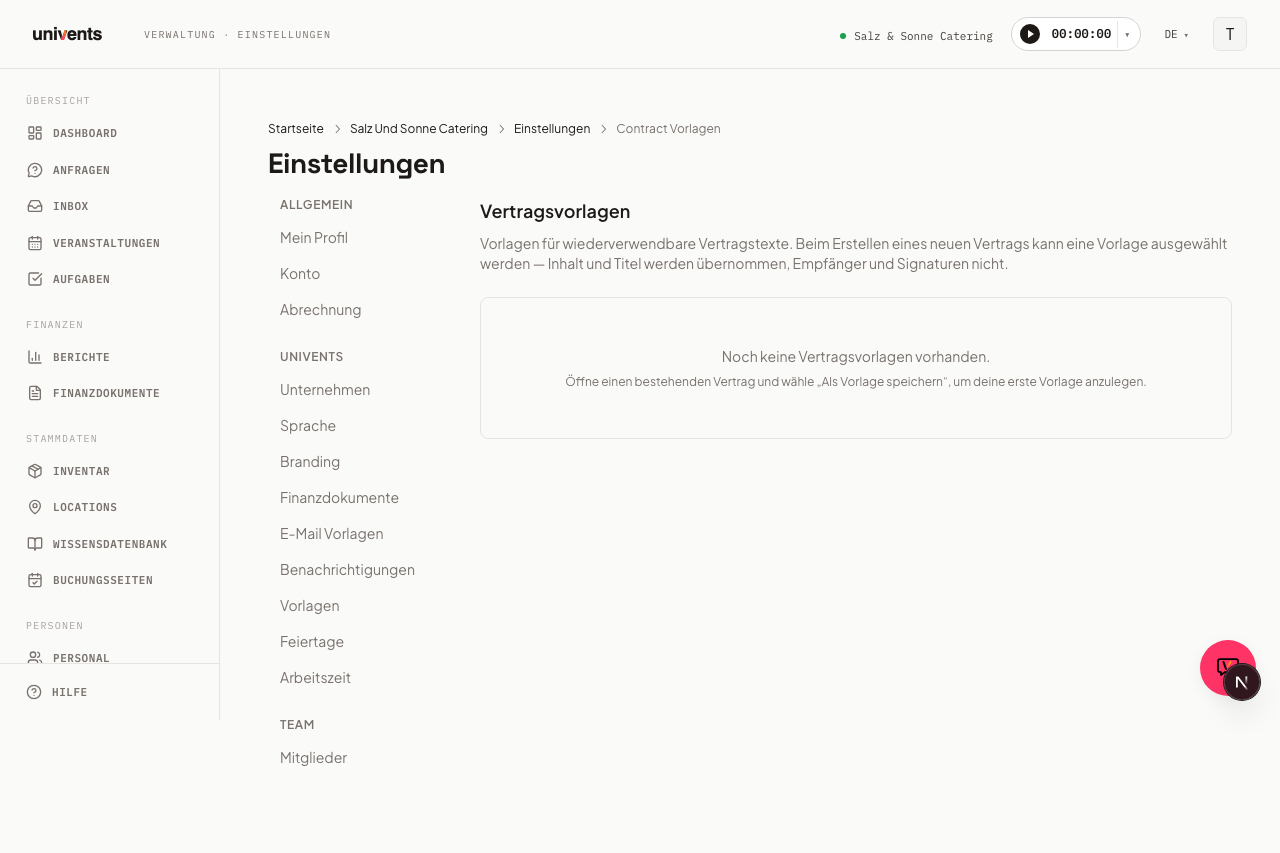
Aprire la panoramica dei modelli
- Vai su Impostazioni nella barra di navigazione a sinistra.
- Nel menu delle impostazioni clicca su Modelli.
- Nella pagina dei modelli scorri verso il basso fino alla sezione Altri modelli e clicca su Modelli di contratto.
Vedi l'elenco di tutti i modelli di contratto salvati finora, ordinati per data di creazione (i più recenti per primi). Finché non esiste ancora nessun modello, la pagina mostra un'indicazione su come creare il tuo primo modello.
Creare il primo modello da un contratto esistente
I modelli di contratto si creano direttamente da un contratto. Così eviti di scrivere due volte lo stesso testo:
- Apri un evento e passa alla scheda Documenti.
- Clicca su una scheda contratto per aprire l'editor del contratto.
- Scrivi o rivedi il testo del contratto nell'editor.
- Nell'editor scegli l'opzione Salva come modello.
- Nella finestra di dialogo inserisci un Nome del modello (ad es. «Contratto catering standard») e clicca su Salva modello.
Il nuovo modello è subito visibile nella panoramica dei modelli e da quel momento può essere scelto quando crei nuovi contratti.
Creare un modello direttamente nell'hub dei modelli (senza un contratto esistente)
Non devi prima creare un contratto in un evento: un modello di contratto si può anche scrivere da zero direttamente nella panoramica dei modelli:
- Clicca su Nuovo modello in alto nella pagina dei modelli.
- Nel menu, sotto Documenti e finanze, scegli la voce Contratto.
- Nella finestra Crea modello di contratto inserisci un Nome del modello e scrivi il testo del contratto direttamente nell'editor integrato.
- Con Inserisci segnaposto inserisci nella posizione del cursore uno dei sei segnaposto disponibili: sono gli stessi dell'editor dei contratti nell'evento, vedi Creare, gestire e firmare contratti.
- Clicca su Salva modello.
Anche qui vale la stessa regola: il modello contiene esclusivamente testo e segnaposto, senza firma e senza destinatari. I segnaposto vengono compilati solo quando il modello viene applicato in seguito a un contratto vero e proprio.
Se nella panoramica dei modelli clicchi su un modello di contratto esistente, si apre la stessa finestra in modalità Modifica modello di contratto: qui modifichi direttamente nome e testo del contratto.
Applicare un modello quando crei un nuovo contratto
- Apri un evento e passa alla scheda Documenti.
- Clicca sul pulsante Da modello e scegli Contratto come tipo di documento.
- Nella finestra Crea nuovo contratto vedi tutti i modelli disponibili e l'opzione Vuoto (senza modello).
- Scegli il modello che ti serve e clicca su Crea contratto.
Titolo e testo del modello vengono copiati nel nuovo contratto. Le modifiche successive al modello non hanno effetto retroattivo sui contratti già creati.
Cambiare il nome di un modello
Nella panoramica dei modelli, in Impostazioni > Modelli, con il filtro Contratto puoi modificare il nome di un modello esistente:
- Clicca sulla riga del modello nell'elenco.
- Nella finestra modifica il campo Nome del modello.
- Clicca su Salva modello.
Eliminare un modello
- Nella panoramica dei modelli apri il menu della riga Altre azioni e scegli Elimina.
- Conferma nella finestra di conferma con Elimina.
I contratti già creati da questo modello restano invariati: eliminare un modello non ha alcun effetto sui documenti esistenti.
Domande frequenti
Posso modificare un modello direttamente nella panoramica dei modelli? Sì. Clicca su un modello di contratto esistente nella panoramica dei modelli: la finestra Modifica modello di contratto si apre con lo stesso editor usato per la creazione e puoi modificare direttamente nome e testo del contratto.
Destinatari e firme vengono salvati nel modello? No. I modelli contengono esclusivamente titolo e testo del contratto. Destinatari, firme e valori dei segnaposto vanno inseriti di nuovo dopo la creazione del contratto.
Posso creare un modello da un contratto in qualsiasi stato? Sì. Puoi salvare come modello una bozza, un contratto inviato o un contratto firmato da tutte le parti. Conta solo il testo: lo stato del contratto di partenza non ha alcuna importanza.