

Gestire i dati dell’azienda
Dopo aver letto questo articolo avrai inserito per intero nome dell’azienda, indirizzo, dati fiscali e dati di fatturazione del tuo workspace.
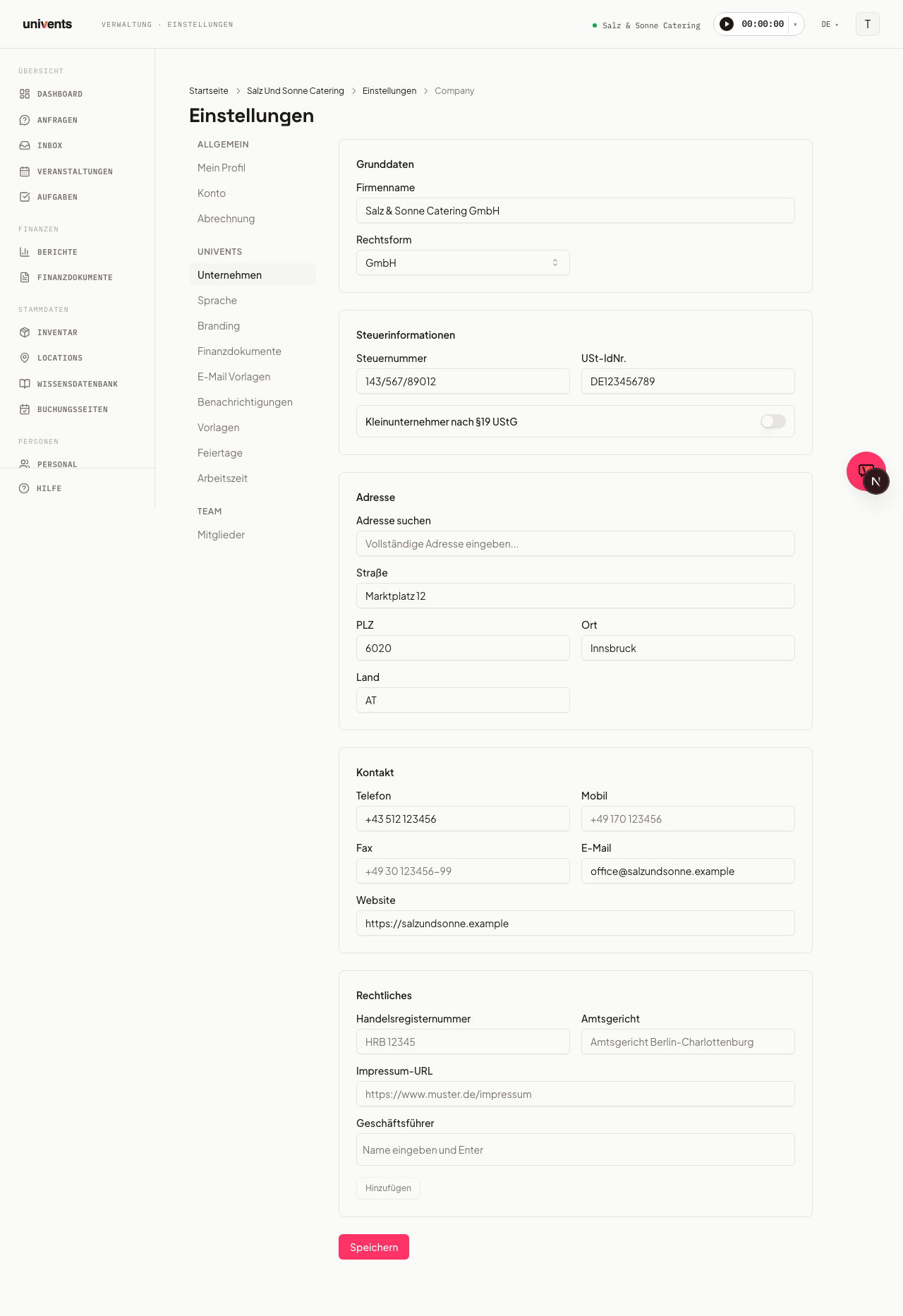
Sotto Impostazioni > Azienda gestisci tutti i dati anagrafici principali del tuo workspace: dal nome dell’azienda e dalla forma giuridica alle informazioni fiscali, fino a indirizzo, dati di contatto e indicazioni legali. Questi dati confluiscono in preventivi, fatture e altri documenti.
Aprire la pagina
- Nella navigazione a sinistra clicca su Impostazioni.
- Nella barra laterale trovi la sezione Univents: lì scegli Azienda.
- La pagina mostra il modulo con otto aree: Dati generali, Informazioni fiscali, Coordinate bancarie, Contabilità, Recensioni dei clienti, Indirizzo, Contatto e Note legali.
Dati generali
Nell’area Dati generali inserisci i due dati essenziali:
- Nome dell'azienda: il nome completo della tua azienda, ad es. «Rossi S.r.l.». Questo nome compare su tutti i documenti in uscita.
- Forma giuridica: scegli l’opzione adatta dal menu a tendina. Le forme giuridiche mostrate dipendono dal Paese indicato sotto Indirizzo (vedi sotto).
Forme giuridiche per Paese
| Paese | Forme giuridiche |
|---|---|
| Germania | GmbH, UG (haftungsbeschränkt), GbR, OHG, KG, AG, Einzelunternehmen, Freiberufler |
| Austria | GmbH, AG, OG, KG, e.U., Einzelunternehmen, Verein |
| Svizzera | GmbH, AG, Einzelfirma, Kollektivgesellschaft, Verein |
| Belgio | BV / SRL, NV / SA, VOF / SNC, CommV / SComm, CV / SC, VZW / ASBL, Eenmanszaak / Entreprise individuelle |
| Paesi Bassi | BV, NV, VOF, CV, Eenmanszaak, Stichting, Vereniging |
Altro è presente in ogni elenco. Se non è ancora indicato alcun Paese o se è indicato un altro Paese, vedi l’elenco tedesco. Una forma giuridica già salvata resta conservata e selezionabile, anche se non rientra nell’elenco del Paese.
Il nome dell’azienda non coincide con il nome del workspace. Il nome dell’azienda indicato qui viene stampato su preventivi, fatture e documenti di trasporto (DDT). Il nome che compare in alto nell’intestazione, nella barra di navigazione e nel selettore tra più workspace è il Nome del workspace, che modifichi sotto Impostazioni > Workspace. I due nomi possono essere diversi: internamente «Catering-Team», sulla fattura «Rossi S.r.l.».
Rinominare il workspace
- Nella navigazione a sinistra clicca su Impostazioni.
- Nella barra laterale, sotto Generale, scegli Workspace (nella panoramica delle impostazioni è il riquadro Workspace).
- Inserisci il nuovo nome nel campo Nome del workspace e clicca su Salva workspace.
Possono modificare il nome tutti i titolari e gli admin con l’autorizzazione «Modifica impostazioni»; tutti gli altri lo vedono in sola lettura. L’indirizzo web (la sigla nell’URL) può continuare a essere modificato solo dal titolare originario.
Il nuovo nome compare subito in alto nell’intestazione e nel selettore dei workspace. L’indirizzo del tuo workspace non cambia: i link salvati e i segnalibri continuano a funzionare.
Informazioni fiscali
- Nel campo Codice fiscale inserisci il codice fiscale assegnato dall’ufficio delle imposte (il formato varia a seconda del Land federale, ad es. «123/456/78901»).
- Se ce l’hai, inserisci nel campo Partita IVA la tua partita IVA (formato «IT12345678901»).
- Se sei una piccola impresa ai sensi del §19 UStG, attiva l’interruttore Piccola impresa ai sensi del §19 UStG. Univents non indicherà più l’IVA sulle fatture. L’interruttore compare solo se il Paese indicato è la Germania o se non è ancora indicato alcun Paese. Se è già attivo, resta visibile.
Anche gli esempi in grigio nei campi (codice fiscale, partita IVA, IBAN, BIC, CAP, telefono, registro delle imprese) si adattano al Paese. Per un’azienda in Belgio compaiono ad esempio il numero d’impresa «0123.456.789» e un IBAN belga.
Coordinate bancarie
Nell’area Coordinate bancarie inserisci Banca, IBAN e BIC della tua azienda.
Se lavori in Svizzera, qui puoi inoltre inserire un QR-IBAN e allegare la sezione di pagamento QR alle fatture. La sezione Fattura QR svizzera compare quando il Paese indicato è la Svizzera o il Liechtenstein, la valuta di base del tuo workspace è il CHF oppure la fattura QR è già configurata. Come fare lo trovi nell’articolo Configurare la fattura QR per la Svizzera.
Contabilità
Nell’area Contabilità puoi inserire un Conto acconti facoltativo (ad es. «1718» secondo lo SKR03 o «3270» secondo lo SKR04). Univents registra su questo conto gli acconti ricevuti e le righe di deduzione nell’esportazione DATEV.
Recensioni dei clienti
Nell’area Recensioni dei clienti inserisci un Link recensioni Google pubblico. Univents propone questo link ai clienti soddisfatti dopo l’evento, nel portale e nell’e-mail Loop. Se lasci il campo vuoto, viene raccolto solo feedback interno.
Indirizzo
- Usa il campo Cerca indirizzo per trovare un indirizzo con il completamento automatico: i campi Via, CAP, Luogo e Paese vengono compilati automaticamente.
- In alternativa puoi compilare tutti e quattro i campi a mano o correggerli in un secondo momento.
L’indirizzo viene usato, tra l’altro, nelle note legali e su preventivi e fatture.
Il Paese determina quali forme giuridiche, esempi e interruttori vedi in questa pagina. Puoi inserirlo in qualsiasi lingua, ad esempio «Belgio», «Belgique», «België» o «BE». La pagina reagisce subito, prima ancora di salvare. I campi nascosti mantengono il loro valore.
Dati di contatto e note legali
Nella sezione Contatto inserisci Telefono, Cellulare, Fax, E-mail e Sito web dell’azienda.
Nella sezione Note legali gestisci:
- Numero di registro delle imprese e Tribunale locale (ad es. «HRB 12345» / «Tribunale locale di Berlino-Charlottenburg»): indicazioni obbligatorie sulle fatture per le società iscritte.
- URL note legali: link alla pagina delle note legali del tuo sito web.
- Amministratori: inserisci i nomi e premi Invio per aggiungerli come tag. Sono possibili più voci. Per rimuovere una voce clicca sulla X accanto al nome.
Infine clicca su Salva per applicare tutte le modifiche.
Domande frequenti
Devo compilare tutti i campi? No. L’unico campo obbligatorio è il nome dell’azienda. Tutte le altre indicazioni sono facoltative, ma dati più completi garantiscono documenti a norma di legge.
Sono una piccola impresa: cosa cambia sulle fatture? Se l’interruttore Piccola impresa ai sensi del §19 UStG è attivo, sulle fatture non compare l’indicazione dell’IVA. Viene invece aggiunta una nota corrispondente.
La mia azienda non ha sede in Germania. Perché vedo forme giuridiche tedesche? Inserisci il tuo Paese sotto Indirizzo. La pagina mostra allora le forme giuridiche e gli esempi per Austria, Svizzera, Belgio o Paesi Bassi. Per altri Paesi scegli Altro e aggiungi la forma giuridica al nome dell’azienda.
Le modifiche vengono applicate subito ai documenti esistenti? No. I documenti già creati mantengono i dati salvati. I nuovi documenti usano automaticamente le impostazioni attuali.
Come inserisco più amministratori? Inserisci i nomi uno dopo l’altro nel campo di testo Amministratori e premi ogni volta Invio. Puoi confermare un nome digitato anche con il pulsante Aggiungi.