

Zamiana oferty na dowód dostawy lub fakturę
Po utworzeniu oferty możesz od razu utworzyć dowód dostawy lub fakturę i jednym kliknięciem przenieść pozycje rezerwacji.
Gdy oferta zostanie wysłana, w Univents możesz utworzyć odpowiedni dowód dostawy lub fakturę bez ponownego wpisywania wszystkich pozycji. Pozycje rezerwacji wydarzenia można przenieść bezpośrednio do nowego dokumentu.
Na wideo zobaczysz, jak utworzyć dowód dostawy z okresem dostawy, oznaczyć dodatkowo dostarczone artykuły, rozliczyć według zużycia i połączyć dowody dostawy.
Poszczególne kroki znajdziesz poniżej także w formie tekstowej.
Tworzenie nowego dokumentu
- Otwórz wybrane wydarzenie i przejdź do karty Dokumenty.
- Kliknij Dokument (w prawym górnym rogu).
- W oknie Utwórz nowy dokument wybierz z listy rozwijanej Dowód dostawy (WZ) albo Faktura.
- Kliknij Utwórz — edytor otworzy się od razu.
Wszystkie dokumenty ze wszystkich wydarzeń znajdziesz też w sekcji Dokumenty finansowe w głównej nawigacji.
Przenoszenie rezerwacji i zmian
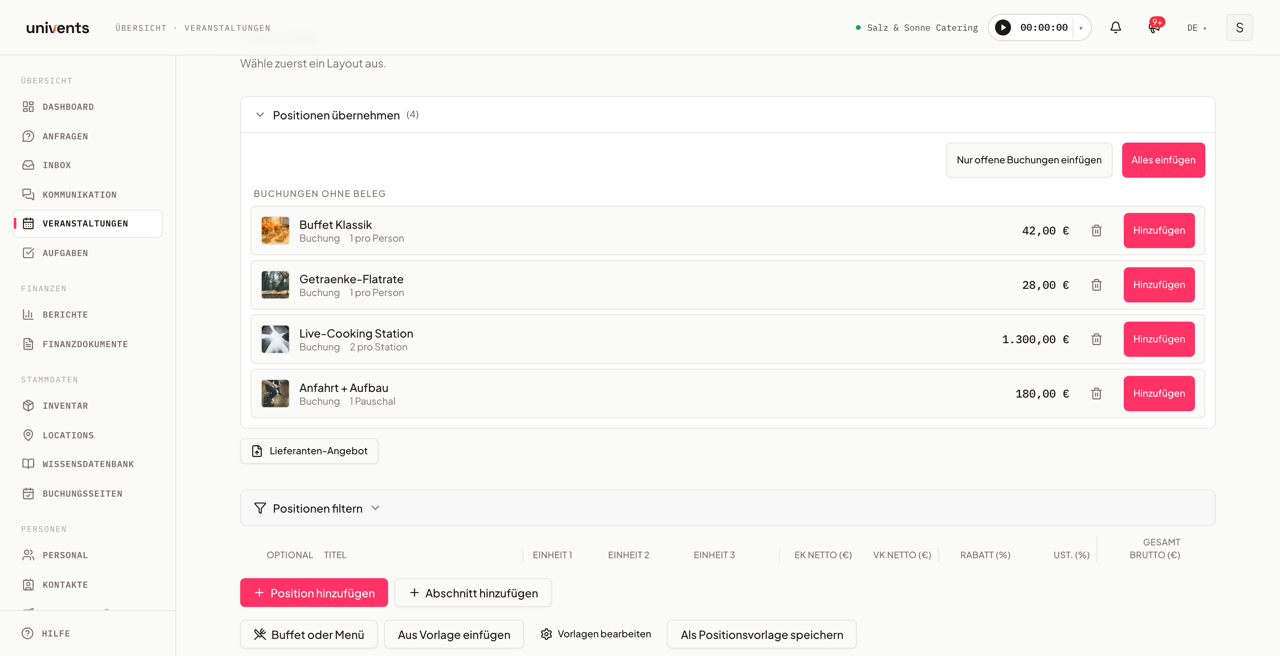
W edytorze znajdziesz rozwijaną sekcję Przenieś pozycje. Zbiera ona w grupach wszystko, co należy do tego wydarzenia, a czego jeszcze brakuje w tym dokumencie:
- Rezerwacje bez dokumentu — pozycje z wydarzenia, których nie ma jeszcze na żadnym obowiązującym dokumencie
- Zmiany bez dokumentu — zaplanowane zmiany, które nie zostały jeszcze rozliczone
- Zarejestrowany czas — faktycznie zarejestrowany czas pracy
- Z innych dokumentów — po jednej grupie dla każdego innego dokumentu tego wydarzenia, aby skopiować jego pozycje
Tak przenosisz pozycje:
- Przy Rezerwacje bez dokumentu, Zmiany bez dokumentu i Zarejestrowany czas każdy wiersz ma przycisk Dodaj.
- Przy Z innych dokumentów przycisk w wierszu nazywa się Wstaw, a Wstaw wszystkie przenosi cały dokument naraz.
- Na górze sekcji Wstaw wszystko przenosi wszystkie grupy jednocześnie, a Wstaw tylko otwarte rezerwacje ogranicza to do rezerwacji bez dokumentu.
- W polu Sekcja docelowa określasz, do której sekcji trafią nowe pozycje.
Pozycje pojawią się następnie bezpośrednio w tabeli pozycji nowego dokumentu.
Każda grupa pojawia się tylko wtedy, gdy ma coś do zaoferowania — jeśli nie ma już nic do przeniesienia, znika cała sekcja. Nie jest wtedy pusta, tylko w ogóle jej nie ma. Jeśli na przykład każda rezerwacja wydarzenia jest już na obowiązującym dokumencie, grupy Rezerwacje bez dokumentu w ogóle nie będzie, natomiast Z innych dokumentów nadal będzie dostępna.
Powiązane pozycje
Pozycja przeniesiona z oferty pozostaje powiązana z pierwotną rezerwacją. Jeśli następnie zmienisz w dowodzie dostawy Ilość tej pozycji, Univents zapyta, czy nowa ilość ma obowiązywać wszędzie — także w ofercie i w rezerwacji — czy tylko w tym dowodzie dostawy, na przykład przy dostawie częściowej. Tytuł, opis, cena i stawka VAT są natomiast nadal przenoszone wszędzie bez pytania.
Jeśli rozdzielisz pozycję na kilka dowodów dostawy, edytor dodatkowo ostrzeże Cię, gdy suma ilości z dowodów dostawy przekroczy pierwotną ilość z oferty.
W przypadku zleceń wielodniowych tworzysz osobny dowód dostawy na każdy dzień i przenosisz tylko pozycje z danego dnia, zobacz Jak poprawnie utworzyć wielodniowe wydarzenie.
Wysyłanie dokumentu
Gdy wszystkie pozycje są poprawne, na dole edytora dostępne są dwie opcje:
- Zapisz wersję roboczą — zapisuje dokument bez wysyłania; status pozostaje Wersja robocza.
- Zapisz i wyślij — wysyła dokument klientowi e-mailem; status zmienia się na Wysłana.
Po wysłaniu możesz dalej zarządzać statusem w sekcji Akcje statusu, na przykład w przypadku faktury wybrać Oznacz jako opłaconą, a w przypadku dowodu dostawy Oznacz jako podpisane.
Jak działają zmiany statusu
Aktualny status dokumentu decyduje o tym, jakie akcje są dostępne:
| Dokument | Status | Możliwe akcje |
|---|---|---|
| Oferta | Wysłana | Zaakceptuj, Odrzuć, Stornuj |
| Oferta | Zaakceptowana | Stornuj |
| Faktura | Wysłana / Przeterminowana | Oznacz jako opłaconą, Oznacz jako przeterminowaną (tylko przy statusie „Wysłana”), Popraw fakturę, Pełne storno (utwórz notę kredytową), Stornuj |
| Faktura | Opłacona | Popraw fakturę, Zwróć (tylko przy płatności przez Stripe), Pełne storno (utwórz notę kredytową) |
| Dowód dostawy (WZ) | Wysłana | Oznacz jako podpisane |
Anulowany dokument (Anulowane) nie może zostać przywrócony — ta akcja wymaga potwierdzenia.
W przypadku faktur należy odróżnić dwie ścieżki storna: zwykłe Stornuj anuluje fakturę bezpośrednio, bez tworzenia noty kredytowej. Pełne storno (utwórz notę kredytową) natomiast automatycznie tworzy notę kredytową jako wersję roboczą — dopiero po wysłaniu tej noty kredytowej pierwotna faktura uznawana jest za anulowaną. Popraw fakturę idzie jeszcze krok dalej: anuluje fakturę w tle (cicha nota kredytowa, bez wiadomości do klienta) i od razu tworzy edytowalną, poprawioną wersję roboczą, która przy wysyłce otrzymuje nowy numer faktury. Zwróć jest dostępne tylko dla faktur opłaconych przez Stripe i zwraca kwotę w całości lub części na pierwotną metodę płatności.
Wielodniowe wydarzenie: jeden dowód dostawy na każdy dzień
Jeśli wydarzenie trwa kilka dni, pozycja w ofercie może mieć dzień dostawy (wyboru takiego dnia w interfejsie obecnie nie ma; już ustawione dni dostawy nadal działają). Za pomocą Utwórz dowody dostawy na każdy dzień tworzysz wtedy osobny dowód dostawy dla każdego dnia z właściwą datą dostawy. Jeśli automatyzacja przy akceptacji jest włączona, powstanie wtedy po jednym dowodzie dostawy na każdy dzień zamiast jednego — w przypadku dni pochodzących wyłącznie ze sklepu internetowego powstaje jeden dowód dostawy. Wszystko na ten temat: Dzień dostawy dla pozycji i dowód dostawy na każdy dzień.
A potwierdzenie zamówienia?
Z zaakceptowanej oferty możesz dodatkowo utworzyć potwierdzenie zamówienia. Nie jest to jednak etap pośredni na drodze do faktury, lecz punkt końcowy: potwierdza klientowi na piśmie, co zamówił, i później nie jest już zmieniane.
Dowód dostawy i faktura nadal powstają z oferty, a nie z potwierdzenia zamówienia — pozycje znajdują się przy wydarzeniu i w ofercie. Nie musisz więc niczego przestawiać: utworzenie potwierdzenia zamówienia oraz utworzenie dowodu dostawy lub faktury to dwie niezależne ścieżki. Jak działa potwierdzenie zamówienia, opisuje artykuł Utwórz potwierdzenie zamówienia.
Wskazówki
- Wiele dokumentów do jednego wydarzenia: Do jednego wydarzenia możesz utworzyć dowolną liczbę dowodów dostawy i faktur. Rezerwacja uchodzi za przypisaną, gdy tylko znajdzie się na dowolnym obowiązującym dokumencie wydarzenia – bez względu na to, czy jest to oferta, dowód dostawy czy faktura. Drugi dowód dostawy nie zaproponuje więc ponownie rezerwacji z pierwszego, a to, co jest na fakturze, nie pojawi się już w dowodzie dostawy. Dokumenty anulowane, zastąpione i usunięte nie są przy tym liczone – ich pozycje są znowu wolne.
- Pozycje z innego dokumentu: To, co jest już przypisane, pobierzesz przez grupę Z innych dokumentów – znajdziesz tam każdy inny dokument wydarzenia wraz z jego pozycjami.
- Pola faktury: W przypadku faktury możesz w sekcji Pola faktury uzupełniać bezpośrednio w edytorze dodatkowe pola, takie jak Termin płatności, Dni skonta i Procent skonta.