

Ustawianie brandingu (logo, kolory)
Po lekturze dodasz logo, favicon i paletę kolorów swojego workspace’u, aby dokumenty i strony publiczne prezentowały Twoją markę.
W sekcji Branding określasz, jak Twój workspace wygląda na zewnątrz: logo pojawia się na ofertach, fakturach i publicznych stronach rezerwacji, a kolory wyznaczają akcenty w portalu klienta i w plikach PDF.
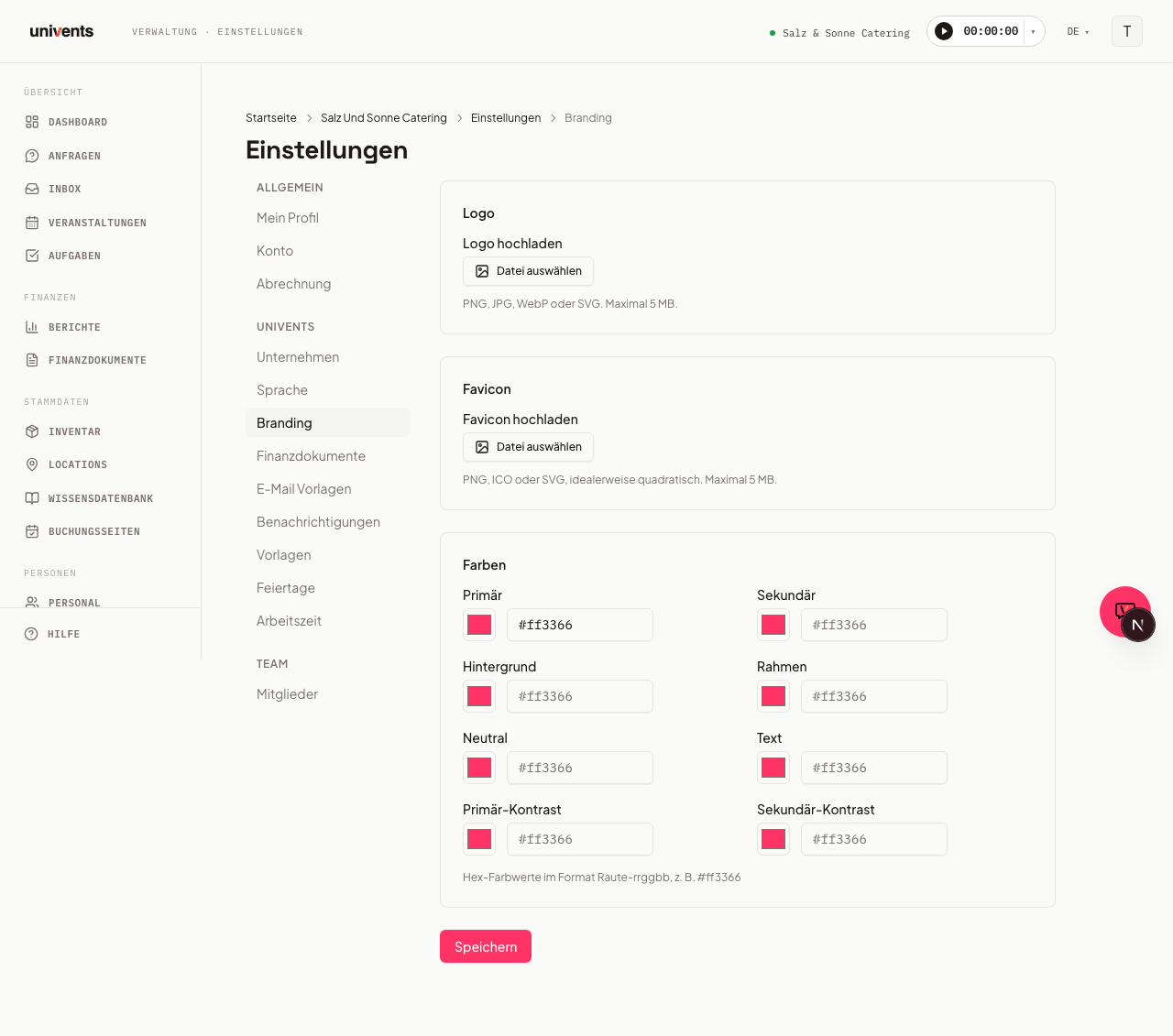
Otwieranie ustawień brandingu
- Kliknij Ustawienia w lewym pasku nawigacji.
- Wybierz w panelu bocznym pozycję Branding.
Strona składa się z pięciu sekcji: Logo, Favicon, Domyślne zdjęcie tytułowe w portalu klienta, Kolory i Podpis e-mail i stopka.
Przesyłanie logo
Logo jest wyświetlane na dokumentach finansowych (oferty, faktury, dowody dostawy) oraz na publicznych stronach rezerwacji.
Pojawia się także w nagłówku Twoich automatycznych e-maili — zawsze w naturalnych proporcjach, również w Outlooku. Szerokie lub wysokie logo nie jest więc rozciągane ani ściskane.
- Kliknij w sekcji Logo przycisk Wybierz plik.
- Wybierz plik w formacie PNG, JPG, WebP lub SVG (maksymalnie 5 MB).
- Po przesłaniu pojawi się podgląd. Jeśli chcesz podmienić plik, kliknij Zamień. Przyciskiem Usuń ponownie usuniesz logo.
Format SVG sprawdza się najlepiej, ponieważ skaluje się bez utraty jakości i pozostaje ostry na wyświetlaczach o wysokiej rozdzielczości.
Przesyłanie favicony
Favicon pojawia się na karcie przeglądarki, gdy klienci otwierają Twoją publiczną stronę rezerwacji.
- Kliknij w sekcji Favicon przycisk Wybierz plik.
- Wybierz plik w formacie PNG, ICO lub SVG, najlepiej kwadratowy (np. 64 × 64 px), maksymalnie 5 MB.
- Po przesłaniu podgląd pokaże małą ikonę. Przyciskiem Zamień podmienisz ją, a przyciskiem Usuń ją usuniesz.
Domyślne zdjęcie tytułowe w portalu klienta
W sekcji Domyślne zdjęcie tytułowe w portalu klienta przesyłasz przyciskiem Prześlij obraz zdjęcie (JPEG, PNG lub WebP, maks. 5 MB, idealnie 1920 × 1080). W portalu klienta pojawia się ono na karcie oraz u góry przeglądu każdego wydarzenia, które nie ma własnego zdjęcia tytułowego. Jeśli lokalizacja wydarzenia ma zdjęcie, wyświetlane jest właśnie ono. Własne zdjęcie tytułowe przypisane do wydarzenia zawsze ma pierwszeństwo.
Ustawianie kolorów
W sekcji Kolory zapisujesz do ośmiu wartości kolorów jako kody szesnastkowe (format: #rrggbb, np. #ff3366).
| Pole koloru | Zastosowanie |
|---|---|
| Główny | Główny kolor akcentu, przyciski, wyróżnienia |
| Dodatkowy | Drugi kolor akcentu dla kontrastu |
| Tło | Powierzchnie tła w portalu klienta |
| Obramowanie | Linie rozdzielające i obramowania |
| Neutralny | Neutralne powierzchnie i plakietki |
| Tekst | Domyślny kolor tekstu |
| Kontrast podstawowego | Kolor tekstu na powierzchniach w kolorze głównym (np. biały na ciemnym przycisku) |
| Kontrast dodatkowego | Kolor tekstu na powierzchniach w kolorze dodatkowym |
Dla każdego pola dostępne są dwa sposoby wprowadzania: próbka koloru (kliknięcie otwiera natywny selektor kolorów przeglądarki) oraz pole tekstowe do bezpośredniego wpisania kodu szesnastkowego. Oba są zsynchronizowane.
Ustawianie podpisu e-mail i stopki
W sekcji Podpis e-mail i stopka podajesz tekst, który jest doklejany do każdej wiadomości systemowej (np. przy wysyłce ofert i faktur, powiadomieniach).
- Podpis e-mail — pojawia się na końcu każdej wiadomości systemowej. Możesz używać symboli zastępczych, takich jak
{{sender_name}}i{{company_name}}, które są automatycznie podmieniane podczas wysyłki. Dozwolony HTML: pogrubienie, kursywa i linki. - Stopka e-mail (prawna) — mniejszy tekst prawny w szarym kolorze pod podpisem, np. na dane z impressum lub informację o rezygnacji z subskrypcji.
Zapisywanie zmian
Kliknij na dole Zapisz, aby zastosować wszystkie zmiany (logo, favicon, kolory oraz podpis e-mail i stopkę) jednym krokiem. Potwierdzenie pojawi się na chwilę w prawym górnym rogu. Zmiany od razu obowiązują dla nowych dokumentów, wiadomości systemowych i stron publicznych.
Często zadawane pytania
Moje logo wygląda w pliku PDF bardzo małe — co zrobić? Użyj w miarę możliwości pliku SVG lub PNG o wysokiej rozdzielczości (co najmniej 400 px szerokości). Pliki JPG mogą wyglądać nieostro, jeśli ich rozmiar źródłowy jest mały.
Która wartość koloru jest wymagana? Tylko pole Główny ma wartość domyślną (#ff3366). Wszystkie pozostałe pola są opcjonalne. Pola pozostawione puste przyjmują wartości domyślne systemu.
Gdzie zobaczę kolory w użyciu? Kolor główny pojawia się na stronach rezerwacji jako główny akcent, a w plikach PDF jako kolor nagłówka, o ile nie zapisano własnego układu PDF. Własne układy PDF skonfigurujesz w Ustawienia > Szablony za pomocą chipa filtra Szablon układu.
Czy logo workspace’u obowiązuje także na poszczególnych stronach rezerwacji? Tak, jest domyślnie stosowane na wszystkich stronach rezerwacji. Indywidualne dostosowania dla poszczególnych stron są możliwe w ustawieniach danej strony rezerwacji.