

Analiza finansowa według okresu, wydarzenia i kategorii
Po lekturze będziesz wiedzieć, jak w analizie finansowej przełączać się między dziewięcioma widokami: Okres, Kategoria, Stawka podatku, Wydarzenie, Rodzaj wydarzenia, Centrum kosztów, Lokalizacja, Klient i Produkt, jak ustawiać filtr daty, rozbijać przychód według stawki podatku oraz prawidłowo odczytywać wskaźniki: przychód, koszty i marżę.
Analiza finansowa zbiera przychód, koszty i marżę w jednym miejscu. Za pomocą paska Grupuj według przełączasz się między dziewięcioma widokami tego samego przedziału czasu: Okres, Kategoria, Stawka podatku, Wydarzenie, Rodzaj wydarzenia, Centrum kosztów, Lokalizacja, Klient i Produkt.
W filmie zobaczysz, jak składają się przychód, planowane koszty, rzeczywiste wydatki i marża wydarzenia — oraz jak te same liczby odczytujesz potem w analizie finansowej dla wszystkich wydarzeń.
Poszczególne kroki znajdziesz poniżej także w formie tekstu.
Otwórz raport
- Kliknij w lewej nawigacji Raporty.
- Kliknij kartę Analiza finansowa.
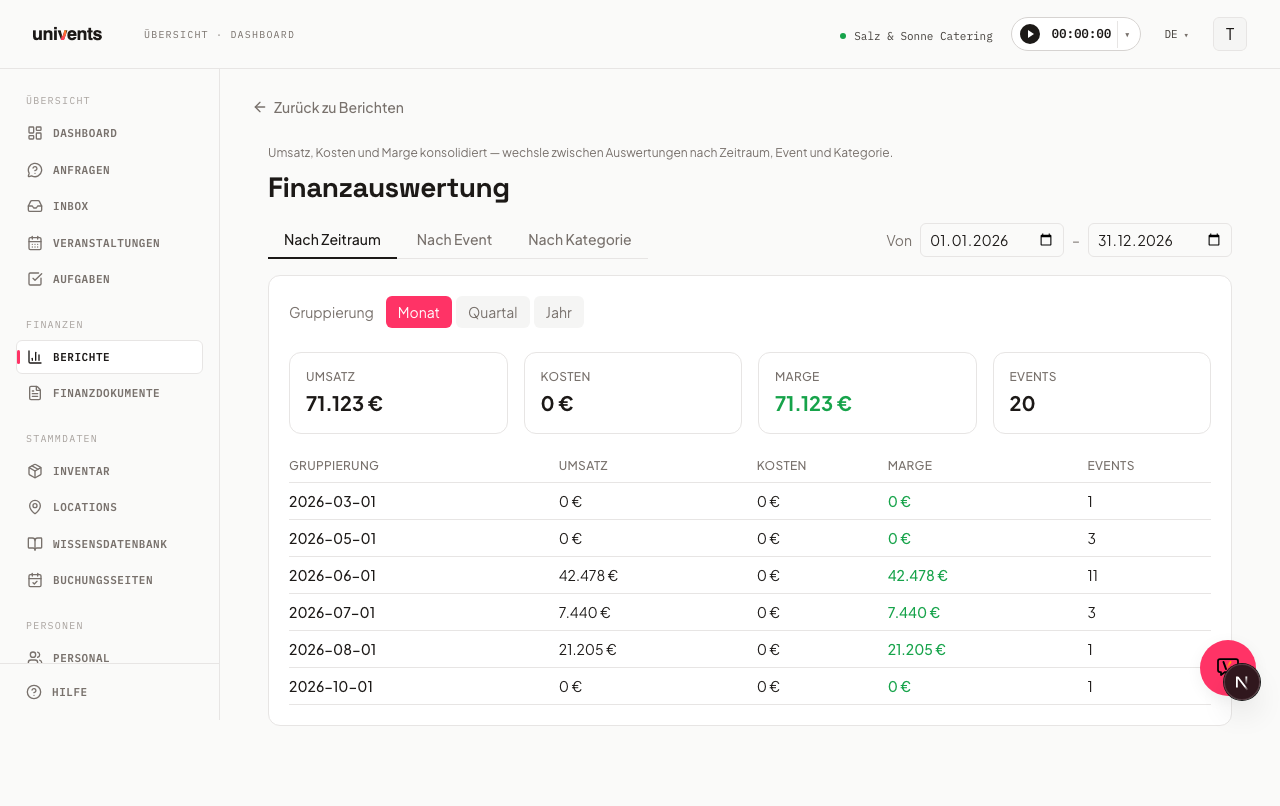
Raport domyślnie otwiera się w widoku Okres — poznasz to po wyróżnionym przycisku na pasku Grupuj według — i pokazuje bieżący rok kalendarzowy.
Ustaw okres
Filtr daty obowiązuje we wszystkich dziewięciu widokach jednocześnie — zmiana widoku nie zmienia wybranego okresu.
- Zmień datę w polu Od na żądaną datę początkową.
- Zmień datę w polu Do na datę końcową.
Strona odświeża się natychmiast po zmianie każdego z pól.
Zapisz widoki
Po prawej stronie nad tabelą znajdziesz przycisk Widoki (ikona zakładki). Zapisujesz nim bieżącą kombinację okresu, grupowania i ustawionych filtrów pod wybraną przez siebie nazwą — to przydatne przy analizach, których regularnie potrzebujesz w tej samej konfiguracji, na przykład „Q1 tylko lokalizacja Alte Halle”.
- Ustaw okres, widok i filtry według potrzeb.
- Kliknij Widoki i wpisz nazwę w polu tekstowym.
- Kliknij ikonę plusa, aby zapisać widok.
Zapisane widoki pojawiają się na tej samej liście. Kliknięcie nazwy od razu ponownie stosuje zapisaną kombinację, a ikona kosza obok niej ją usuwa. Widoki są zapisywane osobno dla każdego raportu i dotyczą tylko raportu Analiza finansowa.
(od Growth) Zapisywanie własnych widoków: w niższym planie zamiast pola tekstowego i ikony plusa zobaczysz w tym miejscu informację z przyciskiem ulepszenia planu; zapisane już widoki nadal możesz stosować i usuwać.
Ustaw dodatkowe filtry
Przyciskiem Filtry otwierasz panel z dodatkowymi ograniczeniami, które działają oprócz okresu. Liczba na przycisku pokazuje, ile filtrów jest w tej chwili aktywnych.
- Podstawa daty — określa, czy Od i Do odnoszą się do opcji Data dokumentu (data utworzenia faktury, oferty itp.), czy Data wydarzenia. To nie drobiazg: przy opcji Data dokumentu wydarzenie liczy się w miesiącu, w którym wystawiono jego fakturę — przy opcji Data wydarzenia w miesiącu samego wydarzenia. Jeśli wydarzenie i wystawienie faktury dzieli sporo czasu (np. faktura powstaje dopiero w następnym miesiącu), to samo wydarzenie wpada w zależności od ustawienia w inny okres, a przychód, koszty i marża odpowiednio się przesuwają.
- Status — zawęża do jednego lub kilku stanów wydarzenia, na przykład tylko Potwierdzone albo tylko Zakończone.
- Lokalizacja — filtruje do jednego miejsca wydarzenia.
- Klient — przeszukaj swoje kontakty (wpisz co najmniej dwie litery) i wybierz jeden, aby zawęzić analizę do pojedynczego klienta.
- Tagi — filtruje do jednego lub kilku tagów wydarzeń.
- Goście — zawęża do przedziału liczby gości (min./maks.).
- Stawka podatku — wybierz jedną lub kilka stawek podatku występujących na Twoich fakturach (np. 7 % i 19 %). Liczone są wtedy tylko pozycje z tymi stawkami — w każdym widoku. Przy 19 % widok Kategoria pokazuje więc, ile przychodu w danej kategorii przypada na 19 %. Dokumenty w ogóle bez pozycji nie mają stawki i przy tym filtrze odpadają.
Kliknij Zastosuj, aby przyjąć filtry, lub Resetuj, aby usunąć wszystkie filtry naraz. Panel filtrów jest dostępny tylko w widokach Okres, Kategoria, Stawka podatku, Wydarzenie i Lokalizacja — w widokach Klient i Produkt jest ukryty (patrz niżej).
Porównaj z poprzednim okresem
Obok przycisku filtrów znajdziesz przycisk vs. poprzedni okres. Po jego włączeniu Univents dodaje do każdego kafelka ze wskaźnikami niewielką wartość procentową ze strzałką: zielona strzałka w górę oznacza poprawę względem bezpośrednio poprzedzającego okresu o tej samej długości, a czerwona strzałka w dół — pogorszenie. W przypadku kosztów logika kolorów jest odwrócona — spadek kosztów uznawany jest tam za poprawę.
To porównanie również jest dostępne tylko w widokach Okres, Kategoria, Stawka podatku, Wydarzenie i Lokalizacja.
(od Growth) Bez planu Growth przycisk jest zablokowany: zamiast porównywać poprzedni okres, pokazuje kłódkę i informację z przyciskiem ulepszenia planu.
Przełączaj się między widokami
Nad tabelą znajdziesz pasek Grupuj według z dziewięcioma przyciskami: Okres, Kategoria, Stawka podatku, Wydarzenie, Rodzaj wydarzenia, Centrum kosztów, Lokalizacja, Klient i Produkt. Kliknij przycisk, aby przełączyć tabelę poniżej — ustawiony okres zostaje zachowany.
W widokach Klient i Produkt Univents ukrywa porównanie z poprzednim okresem oraz filtry lokalizacji i tagów: te dwa widoki pokazują stały ranking (Top 20) zamiast szeregu czasowego, dla którego te filtry nie miałyby sensu.
Widok „Okres”
Ten widok pokazuje u góry sześć kafelków z sumami: Przychód (zreal.), Oferty otwarte, Oferty zaakceptowane, Koszty, Marża i Wydarzenia. Poniżej znajduje się rozbita tabela.
Przyciskami Miesiąc, Kwartał i Rok pod etykietą Grupowanie określasz, jak szczegółowo dzielony jest przedział czasu. Tabela zaczyna się kolumną Okres, a dalej ma po jednej kolumnie na każdy kafelek z sumą:
- Okres — miesiąc, kwartał lub rok
- Przychód (zreal.) — przychody netto w danym przedziale
- Oferty otwarte — kwota netto ofert, które są jeszcze otwarte
- Oferty zaakceptowane — kwota netto ofert zaakceptowanych
- Koszty — koszty netto
- Marża — różnica między przychodem a kosztami; wartość ujemna jest czerwona
- Wydarzenia — liczba uwzględnionych wydarzeń
Stawki podatku jako kolumny
Obok przycisków Miesiąc, Kwartał i Rok znajdziesz przycisk Stawki podatku jako kolumny. Jedno kliknięcie dodaje po prawej stronie tabeli kolumnę dla każdej stawki podatku, na przykład Netto 7 % i Netto 19 %. Dzięki temu widzisz dla każdego miesiąca, jak przychód rozkłada się na poszczególne stawki. Drugie kliknięcie ukrywa kolumny. Eksport do Excel uwzględnia te kolumny, dopóki są widoczne.
Widok „Kategoria”
Ten widok rozbija liczby według kategorii produktów. Kolumny tabeli to Kategoria, Przychód, Koszty, Marża i Pozycje (liczba rozliczonych pozycji w danej kategorii). Widok pozwala zobaczyć, które grupy usług (np. catering, personel, technika) wnoszą do marży najwięcej.
Widok „Stawka podatku”
Ten widok pokazuje zrealizowany przychód według stawki podatku, na przykład do deklaracji VAT albo do podziału na jedzenie i napoje. U góry znajdują się trzy kafelki Netto, Podatek i Brutto, a poniżej dla każdej stawki wiersz z kolumnami Stawka podatku, Netto, Podatek, Brutto i Dokumenty oraz wiersz Suma.
- Liczy się stawka, z którą wystawiono fakturę. Jeśli później zmienisz stawkę przy artykule, starsze faktury pozostają przy swojej dawnej stawce.
- Noty kredytowe pomniejszają przychód swojej stawki. Faktura na 1 000 € przy 7 % i nota kredytowa na 200 € dają 800 € przy 7 %.
- Pozycje zwolnione z podatku, na przykład przy zwolnieniu podmiotowym dla małych przedsiębiorców lub przy odwrotnym obciążeniu, znajdują się w wierszu 0 %.
- Starsze faktury bez pozycji nie mają stawki. Znajdują się w wierszu bez stawki, aby suma zgadzała się z widokiem Okres.
Liczone są wystawione faktury i noty kredytowe, nie oferty. Suma wszystkich stawek odpowiada wartości Przychód (zreal.) w widoku Okres przy tym samym okresie i tych samych filtrach.
Widok „Wydarzenie”
Ten widok wyświetla każde wydarzenie z wybranego okresu wraz z jego własnymi wskaźnikami. Tabela zawiera kolumny Wydarzenie, Data, Kontakt, Przychód, Koszty, Marża, Marża % i Status. Trzy kafelki u góry pokazują Przychód łącznie, Koszty łącznie i Marża łącznie jako sumę ze wszystkich wymienionych wydarzeń.
Ujemne marże są wyróżnione na czerwono, a dodatnie na zielono — dzięki temu od razu widać wydarzenia przynoszące stratę.
Widok „Lokalizacja”
Ten widok pokazuje przychód i obłożenie według miejsca wydarzenia. Kolumny to Lokalizacja, Pojemność, Wydarzenia, Goście, Obłożenie, Przychód (zreal.) i Pipeline. Obłożenie to średnia liczba gości w stosunku do zapisanej pojemności; wartości powyżej 100 % zwykle wskazują na brak pojemności lub zbyt niską wartość w danych podstawowych lokalizacji.
Widok „Klient”
Ten widok pokazuje maksymalnie 20 Twoich klientów o najwyższym przychodzie w wybranym okresie, posortowanych według przychodu brutto z faktur pomniejszonego o noty kredytowe. Kolumny to #, Klient, Przychód i Faktury. Szczegóły znajdziesz w artykule Najlepsi klienci według przychodu.
Widok „Produkt”
Ten widok pokazuje maksymalnie 20 Twoich produktów o najwyższym przychodzie w wybranym okresie, posortowanych według przychodu netto z pozycji faktur. Kolumny to #, Produkt, Przychód, Ilość i Dokumenty. Szczegóły znajdziesz w artykule Najlepsze produkty według przychodu netto.
Najczęstsze pytania
Dlaczego widzę „Brak danych dla wybranego okresu”? W wybranym okresie nie ma wydarzeń albo nie utworzono jeszcze dokumentów finansowych z pozycjami. Dostosuj filtr daty lub sprawdź, czy do wydarzeń przypisano faktury albo oferty.
Czy Od i Do obowiązują także w pozostałych widokach? Tak. Filtr daty jest wspólny dla wszystkich dziewięciu widoków. Zmiana widoku automatycznie przenosi aktualnie ustawione daty.
Co dokładnie oznacza tu „Marża”? Marża = przychód netto minus koszty netto. Wszystkie kwoty są podawane bez VAT.
Dlaczego moje liczby się zmieniają, gdy przełączam się między opcjami Data dokumentu i Data wydarzenia? Ponieważ obie opcje przyjmują inny moment dla tego samego wydarzenia: Data dokumentu liczy moment utworzenia faktury lub oferty, a Data wydarzenia — datę samego wydarzenia. Jeśli między wydarzeniem a wystawieniem faktury mija więcej czasu — na przykład dlatego, że faktura powstaje dopiero w następnym miesiącu — to samo wydarzenie przesuwa się w zależności od ustawienia do innego okresu.
Dlaczego przy widokach Klient i Produkt nie widzę porównania z poprzednim okresem? Te dwa widoki pokazują stały ranking Top 20 zamiast szeregu czasowego. Porównanie z poprzednim okresem oraz filtry lokalizacji i tagów są tam dlatego celowo ukryte.
Dlaczego podatek w raporcie różni się o kilka groszy od mojego eksportu DATEV? Faktury i eksport DATEV zaokrąglają podatek dla każdego dokumentu. Raport sumuje pozycje i zaokrągla dopiero na końcu. Przez to kwoty w groszach mogą się różnić. Do deklaracji VAT liczą się wartości z Twojej księgowości.
Czy mogę wyeksportować tabele? Tak. W prawym górnym rogu nad tabelą znajdziesz przycisk Eksport do Excel — pobiera on dokładnie dane aktualnie wyświetlanego widoku, wraz z ustawionymi filtrami (okres, lokalizacja, tagi itd.), jako plik Excel.