

Anfrage annehmen, ablehnen oder in Event umwandeln
Nach dem Lesen weißt du, wie du eine Anfrage live annimmst und damit das Event aktivierst, wie du sie mit optionalem Ablehnungsgrund zurückweist, und wie du Anfragen archivierst oder reaktivierst.
Im Eingang bearbeitest du jede eingehende Anfrage direkt im Split-Panel: links die Liste, rechts die Detailansicht. Die Aktionsschaltflächen erscheinen in der Leiste direkt unter dem Kopfbereich der Detailansicht, im Abschnitt Entscheiden.
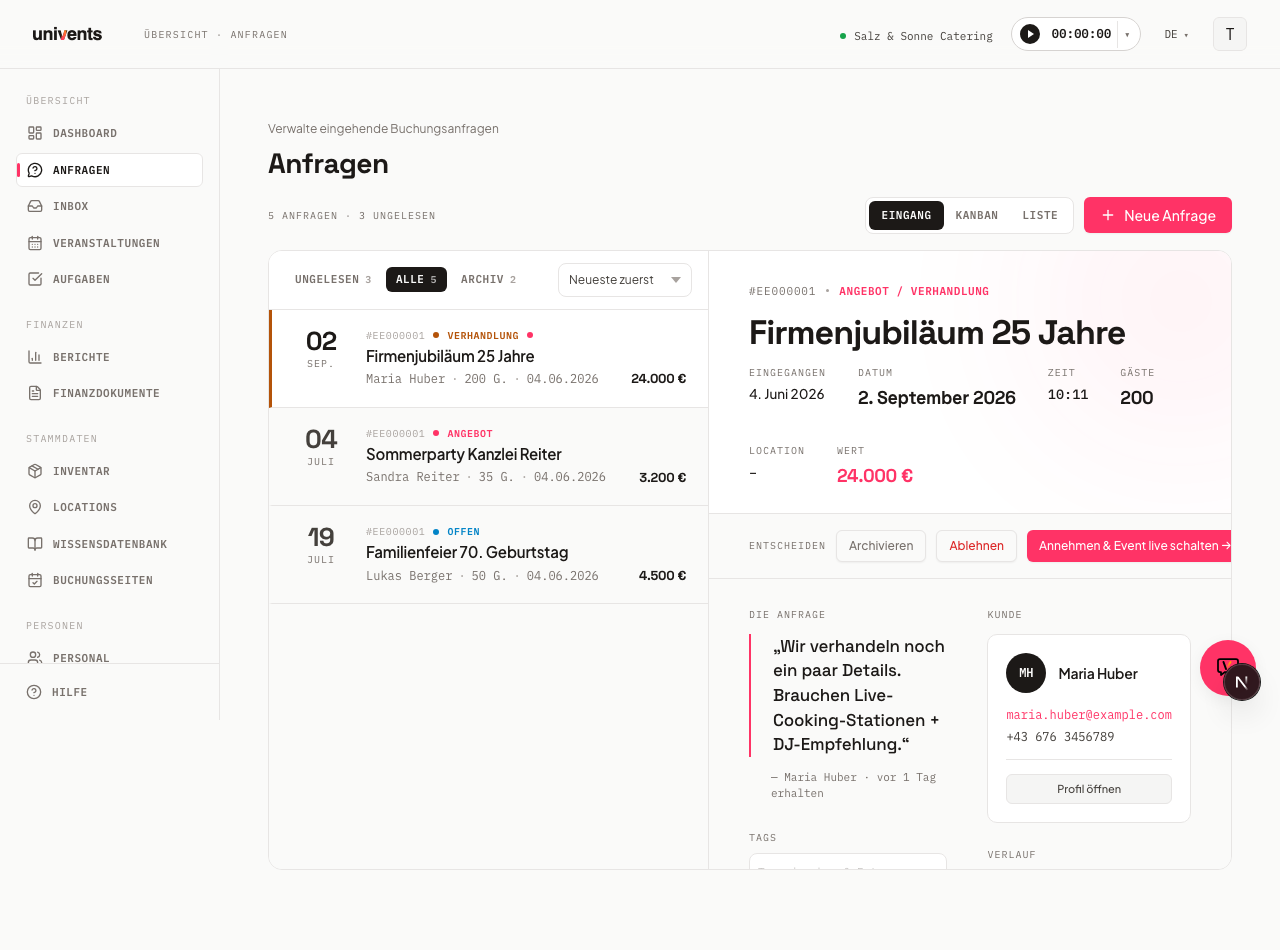
Anfrage annehmen und Event live schalten
Eine neue Anfrage hat den Status Offen. Sobald du dich entschieden hast, die Veranstaltung durchzuführen, klickst du auf Annehmen & Event live schalten →.
- Öffne Anfragen in der Navigation.
- Wähle die gewünschte Anfrage in der linken Liste aus. Die Detailansicht öffnet sich rechts.
- Klicke in der Entscheiden-Leiste auf Annehmen & Event live schalten →.
- Die Anfrage wechselt in den Status Akzeptiert. Das zugehörige Event ist nun aktiv und du kannst es über den Link Zum Event → oben rechts in der Detailansicht aufrufen.
Nach der Annahme erscheint im Abschnitt Dokumente eine Karte Angebot / Rechnung, über die du direkt zu allen Finanzdokumenten des Events navigierst.
Wann das Angebot entsteht
Univents legt den Angebotsentwurf an, sobald die Anfrage bei dir eingeht — nicht erst beim Annehmen. Das entspricht dem üblichen Ablauf: Anfrage kommt rein, du schickst ein Angebot, der Kunde sagt zu, und daraus wird die Veranstaltung.
Der Entwurf entsteht für jede neue Anfrage, egal über welchen Weg sie hereinkommt: Buchungsseite, Anfrage-E-Mail-Adresse oder von Hand erfasst. Er enthält bereits die gebuchten Positionen, sofern welche mitgeschickt wurden.
Wichtig:
- Es entsteht genau ein Entwurf pro Anfrage.
- Der Entwurf geht nie automatisch an den Kunden. Du schickst ihn selbst raus, wenn er fertig ist.
- Beim Annehmen entsteht kein weiterer Beleg mehr — weder ein zweites Angebot noch ein Lieferschein.
- Die Produktionsliste für die Küche entsteht beim Annehmen weiterhin automatisch.
- Bei einer online bezahlten Buchung entsteht wie bisher eine Rechnung, kein Angebot.
- Hat deine Buchungsseite eine eigene Beleg-Einstellung (Angebot direkt versenden oder Rechnung erzeugen), gilt weiterhin diese.
- Steht die Buchungsseite auf Keinen Beleg automatisch erstellen, entsteht zu ihren Anfragen gar kein Entwurf. Alle anderen Wege — Anfrage-E-Mail-Adresse, von Hand erfasst — legen weiterhin einen an.
Den Lieferschein legst du an, wenn du ihn brauchst — im Beleg-Bereich der Veranstaltung. Vorher entstand er automatisch beim Annehmen, bei mehrtägigen Veranstaltungen sogar einer pro Tag; die meisten davon blieben unbenutzte Entwürfe.
Beim Ziehen einer Karte in die Spalte Angenommen öffnet Univents zuerst das ausgefüllte Veranstaltungsformular — genau wie beim Klick auf Annehmen & Event live schalten →. Du prüfst dort Datum, Ort, Gästezahl und alles Weitere, und erst dein Speichern nimmt die Anfrage an. Brichst du ab oder schließt das Fenster, passiert nichts: Die Karte bleibt in ihrer bisherigen Spalte. Jeder andere Spaltenwechsel im Kanban wird weiterhin sofort ausgeführt.
Terminkonflikt erkannt
Wenn am selben Veranstaltungsdatum bereits eine andere offene Anfrage existiert, zeigt Univents einen Hinweisdialog an, bevor die Annahme ausgeführt wird.
- Der Dialog nennt die Anzahl der Konflikte.
- Mit Trotzdem annehmen → nimmst du die Anfrage trotz Überschneidung an.
- Mit Abbrechen kehrst du ohne Änderung zur Detailansicht zurück.
Die Warnung ist ein Hinweis, keine Sperre. Du entscheidest selbst, ob eine Doppelbelegung für dein Haus zulässig ist.
Anfrage ablehnen
Wenn du eine Anfrage nicht annehmen möchtest, klickst du auf Ablehnen.
- Klicke in der Entscheiden-Leiste auf Ablehnen.
- Ein Dialog erscheint mit dem Titel Anfrage ablehnen? und dem Hinweis, dass diese Aktion nicht rückgängig gemacht werden kann. Optional: Grund angeben.
- Trage im Textfeld bei Bedarf einen Ablehnungsgrund ein (z. B. „Termin bereits vergeben").
- Klicke auf Ablehnen, um die Aktion zu bestätigen, oder auf Abbrechen, um zurückzukehren.
Die Anfrage wechselt in den Status Abgelehnt und wandert automatisch in das Segment Archiv der Eingangsansicht.
Anfragen archivieren oder reaktivieren
Das Archivieren ist unabhängig vom Status möglich und hilft dir, den Eingang übersichtlich zu halten.
- Archivieren: Klicke auf Archivieren in der Entscheiden-Leiste. Die Anfrage verschwindet aus der Ansicht Alle und ist nur noch unter Archiv sichtbar. Der Status bleibt unverändert.
- Reaktivieren: Öffne im linken Panel das Segment Archiv, wähle die Anfrage aus und klicke auf Reaktivieren. Der Button steht bei manuell archivierten und bei angenommenen Anfragen zur Verfügung — bei abgelehnten Anfragen bietet Univents ihn bewusst nicht an (siehe unten).
Angenommene und abgelehnte Anfragen landen ebenfalls automatisch im Segment Archiv. Was Reaktivieren dabei genau tut, hängt davon ab, wie die Anfrage dorthin kam:
- Manuell archiviert: Reaktivieren ändert nur die Sichtbarkeit. Die Anfrage ist wieder unter Alle zu finden, ihr Status bleibt unverändert.
- Angenommen: Reaktivieren fragt zuerst nach, weil es die Annahme zurücknimmt. Nach deiner Bestätigung wechselt die Anfrage auf Offen und lässt sich erneut annehmen oder ablehnen. Die zugehörige Veranstaltung bleibt dabei bestehen und aktiv, und der Kunde bekommt keine E-Mail.
- Abgelehnt: Für eine abgelehnte Anfrage bietet Univents im Archiv weder Reaktivieren noch Archivieren an. Grund: Mit der Ablehnung wird die zugehörige Veranstaltung storniert — diese Stornierung nimmt Univents beim erneuten Annehmen nicht automatisch zurück.
Häufige Fragen
Kann ich eine abgelehnte Anfrage wieder öffnen? Über das Archiv nicht direkt: Univents bietet dort weder Reaktivieren noch Archivieren für eine abgelehnte Anfrage an. Grund: Mit der Ablehnung wird die zugehörige Veranstaltung storniert, und diese Stornierung nimmt Univents beim erneuten Annehmen nicht automatisch zurück.
Was passiert mit dem Event, wenn ich eine angenommene Anfrage reaktiviere? Nichts. Reaktivieren fragt vorher nach, weil es die Annahme zurücknimmt; nach der Bestätigung wechselt nur der Status der Anfrage auf Offen, damit du sie noch einmal annehmen oder ablehnen kannst. Das bereits live geschaltete Event bleibt unverändert bestehen, und der Kunde bekommt dabei keine E-Mail.
Wo finde ich die Anfrage nach der Annahme? Im Segment Archiv des Eingangs, weil angenommene Anfragen als entschieden gelten. Das zugehörige Event findest du über Zum Event → in der Detailansicht oder direkt unter Anfragen in der Navigation.
Was passiert mit dem Ablehnungsgrund? Der Grund wird intern gespeichert und ist im Verlauf der Anfrage sichtbar. Er wird nicht automatisch an den Kunden gesendet, es sei denn, du schickst eine E-Mail über E-Mail senden in der Detailansicht.
Sehe ich Konflikte auch im Kanban? Die Konflikterkennung läuft nur beim Annehmen im Eingang. Im Kanban kannst du Anfragen per Drag-and-drop in andere Statusspalten verschieben, ohne dass ein Konfliktdialog erscheint. Beim Ziehen in die Spalte Angenommen öffnet sich zwar das Veranstaltungsformular (siehe oben), es prüft aber nicht auf Terminkonflikte.