

Zaakceptuj zapytanie, odrzuć je lub zamień na wydarzenie
Po lekturze będziesz wiedzieć, jak zaakceptować zapytanie i opublikować wydarzenie, jak odrzucić je z opcjonalnym powodem i zdecydować, czy klient dostanie e-mail z odmową, oraz jak archiwizować i reaktywować zapytania.
W widoku Odebrane obsługujesz każde przychodzące zapytanie bezpośrednio w widoku dzielonym: po lewej lista, po prawej widok szczegółów. Przyciski akcji pojawiają się na pasku tuż pod nagłówkiem widoku szczegółów, w sekcji Zdecyduj.
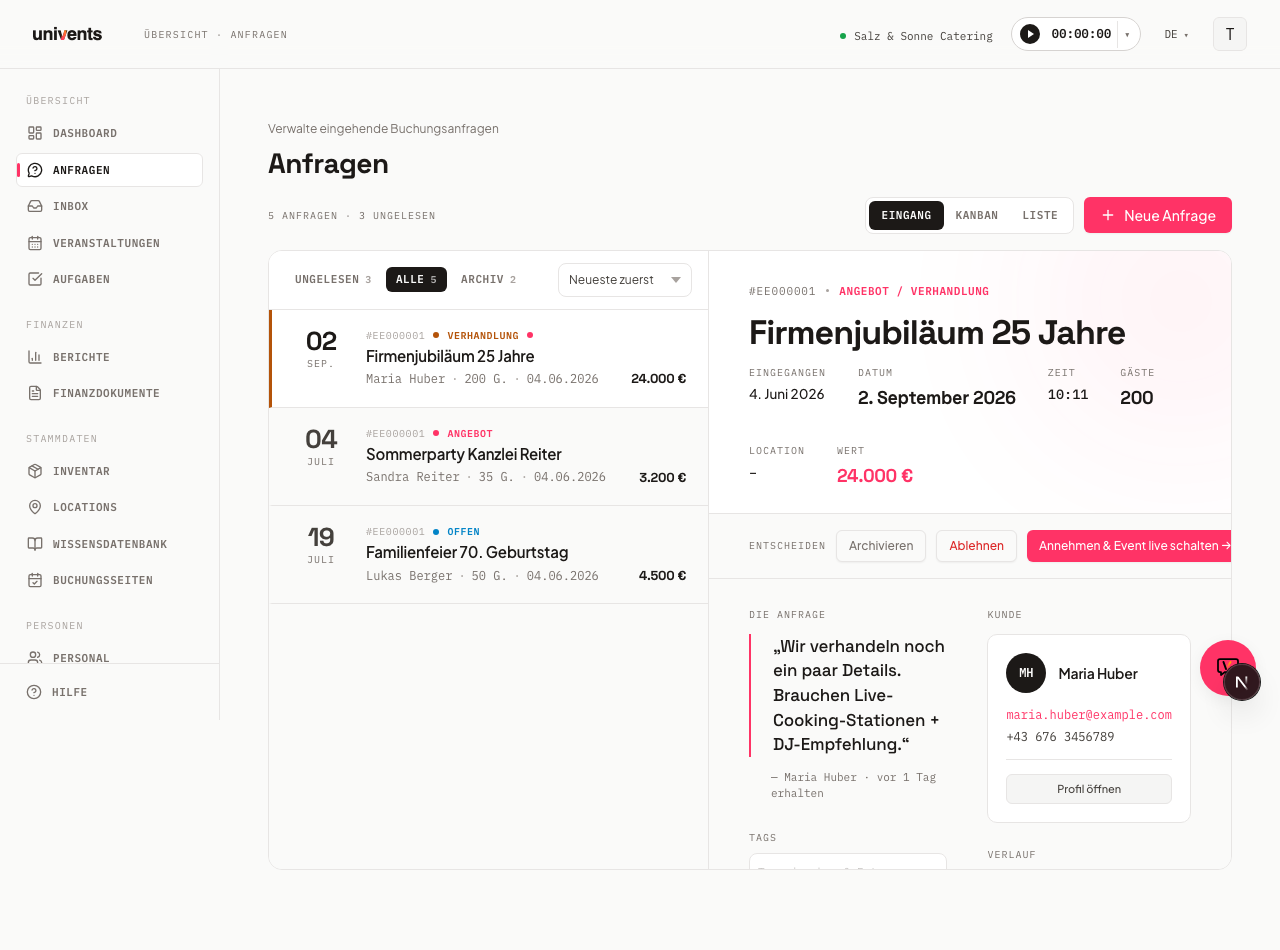
Zaakceptuj zapytanie i opublikuj wydarzenie
Nowe zapytanie ma status Otwarte. Gdy zdecydujesz się zrealizować wydarzenie, kliknij Zaakceptuj i opublikuj wydarzenie →.
- Otwórz Zapytania w nawigacji.
- Wybierz zapytanie z listy po lewej. Widok szczegółów otworzy się po prawej.
- Na pasku Zdecyduj kliknij Zaakceptuj i opublikuj wydarzenie →.
- Zapytanie przechodzi do statusu Zaakceptowana. Powiązane wydarzenie jest teraz aktywne i możesz je otworzyć przyciskiem Otwórz wydarzenie obok tytułu zapytania — w widoku Odebrane w prawym górnym rogu obok nagłówka, w otwartym oknie zapytania na dole, w stopce przy pozostałych akcjach.
Wydarzenie stojące za zapytaniem istnieje już przed Twoją decyzją — inaczej kalendarz i przegląd wydarzeń nie miałyby czego pokazać. Do tego momentu znajduje się w kolumnie W planowaniu; po zaakceptowaniu przechodzi do Potwierdzone, dzięki czemu na tablicy widać, że coś się zmieniło.
Po zaakceptowaniu w sekcji Dokumenty pojawia się karta Oferta / faktura, przez którą przejdziesz bezpośrednio do wszystkich dokumentów finansowych wydarzenia.
W planie Scale właściciel może ustalić, że zapytania są akceptowane dopiero po zatwierdzeniu. Wtedy Zaakceptuj i opublikuj wydarzenie → nie wykonuje kroku od razu, tylko prosisz o zatwierdzenie; jak to przebiega, opisuje artykuł Zatwierdzenia ofert, faktur i zapytań. Wyjątkiem jest automatyczne zaakceptowanie po płatności na stronie rezerwacji — ono nie wymaga zatwierdzenia.
Powiadom klienta. Obok przycisku akceptacji zapytania znajduje się pole Powiadom klienta, domyślnie zaznaczone. Wtedy e-mail z potwierdzeniem trafia do klienta jak dotychczas. Po odznaczeniu zapytanie zostaje przyjęte bez wysyłania klientowi e-maila – na przykład gdy rozmawialiście już telefonicznie lub sam wysyłasz potwierdzenie.
Kiedy powstaje oferta
Univents tworzy wersję roboczą oferty już w chwili, gdy zapytanie do Ciebie wpływa — nie dopiero przy akceptacji. Odpowiada to zwykłemu przebiegowi: wpada zapytanie, wysyłasz ofertę, klient się zgadza i z tego powstaje wydarzenie.
Wersja robocza powstaje dla każdego nowego zapytania, niezależnie od tego, którędy wpłynęło: przez stronę rezerwacji, adres e-mail do zapytań lub wprowadzone ręcznie. Zawiera już zarezerwowane pozycje, o ile zostały przesłane.
Ważne:
- Dla każdego zapytania powstaje dokładnie jedna wersja robocza.
- Wersja robocza nigdy nie trafia automatycznie do klienta. Wysyłasz ją sam, gdy jest gotowa.
- Przy akceptacji nie powstaje już żaden kolejny dokument — ani druga oferta, ani dowód dostawy (WZ).
- Lista produkcyjna dla kuchni nadal powstaje automatycznie przy akceptacji.
- Przy rezerwacji opłaconej online powstaje, jak dotąd, faktura, a nie oferta.
- Jeśli Twoja strona rezerwacji ma własne ustawienie dokumentu (wysłanie oferty od razu lub wystawienie faktury), obowiązuje ono nadal.
- Jeśli strona rezerwacji jest ustawiona na Nie twórz dokumentu automatycznie, dla jej zapytań nie powstaje żadna wersja robocza. Wszystkie pozostałe drogi — adres e-mail do zapytań, wprowadzenie ręczne — nadal ją tworzą.
Dowód dostawy (WZ) tworzysz wtedy, gdy go potrzebujesz — w obszarze dokumentów wydarzenia. Wcześniej powstawał automatycznie przy akceptacji, a przy wydarzeniach wielodniowych nawet jeden na dzień; większość z nich pozostawała nieużywanymi wersjami roboczymi.
Gdy przeciągniesz kartę do kolumny Zaakceptowane, Univents najpierw otwiera wypełniony formularz wydarzenia — tak samo jak po kliknięciu Zaakceptuj i opublikuj wydarzenie →. Sprawdzasz tam datę, miejsce, liczbę gości i wszystko inne, a dopiero Twoje Zapisz akceptuje zapytanie. Jeśli anulujesz lub zamkniesz okno, nic się nie dzieje: karta zostaje w dotychczasowej kolumnie. Każda inna zmiana kolumny w widoku Kanban jest nadal wykonywana od razu.
Ostrzeżenie o nakładaniu się terminów
Jeśli zapytanie czasowo nakłada się na inne otwarte zapytania lub wydarzenia, w samym zapytaniu pojawia się komunikat — w widoku Odebrane pod datą, godziną i lokalizacją, w widokach Kanban i Lista na górze widoku szczegółów.
- Porównanie odbywa się według godziny: zapytanie od 18 do 23 i wydarzenie od 11 do 15 tego samego dnia nie nakładają się. Jeśli jeden termin kończy się dokładnie wtedy, gdy zaczyna się drugi, to również nie jest nakładanie.
- Komunikat podaje liczbę i wymienia każdy wpis z nazwą, datą, godziną od–do i lokalizacją. Kliknięcie otwiera zapytanie lub wydarzenie.
- Tylko w tej samej sali: terminy w innej lokalizacji nie są nakładaniem i nie pojawiają się. Wpisy w tej samej lokalizacji są oznaczone jako ta sama sala.
- bez sali: Jeśli drugi termin nie ma lokalizacji, pojawia się z dopiskiem „bez sali”. Jeśli samo zapytanie nie ma lokalizacji, liczy się każdy termin w tym samym czasie — informuje o tym komunikat na górze. W razie wątpliwości Univents woli ostrzec.
- Dla wpisów w tej samej lokalizacji liczy się dodatkowo czas przygotowania i sprzątania lokalizacji (w ustawieniach lokalizacji): jeśli między dwoma terminami jest mniej minut niż zapisano, uznaje się je za nakładające się. Jeśli trafienie wynika wyłącznie z tego czasu, jest to zaznaczone.
- Bez godziny: Jeśli zapytanie ma tylko datę, liczy się cały dzień. Komunikat wyraźnie to podaje („bez godziny”), aby było jasne, dlaczego pojawia się także termin z przedpołudnia. Wydarzenia bez zakończenia liczą się jako sześć godzin od rozpoczęcia.
- Zapytania i wydarzenia wielodniowe liczą się przez cały czas trwania.
- Odwołane, usunięte i zarchiwizowane wydarzenia oraz szablony nie są brane pod uwagę.
Komunikat pojawia się zawsze, niezależnie od tego, czy włączysz nakładkę kalendarza w Ustawienia › Kolumny statusów.
Wykryto konflikt terminów
Jeśli w terminie zapytania są takie wpisy, Univents przed zaakceptowaniem wyświetla okno z ostrzeżeniem — przy przycisku Przyjmij w widoku Odebrane, w oknie zapytania z widoków Kanban i Lista oraz gdy przeciągniesz kartę w widoku Kanban do kolumny Zaakceptowane. Sprawdza dokładnie te same wpisy co komunikat powyżej — czyli także wydarzenia i terminy wielodniowe, a nie tylko zapytania z dokładnie tą samą datą.
- Okno podaje liczbę i wymienia wpisy.
- Przyciskiem Zaakceptuj mimo to → akceptujesz zapytanie mimo nakładania się terminów.
- Przyciskiem Anuluj wracasz do widoku szczegółów bez żadnych zmian.
Ostrzeżenie jest wskazówką, nie blokadą. To Ty decydujesz, czy podwójne obłożenie jest dopuszczalne w Twoim obiekcie.
Odrzuć zapytanie
Jeśli nie chcesz zaakceptować zapytania, kliknij Odrzuć.
- Na pasku Zdecyduj kliknij Odrzuć.
- Pojawi się okno z tytułem Odrzucić zapytanie? i informacją, że tej akcji nie można cofnąć. Opcjonalnie: podaj powód.
- W razie potrzeby wpisz w polu tekstowym powód odrzucenia (np. „Termin jest już zajęty”). Powód pozostaje wewnętrzny.
- Za pomocą pola wyboru Wyślij klientowi e-mail z odmową zdecyduj, czy klient dostanie odmowę e-mailem. Pole jest zaznaczone; pod nim widać, na jaki adres trafi wiadomość. Jeśli je odznaczysz, Univents odrzuci zapytanie po cichu — na przykład gdy odmówiłeś już klientowi przez telefon.
- Opcjonalnie: pod polem e-mail zaznacz Zaproponuj alternatywne terminy, aby odmowa zawierała wolne terminy w pobliżu wybranej daty — do trzech, każdy można osobno odznaczyć. Szczegóły w artykule Odmowa z propozycją alternatywnych terminów.
- Kliknij Odrzuć, aby potwierdzić akcję, lub Anuluj, aby wrócić.
Zapytanie przechodzi do statusu Odrzucone i automatycznie trafia do segmentu Archiwum widoku Odebrane.
Zamiast pola wyboru w oknie pojawia się informacja, gdy wysłanie e-maila z odmową nie jest możliwe: gdy kontakt zapytania nie ma adresu e-mail lub gdy wyłączyłeś szablon odmowy w Ustawienia → Szablony e-mail. Treść e-maila z odmową dostosujesz również tam.
Kto podpisuje: Jeśli w szablonie jest {{sender_name}}, pojawia się imię i nazwisko osoby, która zaakceptowała lub odrzuciła zapytanie — przy wysyłce z opóźnieniem osoby, która ją uruchomiła. Jeśli w ten sposób nie da się ustalić osoby z imieniem i nazwiskiem, podpisuje się osoba opiekująca się wydarzeniem – planista projektu wydarzenia, a w przeciwnym razie osoba prowadząca zapytanie. Dopiero gdy i tam nikt nie jest wpisany, widnieje nazwa firmy. Te dane ustawisz w Ustawienia → → Mój profil, w polu Twoje imię i nazwisko. Nazwa nadawcy widoczna dla klienta pozostaje nazwą firmy.
W widoku Kanban obowiązuje to samo: gdy przeciągniesz kartę do kolumny Odrzucone, otworzy się to samo okno z powodem i polem wyboru. Dopiero Odrzuć przenosi kartę; Anuluj zostawia ją w jej kolumnie. Również w widoku na telefonie Odrzuć pyta z tym samym polem wyboru.
Wyślij odmowę lub potwierdzenie później
Jeśli w szablonie wybrano Moment wysyłki (na przykład „1 godzinę później”), e-mail z odmową lub potwierdzeniem nie wychodzi od razu. W szczegółach zapytania pojawia się wtedy komunikat „E-mail z odmową zaplanowany na …” z przyciskami Wyślij teraz i Nie wysyłaj. Jeśli do tego czasu zapytanie zostanie usunięte lub ponownie otwarte — albo, w przypadku potwierdzenia, wydarzenie zostanie odwołane — e-mail nie zostanie wysłany, a szczegóły podają powód. Pole Wyślij klientowi e-mail z odmową nadal jest potrzebne: jeśli jest odznaczone, nic też nie zostanie zaplanowane.
Archiwizuj lub reaktywuj zapytania
Archiwizacja jest możliwa niezależnie od statusu i pomaga utrzymać porządek w widoku Odebrane.
- Archiwizuj: Kliknij Archiwizuj na pasku Zdecyduj. Zapytanie znika z widoku Wszystkie i jest widoczne tylko w Archiwum. Status pozostaje bez zmian.
- Reaktywuj: Otwórz w lewym panelu segment Archiwum, wybierz zapytanie i kliknij Reaktywuj. Przycisk jest dostępny dla zapytań zarchiwizowanych ręcznie i zaakceptowanych — dla odrzuconych Univents celowo go nie oferuje (patrz niżej).
Zaakceptowane i odrzucone zapytania również automatycznie trafiają do segmentu Archiwum. To, co dokładnie robi Reaktywuj, zależy od tego, jak zapytanie się tam znalazło:
- Zarchiwizowane ręcznie: Reaktywacja zmienia tylko widoczność. Zapytanie znów znajdziesz w Wszystkie, a jego status pozostaje bez zmian.
- Zaakceptowane: Reaktywacja najpierw prosi o potwierdzenie, ponieważ cofa akceptację. Po Twoim potwierdzeniu zapytanie przechodzi do statusu Otwarte i można je ponownie zaakceptować lub odrzucić. Powiązane wydarzenie pozostaje przy tym nienaruszone i aktywne, a klient nie dostaje e-maila.
- Odrzucone: Dla odrzuconego zapytania Univents nie oferuje w archiwum ani Reaktywuj, ani Archiwizuj. Powód: wraz z odrzuceniem powiązane wydarzenie zostaje anulowane, a tego anulowania Univents nie cofa automatycznie przy ponownym zaakceptowaniu.
Często zadawane pytania
Czy mogę ponownie otworzyć odrzucone zapytanie? Nie bezpośrednio z archiwum: Univents nie oferuje tam dla odrzuconego zapytania ani Reaktywuj, ani Archiwizuj. Powód: wraz z odrzuceniem powiązane wydarzenie zostaje anulowane, a tego anulowania Univents nie cofa automatycznie przy ponownym zaakceptowaniu.
Co dzieje się z wydarzeniem, gdy reaktywuję zaakceptowane zapytanie? Nic. Reaktywacja najpierw prosi o potwierdzenie, ponieważ cofa akceptację; po potwierdzeniu zmienia się tylko status zapytania na Otwarte, abyś mógł je ponownie zaakceptować lub odrzucić. Wydarzenie, które już zostało opublikowane, pozostaje bez zmian, a klient nie dostaje e-maila.
Gdzie znajdę zapytanie po zaakceptowaniu? W segmencie Archiwum widoku Odebrane, ponieważ zaakceptowane zapytania uchodzą za rozstrzygnięte. Powiązane wydarzenie znajdziesz przez Otwórz wydarzenie obok tytułu zapytania lub bezpośrednio w Zapytania w nawigacji.
Czy klient dostaje e-mail, gdy odrzucam zapytanie? Tylko wtedy, gdy zaznaczone jest pole Wyślij klientowi e-mail z odmową — domyślnie jest zaznaczone. Jeśli je odznaczysz, klient nic nie dostanie. Jeśli omyłkowo odrzucisz to samo zapytanie dwukrotnie (na przykład w dwóch kartach), i tak wyjdzie tylko jedna odmowa.
Co dzieje się z powodem odrzucenia? Powód jest dopisywany do wewnętrznych notatek zapytania jako osobny akapit — istniejące notatki pozostają. Powód jest widoczny tylko wewnętrznie i nie jest automatycznie wysyłany do klienta, chyba że wyślesz e-mail przez Wyślij e-mail w widoku szczegółów.
Czy konflikty widzę także w widoku Kanban? Tak. Gdy otworzysz zapytanie w widoku Kanban lub Lista, ostrzeżenie o nakładaniu się terminów znajduje się na górze widoku szczegółów. Gdy przeciągniesz kartę do kolumny Zaakceptowane, w razie nakładania się terminów najpierw pojawia się to samo okno z pytaniem co w widoku Odebrane. Anuluj zostawia kartę w jej kolumnie; Zaakceptuj mimo to → otwiera następnie formularz wydarzenia (patrz wyżej).