

Univents auf dem Handy: die mobile App-Ansicht
Nach diesem Artikel weißt du, was die mobile App-Ansicht ist, wie du sie auf dein Handy installierst und was du unterwegs damit erledigen kannst — inklusive Belege ansehen und Einlass scannen.
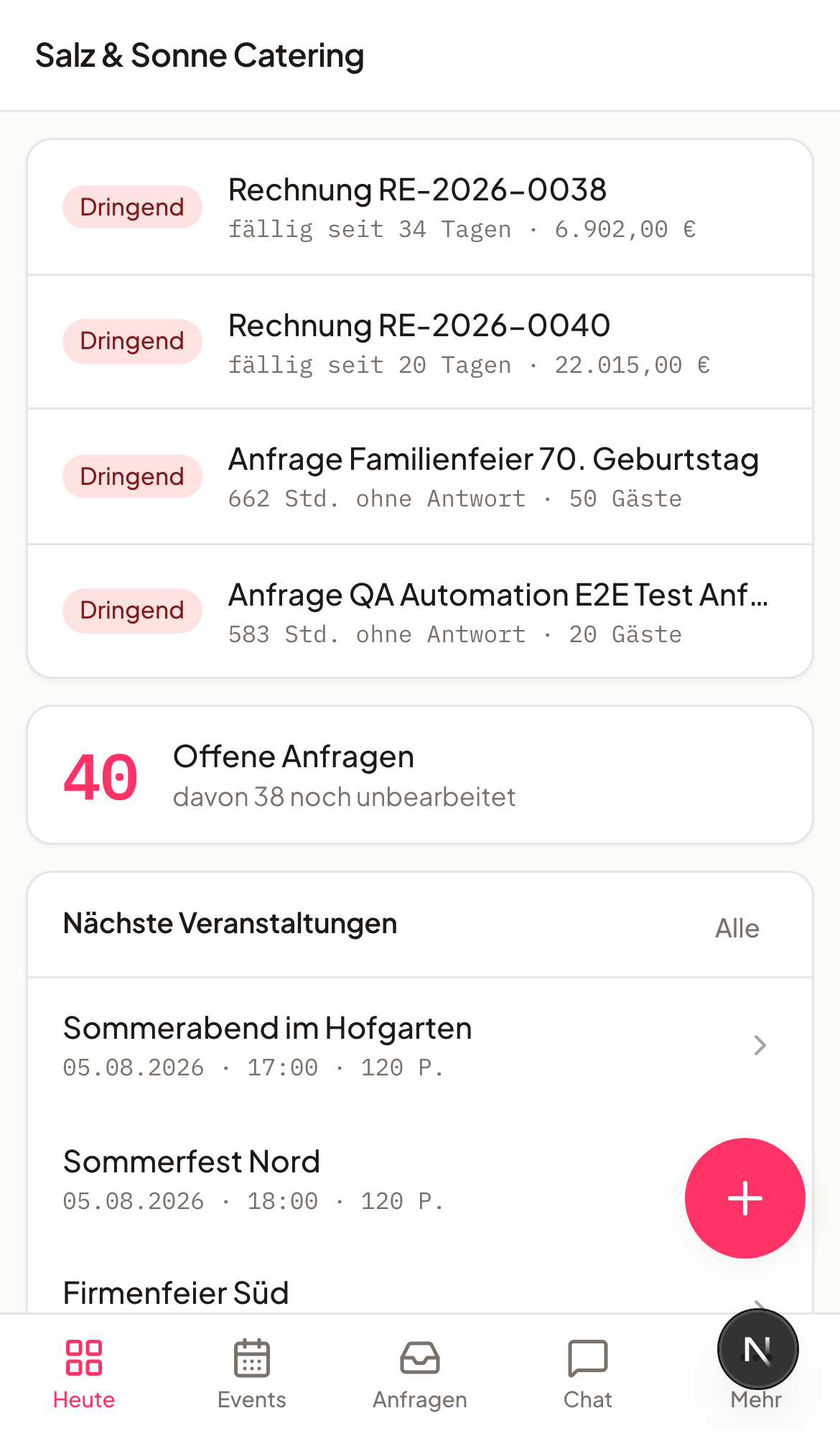
Neben der vollständigen Univents-Oberfläche für den Schreibtisch gibt es eine eigene, schlanke Ansicht fürs Handy — extra für unterwegs gebaut. Sie zeigt dir den Tag auf einen Blick, lässt dich Events nachschlagen, Anfragen entscheiden und schnelle Notizen erfassen, alles mit dem Daumen bedienbar. Sie ist unabhängig vom Mitarbeiter-Portal für dein Team — die mobile Ansicht ist für dich als Verwaltung gedacht, mit deinem gewohnten Login.
Was ist die mobile App-Ansicht?
Die mobile Ansicht läuft unter einer eigenen, kurzen Adresse (univents.app/m/dein-workspace) und nutzt denselben Login wie die Desktop-Oberfläche. Sie ist bewusst schlank gehalten: schneller Überblick und die wichtigsten Aktionen für unterwegs, statt der vollen Funktionstiefe. Für Finanzdokumente, Buchungen oder ausführliches Bearbeiten wechselst du weiterhin an den Rechner.
So findest du die mobile Ansicht
Es gibt zwei Wege dorthin:
- Direkter Link — rufe auf deinem Handy
univents.app/m/dein-workspaceauf. Den Workspace-Namen (Slug) findest du in der Adresszeile deines Rechners hinter/home/, zum Beispielsalz-und-sonne-catering. - Banner in der normalen Ansicht — öffnest du die gewohnte Univents-Oberfläche im Handy-Browser, zeigt dir ein Banner „Univents mobil" oben auf der Seite den Weg. Ein Tipp auf Zur App-Ansicht bringt dich direkt hin.
Auf dem iPhone installieren (Safari)
Safari ist auf iOS der einzige Browser, über den du eine Web-App zum Startbildschirm hinzufügen kannst.
- Öffne Safari und rufe die mobile Ansicht auf (siehe oben).
- Tippe unten in der Mitte auf das Teilen-Symbol (Kasten mit Pfeil nach oben).
- Scrolle im Menü nach unten und tippe auf Zum Startbildschirm.
- Passe den Namen nach Wunsch an und tippe oben rechts auf Hinzufügen.
- Das Univents-Icon erscheint jetzt auf deinem Startbildschirm. Beim nächsten Öffnen startet die mobile Ansicht ohne Browser-Adressleiste im Vollbildmodus.
Auf Android installieren (Chrome)
- Öffne Chrome und rufe die mobile Ansicht auf.
- Tippe oben rechts auf das Drei-Punkte-Menü.
- Wähle App installieren oder Zum Startbildschirm hinzufügen.
- Bestätige mit Installieren.
- Das Univents-Icon erscheint auf deinem Startbildschirm und startet die mobile Ansicht im Vollbildmodus.
Was du unterwegs erledigen kannst
- Heute — dringende Punkte wie überfällige Rechnungen oder unbeantwortete Anfragen sowie deine nächsten Veranstaltungen auf einen Blick.
- Events nachschlagen — Eckdaten, das Function Sheet mit den gebuchten Positionen, der Ablaufplan mit Uhrzeiten, die Schichten inklusive Besetzungsstand und die offenen Aufgaben zum Event.
- Belege einsehen — zwei Wege: die Belege einer einzelnen Veranstaltung stehen in deren Detailansicht mit Status, Betrag und PDF-Link. Alle Belege des Workspace findest du über die Kachel Belege auf Heute oder über Mehr → Belege; dort stehen oben die offenen und überfälligen Forderungen, darunter die neuesten Belege mit Kunde und Veranstaltung. Alles rein lesend — ein Tipp auf eine Zeile öffnet den Beleg in der Ansicht für den Rechner, wo du ihn bearbeiten und versenden kannst.
- Einlass scannen — bei Veranstaltungen mit Ticketverkauf öffnest du direkt am Handy den Scanner und checkst Gäste über den QR-Code ihres Tickets ein.
- Anfragen annehmen oder ablehnen — beim Annehmen wird die Veranstaltung live geschaltet und der Kunde per E-Mail informiert. Das Angebot ist zu diesem Zeitpunkt bereits angelegt: es entsteht, sobald die Anfrage hereinkommt.
- Aufgaben mit Foto anlegen — Titel, Veranstaltung, Zuständigkeit und Fälligkeit erfassen und direkt ein Foto vom Handy anhängen. Details ergänzt ihr später am Rechner.
- KI-Assistent nutzen — im Tab Chat stellst du dieselben Fragen wie am Rechner, zum Beispiel um schnell ein Event anzulegen oder eine Zahl nachzuschlagen.
Push-Benachrichtigungen
Aktuell zeigt dir die mobile Ansicht alles, sobald du sie öffnest — eigene Push-Benachrichtigungen aufs Handy gibt es für diese Verwaltungs-Ansicht noch nicht. Dein Team hat sie im Mitarbeiter-Portal bereits — etwa für neue Schichten oder Nachrichten.
Häufige Fragen
Ist das dasselbe wie das Mitarbeiter-Portal? Nein. Das Mitarbeiter-Portal ist für dein Team gedacht — Schichten, Zeiterfassung, Urlaub. Die mobile App-Ansicht ist für dich als Verwaltung, mit Überblick über Events, Anfragen und Aufgaben.
Kann ich in der mobilen Ansicht auch Belege oder Buchungen bearbeiten? Bearbeiten weiterhin nicht — die mobile Ansicht bleibt bewusst schlank und ist keine Editier-Oberfläche. Ansehen kannst du inzwischen mehr: Angebote, Rechnungen und Lieferscheine einer Veranstaltung mit Status, Betrag und PDF-Link, außerdem kannst du den Einlass über den Ticket-Scanner direkt am Handy erledigen. Für das Bearbeiten von Belegen, Buchungen oder ausführliche Änderungen wechselst du weiterhin in die vollständige Oberfläche am Rechner.
Muss ich mich auf dem Handy erneut anmelden? Ja, beim ersten Öffnen einmal mit deinen gewohnten Zugangsdaten. Danach bleibst du auf dem Gerät angemeldet, solange du dich nicht aktiv abmeldest.
Welche Browser werden unterstützt? Wie bei der Desktop-Ansicht empfehlen wir Chrome, Edge und Safari in der jeweils aktuellen Version.