

Küchenmonitor – Produktion einfach im Griff
Nach diesem Artikel kannst du den Küchenmonitor im Inventar öffnen, Produktionskategorien nutzen, Positionen als Mengen-Tripel offen/in Arbeit/fertig weiterschalten, die skalierte Rezeptansicht öffnen, den Monitor im Vollbild anzeigen und den Zugriff für dein Team einschränken.
Der Küchenmonitor in Univents zeigt dir, welche Produktionsaufgaben am gewählten Tag anstehen, was bereits läuft und was schon fertig ist. Positionen sind nach Produktionskategorie gruppiert und je Produktionstag über gleiche Produkte hinweg zu einer Zeile zusammengefasst. Im Inventar aktualisiert sich der Monitor nach einer Statusänderung von selbst, meist innerhalb weniger Sekunden; im Mitarbeiter-Portal lädt er etwa alle 12 Sekunden neu.
Im Video siehst du den Küchenmonitor im Einsatz: Jede Position trägt die Zahlen offen, in Arbeit und fertig, die sich per Antippen weiterschieben und auf den anderen Geräten nach kurzer Zeit mitwandern.
Die einzelnen Schritte findest du unten auch zum Nachlesen.
Willst du festlegen, an welchem Tag, an welchem Arbeitsplatz und von wem produziert wird, nutze den Produktionsplan im Reiter Produktionsplan neben Küche. Er fasst dasselbe Produkt über mehrere Liefertermine zu einem Auftrag zusammen und erfasst die Zeit je Arbeitsschritt. Beide arbeiten getrennt: Auftrag fertig im Produktionsplan schaltet im Küchenmonitor nichts auf fertig, und für die Packliste zählt weiter der Status hier.
Tarif und Buchung
Der Küchenmonitor ist Teil des Moduls Produktion. Zum Modul gehören der Küchenmonitor, die Rezept-Arbeitsschritte (die Ablauftabelle im Rezept, der Tab Schritte und der Rezept-Anhang auf der Produktionsliste) und der Produktionsplan. Das Modul gibt es ab dem Core-Tarif. Wir schalten es auf Anfrage frei; der Preis richtet sich nach dem Tarif und wird auf Anfrage genannt.
Angefragt wird das Modul im Inventar im Reiter Küche oder unter Einstellungen → Abrechnung → Zusatzmodule über Modul Produktion anfragen. Die Anfrage geht direkt aus der App an uns, ein Mailprogramm öffnet sich nicht. Das Modul Produktion lässt sich 7 Tage kostenlos testen, danach auf Anfrage: Ab dem Core-Tarif startest du den Test im Reiter Küche mit Modul Produktion 7 Tage kostenlos testen; Küchenmonitor, Arbeitsschritte und Produktionsplan sind dann offen. Der Küchenmonitor allein lässt sich nicht testen. Einen Selbstkauf gibt es nicht. In der Abrechnung steht während des Tests Testphase bis mit dem Enddatum; nach den 7 Tagen ist alles wieder gesperrt, denselben Test kannst du frühestens nach drei Monaten wiederholen. Wer den Küchenmonitor bereits nutzt, behält ihn unverändert. Ein bestehendes Küchenmonitor-Abo kündigst du unter Einstellungen → Abrechnung → Zusatzmodule; es läuft bis zum Ende der bezahlten Periode weiter.
Küchenmonitor öffnen
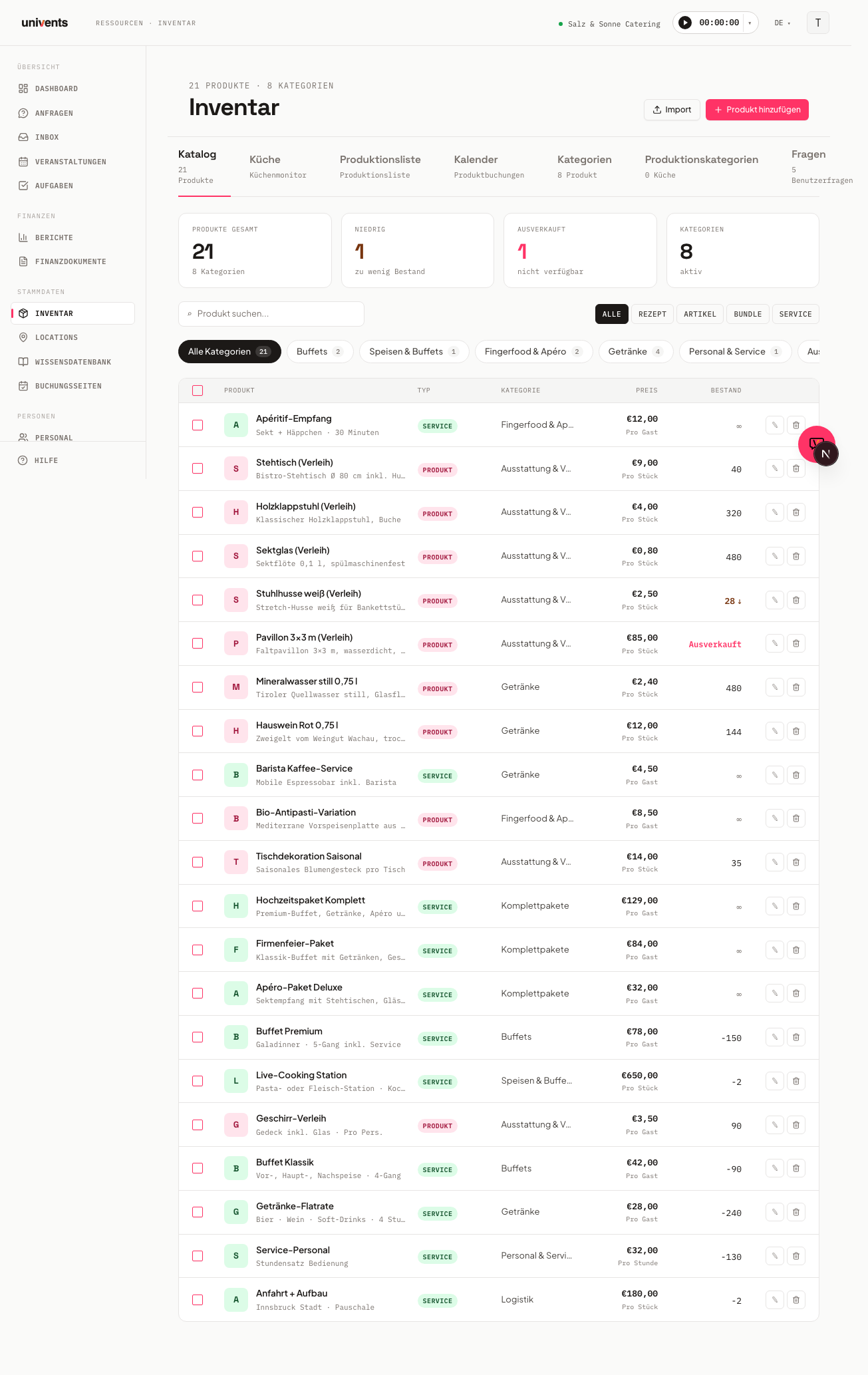
- Gehe im Seitenmenü zu Inventar.
- Wechsle oben in der Tab-Leiste auf Küche.
Du siehst jetzt das dunkle Küchenmonitor-Dashboard mit einem KPI-Überblick (Gesamt, Offen, In Arbeit, Fertig) sowie der Datumsauswahl.
Datum wählen und navigieren
Der Monitor zeigt standardmäßig den heutigen Tag in der Zeitzone deines Workspaces. Du kannst das Datum auf drei Arten ändern:
- Klicke auf den Pfeil ‹ (einen Tag zurück) oder › (einen Tag vor).
- Tippe direkt in das Datumsfeld und wähle ein beliebiges Datum.
- Klicke auf Heute, um sofort zum aktuellen Tag zurückzukehren.
Oben links wird der ausgewählte Wochentag als Langform angezeigt, damit du auf einen Blick siehst, welcher Tag gemeint ist. Der grüne Live-Indikator neben den Anzeigeoptionen bestätigt, dass die Ansicht automatisch aktualisiert wird.
Welche Positionen der Monitor an einem Tag zeigt
Jede Position gehört zu einem Produktionstag. Das ist das Lieferdatum der Produktionsliste, falls eines hinterlegt ist — sonst der Beginn der Veranstaltung. Im Normalfall ist es also einfach der Tag der Veranstaltung.
- Ohne Haltbarkeit erscheint eine Position nur an ihrem Produktionstag.
- Mit Haltbarkeit erscheint sie zusätzlich an den Tagen davor, an denen schon produziert werden darf — bei 3 Tagen Haltbarkeit also ab drei Tage vor der Veranstaltung.
- Vergangene Veranstaltungen tauchen an späteren Tagen nicht mehr auf.
- Abgesagte und gelöschte Veranstaltungen sowie Vorlagen erscheinen nicht. Positionen, die nach dem Verladen aus der Buchung entfallen sind, ebenfalls nicht.
- Über jeder Gruppe steht der Produktionstag als Kopfzeile. So erkennst du sofort, wenn dasselbe Gericht für heute und für einen späteren Tag ansteht.
- Positionen ganz ohne Datum (Veranstaltung ohne Beginn, Liste ohne Lieferdatum) stehen gesammelt unter Ohne Termin am Ende.
Sobald eine Veranstaltung bestätigt ist und Gerichte gebucht sind, legt Univents ihre Produktionsliste automatisch an — ohne Lieferschein und ohne Belegnummer. Das passiert beim Statuswechsel auf „Bestätigt“ (auch über Anfrage-Annahme, Angebotsannahme oder eine Automatisierung), beim Anlegen oder Kopieren einer bereits bestätigten Veranstaltung und spätestens, wenn du an einer bestätigten Veranstaltung Positionen buchst. Abgesagte Veranstaltungen und Veranstaltungen ohne Gerichte bekommen keine Liste. Für noch nicht bestätigte Veranstaltungen erzeugst du die Liste wie bisher über Packliste aktualisieren in der Veranstaltung.
Nach Produktionskategorie navigieren
Links neben der Aufgabenliste (auf dem Smartphone als waagrechte Chip-Leiste zum Durchscrollen) findest du die Kategorien-Navigation:
- Alle zeigt sämtliche Kategorien gleichzeitig, mit der Gesamtzahl offener Positionen als Zähler.
- Jede Produktionskategorie erscheint als eigener Eintrag mit der Anzahl ihrer noch offenen Positionen. Ein Klick blendet die Liste auf genau diese Kategorie ein.
- Positionen ohne zugewiesene Kategorie sammeln sich unter Ohne Kategorie.
Innerhalb einer Kategorie sind Positionen zusätzlich nach Produktionsunterkategorie in eigenen Gruppen mit grauer Kopfzeile sortiert.
Positionen als Mengen-Tripel: offen / in Arbeit / fertig
Jede Zeile fasst ein Produkt über alle Events zusammen, die es am selben Produktionstag in derselben Einheit benötigen — Positionen in „Stück“ und in „kg“ stehen also in zwei Zeilen und werden nie zusammengezählt. Links in der Zeile steht ein Zahlen-Tripel im Format offen / in Arbeit / fertig (z. B. „12 / 4 / 30"), daneben Produktname, benötigte Menge samt Einheit und — sofern hinterlegt — die Anzahl der beteiligten Veranstaltungen sowie ein Vorlauf-Hinweis (z. B. „2 Std. Vorlauf").
Klickst du auf die Zeile, klappt sie auf und zeigt jede beitragende Veranstaltung als eigene Unterzeile mit ihrer eigenen Menge und ihrem eigenen Status — praktisch, wenn ein Produkt für mehrere Events gleichzeitig produziert wird, aber nicht jedes Event gleich weit ist.
Trägt ein Produkt Allergene, erscheinen sie als Badges unter der Zeile. Ist an der zugehörigen Produktionskategorie eine Produktions-Frage hinterlegt (z. B. „Einweg oder Mehrweg?"), zeigt die Zeile zusätzlich die gegebene Antwort als kleinen Chip neben dem Produktnamen.
Status einer Position weiterschalten
Rechts in jeder Zeile stehen die Aktionsschaltflächen:
- ▶ verschiebt die gesamte Zeile (bzw. bei aufgeklappter Ansicht eine einzelne Veranstaltung) in den Status In Arbeit — immer mit der ganzen offenen Menge.
- ✓ schließt sie als Fertig ab.
- Die gestrichelte Schaltfläche ↩ setzt die Zeile zurück auf Offen — weil dabei bereits erfasste Mengen für „in Arbeit" und „fertig" verloren gehen, fragt Univents vorher „Zurück auf offen setzen?" zur Bestätigung.
Teilmengen lassen sich aktuell nicht erfassen: Eine Zeile steht entweder ganz in Arbeit oder ganz auf fertig. Wer nur einen Teil fertig hat, schaltet einzelne Veranstaltungen in der aufgeklappten Zeile weiter.
Ist eine Position gesperrt (Schaltflächen ausgegraut, Hinweis „Zu früh"), ist das gewünschte Produktionsfenster noch nicht erreicht: Die Haltbarkeit des Produkts würde unterschritten, wenn du jetzt startest. Der Monitor entsperrt die Position automatisch, sobald der frühestmögliche Produktionszeitpunkt erreicht ist — bei einer aufgeklappten Zeile mit mehreren Veranstaltungen kann das je Unterzeile zu unterschiedlichen Zeiten passieren.
Wird nach dem Abhaken nachgebucht und steigt die benötigte Menge, ist die Position wieder offen: Das bereits Produzierte bleibt als fertig stehen, die Differenz erscheint als offene Menge. Sinkt die Menge, wird die fertige Menge auf die neue Menge angepasst.
Hat ein Tipp nichts geändert, weil die Ansicht in der Zwischenzeit veraltet war, meldet der Monitor das ausdrücklich, statt einen Erfolg anzuzeigen — lade die Seite dann neu.
Rezept-Detailansicht öffnen
Klicke rechts in einer Zeile auf Rezept ansehen, um Zubereitung und Zutaten für genau die produzierte Menge zu sehen:
- Der Tab Zutaten zeigt jede Zutat mit ihrer Menge, automatisch hochgerechnet auf die aktuell benötigte Gesamtmenge der Zeile (Univents rechnet „Menge pro Portion × benötigte Menge" für dich aus). Ein Kürzel (I) oder (E) vor jeder Zutat zeigt, ob sie intern produziert oder extern zugekauft wird.
- Der Tab Rezept zeigt Zubereitung, interne Hinweise sowie die Allergene des Produkts.
Die Detailansicht ist reine Anzeige — Änderungen an Rezept oder Zutaten nimmst du weiterhin im Produkt selbst vor (siehe Rezepte anlegen & verwenden).
Hat das Rezept Arbeitsschritte, öffnet sich der Dialog auf dem Tab Schritte: eine Ablauftabelle mit den auf die benötigte Menge hochgerechneten Zutaten, am Handy als Liste, mit dem Umschalter Tabelle | Liste. Mehr dazu in Rezept-Arbeitsschritte (Ablauftabelle).
Abgeschlossene Positionen und Legende
Über der Kategorien-Navigation blendet die Checkbox Abgeschlossene anzeigen fertige Positionen ein bzw. standardmäßig aus, damit die Liste während des Services übersichtlich bleibt. Die Legende darunter erklärt die drei Statusfarben (Offen, In Arbeit, Fertig) — Farbe ist dabei nie der einzige Träger der Information, die Zahlen im Mengen-Tripel stehen immer direkt daneben.
Küchenmonitor im Vollbild anzeigen
Für einen Bildschirm, der fest in der Küche hängt, blendest du Seiten-Navigation und Browser-Leiste aus:
- Klicke oben rechts auf Vollbild.
- Der Monitor füllt jetzt den gesamten Bildschirm.
- Zum Verlassen klickst du auf Vollbild verlassen (oder drückst Esc).
Der Vollbildmodus läuft weiterhin in deiner angemeldeten Sitzung — es gibt aktuell keinen separaten Bildschirm-Zugang ohne Login oder per PIN. Für ein Küchen-Tablet, das dauerhaft läuft, meldest du dich also einmal mit einem Konto an, das Küchenmonitor-Zugriff hat.
Produkte für den Küchenmonitor vorbereiten
Damit ein Produkt im Küchenmonitor erscheint, muss es im Produkteditor entsprechend konfiguriert sein:
- Gehe zu Inventar > Katalog und öffne das gewünschte Produkt.
- Wechsle links auf den Tab Rezept — der Schalter liegt im Produkteditor bewusst dort, wo die Zutaten stehen, nicht in einem eigenen Produktions-Tab.
- Scrolle im Abschnitt Produktion bis unter den Block Bestandteile. Dort steht die Checkbox Für die Küchenproduktion verwenden.
- Aktiviere die Checkbox — erst danach klappen die Produktionsfelder darunter auf. Fülle sie aus:
| Feld | Bedeutung |
|---|---|
| Haltbarkeit (Tage) | Wie lange ist das fertige Produkt haltbar? Bestimmt, ab welchem Tag die Position im Monitor erscheint und wann frühestens gestartet werden darf („Zu früh“-Sperre davor). |
| Vorbereitungszeit (Stunden) | Wie viel Vorlauf das Produkt braucht. Erscheint als Vorlauf-Hinweis an der Zeile; eine automatische Warnung, wenn es knapp wird, gibt es nicht. Im Produktionsplan bestimmen Vorbereitungszeit und Haltbarkeit zusammen den Produktionstag. |
| Produktionstyp | Intern (selbst produziert) oder Extern (zugekauft). |
| Produktionskategorie | Hauptkategorie im Küchenmonitor (z. B. "01 Warme Küche"). Optional — ohne Kategorie steht das Produkt unter Ohne Kategorie. |
| Produktionsunterkategorie | Feinere Gruppierung innerhalb der Hauptkategorie. |
| Rezept | Arbeitsschritte oder Rezepttext für die Köche. |
| Rezept Bilder | Referenz- oder Schrittbilder für die Küche. |
| Allergene | Interne Allergen-Kennzeichnung, nur für Küchenpersonal sichtbar. |
Produktionskategorien verwalten
Produktionskategorien strukturieren den Küchenmonitor und sind von den normalen Produkt-Kategorien (Buchungsseite, Rechnung) vollständig getrennt.
- Öffne Inventar und wechsle zum Tab Produktionskategorien.
- Klicke auf Produktionskategorie hinzufügen, um eine neue Hauptkategorie anzulegen.
- Vergib einen internen Namen (z. B. "01 Warme Küche"). Nummern-Präfixe steuern die Sortierfolge.
- Unterkategorien legst du genauso an und wählst beim Speichern die übergeordnete Hauptkategorie.
Über Bearbeiten und Löschen am Ende jeder Zeile kannst du bestehende Kategorien anpassen oder entfernen.
Zugriff auf den Küchenmonitor einschränken
Standardmäßig sieht jeder mit Inventar-Zugriff auch den Küchenmonitor. Als Owner oder Admin kannst du das einschränken:
- Gehe zu Einstellungen > Univents > Inventar.
- Öffne die Karte Küchenmonitor-Zugriff.
- Wähle im Dropdown Alle mit Inventar-Zugriff (Standard) oder Nur Admins.
Die Änderung greift sofort, sobald du eine Option auswählst. Nutzer ohne Zugriff sehen den Tab Küche in Inventar danach gar nicht mehr; rufen sie ihn trotzdem per Link auf, erscheint der Hinweis „Kein Zugriff auf den Küchenmonitor. Bitte wende dich an deinen Admin." statt eines leeren Bildschirms.
Küchenkräfte ohne eigenen Inventar-Zugriff sehen Küchenaufgaben unabhängig von dieser Einstellung im Mitarbeiter-Portal im Tab Küche. Dort gelten andere Regeln als im Inventar:
- Die Person braucht in ihrer Personalakte die Freigabe Portal: Küchenplanung (standardmäßig aus).
- Sie sieht alle Küchenaufgaben eures Workspaces im Zeitfenster — auch von Veranstaltungen, auf denen sie keine Schicht hat. Es erscheinen dieselben Produkte wie im Inventar, also alle mit Für die Küchenproduktion verwenden.
- Es gibt keine Datumsauswahl: Das Portal zeigt die Produktionstage von zwei Tagen zurück bis zwei Wochen voraus, jeder Tag mit eigener Kopfzeile.
- Die Ansicht lädt etwa alle 12 Sekunden neu, nicht sofort.
- Ist das Modul Produktion für den Workspace nicht freigeschaltet, zeigt die Ansicht nur einen Hinweis statt der Küche.
Ansichten speichern: Küche und Lager getrennt
Mit Ansichten (neben Abgeschlossene anzeigen) speicherst du, was du am Monitor eingestellt hast: die gewählte Produktionskategorie und ob Abgeschlossene anzeigen aktiv ist. So legt sich jede Gruppe ihre eigene Ansicht an, zum Beispiel „Küche“ und „Lager“, und ist mit einem Klick dort, ohne jedes Mal neu zu filtern.
- Wähle links die Produktionskategorie, die du sehen willst, und setze den Haken bei Abgeschlossene anzeigen, falls du ihn brauchst.
- Klicke auf Ansichten, tippe einen Namen ein und klicke auf Speichern.
- Ein Klick auf den Namen wendet die Ansicht an. Ohne Filter (Standard) zeigt wieder alle Kategorien, Abgeschlossene bleiben ausgeblendet.
- Der Stern macht die Ansicht zum Standard: Sie wird beim Öffnen des Küchenmonitors automatisch angewendet.
- Über das Papierkorb-Symbol löschst du eine Ansicht, nach einer Rückfrage.
Die Trennung zwischen Küche und Lager läuft über die Produktionskategorien, die du im Tab Produktionskategorien selbst pflegst: Lege für jeden Bereich eine eigene Hauptkategorie an und ordne die Produkte zu, dann zeigt die gespeicherte Ansicht genau diesen Bereich. Das Datum wird nicht mitgespeichert; der Monitor öffnet immer mit dem heutigen Tag. Gespeicherte Ansichten gehören zu deinem Benutzerkonto, nicht zum Team, und der Standard gilt pro Browser. Das Speichern eigener Ansichten gehört zum Growth-Tarif. Im Mitarbeiter-Portal gibt es diese Ansichten nicht.
Häufige Fragen
Warum erscheint ein Produkt nicht im Küchenmonitor? Prüfe der Reihe nach: Ist die Veranstaltung bestätigt (oder wurde für sie über Packliste aktualisieren eine Liste erzeugt)? Ohne Produktionsliste erscheint keine ihrer Positionen. Ist im Produkteditor im Tab Rezept, im Abschnitt Produktion unterhalb des Blocks Bestandteile, die Checkbox Für die Küchenproduktion verwenden aktiv? Liegt der gewählte Tag im Produktionsfenster (Tag der Veranstaltung bzw. die Haltbarkeits-Tage davor)? Ist die Veranstaltung abgesagt? Eine Produktionskategorie ist dagegen keine Voraussetzung.
Was bedeutet das Zahlen-Tripel vor dem Produktnamen? Die drei Zahlen zeigen offen / in Arbeit / fertig — zusammengezählt über alle Veranstaltungen, die dieses Produkt am selben Produktionstag in derselben Einheit benötigen. Klicke auf die Zeile, um die einzelnen Veranstaltungen mit ihrem jeweiligen Status zu sehen.
Warum sind die Statusschaltflächen einer Position ausgegraut? Die Position ist zeitlich gesperrt: Eine Produktion jetzt würde die eingestellte Mindesthaltbarkeit des Produkts unterschreiten. Der Monitor entsperrt die Schaltflächen automatisch, sobald der frühestmögliche Startzeitpunkt erreicht ist.
Sehen alle Mitarbeitenden dieselbe Ansicht? Im Inventar ja: Der Monitor aktualisiert sich in allen geöffneten Sitzungen automatisch, meist innerhalb weniger Sekunden. Im Mitarbeiter-Portal sieht jede Person mit der Freigabe Portal: Küchenplanung dieselben Positionen — unabhängig von ihren Schichten —, und die Ansicht lädt etwa alle 12 Sekunden neu.
Kann ich den Küchenmonitor auf einem Küchen-Tablet ohne Login betreiben? Nicht separat — es gibt aktuell keinen PIN- oder Kiosk-Zugang ohne Anmeldung. Nutze stattdessen den Vollbildmodus in deiner angemeldeten Sitzung.
Ich sehe den Tab „Küche" nicht mehr — warum? Ein Admin hat den Küchenmonitor-Zugriff in den Einstellungen auf „Nur Admins" beschränkt. Wende dich an deinen Workspace-Admin, wenn du wieder Zugriff brauchst.