

Ewidencja czasu pracy i zarządzanie urlopami
Po lekturze będziesz umieć rejestrować i zatwierdzać czas pracy pracowników, akceptować lub odrzucać wnioski urlopowe oraz pobierać miesięczny eksport wynagrodzeń.
W sekcji Personel Univents gromadzi wszystko, co dotyczy czasu pracy i nieobecności: pracownicy zgłaszają czas, Ty sprawdzasz go, poprawiasz i zatwierdzasz w panelu administracyjnym — a na koniec miesiąca eksportujesz dane bezpośrednio do rozliczenia wynagrodzeń.
W pierwszym filmie zobaczysz, jak tworzyć produkty wynagrodzeniowe ze stawką godzinową, definiować dopłaty za pracę w nocy, w weekendy i święta jako reguły cenowe oraz generować eksport wynagrodzeń z dopłatami.
W drugim filmie zobaczysz, jak składa się i zatwierdza wniosek urlopowy oraz jak Univents szuka zastępstwa na dotknięte zmiany.
Poszczególne kroki znajdziesz poniżej również w formie tekstu.
Przeglądanie i eksportowanie wpisów czasu pracy
W menu głównym otwórz Personel i wybierz kartę Ewidencja czasu pracy. Tabela pokazuje wszystkie zarejestrowane wpisy wraz z datą, początkiem, końcem, przerwą, netto czasem pracy, dopłatami (weekend, święto, noc) i aktualnym statusem.
Aby zapisać listę jako plik:
- Kliknij Eksportuj CSV w prawym górnym rogu — plik
zeiterfassung.csvzostanie od razu pobrany. - Do rozliczenia wynagrodzeń użyj Eksportu wynagrodzeń na karcie Wynagrodzenie: kliknij Eksportuj CSV w prawym górnym rogu, aby wyeksportować bieżący miesiąc, albo Eksportuj kilka, aby wybrać konkretne miesiące, i pobierz je przyciskiem Pobierz. Plik CSV zawiera cały zatwierdzony czas pracy wraz z dopłatami. Zatwierdzone, płatne dni urlopu są w nim dodatkowo jako osobny wiersz na każdy dzień roboczy (rozpoznasz je po „Urlop” w kolumnie Info) — plik możesz od razu przekazać biuru rachunkowemu lub do systemu płacowego, bez ręcznego dopisywania urlopów. Dni choroby (rodzaj „Chorobowe” z portalu pracownika) są w nim płatne tak samo, ale z „Krankheit” w kolumnie Info.
Eksport czasu jest dostępny od planu Core i zawiera przyjścia/wyjścia, przerwy oraz oznaczenia dopłat, bez kwot. Eksport wynagrodzeń na karcie Wynagrodzenie ze stawkami godzinowymi, kwotami brutto i automatycznie naliczanymi dopłatami jest dostępny od planu Growth.
Oba przyciski eksportu są widoczne tylko wtedy, gdy Twoja rola ma uprawnienie administracyjne Eksport danych. Jeśli go brakuje, przyciski są ukryte, a bezpośrednie wywołanie zostanie odrzucone.
Zatwierdzanie i odrzucanie wpisów czasu pracy
Zgłoszony czas pojawia się na karcie Zatwierdzanie czasu pracy. Na górze widać, ile wpisów nadal oczekuje.
- Znajdź odpowiedni wpis w tabeli Oczekujące zatwierdzenia czasu pracy.
- Kliknij Zatwierdź, aby potwierdzić wpis — status zmieni się na Potwierdzony.
- Kliknij Odrzuć, opcjonalnie wpisz uzasadnienie w polu tekstowym i potwierdź przyciskiem Potwierdź — status zmieni się na Odrzucony.
Wpisy, o których już zdecydowano, pojawiają się poniżej w sekcji Ostatnio rozpatrzone.
Rejestrowanie i poprawianie czasu w teczce pracownika
Czasem musisz sam dopisać czas albo poprawić istniejący — na przykład dla osób bez własnego konta. Możesz to zrobić bezpośrednio w teczce pracownika:
- Otwórz pracownika w Personel → Pracownik i przejdź na kartę Ewidencja czasu pracy.
- Dodawanie nowego czasu: kliknij Dodaj czas, wpisz datę, Początek, Koniec i opcjonalnie przerwę, a następnie kliknij Zapisz. W przypadku zmiany trwającej po północy jako koniec wybierz po prostu następny dzień. Możesz też rozpocząć trwający pomiar przyciskiem Uruchom timer i zakończyć go później przyciskiem Zatrzymaj timer.
- Poprawianie czasu: przy zakończonym wpisie kliknij ikonę ołówka, zmień początek, koniec lub przerwę i zapisz.
- Usuwanie czasu: kliknij ikonę kosza i potwierdź.
Wpis, który był już potwierdzony, po edycji wraca do statusu Oczekuje i musi zostać ponownie potwierdzony na karcie Zatwierdzanie czasu pracy — dzięki temu zatwierdzona wartość nigdy nie zmieni się niezauważenie. Do dodawania potrzebujesz uprawnienia do tworzenia czasu pracy personelu, a do edycji i usuwania — odpowiedniego uprawnienia do edycji.
Lista pokazuje najpierw 100 najnowszych wpisów. Przyciskiem Wczytaj starsze wpisy pod listą można doładować starsze wpisy — lista wydłuża się w dół. Znak plus przy liczbie na karcie Ewidencja czasu pracy (np. 100+) oznacza, że nie wszystkie starsze wpisy zostały jeszcze wczytane.
Sprawdzanie salda czasu
Bezpośrednio pod tabelą ewidencji czasu pracy (karta Ewidencja czasu pracy) Saldo czasu dla bieżącego miesiąca pokazuje zestawienie dla każdego pracownika:
- Plan — godziny z umowy przeliczone na dni robocze miesiąca (od poniedziałku do piątku lub stałe dni robocze danej osoby)
- Rzeczywiste — suma wszystkich zatwierdzonych godzin netto
- Saldo — różnica: dodatnia (zielona) lub ujemna (czerwona)
Zatwierdzony urlop nie jest liczony jako nieobecność. Każdy zatwierdzony dzień urlopu przypadający na dzień roboczy jest odejmowany od planu — dzień urlopu jest więc rozliczony i nie generuje godzin na minusie. Przykład: 35 godzin tygodniowo to 7 godzin dziennie; dwa tygodnie urlopu w sierpniu obniżają plan o 70 godzin. Urlop w weekend lub w święto niczego nie zmienia, ponieważ ten dzień i tak nie wchodzi do planu. Urlopy wnioskowane lub odrzucone się nie liczą. Dotyczy to wartości miesięcznej, Przeniesienia oraz salda czasu w portalu pracownika.
Święta zależą od osoby. W planie są tylko dni robocze: weekendy i święta odpadają. To, które dni są świętami, zależy od regionu świąt danej osoby (zob. Dodawanie i konfigurowanie personelu) — jeśli go nie podasz, obowiązuje region Twojego workspace. Jeśli więc ktoś pracuje w innym kraju związkowym lub kraju, wpisz region w jego teczce pracownika; będzie on wtedy obowiązywał także dla dopłat świątecznych w raporcie personelu i w eksporcie wynagrodzeń.
Stałe dni robocze dla pracowników na część etatu. Jeśli ktoś pracuje zawsze w te same dni — na przykład od poniedziałku do środy albo od piątku do niedzieli — zaznacz te dni w teczce pracownika w polu Stałe dni robocze. Plan rozkłada wtedy godziny tygodniowe równomiernie dokładnie na te dni: 24 godziny od poniedziałku do środy to 8 godzin dziennie, a w czwartek–niedzielę osoba nie ma planu. Sobota i niedziela się liczą, jeśli są zaznaczone. Urlop i święta obniżają plan tylko wtedy, gdy przypadają na stały dzień roboczy — urlop od czwartku do wtorku kosztuje przy dniach poniedziałek–środa więc dwa dni (16 godzin). Stałe dni obowiązują od miesiąca, który wpiszesz w polu Obowiązuje od (domyślnie bieżący miesiąc); wcześniejsze miesiące w Przeniesieniu są nadal liczone według poniedziałku–piątku. Bez zaznaczenia wszystko działa jak dotychczas.
Pracownicy bez wpisanych godzin z umowy nie pojawiają się tutaj. Wpisz godziny tygodniowe w profilu w sekcji Pracownik w polu h / tydzień, aby można było obliczyć saldo.
Kolumna Przeniesienie sumuje wszystkie zamknięte poprzednie miesiące. Jeśli przechodzisz z innego systemu, na początku to przeniesienie jest siłą rzeczy puste — Twoje dotychczasowe nadgodziny i godziny na minusie znajdują się przecież gdzie indziej.
Przejmowanie salda początkowego z dotychczasowego systemu
Otwórz pracownika w Personel → Pracownik, kliknij Edytuj i wpisz stan w polu Saldo początkowe konta czasu pracy — dokładnie tak, jak widnieje w dotychczasowym zestawieniu:
+64:01dla 64 godzin i 1 minuty nadgodzin-8:30dla ośmiu i pół godziny na minusie- Godziny dziesiętne też działają:
4,75to to samo co4:45
Wartość trafia do Przeniesienia, a od następnego miesiąca Univents liczy już normalnie. Obowiązuje także osoby bez godzin z umowy — nie mają one planu, ale mimo to zachowują przeniesione saldo.
Saldo początkowe to wartość na dzień przejścia, a nie bieżące saldo. Jeśli później dopiszesz stare czasy jako wpisy czasu pracy, wyzeruj je przy tej samej okazji, inaczej te same godziny zostaną policzone dwa razy.
Rozpoczynanie pomiaru czasu bezpośrednio przy zmianie lub zadaniu
Zamiast otwierać stoper i ręcznie ustawiać przypisanie, rozpoczynasz ewidencję czasu tam, gdzie jest praca:
- Grafik zmian wydarzenia (karta Zmiany): przycisk Rozpocznij pomiar czasu w wierszu zmiany księguje Twój własny czas na tę zmianę i to wydarzenie.
- Zadania (przegląd, karta zadań wydarzenia): przycisk rozpoczyna pomiar czasu dla dokładnie tego zadania. Jeśli należy ono do wydarzenia, czas jest tam również zliczany.
- Portal pracownika: te same przyciski na liście zmian i w sekcji Twoje zadania. W przypadku zmian nadal obowiązuje okno meldowania się (od 60 minut przed rozpoczęciem do końca zmiany) — poza nim przycisk się nie pojawia.
Jednocześnie może działać zawsze tylko jeden pomiar czasu. Jeśli jakiś już trwa, zamiast tworzenia drugiego zobaczysz odpowiednią informację. Tytuł zadania jest potem widoczny na Twojej liście czasu pod wydarzeniem.
Tak rozpoczęty czas zatrzymujesz zawsze za pomocą stopera na pasku nagłówka — zarówno na komputerze, jak i na telefonie.
Rejestrowanie własnego czasu na telefonie
Stoper na pasku nagłówka jest dostępny także na telefonie — dla Ciebie jako administracji, bez konieczności korzystania z portalu pracownika. Pokazuje trwający czas, a przycisk obok niego go uruchamia i zatrzymuje.
Dotknięcie godziny otwiera pełny widok: Stoper z wydarzeniem, zmianą, notatkami i przerwą, obok Ręcznie do wpisu od–do z przerwą, a pod spodem zarejestrowany czas z danego dnia. To, co rejestrujesz na komputerze, możesz więc równie dobrze rejestrować w terenie.
Wybieranie wydarzenia w stoperze
Jeśli akurat jesteś w wydarzeniu, jest ono już wybrane po otwarciu stopera — jako propozycja, którą możesz zmienić lub wyczyścić. Jeśli pomiar czasu już trwa, jego wydarzenie pozostaje bez zmian.
Jeśli rejestrujesz czas poza wydarzeniem, wybierasz je samodzielnie. Pola Wydarzenie i Zadanie / zmiana mają do tego po jednym polu wyszukiwania:
- Bez wpisywania na górze widać najbliższe nadchodzące wydarzenia, a dalej te ostatnio odbyte. Obok każdej nazwy jest data, aby można było odróżnić wydarzenia o tej samej nazwie.
- Gdy wpiszesz nazwę, wyszukiwanie obejmuje cały workspace — w ten sposób znajdziesz także wydarzenia bardzo dawne lub zaplanowane daleko w przyszłości.
- Wybór jest opcjonalny: bez wydarzenia czas zostanie zarejestrowany bez przypisania i można go później uzupełnić przez Edytuj.
Jeśli najpierw wybierzesz wydarzenie, pole Zadanie / zmiana pokazuje już tylko pasujące do niego zmiany.
Rozliczanie zarejestrowanego czasu
Zatwierdzony czas pracy możesz przekazać klientowi bezpośrednio jako pozycję faktury — praktyczne w projektach, w których rozlicza się według faktycznego nakładu pracy, a nie ryczałtu.
- Wpisz Cenę sprzedaży w produkcie wynagrodzeniowym pracownika (pole „Sprzedaż klientowi” przy tworzeniu, później w produkcie) — ta stawka jest niezależna od wynagrodzenia i określa tylko to, co zostanie naliczone klientowi.
- Zatwierdź wpis czasu na karcie Zatwierdzanie czasu pracy jak zwykle przyciskiem Zatwierdź. Jeśli dany czas mimo zatwierdzenia nie ma być rozliczany, zaznacz dodatkowo pole wyboru Nierozliczalne w wierszu.
- W danym wydarzeniu otwórz Fakturę w statusie wersji roboczej i kliknij w edytorze dokumentu Przenieś pozycje.
- Rozwiń sekcję Zarejestrowany czas. Każdy zatwierdzony, rozliczalny czas jest tu widoczny wraz z pracownikiem, okresem, godzinami netto i obliczoną z nich kwotą.
- Przełącznikiem Pokaż pracowników imiennie decydujesz, czy pozycja faktury ma zawierać nazwiska (włączony), czy tworzyć wspólną pozycję „Czas pracy” bez nazwisk (domyślnie).
- Wybierz odpowiednie wpisy i kliknij Przenieś pozycje (… godz.) — Univents automatycznie utworzy z nich pozycje faktury.
Ta ścieżka działa wyłącznie w przypadku faktur w wersji roboczej (nie ofert, dowodów dostawy ani not kredytowych) i wymaga modułu planu Personel. Jeśli usuniesz utworzoną w ten sposób pozycję lub stornujesz fakturę, odpowiednie czasy automatycznie znów będą dostępne do przeniesienia.
Zarządzanie wnioskami urlopowymi
Przejdź do karty Wnioski urlopowe. Znajdziesz tu wszystkie złożone, zatwierdzone i odrzucone nieobecności.
Ręczne dodawanie urlopu (np. gdy pracownik zgłosi się osobiście):
- Kliknij Dodaj urlop.
- W polu Pracownik wybierz odpowiednią osobę.
- Wpisz daty w polach Od i Do i wybierz Rodzaj: Urlop (ustawienie domyślne) lub Czas wolny za nadgodziny (patrz niżej).
- Opcjonalnie: dodaj Powód.
- Kliknij Dodaj urlop — wniosek jest od razu uznawany za zatwierdzony.
W przypadku złożonych wniosków: użyj przycisku Zatwierdź lub Odrzuć bezpośrednio w wierszu. Zatwierdzone urlopy są wyróżnione kolorem w grafiku zmian, dzięki czemu łatwo zauważysz konflikty.
Zastępstwo na czas urlopu (od planu Core): Przy zatwierdzaniu Univents pokazuje zmiany danej osoby przypadające na okres urlopu i dla każdej zmiany możesz od razu kliknąć Znajdź zastępstwo — to to samo wyszukiwanie zastępstwa, które działa przy zgłoszeniu choroby. W niższym planie w tym miejscu pojawia się informacja, dzięki której możesz przetestować tę funkcję za darmo przez 14 dni; urlop możesz zatwierdzić mimo to.
Późniejsza edycja lub usunięcie urlopu
Dodany, zatwierdzony lub odrzucony urlop możesz poprawić w dowolnym momencie — zarówno na liście w Personel → Urlop, jak i w teczce pracownika w karcie Urlop:
- Zmiana okresu lub powodu: Kliknij ikonę ołówka w wierszu, zmień Od, Do lub Powód i kliknij Zapisz. Status (złożony, zatwierdzony, odrzucony) pozostaje bez zmian; pracownik nie otrzymuje nowego powiadomienia.
- Usuń wpis: Kliknij ikonę kosza i potwierdź przyciskiem Usuń — na przykład gdy urlop został omyłkowo dodany dwa razy. Zatwierdzone dni są od razu zwracane na konto urlopowe.
Edycja wymaga w module Personel uprawnienia Edytuj, a usunięcie — uprawnienia Usuń (ustawisz je w Ustawienia → Role). Bez tych uprawnień ikony nie są wyświetlane.
Choroba a saldo urlopu
Choroba nie zużywa urlopu. Dni rodzaju Chorobowe (z portalu pracownika) widać na liście jako „Choroba” i nie są odliczane od wymiaru urlopu. Na koncie czasu pracy obniżają normę tak jak dzień urlopu, żeby choroba nie tworzyła godzin ujemnych, a eksport wynagrodzeń nadal je wypłaca.
Odbieranie nadgodzin: czas wolny za nadgodziny
Do wzięcia wolnego dnia w celu odebrania nadgodzin służy rodzaj Czas wolny za nadgodziny (od planu Core, odblokowanie „Nadgodziny”). Wybierasz go przy Dodaj urlop w polu Rodzaj; pracownicy wybierają go w portalu przy Nowym wniosku, który następnie jest zatwierdzany lub odrzucany tak jak wniosek urlopowy. Powiadomienie dla tej osoby brzmi „Czas wolny za nadgodziny zatwierdzony” lub „odrzucony”.
Zatwierdzony czas wolny za nadgodziny:
- obniża konto czasu pracy o dzienny wymiar czasu pracy danej osoby w ten konkretny dzień (przy 40 godzinach od poniedziałku do piątku jest to 8 godzin, przy stałych dniach pracy — ich dzienny wymiar). Weekendy, dni wolne i święta danej osoby nie są liczone. W Saldzie czasu pod wymiarem czasu pracy widnieje „w tym czas wolny za nadgodziny”, a już zatwierdzony wolny dzień później w miesiącu pojawia się jako „zaplanowany”;
- nie zużywa urlopu — konto urlopowe w teczce pracownika i w portalu pozostaje bez zmian;
- w eksporcie wynagrodzeń nie jest płatny jak urlop i przy wynagrodzeniu urlopowym jest traktowany jak dzień bez pracy;
- wszędzie jest traktowany jako nieobecność tak jak urlop: ostrzeżenie przy planowaniu, grafik zmian, subskrypcja kalendarza („Nieobecność – imię i nazwisko”, bez podania rodzaju).
Na liście kolumna Rodzaj pokazuje każdy wpis; filtrem Wszystkie rodzaje / Tylko urlop / Tylko czas wolny za nadgodziny możesz ją zawęzić. Podczas edycji (ołówek) rodzaj można też zmienić później — konta urlopowe i czasu pracy zostaną wtedy przeliczone na nowo, a osoba nie otrzyma drugiego powiadomienia. Jeśli saldo nie wystarcza, czas wolny za nadgodziny może mimo to zepchnąć konto na minus. Stan możesz też sprawdzić u asystenta AI: „Ile nadgodzin ma Max?” lub „Wpisz Maksowi na przyszły piątek czas wolny za nadgodziny.”
Wymiar urlopu i wynagrodzenie urlopowe
Od planu Core Univents proponuje w teczce pracownika ustawowy minimalny wymiar urlopu (na podstawie dni pracy w tygodniu oraz daty rozpoczęcia i zakończenia zatrudnienia, przycisk Zastosuj) i pod każdym zatwierdzonym urlopem pokazuje propozycję wynagrodzenia urlopowego obliczoną z zarobków z ostatnich 13 tygodni. Dla osób zatrudnionych na minijob dostępna jest dodatkowo karta Limit minijobu oraz wskazówka przy planowaniu. Więcej na ten temat: Minijobber: Verdienstgrenze und Urlaubsentgelt.
Subskrypcja nieobecności we własnym kalendarzu
Aby widzieć w Outlooku, Google lub Apple Kalendarzu, kto kiedy jest nieobecny, możesz zasubskrybować kalendarz z nieobecnościami całego zespołu:
- Otwórz Personel → Wnioski urlopowe i kliknij Subskrypcja nieobecności.
- Kliknij Pokaż link. Dopiero wtedy powstaje Twój osobisty link.
- Kliknij Otwórz w Outlooku lub Apple Kalendarzu, Dodaj do Kalendarza Google albo skopiuj link i dodaj go w swoim kalendarzu jako subskrypcję.
W kalendarzu widnieje zatwierdzony urlop jako wpis całodniowy oraz zgłoszenia choroby w godzinach danej zmiany. Oba mają tam taką samą, neutralną nazwę „Nieobecność – imię i nazwisko”: to, czy ktoś jest na urlopie, czy chory, celowo nie jest widoczne w kalendarzu, podobnie jak powody i notatki – zgłoszenia choroby to dane o zdrowiu, a subskrybowane kalendarze są często udostępniane innym osobom. W samym Univents rodzaj nieobecności widzisz jak zwykle. Urlop złożony lub odrzucony się nie pojawia. Kalendarz obejmuje 60 dni wstecz i nieco ponad rok do przodu oraz aktualizuje się sam co kilka godzin.
Link należy do Ciebie i działa tylko tak długo, jak masz w module Personel uprawnienie Edytuj — jeśli je stracisz, link natychmiast przestaje działać. Przyciskiem Nowy link wymieniasz go, a przyciskiem Cofnij go wyłączasz; w obu przypadkach najpierw pojawi się pytanie o potwierdzenie, ponieważ stary link przestanie potem działać w każdym kalendarzu. Nie udostępniaj linku: kto go ma, widzi nieobecności Twojego zespołu.
Generowanie kalendarza zmian dla jednej osoby
Pracownicy mogą sami zasubskrybować swój grafik zmian jako kalendarz w portalu pracownika. Jeśli ktoś nie korzysta z portalu, link wygenerujesz w panelu administracyjnym:
- Otwórz teczkę pracownika danej osoby.
- W karcie Kalendarz zmian kliknij Link do kalendarza, a następnie Pokaż link.
- Przekaż link tej osobie.
To ten sam link, który jest w portalu pracownika. Nowy link i Cofnij dotyczą więc również linku, który osoba widzi w portalu. Do tego również potrzebujesz uprawnienia Edytuj w module Personel.
Konfigurowanie zasad przerw
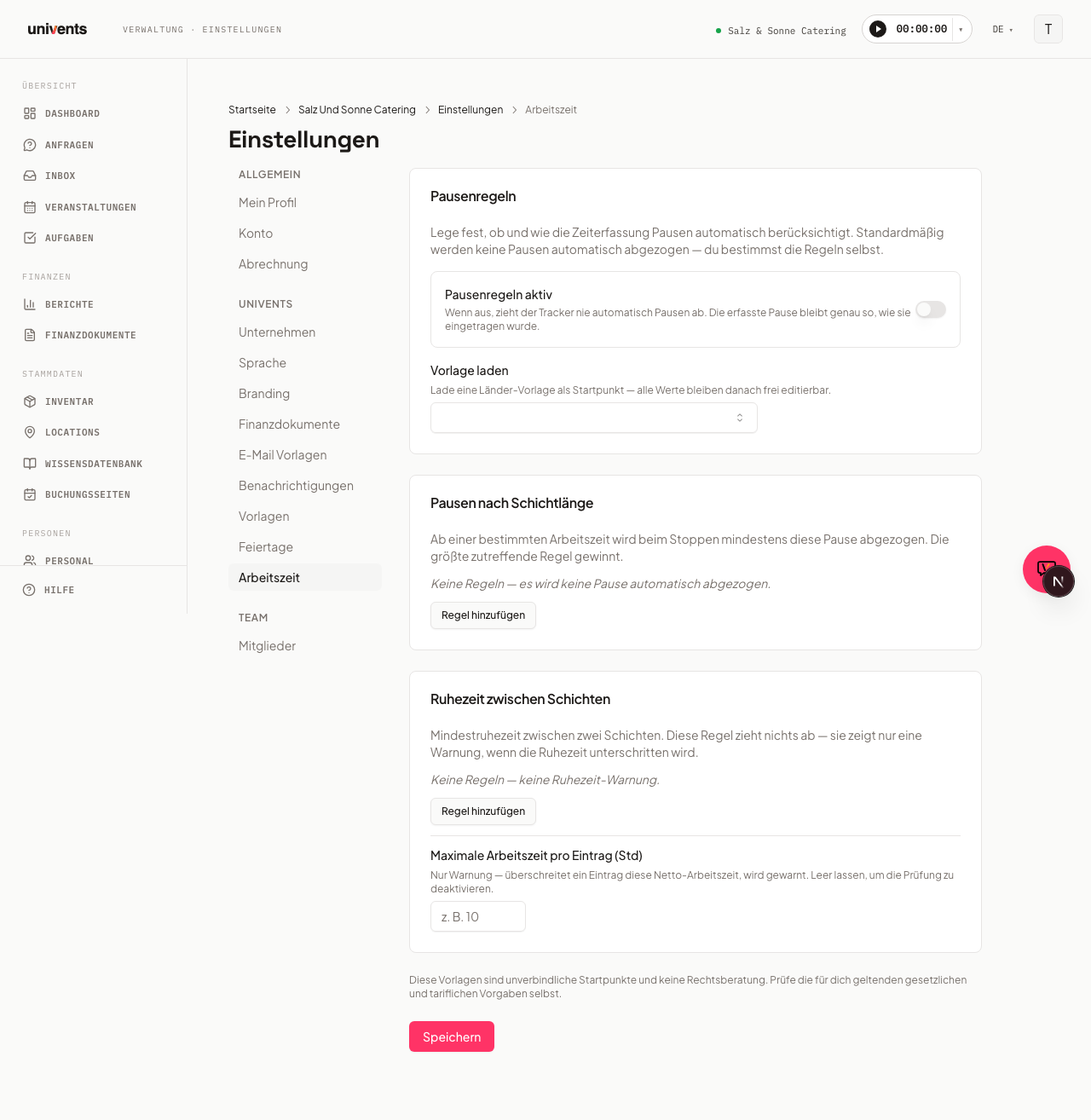
W Ustawienia > Czas pracy określasz, czy i jak przerwy są uwzględniane automatycznie.
- Włącz przełącznik Zasady przerw aktywne, aby uruchomić automatyczną logikę.
- Opcjonalnie wczytaj z listy rozwijanej Wczytaj szablon szablon (np. Niemcy (ArbZG)) jako punkt wyjścia — wszystkie wartości można potem edytować.
- W sekcji Przerwy według długości zmiany definiujesz reguły: od ilu godzin pracy odliczana jest minimalna przerwa i jak długa? Kliknij Dodaj regułę i wpisz wartości w polach Od czasu pracy (godz.) i Przerwa (min).
- W sekcji Odpoczynek między zmianami możesz ustawić minimalny czas odpoczynku — jeśli wpis go nie spełnia, pojawi się ostrzeżenie.
- Opcjonalnie wpisz wartość maksymalną w polu Maksymalny czas pracy na wpis (godz.).
- Kliknij Zapisz.
Najczęstsze pytania
Pracownik nie pojawia się w Saldzie czasu. Sprawdź, czy w jego profilu (karta Pracownik) w polu h / Woche jest wpisana wartość. Bez godzin z umowy nie da się obliczyć wymiaru czasu pracy.
Gdzie poprawię błędny wpis czasu? Wpisy czasu są wyświetlane w karcie Zatwierdzanie czasu pracy. Wpisy ze statusem Przesłane możesz zwrócić przyciskiem Odrzuć; pracownik może wtedy poprawić wpis i przesłać go ponownie.
Czy zatwierdzone urlopy są widoczne w grafiku zmian? Tak — w karcie Grafik zmian zatwierdzone nieobecności są wyróżnione kolorem, dzięki czemu podczas planowania od razu widzisz braki w obsadzie.
Czy mogę później ponownie edytować urlop? Tak — przy każdym wierszu urlopu (w Personel → Urlop lub w teczce pracownika, karta Urlop) znajdziesz ikonę ołówka do zmiany okresu i powodu oraz ikonę kosza do usunięcia. Dotyczy to także wpisów już zatwierdzonych lub odrzuconych.
Szablon zasad przerw nie do końca pasuje. Wczytaj szablon jako punkt wyjścia przez Wczytaj szablon, a następnie ręcznie dostosuj każdą wartość. Wskazówka pod ustawieniami przypomina, że szablony nie zastępują porady prawnej.
Czy osoby bez własnego loginu też mogą wpisywać czas ręcznie, czy tylko za pomocą stopera? Jedno i drugie. Ręczny wpis (wydarzenie, zadanie/zmiana, początek, koniec, przerwa, notatki) jest dostępny zarówno dla ekipy (crew) z własnym loginem, jak i dla wszystkich, którzy pracują przez link do portalu bez logowania — wpisy z obu źródeł trafiają tak samo do karty Zatwierdzanie czasu pracy do sprawdzenia.