

Suivi du temps et gestion des congés
Après cette lecture, vous saurez saisir et valider les heures de travail de vos employés, approuver ou refuser des demandes de congés et télécharger un export mensuel des salaires.
Dans la section Personnel, Univents regroupe tout ce qui concerne les heures de travail et les absences : les employés soumettent leurs heures, vous les vérifiez, les corrigez et les validez dans l’administration — et en fin de mois, vous exportez les données directement pour la paie.
Dans la première vidéo, vous voyez comment créer des produits de salaire avec un taux horaire, définir les majorations de nuit, de week-end et de jours fériés sous forme de règles de prix, et générer l’export des salaires avec les majorations.
Dans la deuxième vidéo, vous voyez comment une demande de congés est déposée et approuvée, et comment Univents cherche un remplaçant pour les services concernés.
Vous retrouvez aussi ci-dessous les différentes étapes à lire.
Consulter et exporter les entrées de temps
Dans le menu principal, ouvrez Personnel et sélectionnez l’onglet Suivi du temps. Le tableau affiche toutes les entrées enregistrées avec la date, le début, la fin, la pause, le temps de travail net, les majorations (week-end, jour férié, nuit) et le statut actuel.
Pour enregistrer la liste dans un fichier :
- Cliquez en haut à droite sur Exporter en CSV — le fichier
zeiterfassung.csvest téléchargé immédiatement. - Pour la paie, utilisez l’Export des salaires dans l’onglet Salaire : cliquez en haut à droite sur Exporter en CSV pour le mois en cours, ou sur Exporter plusieurs pour sélectionner précisément des mois et les récupérer avec Télécharger. Le fichier CSV contient toutes les heures de travail approuvées, majorations comprises. Les jours de congés payés approuvés y figurent en plus sur une ligne distincte par jour ouvré (reconnaissable à « Congés » dans la colonne Info) — le fichier peut être transmis directement à votre cabinet comptable ou à votre système de paie, sans avoir à ajouter les congés séparément. Les jours de maladie (type « maladie » du portail collaborateur) y figurent payés de la même façon, mais avec « Krankheit » dans la colonne Info.
L’export des temps est inclus à partir de l’offre Core et fournit les heures d’arrivée et de départ, les pauses et les indicateurs de majoration, sans montants. L’Export des salaires dans l’onglet Salaire, avec taux horaires, montants bruts et majorations calculées automatiquement, est disponible à partir de Growth.
Les deux boutons d’export ne sont visibles qu’avec le droit d’administration Exporter les données dans votre rôle. S’il manque, les boutons sont masqués et un appel direct est refusé.
Approuver ou refuser des entrées de temps
Les heures soumises apparaissent dans l’onglet Validation des heures. En haut, vous voyez combien d’entrées sont encore en attente.
- Recherchez l’entrée souhaitée dans le tableau Validations de temps en attente.
- Cliquez sur Approuver pour valider l’entrée — le statut passe à Confirmé.
- Cliquez sur Refuser, saisissez éventuellement un motif dans le champ de saisie et validez avec Confirmer — le statut passe à Refusé.
Les entrées déjà traitées apparaissent en dessous, dans la section Traité récemment.
Saisir et corriger des heures dans le dossier du personnel
Il arrive que vous deviez saisir vous-même une heure dans l’administration ou en corriger une existante — par exemple pour des personnes sans identifiant propre. Cela se fait directement dans le dossier du personnel :
- Ouvrez l’employé sous Personnel → Employé et passez à l’onglet Suivi du temps.
- Saisir une nouvelle heure : cliquez sur Saisir du temps, renseignez la date, le Début, la Fin et éventuellement une pause, puis cliquez sur Enregistrer. Pour un service qui passe minuit, il suffit de choisir le lendemain pour la fin. Vous pouvez aussi lancer un temps en cours avec Démarrer le chrono et le terminer plus tard avec Arrêter le chrono.
- Corriger une heure : pour une entrée terminée, cliquez sur l’icône du crayon, ajustez le début, la fin ou la pause, puis enregistrez.
- Supprimer une heure : cliquez sur l’icône de la corbeille et confirmez.
Une entrée déjà confirmée repasse à En attente lors de la modification et doit être confirmée à nouveau dans l’onglet Validation des heures — ainsi, un chiffre validé ne peut jamais changer à votre insu. Pour saisir, vous avez besoin du droit de créer des heures du personnel ; pour modifier et supprimer, du droit de modification correspondant.
La liste affiche d’abord les 100 entrées les plus récentes. Sous la liste, le bouton Charger les entrées plus anciennes charge les entrées plus anciennes — la liste s’allonge vers le bas. Un signe plus devant le nombre de l’onglet Suivi du temps (par exemple 100+) signale que toutes les entrées plus anciennes ne sont pas encore chargées.
Vérifier le solde de temps
Juste sous le tableau du suivi du temps (onglet Suivi du temps), le Solde de temps affiche pour le mois en cours une comparaison par employé :
- Prévu — heures contractuelles extrapolées aux jours ouvrés du mois (du lundi au vendredi ou les jours de travail fixes de la personne)
- Réel — somme de toutes les heures nettes approuvées
- Solde — différence : positive (verte) ou négative (rouge)
Les congés approuvés ne comptent pas comme une absence. Chaque jour de congé approuvé qui tombe sur un jour ouvré est déduit du prévu — un jour de congé est donc compensé et ne génère pas d’heures négatives. Exemple : 35 heures par semaine représentent 7 heures par jour ; deux semaines de congés en août réduisent le prévu de 70 heures. Des congés le week-end ou un jour férié ne changent rien, car ce jour ne figure de toute façon pas dans le prévu. Les congés demandés ou refusés ne comptent pas. Cela vaut pour la valeur mensuelle, le Report et de la même manière pour le solde de temps dans le Portail des employés.
Les jours fériés dépendent de la personne. Le prévu ne comprend que des jours ouvrés : les week-ends et les jours fériés en sont exclus. Les jours fériés dépendent de la région des jours fériés de la personne (voir Créer et configurer le personnel) — à défaut d’indication propre, de la région de votre workspace. Si quelqu’un travaille dans un autre Land ou un autre pays, vous renseignez la région dans son dossier du personnel ; elle s’applique alors aussi aux majorations de jours fériés dans le rapport du personnel et dans l’export des salaires.
Jours de travail fixes pour le temps partiel. Si quelqu’un travaille toujours les mêmes jours — par exemple du lundi au mercredi ou du vendredi au dimanche —, vous cochez ces jours dans le dossier du personnel sous Jours de travail fixes. Le prévu répartit alors les heures hebdomadaires uniformément sur exactement ces jours : 24 heures du lundi au mercredi font 8 heures par jour, et du jeudi au dimanche la personne n’a pas de prévu. Le samedi et le dimanche comptent s’ils sont cochés. Les congés et les jours fériés ne réduisent le prévu que s’ils tombent sur un jour de travail fixe — des congés du jeudi au mardi coûtent donc deux jours (16 heures) pour une personne travaillant du lundi au mercredi. Les jours fixes s’appliquent à partir du mois que vous indiquez sous Valable à partir de (prérempli avec le mois en cours) ; les mois antérieurs dans le Report continuent d’être calculés du lundi au vendredi. Sans case cochée, tout reste comme avant.
Les employés sans heures contractuelles renseignées n’apparaissent pas ici. Saisissez les heures hebdomadaires dans le profil sous Employé, dans le champ h / semaine, afin que le solde puisse être calculé.
La colonne Report additionne tous les mois précédents clôturés. Si vous venez d’un autre système, ce report est forcément vide au départ — vos heures supplémentaires et négatives existantes se trouvent en effet ailleurs.
Reprendre le solde initial de l’ancien système
Ouvrez l’employé sous Personnel → Employé, cliquez sur Modifier et saisissez la valeur dans le champ Solde initial du compte de temps de travail — exactement comme elle figure dans votre ancien relevé :
+64:01pour 64 heures et 1 minute d’heures supplémentaires-8:30pour huit heures et demie négatives- Les heures décimales fonctionnent aussi :
4,75équivaut à4:45
La valeur est intégrée au Report ; à partir du mois suivant, Univents poursuit le calcul normalement. Elle s’applique aussi aux personnes sans heures contractuelles — elles n’ont pas de prévu, mais conservent malgré tout le solde apporté.
Le solde initial est une valeur à date de référence pour le changement de système, et non un solde courant. Si vous saisissez plus tard d’anciennes heures sous forme d’entrées de temps, remettez-le à zéro dans la foulée, sinon les mêmes heures comptent deux fois.
Démarrer le suivi directement depuis un service ou une tâche
Au lieu d’ouvrir le chronomètre et de définir l’affectation à la main, vous démarrez le suivi du temps là où se trouve le travail :
- Planning des services d’un événement (onglet Services) : le bouton Démarrer le suivi sur la ligne du service impute votre propre temps à ce service et à l’événement.
- Tâches (vue d’ensemble, onglet Tâches d’un événement) : le bouton démarre le suivi pour cette tâche précise. Si elle appartient à un événement, le temps y est également comptabilisé.
- Portail des employés : les mêmes boutons dans la liste des services et dans Vos tâches. Pour les services, la fenêtre de pointage s’applique toujours (de 60 minutes avant le début jusqu’à la fin du service) — en dehors, aucun bouton n’apparaît.
Un seul suivi du temps peut être actif à la fois. Si l’un est déjà en cours, une indication vous le signale au lieu d’en créer un second. Le titre de la tâche apparaît ensuite dans votre liste de temps, sous l’événement.
Un temps démarré de cette façon s’arrête toujours via le chronomètre de la barre d’en-tête — sur ordinateur comme sur mobile.
Saisir son propre temps sur mobile
Le chronomètre de la barre d’en-tête est aussi disponible sur mobile — pour vous en tant qu’administration, sans passer par le Portail des employés. Il affiche le temps en cours, et le bouton à côté le démarre et l’arrête.
Un appui sur l’heure ouvre l’affichage complet : Chronomètre avec événement, service, notes et pause, à côté Manuel pour une saisie de-à avec pause, et en dessous les temps enregistrés de la journée. Ce que vous saisissez sur ordinateur, vous le saisissez ainsi de la même façon en déplacement.
Sélectionner un événement dans le chronomètre
Si vous êtes déjà dans un événement, il est présélectionné à l’ouverture du chronomètre — comme suggestion que vous pouvez modifier ou effacer. Si un suivi du temps est déjà en cours, son événement n’est pas modifié.
Si vous saisissez du temps en dehors d’un événement, vous le sélectionnez vous-même. Les champs Événement et Tâche / Service disposent chacun d’un champ de recherche :
- Sans saisie, les prochains événements à venir figurent en haut, suivis des derniers événements passés. La date est indiquée à côté de chaque nom, afin que les événements portant le même nom restent distinguables.
- Si vous tapez un nom, la recherche porte sur l’ensemble du workspace — vous retrouvez ainsi aussi des événements très anciens ou planifiés très loin dans le futur.
- La sélection est facultative : sans événement, le temps est enregistré sans affectation et peut être ajouté plus tard via Modifier.
Si vous sélectionnez d’abord un événement, le champ Tâche / Service n’affiche plus que les services correspondants.
Facturer les temps enregistrés
Les heures de travail approuvées peuvent être transmises directement au client sous forme de ligne de facture — pratique pour les projets facturés selon le temps réellement passé plutôt qu’au forfait.
- Renseignez le Prix de vente sur le produit de salaire de l’employé (champ « Vente au client » lors de la création, plus tard dans le produit) — ce tarif est indépendant du salaire et détermine uniquement ce qui est facturé au client.
- Approuvez l’entrée de temps dans l’onglet Validation des heures comme d’habitude via Approuver. Si un temps précis ne doit pas être facturé malgré l’approbation, cochez en plus la case Non facturable sur la ligne.
- Dans l’événement concerné, ouvrez une Facture au statut brouillon et cliquez dans l’éditeur de document sur Reprendre des lignes.
- Déployez la section Temps enregistrés. Chaque temps approuvé et facturable y figure avec l’employé, la période, les heures nettes et le montant qui en résulte.
- Avec l’interrupteur Détailler par employé, vous décidez si la ligne de facture affiche des noms (activé) ou forme une ligne commune « Temps de travail » sans noms (par défaut).
- Sélectionnez les entrées souhaitées et cliquez sur Reprendre … (… h) — Univents crée automatiquement des lignes de facture à partir de celles-ci.
Cette méthode fonctionne exclusivement pour les factures au statut brouillon (pas pour les devis, bons de livraison ou avoirs) et nécessite le module de l’offre Personnel. Si vous supprimez la ligne ainsi créée ou annulez la facture, les temps concernés sont automatiquement de nouveau disponibles pour la reprise.
Gérer les demandes de congés
Passez à l’onglet Demandes de congés. Toutes les absences demandées, approuvées et refusées y sont listées.
Ajouter des congés manuellement (par exemple lorsqu’un employé vous prévient en personne) :
- Cliquez sur Ajouter des congés.
- Dans le champ Employé, sélectionnez la personne concernée.
- Renseignez Du et Au, puis choisissez le Type : Congés (valeur par défaut) ou Récupération (voir ci-dessous).
- Facultatif : ajoutez un Motif.
- Cliquez sur Ajouter des congés — la demande est immédiatement considérée comme approuvée.
Pour les demandes soumises : utilisez Approuver ou Refuser directement dans la ligne. Les congés approuvés sont mis en évidence en couleur dans le planning des services, afin que vous repériez les conflits.
Remplacement pendant les congés (à partir de Core) : lors de l’approbation, Univents vous affiche les services de la personne qui tombent dans la période de congés, et vous pouvez, pour chaque service, cliquer directement sur Trouver un remplaçant — c’est la même recherche de remplaçant que pour un arrêt maladie. Dans une offre inférieure, un message s’affiche à cet endroit : il vous permet de tester la fonction gratuitement pendant 14 jours ; vous pouvez malgré tout approuver les congés.
Modifier ou supprimer des congés après coup
Des congés déjà ajoutés, approuvés ou refusés peuvent être corrigés à tout moment — aussi bien dans la liste sous Personnel → Congés que dans le dossier du personnel, dans l’onglet Congés :
- Modifier la période ou le motif : cliquez sur l’icône en forme de crayon dans la ligne, ajustez Du, Au ou le Motif, puis cliquez sur Enregistrer. Le statut (demandé, approuvé, refusé) reste inchangé ; l’employé ne reçoit pas de nouvelle notification.
- Supprimer l’entrée : cliquez sur l’icône de corbeille et confirmez avec Supprimer — par exemple si des congés ont été créés par erreur en double. Les jours approuvés sont immédiatement recrédités sur le compte de congés.
Pour modifier, il faut dans le module Personnel l’autorisation Modifier, pour supprimer l’autorisation Supprimer (réglables sous Paramètres → Rôles). Sans ces autorisations, les icônes ne s’affichent pas.
Maladie et solde de congés
La maladie ne consomme pas de congés. Les jours de type maladie (depuis le portail collaborateur) apparaissent dans la liste comme « Maladie » et ne sont pas déduits du droit à congés. Dans le compte de temps de travail, ils réduisent l’objectif d’heures comme un jour de congé, pour qu’une maladie ne crée pas d’heures négatives, et l’export des salaires continue de les payer.
Récupérer des heures supplémentaires : la récupération
Pour un jour libre permettant de réduire des heures supplémentaires, il existe le type Récupération (à partir de l’offre Core, activation « Heures supplémentaires »). Vous le choisissez lors de l’action Ajouter des congés dans le champ Type ; les employés le choisissent dans le portail via Nouvelle demande, qui est ensuite approuvée ou refusée comme une demande de congés. La notification envoyée à la personne indique « Récupération approuvée » ou « refusée ».
Une récupération approuvée :
- réduit le compte de temps de travail de l’objectif journalier de la personne pour ce jour précis (à 40 heures du lundi au vendredi, 8 heures ; pour des jours de travail fixes, l’objectif journalier correspondant). Les week-ends, jours libres et jours fériés de la personne ne comptent pas. Dans le Solde de temps, « dont récupération » figure sous l’objectif, et un jour libre déjà approuvé plus tard dans le mois apparaît comme « planifié » ;
- ne consomme aucun congé — le compte de congés dans le dossier du personnel et dans le portail reste inchangé ;
- n’est pas payée comme congé dans l’export de paie et compte, pour l’indemnité de congés, comme un jour sans travail ;
- est considérée partout comme une absence, comme les congés : avertissement lors de l’affectation, planning des services, abonnement au calendrier (« Absent – Nom », sans type).
Dans la liste, la colonne Type indique chaque entrée ; le filtre Tous les types / Congés uniquement / Récupération uniquement vous permet de les restreindre. Lors de la modification (crayon), le type peut aussi être changé après coup — le compte de congés et le compte de temps de travail sont alors recalculés, la personne ne reçoit pas de seconde notification. Si le solde ne suffit pas, une récupération peut malgré tout faire passer le compte en négatif. Vous pouvez également interroger l’assistant IA sur la situation : « Combien d’heures supplémentaires a Max ? » ou « Ajoute une récupération pour Max vendredi prochain. »
Droit à congés et indemnité de congés
À partir de l’offre Core, Univents propose dans le dossier du personnel les congés minimaux légaux (calculés à partir des jours de travail par semaine et de la date d’entrée/de sortie, bouton Appliquer) et affiche sous chaque congé approuvé une proposition d’indemnité de congés basée sur la rémunération des 13 dernières semaines. Pour les minijobbers, il existe en plus la carte Limite du minijob et un avertissement lors de l’affectation. Tout à ce sujet : Minijobbers : plafond de rémunération et indemnité de congés.
S’abonner aux absences dans son propre calendrier
Pour voir dans Outlook, Google ou Apple Calendrier qui est absent et quand, il existe un abonnement calendrier contenant les absences de toute l’équipe :
- Ouvrez Personnel → Demandes de congés et cliquez sur Abonnement des absences.
- Cliquez sur Afficher le lien. Ce n’est qu’à ce moment que votre lien personnel est créé.
- Cliquez sur Ouvrir dans Outlook ou Apple Calendrier, Ajouter à Google Agenda, ou copiez le lien et ajoutez-le comme abonnement dans votre calendrier.
Le calendrier contient les congés approuvés sous forme d’entrée sur toute la journée et les arrêts maladie à l’horaire du service concerné. Les deux portent le même intitulé neutre « Absent – Nom » : le calendrier n’indique volontairement pas si quelqu’un est en congés ou malade, ni les motifs ou notes – les arrêts maladie sont des données de santé, et les calendriers auxquels on s’abonne sont souvent partagés avec d’autres personnes. Dans Univents même, vous voyez le type d’absence comme d’habitude. Les congés demandés ou refusés n’apparaissent pas. Le calendrier couvre les 60 jours passés et un peu plus d’un an à venir, et se met à jour automatiquement toutes les quelques heures.
Le lien vous appartient et ne fonctionne que tant que vous disposez, dans le module Personnel, de l’autorisation Modifier — si vous perdez cette autorisation, le lien cesse immédiatement de fonctionner. Avec Nouveau lien, vous le remplacez ; avec Révoquer, vous le désactivez ; les deux demandent d’abord une confirmation, car l’ancien lien ne fonctionnera ensuite plus dans aucun calendrier. Ne transmettez pas le lien : quiconque le possède voit les absences de votre équipe.
Générer un calendrier des services pour une personne
Les employés peuvent s’abonner eux-mêmes à leur planning des services sous forme de calendrier dans le portail des employés. Si quelqu’un n’utilise pas le portail, vous générez le lien dans l’administration :
- Ouvrez le dossier du personnel de la personne.
- Dans la carte Calendrier des services, cliquez sur Lien calendrier, puis sur Afficher le lien.
- Transmettez le lien à la personne.
Il s’agit du même lien que dans le portail des employés. Nouveau lien et Révoquer s’appliquent donc aussi au lien que la personne y voit. Vous avez également besoin pour cela de l’autorisation Modifier dans le module Personnel.
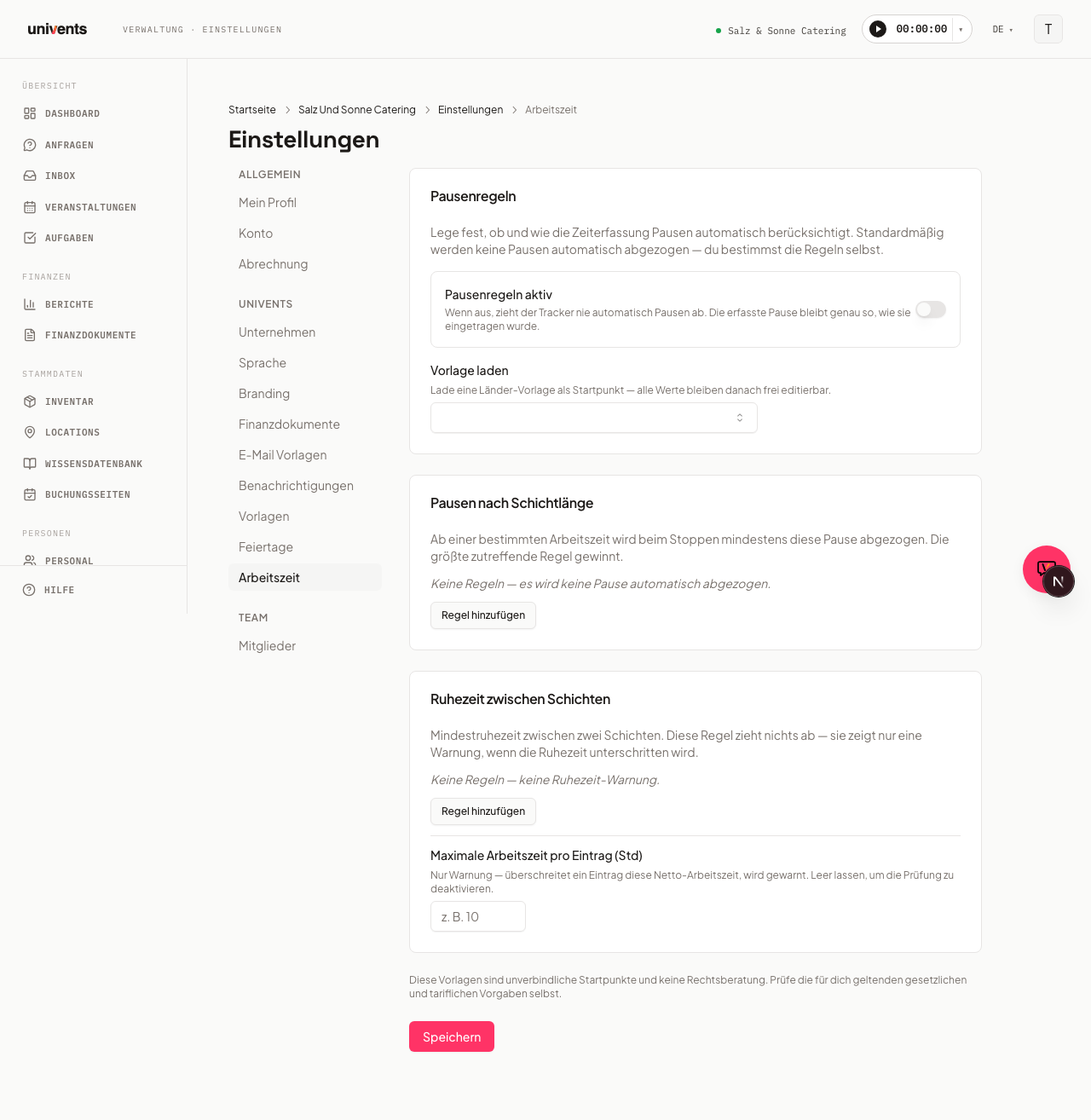
Configurer les règles de pause
Sous Paramètres > Temps de travail, vous définissez si et comment les pauses sont prises en compte automatiquement.
- Activez l’interrupteur Règles de pause actives pour enclencher la logique automatique.
- Chargez éventuellement, via la liste déroulante Charger un modèle, un modèle (par ex. Allemagne (ArbZG)) comme point de départ — toutes les valeurs restent ensuite modifiables.
- Sous Pauses selon la durée du service, vous définissez des règles : à partir de combien d’heures de travail une pause d’au moins quelle durée est-elle déduite ? Cliquez sur Ajouter une règle, puis saisissez les valeurs dans les champs Après durée de travail (h) et Pause (min).
- Sous Repos entre les services, vous pouvez définir un temps de repos minimal — si une saisie passe sous cette limite, un avertissement s’affiche.
- Saisissez éventuellement une valeur maximale sous Durée de travail maximale par saisie (h).
- Cliquez sur Enregistrer.
Questions fréquentes
Un employé n’apparaît pas dans le solde de temps. Vérifiez qu’une valeur est renseignée dans le champ h / semaine de son profil (onglet Employé). Sans heures contractuelles, aucun objectif ne peut être calculé.
Où corriger une saisie de temps erronée ? Les saisies de temps s’affichent dans l’onglet Validation des heures. Les entrées au statut Soumis peuvent être renvoyées via Refuser ; l’employé peut alors les corriger et les soumettre à nouveau.
Les congés approuvés sont-ils affichés dans le planning des services ? Oui — dans l’onglet Planning des services, les absences approuvées sont marquées en couleur, afin que vous repériez immédiatement les goulots d’étranglement lors de la planification.
Puis-je modifier des congés après coup ? Oui — sur chaque ligne de congés (sous Personnel → Congés ou dans le dossier du personnel, onglet Congés), vous trouverez une icône en forme de crayon pour modifier la période et le motif ainsi qu’une icône de corbeille pour supprimer. Cela vaut aussi pour les entrées déjà approuvées ou refusées.
Le modèle de règles de pause ne convient pas tout à fait. Chargez un modèle comme base via Charger un modèle, puis ajustez chaque valeur manuellement. La remarque située sous les paramètres rappelle que les modèles ne remplacent pas un conseil juridique.
Les personnes sans identifiant personnel peuvent-elles aussi saisir leurs heures manuellement, ou seulement avec le chronomètre ? Les deux. La saisie manuelle (événement, tâche/service, début, fin, pause, notes) est à la disposition de l’équipe (crew) disposant d’un identifiant personnel, au même titre que de toutes les personnes qui travaillent via un lien de portail sans connexion — les saisies issues des deux voies arrivent de la même manière dans l’onglet Validation des heures pour vérification.