

Criar e gerir tarefas
Depois de ler este artigo, é possível criar tarefas globais e por evento, atribuir pessoas (também a si próprio com um clique), fazer repetir tarefas com regularidade, ordenar com etiquetas as tarefas sem evento, usar fases, tornar tarefas dependentes umas das outras e gerir o estado em Kanban com colunas próprias ou na cronologia.
Com Tarefas organizam-se todas as tarefas pendentes à volta dos eventos: desde o planeamento inicial, passando pelo dia do evento, até ao pós-evento. As tarefas podem ser atribuídas a pessoas concretas, ter datas limite e lembretes, e ser acompanhadas de relance numa visão geral de todo o workspace.
Dica: se o evento já tiver um orçamento associado, também é possível pedir à IA uma primeira lista de tarefas, em vez de a montar à mão — através de Planear a partir do orçamento na página de detalhe do evento. O resultado continua a ser um rascunho, que deve ser revisto depois. Mais informação no artigo Criar um evento através do assistente.
No vídeo, vê-se como criar tarefas com data limite, fase e responsáveis, definir checkpoints e lembretes e inserir tarefas a partir de modelos.
Os passos individuais também estão descritos abaixo, para consulta.
Onde encontrar as tarefas
Existem dois pontos de acesso:
- Tarefas do evento: abrir um evento e escolher o separador Tarefas. Aqui aparecem apenas as tarefas desse evento, divididas em fases — por predefinição Preparação, Durante o evento e Pós-evento. Que fases existem, como se chamam e em que ordem aparecem define-se em Definições → Colunas de estado → Fases das tarefas (ver Personalizar colunas de estado).
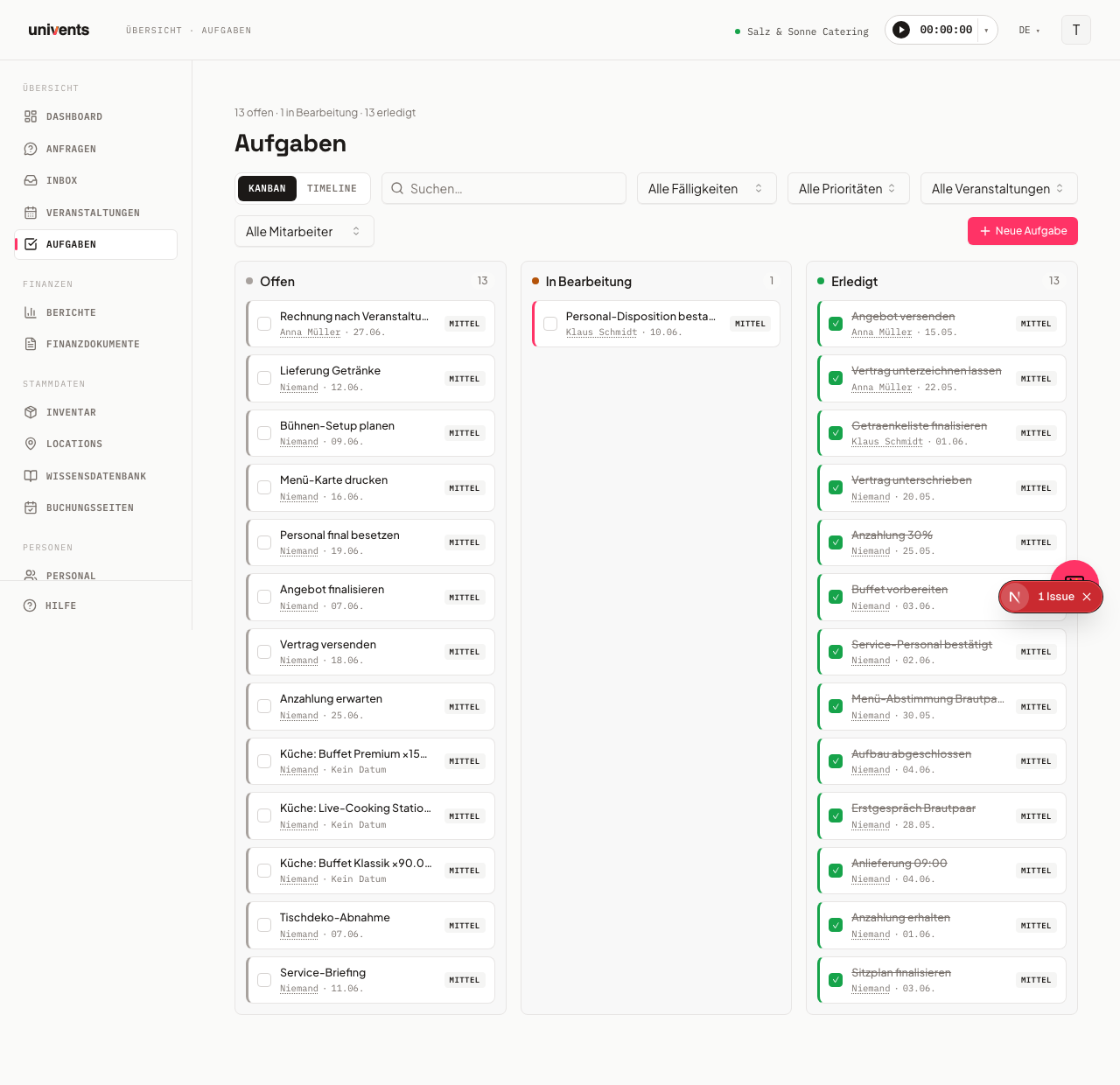
- Visão geral do workspace: no menu à esquerda, em Tarefas, aparecem todas as tarefas do workspace de relance – de todos os eventos. A descrição da página mostra quantas tarefas estão em aberto, em curso ou concluídas.
Criar uma nova tarefa
- Clicar em Tarefa (no separador do evento) ou em Nova tarefa (na visão geral do workspace).
- No campo Título, indicar o que é preciso fazer.
- Se necessário, acrescentar uma Descrição.
- Escolher uma Prioridade: Baixa, Média ou Alta. Por baixo, em Estado, define-se em que coluna Kanban a tarefa fica — por exemplo Em aberto ou um estado próprio como «Aguarda cliente». Se o campo ficar por alterar, a tarefa começa como em aberto.
- Se necessário, indicar uma data de Início e uma Data limite. Junto à data limite, pode indicar-se também, opcionalmente, uma Hora. Se ficar vazia, a tarefa continua a vencer por dia, como até agora; com hora, a lista, o Kanban e a cronologia mostram data e hora, e «Em atraso» aplica-se a partir desse momento exato, e não desde o início do dia.
- Se a tarefa deve voltar com regularidade, escolher em Repetir a frequência: Diariamente, Dias úteis (seg. a sex.), Semanalmente ou Mensalmente. Por predefinição é Nunca. Mais detalhes na secção Tarefas recorrentes, mais abaixo.
- Escolher uma Fase (apenas em tarefas associadas a um evento) entre as fases do workspace — por predefinição Preparação, Durante o evento ou Pós-evento. A fase determina em que grupo a tarefa aparece no separador do evento. Se não houver data limite, a fase define também uma data de vencimento adequada, desde que tenha um vencimento predefinido (nas três fases predefinidas: 7 dias antes do evento, no dia do evento, 1 dia depois).
- Clicar em Criar para guardar a tarefa.
Na visão geral do workspace, também é possível associar a tarefa diretamente a um Evento ou criá-la sem associação a nenhum evento.
Atribuir pessoas
Em Pessoas atribuídas é possível escolher uma ou várias pessoas entre os contactos:
- No campo de pesquisa Pesquisar pessoa ..., escrever um nome ou um endereço de email.
- Marcar a pessoa pretendida. É possível selecionar várias pessoas em simultâneo.
- Quando há várias pessoas selecionadas, aparece a opção Criar uma tarefa por pessoa. Ativá-la para criar uma tarefa separada para cada pessoa.
- Se o evento tiver grupos de equipa (crew) associados, é possível, em Atribuir pessoas a partir de listas, adicionar um grupo inteiro de uma só vez.
- Se o contacto procurado ainda não existir, clicar em Criar pessoa para criar diretamente um novo contacto.
- Para assumir a tarefa a si próprio, clicar em Atribuir a mim — fica de imediato entre os responsáveis, sem ter de se procurar primeiro. Funciona assim que existir uma entrada de equipa para si neste workspace (em Pessoal); se não existir, o Univents avisa-o em vez de não fazer nada em silêncio.
As pessoas atribuídas são avisadas. Se atribuir uma tarefa a um membro da equipa que possa iniciar sessão no Univents, este recebe uma notificação no sino e, se tiver as notificações push ativadas, também um aviso push. Um clique no aviso abre diretamente a tarefa. O mesmo vale quando, em Prontidão, se regista alguém através de Atribuir como tarefa. Se atribuir a tarefa a si próprio, não chega nenhum aviso. O e-mail de atribuição é enviado como até agora. Quem não quiser a notificação no sino desativa-a em Definições → Notificações, em Tarefas, na coluna Na aplicação.
O que se vê numa linha de tarefa
Cada linha de tarefa mostra de relance quem é responsável e quão urgente está a ficar:
- Responsáveis em imagem: em vez de apenas o nome, a fotografia de perfil da pessoa responsável aparece antes da linha. Se não houver fotografia, aparecem as iniciais. Quando há várias pessoas responsáveis, as imagens ficam lado a lado; a partir da quarta, um +N resume as restantes — passar o rato por cima para ver os outros nomes. Se ninguém for responsável, o espaço fica vazio.
- Vencimento a cores: as tarefas com a data limite ultrapassada têm uma marca vermelha Em atraso, com a data. O que vence hoje ou amanhã é assinalado com Hoje ou AMANHÃ, respetivamente. Tudo o resto mostra apenas a data, como até agora, e as tarefas concluídas já não têm qualquer marca. Se a tarefa tiver hora, «Em atraso» aplica-se a partir dessa hora exata — uma tarefa com data limite hoje às 18:00 ainda não está em atraso às 17:00.
- Estado em chip: nas vistas de fases e de cronologia, junto à tarefa aparece um pequeno chip com um ponto de cor e o nome do estado — assim, o ponto de situação também se vê onde não há colunas. No Kanban não aparece, porque a coluna já mostra o estado.
- Símbolo de repetição: as tarefas recorrentes têm um pequeno símbolo de setas circulares. Passar o rato por cima mostra a frequência com que a tarefa volta.
- Aguarda: se a tarefa depender de outra que ainda esteja em aberto, a linha mostra uma pequena indicação com uma ampulheta e o título da tarefa anterior — por exemplo Aguarda: aprovar orçamento. Passar o rato por cima se o título estiver cortado. Nas tarefas concluídas, a indicação desaparece.
As fotografias de perfil são geridas na ficha de pessoal de cada contacto — as tarefas vão buscá-las aí.
Tarefas recorrentes
Para o que volta sempre — «registar a temperatura da câmara frigorífica», «enviar o planeamento semanal à cozinha», «preparar o fecho mensal» — cria-se a tarefa uma só vez e escolhe-se em Repetir a frequência com que volta:
- Diariamente — todos os dias.
- Dias úteis (seg. a sex.) — todos os dias úteis; a uma sexta-feira segue-se a segunda-feira.
- Semanalmente — de sete em sete dias, ou seja, sempre no mesmo dia da semana.
- Mensalmente — no mesmo dia do mês seguinte. Se esse dia não existir (por exemplo, 31 de fevereiro), o Univents usa o último dia do mês.
Como funciona: assim que se conclui uma tarefa recorrente, o Univents cria a seguinte — com o mesmo título, a mesma descrição, os mesmos responsáveis e etiquetas e no mesmo evento. A nova tarefa fica em aberto e recebe a data seguinte da série, contada a partir do vencimento anterior e não do dia em que foi assinalada: uma tarefa semanal de segunda-feira continua a ser de segunda-feira, mesmo que só seja concluída na quarta. Se uma tarefa ficou parada durante algum tempo, a nova salta para a primeira data a partir de hoje — uma tarefa diária com dez dias de atraso vence hoje, e não novamente no passado. A hora acompanha. Se a tarefa não tinha data limite, conta o dia de hoje.
Surge sempre uma só tarefa seguinte: se uma tarefa concluída for reaberta por engano e assinalada de novo, não aparece uma segunda. Pontos da lista de verificação, ficheiros e dependências não são levados — a nova tarefa começa do zero.
Terminar a repetição: abrir a tarefa mais recente da série e definir Repetir como Nunca. A partir daí, ao concluir não surge mais nenhuma.
Nos modelos de tarefas não existe repetição — um modelo cria tarefas únicas quando é aplicado.
Ordenar tarefas sem evento (etiquetas como projetos)
Nem todas as tarefas pertencem a um evento: renovar o site, planear um stand de feira, fazer o inventário. Para que estas tarefas não se percam numa lista longa, ordenam-se com etiquetas — uma etiqueta por projeto:
- Abrir a tarefa (ou criá-la na visão geral do workspace, em Tarefas, com Sem evento) e escolher em Etiquetas uma etiqueta adequada, por exemplo «Site» ou «Feira 2027». Se ainda não existir, escrever o nome e criá-la diretamente.
- Filtrar a visão geral, no topo, por essa etiqueta e escolher Sem evento no evento. Passam a ver-se exatamente as tarefas desse projeto.
- Guardar o filtro com um nome em Vistas. Da próxima vez basta um clique; com Definir como predefinida, a visão geral abre logo nesta vista.
Bom saber:
- As vistas são pessoais. Uma vista guardada só é vista por quem a criou. Se a equipa deve usar a mesma vista, cada pessoa cria-a uma vez — as etiquetas em si valem para todo o workspace.
- Sem agrupamento por etiqueta. A visão geral agrupa por estado (Kanban) ou por tempo (cronologia), não por etiqueta. Para um projeto filtra-se, por isso, pela sua etiqueta, em vez de ver todos os projetos lado a lado.
- Uma tarefa pode ter várias etiquetas, por exemplo «Feira 2027» e «Compras».
Tornar tarefas dependentes umas das outras
Algumas tarefas só podem começar quando outra estiver concluída — o espaço tem de estar confirmado antes de imprimir. Em vez de reter isso de memória, ligam-se as tarefas entre si:
- Abrir a tarefa que deve aguardar e clicar, em Depende de, no campo de pesquisa.
- Escrever um título e escolher a tarefa que tem de estar concluída primeiro. É possível escolher várias tarefas anteriores — a tarefa fica a aguardar até todas estarem concluídas. Mesmo assim, pode ser concluída: a dependência é uma indicação e um elo para o vencimento, não um bloqueio.
- Guardar. A partir daí, a linha da tarefa mostra a indicação Aguarda: … enquanto alguma das tarefas anteriores estiver em aberto.
O que não é possível escolher: a própria tarefa e tudo o que criaria um ciclo (se A aguarda por B e B aguarda por A). Essas tarefas nem sequer aparecem na lista de seleção; se, ao guardar, houver ainda assim algum conflito, em vez de uma mensagem de erro surge a indicação de que a seleção formaria um ciclo.
A data limite acompanha automaticamente: ao alterar o vencimento de uma tarefa, todas as tarefas que dependem dela são deslocadas exatamente pelo mesmo período — também ao longo de vários níveis (a tarefa que aguarda pela deslocada e tudo o que aguarda por essa). A hora mantém-se, e um intervalo definido entre duas tarefas (por exemplo «3 horas depois da tarefa anterior») permanece inalterado. As tarefas concluídas já não são deslocadas — ficam fixas. Depois de guardar, uma indicação informa quantas tarefas subsequentes foram deslocadas.
As dependências só se aplicam dentro de um evento: as tarefas disponíveis para seleção são as do mesmo evento. As tarefas sem evento não podem ser ligadas. Ao copiar um evento, as dependências vêm junto, incluindo o intervalo definido — mas apenas entre tarefas que são ambas copiadas. Também os modelos de tarefas podem conter dependências (ver a secção Modelos mais abaixo); ao aplicar o modelo, as novas tarefas ficam ligadas da mesma forma. No portal do cliente nunca são visíveis — mesmo numa tarefa visível para o cliente, este vê no máximo o estado, nunca a indicação de uma tarefa anterior ou subsequente.
Aguarda e pronta: uma tarefa só conta como pronta quando todas as tarefas de que depende estão concluídas. Enquanto houver alguma em aberto, a linha mostra aguarda: … com a primeira em aberto e o número das restantes, por exemplo aguarda: Confirmar o local (+1) — passe o rato por cima para ver todas. Quando a última fica concluída, a linha indica pronta. O estado da tarefa não muda: fica na sua coluna até a mover. Vê ambas as indicações no separador Tarefas de um evento e na vista geral do workspace.
Aviso quando pode começar: assim que a última tarefa anterior fica concluída, os responsáveis pela tarefa em espera recebem uma notificação na aplicação e por e-mail («A tarefa pode começar») com uma ligação direta para a tarefa. Os destinatários definem-se como nos lembretes — se ninguém for responsável, a mensagem vai para o proprietário do workspace. A notificação no sino só é vista pela pessoa a quem se destina — não por todo o workspace. Chega apenas uma vez por tarefa anterior: se reabrir uma tarefa concluída e a voltar a marcar, não sai uma segunda. Pode desativar o e-mail para todo o workspace em Definições → Modelos de e-mail (modelo A tarefa pode começar); cada pessoa pode ainda desligar as notificações de tarefas nas suas próprias definições de notificação.
Estado, fases e vistas
Alterar o estado através da caixa de seleção: clicar na caixa à esquerda de uma linha de tarefa para marcar a tarefa como concluída (ou voltar a abri-la). O estado muda de imediato.
Progresso do evento: no topo do separador de tarefas de um evento, uma barra mostra quanto já está concluído — ao lado aparece concluídas/total com a percentagem. Passar o rato por cima da barra para ver a repartição entre em aberto, em curso e concluídas.
Tarefas no separador do evento: o separador oferece três vistas, entre as quais se alterna no topo:
- Fases (vista predefinida): as tarefas são agrupadas pelas fases do workspace — por predefinição Preparação, Durante o evento e Pós-evento. No canto superior direito de cada fase vê-se quantas tarefas já estão concluídas. Sem atribuição própria, o grupo depende da data limite (antes do dia do evento, no dia do evento, depois) e fica na respetiva fase predefinida, mesmo que esta tenha sido renomeada. No entanto, é possível colocar uma tarefa de forma fixa noutro grupo a qualquer momento — arrastando-a e largando-a na fase pretendida ou através do campo Fase no formulário da tarefa. A data limite mantém-se inalterada. As fases próprias criadas adicionalmente (por exemplo «Faturação») só recebem tarefas por este caminho. Uma fase arquivada permanece visível como grupo, com a indicação «Arquivado», enquanto ainda tiver tarefas.
- Kanban: uma coluna por estado de tarefa do workspace — por predefinição Em aberto, Em curso e Concluído. Estados próprios, como «Aguarda cliente», criam-se em Definições → Colunas de estado → Estados das tarefas (ver Personalizar colunas de estado). As tarefas podem ser movidas entre colunas arrastando e largando; uma coluna que conte como Concluído marca a tarefa como concluída.
- Cronologia: eixo temporal horizontal com todas as tarefas que têm data de vencimento.
Visão geral do workspace: aqui estão disponíveis as vistas Kanban e Cronologia. O Kanban mostra, como colunas, os mesmos estados de tarefa que o separador de um evento. Por cima de cada coluna aparece o número total de tarefas dessa coluna; se forem mais do que as que são carregadas de uma só vez, o cabeçalho mostra carregadas/total e é possível carregar mais com carregar mais, no fim da coluna. Além disso, é possível filtrar por evento, colaborador, vencimento, estado e prioridade, ou usar a pesquisa para encontrar rapidamente uma tarefa concreta. Logo à direita dos filtros ordenas a lista por Mais recentes primeiro (predefinição), Prazo crescente, Prazo decrescente ou Prioridade; as tarefas sem prazo aparecem sempre no fim. A ordenação pode combinar-se com qualquer filtro e aplica-se igualmente no separador de tarefas de um evento. Com o filtro Estado, mostram-se apenas as colunas pretendidas; no separador de tarefas de um evento, o estado escolhe-se diretamente na barra de filtros, junto à fase. Se vários estados contarem como em aberto, em curso ou concluídos, aparecem ainda no topo as opções Todas as abertas, Todas as em curso e Todas as concluídas – para filtrar de uma só vez por todos os estados correspondentes. Cada cartão do Kanban mostra o evento com a data numa linha própria; se o vencimento da tarefa cair no ano seguinte, essa linha mostra também o ano. Ao filtrar por evento, cada entrada do seletor leva a data na mesma linha, por exemplo «Pre-Sale | 02.02.2027».
Ordem dentro de uma fase ou coluna: no separador Tarefas de um evento define a ordem. Na vista de Fases ou Kanban, arraste uma tarefa para cima de outra da mesma fase ou coluna — ela ocupa esse lugar e uma linha mostra antes onde vai ficar. A ordenação passa para Ordem personalizada e o separador abre assim da próxima vez. As tarefas que nunca arrastou ficam por baixo, ordenadas pelo prazo. Se largar uma tarefa sobre outra de uma fase ou coluna diferente, ela muda para lá, como até agora. A vista geral do workspace não tem ordem personalizada.
Lembretes e listas de verificação
Lembretes: no formulário da tarefa, em Enviar lembretes, é possível escolher momentos predefinidos – por exemplo 15 min antes, 1 h antes, 1 dia antes, 3 dias antes ou 1 semana antes. Com + Personalizado, pode indicar-se qualquer período em minutos, horas, dias ou semanas.
O lembrete é enviado à pessoa a quem a tarefa está atribuída – havendo vários responsáveis, a todos. Se ninguém estiver atribuído, o lembrete é enviado ao proprietário do workspace, para que não se perca. No sino, o lembrete só aparece à pessoa a quem se destina — o resto da equipa não o vê.
As tarefas com hora são verificadas de hora a hora — o lembrete é enviado de acordo com a antecedência escolhida, mesmo com «15 min antes» ou «1 h antes». As tarefas por dia (sem hora) continuam a ser lembradas uma vez de manhã, como até agora.
Lista de verificação: em Lista de verificação é possível acrescentar vários passos individuais a uma tarefa. Clicar em Adicionar ponto e escrever o texto. Cada ponto pode ser marcado como concluído ou reaberto de forma independente. Os pontos longos quebram linha no campo de entrada, que cresce com eles; Shift+Enter acrescenta uma nova linha dentro de um ponto. Se uma tarefa tem listas de verificação e em que ponto estão, isso vê-se em todos os sítios onde as tarefas são listadas, incluindo o número de pontos.
Registar tempo numa tarefa
Há duas formas de associar o tempo de trabalho a uma tarefa:
- Diretamente na linha: clicar no símbolo de início na linha da tarefa. O cronómetro passa a contar de imediato nessa tarefa. Nas tarefas concluídas, o botão está oculto.
- Através da barra superior: abrir o cronómetro no topo. Se estiver num evento, é possível escolher aí, além do evento e do turno, também uma Tarefa antes de iniciar. São apresentadas as tarefas em aberto desse evento. Sem contexto de evento, a seleção não aparece.
Se se mudar o evento no cronómetro, uma tarefa já escolhida é reposta — pertencia ao evento anterior.
Modelos
Os conjuntos de tarefas que se repetem com frequência guardam-se como modelo e voltam a aplicar-se em novos eventos. Os dois botões para tal não estão na visão geral de tarefas de todo o workspace, mas num evento concreto: abrir o evento → separador Tarefas. Aí encontram-se, no topo:
- A partir de modelo: escolher um modelo existente e importar as tarefas com um clique. A data e a atribuição podem ser ajustadas antes de importar. Se uma tarefa do modelo tiver um intervalo em horas ou minutos (por exemplo «3 horas antes do início do evento»), a tarefa importada também fica com hora; um intervalo em dias completos mantém-se por dia. Se uma tarefa do modelo tiver uma lista de verificação, ela vem com a tarefa ao importar — as marcas são repostas. Os mesmos modelos chegam também através de Verificar tarefas logo após criar um evento, através de um modelo de evento, através de uma automatização e através do assistente de IA.
- Criar modelo: escolher, entre as tarefas existentes do evento, quais devem ser guardadas no modelo e dar-lhe um nome. As listas de verificação e as pessoas responsáveis de cada tarefa escolhida passam também para o modelo. O mesmo acontece com as dependências entre as tarefas escolhidas; as dependências de tarefas não escolhidas ficam de fora.
Dependências nos modelos: em Definições → Modelos (filtro Lista de tarefas), abra um modelo e, dentro dele, uma das suas tarefas. Em Depende de, escolha as tarefas do mesmo modelo pelas quais esta deve aguardar; na lista do modelo aparece depois, por exemplo, «depende de 2 tarefas». A própria tarefa e tudo o que criaria um círculo não estão disponíveis para seleção. Ao aplicar o modelo — no evento através de A partir de modelo, através de Verificar tarefas, de um modelo de evento, do modelo de tarefas de um local ou de uma sala, de uma automatização ou do assistente de IA —, as novas tarefas ficam ligadas da mesma forma. Se importar apenas uma parte das tarefas, só valem as dependências entre as importadas. Se, excecionalmente, não for possível transferir as dependências, as tarefas são criadas na mesma e um aviso informa-o — nesse caso, não aplique o modelo outra vez; verifique antes as dependências no evento.
Prazos nos modelos: uma tarefa num modelo mede o prazo (e o início) a partir de um de três momentos: início do evento, fim do evento ou receção do pedido. Com a receção do pedido cria tarefas como «Analisar o pedido — no máximo 2 dias após a receção»; o prazo fica definido mesmo que o evento ainda não tenha data. Se um evento não tiver pedido (criou-o diretamente), conta o dia em que foi criado. As distâncias ao fim do evento contam a partir do fim ao aplicar o modelo; sem data de fim, conta o início.
Comentários numa tarefa
Ao abrir uma tarefa existente, encontra-se em baixo a área Comentários. Expandi-la para registar perguntas, pontos de situação e acordos diretamente na tarefa — em vez de os procurar mais tarde em emails ou chats.
- Apenas internos. Os comentários são visíveis exclusivamente para a equipa. Os clientes no portal do evento e os parceiros no EventHub nunca os veem — nem sequer quando a tarefa está como Visível para o cliente.
- Quem pode comentar? Qualquer pessoa que possa ver a tarefa. Quem só pode ler tarefas também pode, portanto, responder.
- Editar e eliminar apenas os próprios. Cada comentário mostra o autor e o momento. O lápis e o caixote do lixo só aparecem nos comentários próprios. Se um comentário for corrigido posteriormente, passa a ter a indicação «editado» — o histórico fica assim rastreável.
- Os responsáveis são informados. Ao escrever um comentário numa tarefa, todos os responsáveis dessa tarefa recebem uma notificação no portal do colaborador — e uma notificação push no telemóvel, caso tenham instalado o portal como aplicação. Quem escreve não recebe nenhuma.
- Dirigir-se a alguém em concreto. Em qualquer área de comentários, é possível mencionar uma pessoa específica com @ — apenas essa pessoa recebe então uma notificação. Isto aplica-se também onde não há um círculo fixo de destinatários (evento, documento, pedido, programa, Function Sheet): sem menção, continua a não ser notificado ninguém. Única exceção: quando a equipa (crew) escreve num evento no portal do colaborador, são avisadas as pessoas do escritório que já escreveram aí ou que criaram o evento. Mais informação em Comentários e menções.
- Os colaboradores respondem a partir do portal. Quem tem uma tarefa atribuída vê a mesma área de comentários na linha da tarefa no portal do colaborador e pode responder aí — tanto com início de sessão como através de uma ligação do portal sem conta. A resposta fica registada neste histórico. Mais informação em Portal do colaborador: turnos, registo de tempo e mais.
A mesma área existe no próprio evento, no programa, nos orçamentos, faturas e guias de remessa, nos pedidos e nos Function Sheets. Todos os comentários de um evento estão reunidos no separador Comunicação — aí, por cima do chat, há um campo de comentário do evento já aberto e, por baixo, uma lista cronológica que indica, em cada entrada, onde foi escrita e leva até lá com um clique.
Perguntas frequentes
É possível criar uma tarefa sem associação a um evento? Sim. Na visão geral do workspace, em Tarefas, ao criar, é possível escolher a opção Sem evento no campo Evento. A tarefa aparece então apenas na visão geral global, e não no separador de um evento concreto.
Porque não aparece a vista de fases na visão geral do workspace? A vista de fases pressupõe uma associação a um evento, para calcular os vencimentos em relação à data do evento. Na visão geral de todo o workspace estão, por isso, disponíveis apenas Kanban e Cronologia.
O que significa «Visível para o cliente»? Quando esta opção está ativada, a tarefa aparece para o cliente no portal do evento, em Tarefas. As tarefas sem esta opção ativada só são visíveis internamente.
Qual é a diferença entre fase e estado? A fase indica quando uma tarefa deve ser feita (antes, durante ou depois do evento). O estado indica em que ponto está (em aberto, em curso, concluída ou um estado próprio). Ambos são geridos em Definições → Colunas de estado, em cartões separados.
É possível reabrir uma tarefa concluída? Sim. Clicar novamente na caixa de seleção na linha da tarefa ou abrir a tarefa e alterar o estado manualmente.
Concluí uma tarefa recorrente — onde está a seguinte? O Univents cria-a assim que a tarefa é assinalada, com vencimento na data seguinte da série a partir de hoje. Fica como tarefa em aberto no mesmo evento (ou sem evento) e na visão geral do workspace. Se a tarefa concluída for reaberta e assinalada de novo, não é criada uma segunda.
É possível atribuir uma tarefa a si próprio? Sim, com Atribuir a mim, acima da seleção de pessoas no formulário da tarefa.