

Criar um evento com o assistente de criação
É possível criar um novo evento em três passos através do assistente, definindo nome, cliente, data, vários espaços, planta da sala, disposição de lugares, etiquetas e cor.
Os novos eventos são criados no Univents através de um assistente guiado, que acompanha todas as informações importantes em três passos. Assim, nome, cliente, data e apresentação ficam corretamente definidos logo na criação, em vez de serem preenchidos mais tarde.
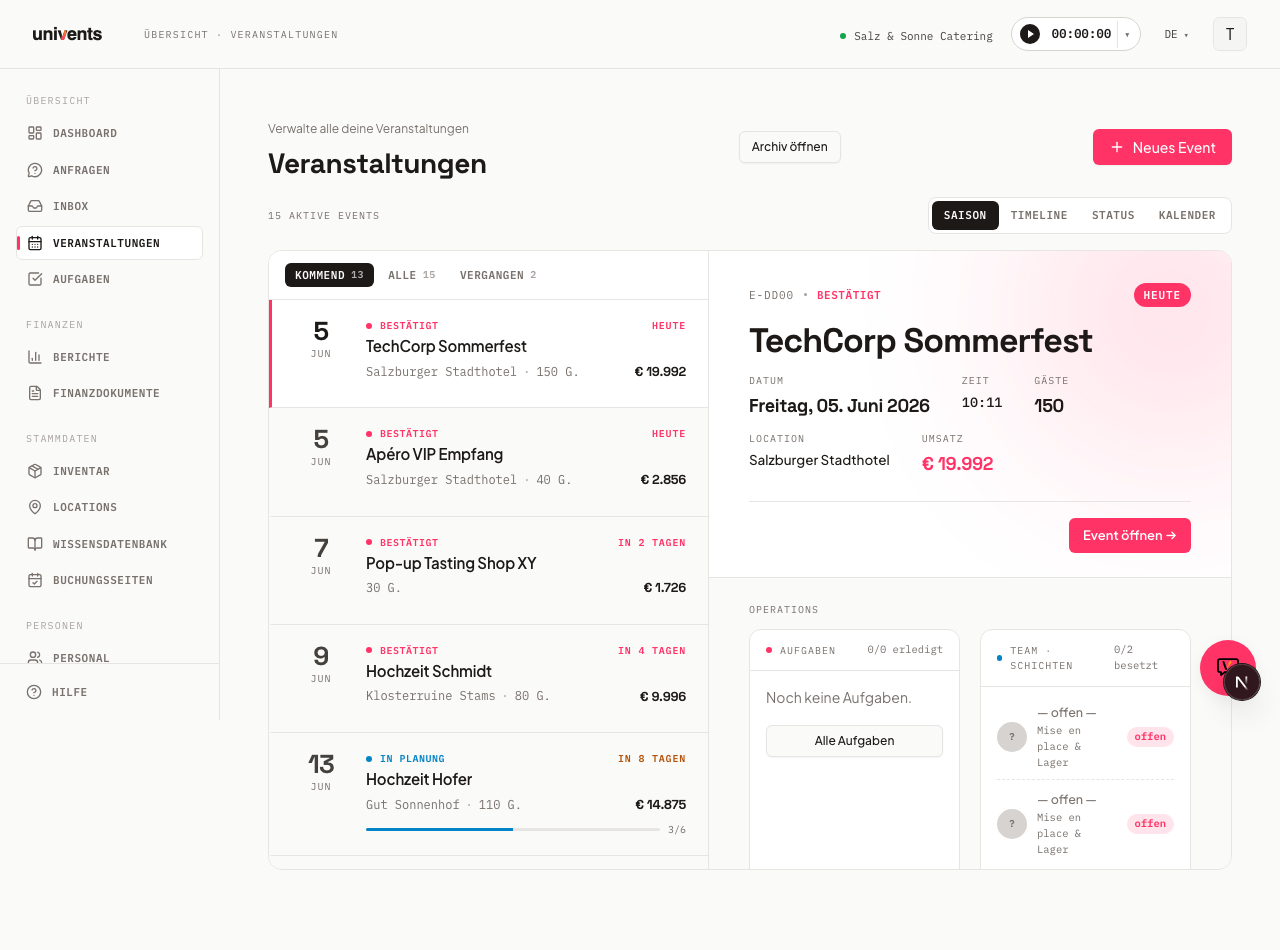
No vídeo, é criado um novo evento — desde os dados base, passando pela data e pelo espaço, até à apresentação no calendário.
Os passos individuais estão também descritos abaixo.
Abrir o assistente
O assistente é acedido diretamente a partir da lista de eventos. Para o iniciar:
- Na barra lateral, abrir a área com os eventos.
- Clicar no botão Novo evento, no canto superior direito.
- Abre-se o diálogo Evento, com a barra de passos Base, Data e local e Apresentação.
Se já se sabe em que dia o evento se realiza, é ainda mais rápido: na lista de eventos, mudar para a vista Calendário e fazer duplo clique no dia pretendido. Abre-se o mesmo diálogo, com a data já preenchida. Como hora de início, o Univents sugere as 18:00 e, como fim, seis horas depois — ambos podem ser alterados no passo Data e local. Um clique simples num evento já registado continua a abri-lo normalmente.
Logo no topo do primeiro passo, em Escolher modelo, define-se como começar. Com Começar vazio, tudo é preenchido manualmente; em alternativa, clica-se num dos modelos guardados para aproveitar diretamente os respetivos dados. Se ainda não existirem modelos, um aviso indica que é possível guardar um mais tarde, a partir de um evento concluído. Através de Gerir modelos, acede-se às definições dos modelos.
Passo 1: Base
No primeiro passo, definem-se os dados de base. Os campos obrigatórios estão marcados com um asterisco e têm de estar preenchidos para que Continuar permita avançar para o passo seguinte.
- Em Nome do evento, indicar um título descritivo, por exemplo a ocasião e o cliente.
- No campo Cliente, procurar um contacto existente. Se for escrito um nome que ainda não exista, é possível criá-lo diretamente como novo contacto através da entrada no fim da lista. Para distinguir contactos com o mesmo nome, por baixo de cada resultado surge o que os diferencia: a empresa a que a pessoa pertence, a morada e o endereço de email — desde que estejam registados no contacto.
- Em Convidados, indicar o número de pessoas esperado.
- Opcionalmente, acrescentar uma Descrição com a ocasião, os pontos altos e os pedidos do cliente.
- Se o evento for apresentado no próprio website, indicar por baixo um Texto curto para o website — uma ou duas frases (no máximo 280 caracteres) para a vista em lista. A descrição não é afetada. Mais informações em Mostrar eventos no próprio website.
No fim do passo, em Repete-se, define-se se será um Evento único ou uma Série de eventos. Para um evento isolado, deixar Evento único ativo.
Onde a descrição volta a aparecer: no Resumo do evento, surge como cartão próprio Descrição — com o botão Editar e a indicação dos locais onde o texto aparece: no portal do cliente, no portal do colaborador e no Function Sheet. Informação puramente interna não deve constar aí; para isso existem as notas internas.
Passo 2: Data e local
Aqui define-se quando e onde o evento se realiza. Em Data principal, indicam-se o Início e o Fim. Assim que é definida uma hora de início, o Univents preenche automaticamente o campo Fim com o início mais seis horas, caso ainda esteja vazio. O fim pode ser ajustado em qualquer altura.
Em Local do evento, escolher no campo Espaço um dos espaços registados. Se existirem áreas definidas nesse espaço, é possível ser mais específico no campo Sala / área; caso contrário, fica em Completo. Se o espaço escolhido tiver plantas da sala, escolher também uma delas em Planta da sala — tanto plantas desenhadas como plantas da sala compostas apenas por nomes e lugares (por exemplo «Gala · 450»); junto de cada planta aparecem os respetivos lugares. Sem espaço escolhido, o campo fica bloqueado. Se o número de convidados exceder os lugares da planta da sala escolhida, surge logo abaixo, ainda antes de guardar, um aviso, por exemplo «130 convidados > Planta da sala “Banquete” (120).» O aviso não bloqueia nada — é possível guardar na mesma. A planta da sala escolhida aparece também no cabeçalho do evento (por exemplo «Pavilhão · Rooftop»).
No campo Disposição de lugares (nota para cozinha/serviço), indica-se livremente como será a disposição de lugares ou a montagem, por exemplo «Receção em pé com mesas altas» (no máximo 200 caracteres). Ao escrever, o campo sugere valores que já foram introduzidos anteriormente no workspace. A nota aparece depois no Function Sheet e nunca desencadeia um aviso.
Se o evento decorrer em várias salas, acrescentam-se em Outros espaços: escrever um espaço adicional e adicioná-lo; cada espaço escolhido aparece como chip próprio e pode ser removido individualmente. No cabeçalho do evento surgem então todos os espaços, por exemplo «Sala A + Sala B». Se tiver sido atribuído um nome de apresentação próprio ao local, este tem prioridade. Todas as salas ficam ocupadas durante todo o período do evento. Que serviço pertence a que sala (projetor na sala de seminário 1, catering no foyer) é definido depois nas linhas, ver Atribuir serviços a salas.
Se o evento se realizar fora das instalações, indicar a morada no campo Morada · se for externo. Se se realizar no cliente, assinalar em vez disso a caixa O evento realiza-se no cliente – o Univents aproveita então a morada do contacto, mesmo que um evento existente seja editado posteriormente. Esta morada surge como local do evento em orçamentos, faturas e guias de remessa. Se no primeiro passo tiver sido escolhida Série de eventos, surge aqui também a área para a repetição.
Aplicam-se dois limites a cada série: tem no máximo 365 datas e uma data individual pode durar até 7 dias. Um seminário de sexta-feira a domingo corresponde, assim, a uma única data da série. Se a criação de uma série falhar, o Univents indica o motivo: por exemplo data com duração superior a 7 dias, mais de 365 datas, a regra não resulta em nenhuma data, data de início inválida ou o plano não inclui este módulo.
Se o fim for no dia seguinte e o evento passar assim a ter mais de 12 horas, o formulário avisa por baixo do campo Fim e mostra a duração. Com um clique, o fim passa para o mesmo dia do início. Eventos noturnos (por exemplo das 18:00 à 1:00) e eventos de vários dias não desencadeiam qualquer aviso.
A sala está livre? Assim que início e fim estão preenchidos, a seleção de salas mostra, para cada sala, se está livre, ocupada, pré-reservada, bloqueada, demasiado pequena para o número de convidados ou já solicitada por um pedido em aberto nessa data. Se for escolhida uma sala que não está livre, por baixo é indicado quem a ocupa e quando. Trata-se apenas de um aviso – o evento pode ser criado na mesma. O assistente também se abre com duplo clique no calendário ou na linha de uma sala no mapa de ocupação; a data e a sala já ficam preenchidas.
Passo 3: Apresentação
O último passo trata do enquadramento visual. Este passo não tem campos obrigatórios, pelo que é possível criar o evento de imediato.
- No campo Etiquetas, escrever uma palavra-chave e confirmar com Enter. Cada etiqueta aparece como chip e pode ser removida.
- Em Cor do evento, escolher uma cor da paleta. Ajuda a reconhecer rapidamente o evento no calendário e nas listas.
- Em Idioma, define-se em que idioma aparecem a página de reservas, as faturas, os contratos e os emails para clientes relativos a este evento. Com Predefinição da conta, é adotado o idioma predefinido da conta.
Para concluir, clicar em Criar evento. O Univents guarda o evento e abre diretamente a vista de detalhe do novo evento. Se tiver sido escolhida Série de eventos, a série completa é criada através de Criar série.
Importar um evento a partir de um orçamento com IA
Se já existir um orçamento em PDF — criado pelo próprio ou enviado por um cliente —, não é necessário transferir os dados manualmente para o assistente. Na lista de eventos, no canto superior direito, ao lado de Novo evento, encontra-se o botão Importar orçamento.
- Clicar em Importar orçamento.
- No diálogo Carregar PDF do orçamento, escolher o ficheiro através de Escolher PDF (PDF, até 10 MB).
- O Univents lê o orçamento («A ler o orçamento …»).
- A partir dos dados reconhecidos, o Univents cria um rascunho: evento, contacto e orçamento. Esta proposta é revista antes de ser aceite.
Na área Inventário, antes de aceitar, é possível ver o que a importação criaria no inventário — por exemplo «3 produtos e 1 categoria seriam criados de novo no inventário». Através de Mostrar nomes, abre-se a lista dos produtos e categorias em causa. As linhas que já existem no inventário exatamente com esse nome são associadas ao produto existente e não aparecem aqui; se tudo já existir no inventário, a área indica-o.
A caixa Criar novos produtos e categorias no inventário está ativa por predefinição. Desmarcá-la se não se pretender encher o inventário com cada linha de concurso com designação diferente: a importação deixa então de criar novos produtos e também não altera nenhum produto existente. As linhas sem produto correspondente passam, em vez disso, para o rascunho do orçamento como linhas de texto livre (sem associação a produto), com quantidade, preço e taxa de IVA do PDF; as linhas com correspondência exata são associadas ao produto como habitualmente. Cada linha de texto livre recebe, ainda assim, uma categoria: se uma categoria existente do inventário corresponder à linha reconhecida, é utilizada; caso contrário, a linha fica na categoria geral «importado» (que, se necessário, é criada uma única vez) — a categoria é necessária para o envio enquanto a fatura, a guia de remessa ou a nota de crédito ainda utilizarem um modelo Word. As linhas de texto livre podem ser associadas a um produto mais tarde, em qualquer altura, no orçamento.
Além disso, na área O que criar adicionalmente?, é possível assinalar se o Univents deve preparar logo também Turnos, Programa e Tarefas como rascunhos de IA para este evento. Um aviso chama a atenção para o facto de consumir crédito de IA — faturado de acordo com o consumo real. Quanto custa e como recarregar o crédito está explicado em Crédito de IA e utilização.
Se o Univents não reconhecer nenhum orçamento no ficheiro, o diálogo informa-o de imediato; através de Tentar novamente, é possível carregar um novo ficheiro. Se o mesmo ficheiro PDF já tiver sido importado anteriormente, um aviso assinala-o.
Planear um evento a partir de um orçamento associado
Se um evento já tiver um orçamento, a IA pode sugerir mais componentes para ele. Para isso, abrir a página de detalhe do evento e clicar em Planear a partir do orçamento. Se ainda não houver nenhum orçamento associado ao evento, o botão fica desativado, com o aviso Nenhum orçamento associado a este evento.
No diálogo, escolhem-se por caixa de seleção os componentes que o Univents deve gerar como rascunho:
| Componente | Ativo por predefinição |
|---|---|
| Lista de tarefas | Sim |
| Function Sheet | Sim |
| Programa | Não |
| Planta da sala | Não |
| Outros documentos | Não |
| Turnos e equipa (crew) | Não |
Clicar em Gerar para iniciar a execução. Para cada componente escolhido, o Univents mostra o progresso em direto (Em espera, A ser criado, Concluído, Falhou ou Ignorado). Todos os resultados são rascunhos e não ficam ativos automaticamente — cada resultado é revisto antes de ser utilizado. Este caminho também consome crédito de IA de acordo com o consumo real, ver Crédito de IA e utilização.
Os componentes individuais voltam a encontrar-se depois nas respetivas áreas: Tarefas, Programa, Function Sheet e Documentos.
Perguntas frequentes
É obrigatório usar um modelo? Não. Com Começar vazio cria-se um evento completamente vazio. Os modelos servem apenas para poupar tempo, porque já trazem os dados recorrentes.
É possível criar um novo cliente sem sair do assistente? Sim. No campo Cliente, escrever o nome e utilizar a entrada de criação no fim da lista de resultados. O novo contacto é aplicado de imediato.
O que acontece se o fim não for definido? Quando o Início está definido e o Fim fica vazio, a Univents preenche automaticamente com o início mais seis horas. Este valor pode ser alterado antes de criar o evento.
Como se navega entre os passos? Com Continuar avança-se e com Voltar recua-se um passo. Com Cancelar ou com o símbolo de fechar no canto superior direito, os dados introduzidos são descartados. Os campos obrigatórios são verificados ao mudar de passo.
O meu evento realiza-se todas as semanas da mesma forma – Copiar, Modelo de evento ou Modelo de documento financeiro? Se só mudam pequenos detalhes, como os pratos e o número de convidados, Copiar é o caminho mais curto: abrir o evento, Copiar, escolher a nova data, Criar cópia. A cópia já inclui reservas, orçamento, programa, turnos, tarefas e colaboradores – só é preciso ajustar o número de convidados e as linhas. Cada um dos dois tipos de modelo cobre apenas uma parte: um Modelo de evento traz, ao criar, tarefas, programa, equipa, contratos e envelopes de orçamento interno, mas não traz orçamento. Um Modelo de documento financeiro (criado a partir do orçamento através de Guardar como modelo) fornece apenas o orçamento – cria-se o evento e, no separador Documentos, escolhe-se o modelo em A partir de modelo → Orçamento. Uma Série de eventos no assistente cria muitas datas de uma só vez, mas como contentores vazios, sem orçamento. Se entre as semanas mudar mais do que os pratos e o número de convidados, a combinação de Modelo de evento com Modelo de documento financeiro é a solução mais flexível.
Copiar um evento
Através de Copiar na página de detalhe do evento, cria-se um novo evento com base num já existente. No diálogo, escolhem-se duas coisas:
- O que é copiado: reservas, orçamentos, programa, turnos, tarefas (incluindo as dependências entre as tarefas copiadas), colaboradores, envelopes de orçamento interno, guias de remessa.
- O que é adotado do original: cliente, contacto no local, forma de pagamento com nota, notas internas, tipo de evento, centro de custo, local do evento com morada e o destinatário da fatura nos documentos copiados. Ao desmarcar uma opção, o campo fica vazio na cópia — útil quando o mesmo programa se realiza para outro cliente ou noutro local. Ao desmarcar Cliente, ficam vazios o cliente, o contacto no local e a forma de pagamento.
Como evento ou como pedido: No topo do diálogo, em Criar como, escolhe-se o que a cópia passa a ser. Evento (predefinição) cria-a como rascunho em Eventos, como habitual. Pedido cria-a como pedido em aberto em Pedidos – com tudo o que for copiado, por exemplo o orçamento. Só quando o pedido é aceite é que se transforma num evento. Isto é útil quando um cliente habitual volta a pedir e se pretende fazer-lhe um orçamento com base no último evento, sem que a data já conste como planeada. Um pedido precisa de um cliente: se o original não tiver cliente ou se se desmarcar Cliente, a cópia só pode ser criada como evento. Tal como em qualquer pedido novo, as automatizações para novos pedidos também arrancam.
Faturas e notas de crédito nunca são copiadas; os documentos copiados são sempre rascunhos sem número. De um orçamento que tenha sido revisto através de Criar nova versão, só a versão atual é copiada – a versão anterior, anulada, permanece no original.
Com a opção Reservas marcada, a cópia contém todas as linhas do separador Reservas – com quantidades, preços, notas e componentes de pacotes. Tal como a própria cópia, ficam ainda por confirmar. Se uma linha tiver uma janela horária própria ou um dia de entrega próprio, este acompanha a nova data; a hora mantém-se. Se também se copiarem orçamentos ou guias de remessa, as respetivas linhas passam a remeter para as reservas copiadas, em vez de as criarem uma segunda vez. Se, excecionalmente, uma linha não puder ser associada, aparece um aviso após a cópia – verificar então o documento em causa. As vendas de bilhetes, bem como as encomendas canceladas e expiradas do original, não são copiadas.
Horários por dia em eventos de vários dias
Se um evento durar vários dias, encontra-se na respetiva vista geral o cartão Horários por dia. Aí introduzem-se, para cada dia, uma Hora de início e uma Hora de fim próprias, por exemplo montagem no primeiro dia a partir das 8h00 e, nos restantes dias, das 10h00 às 18h00. O início e o fim do evento seguem o dia 1 e o último dia.
Como os documentos fazem as contas: Se cada dia tiver horários próprios, as linhas Por hora e Por convidado/hora no orçamento, na fatura, na guia de remessa, no separador Reservas e no aluguer de espaços são calculadas com a soma desses horários. Dois dias das 10h00 às 18h00 dão 16 horas, e não as 32 horas desde o primeiro início até ao último fim. Se faltarem dias, o cartão mostra um aviso e, até lá, as horas são calculadas sobre todo o período, do início ao fim. Se uma reserva tiver uma hora própria, esta continua a prevalecer.
Depois de guardar: Se se alterar um horário por dia e isso afetar os preços dos rascunhos de orçamentos ou faturas, abre-se o mesmo diálogo Aplicar alterações? que surge após uma alteração de data. Em Recalcular preços, escolhem-se os rascunhos que devem adotar as novas horas. Se a alteração no dia 1 ou no último dia deslocar o início ou o fim do evento, o diálogo oferece ainda a opção de levar consigo turnos, programa, tarefas e o período da prestação. Os documentos já emitidos permanecem inalterados.
Número de convidados alterado: Ao alterar o número de convidados, o mesmo diálogo oferece dois grupos separados. Em Aplicar número de convidados às linhas (preços mantêm-se), as quantidades que dependem do número de convidados passam a seguir o novo número, e os preços unitários ficam como estão no documento. Em Recalcular preços, recalculam-se adicionalmente escalões, época e outras regras de preços. Um preço de artigo alterado não é aplicado nesse processo; para isso, o documento mostra um aviso para o aplicar. Depois, é indicado quantas linhas foram ajustadas.
Ao deslocar, alterar e copiar: Se o evento for deslocado, os horários por dia acompanham-no, com as mesmas horas, mesmo através da mudança de hora. Se se alterar apenas a hora de início ou de fim no mesmo dia, a linha do primeiro ou do último dia ajusta-se, caso até aí começasse ou terminasse exatamente nesse ponto. Se o evento for encurtado, os dias a mais são eliminados. Se for prolongado ou se o início passar para outro dia, faltam horários para os novos dias até serem introduzidos — até lá, o documento calcula como até agora, sobre todo o período do início ao fim, e o cartão mostra o aviso. Se o evento passar a durar um só dia, os horários por dia deixam de existir. Ao Copiar, os horários por dia acompanham a nova data.
Período da prestação dos documentos ao deslocar: O período da prestação de um rascunho de documento acompanha a deslocação, como habitual — exceto se já se situar na NOVA data (início no dia do novo início do evento ou fim no dia do novo fim do evento) e já não na antiga. Nesse caso, considera-se que já foi corrigido e não é deslocado uma segunda vez; o diálogo identifica estes documentos e indica que já estavam na nova data e não foram deslocados novamente. Assim, um período corrigido não é deslocado em duplicado, enquanto um período que, por planeamento, se situa noutro ponto (por exemplo, com antecedência) continua a acompanhar a deslocação.
Que estado recebe um novo evento?
Um evento recém-criado fica sempre na primeira coluna de estado do workspace. Qual é essa coluna, define-se livremente: em Definições → Colunas de estado, arrastam-se as colunas para a ordem que se adequa ao vosso fluxo de trabalho. O que estiver no topo é o estado inicial. Por predefinição, a ordem é Em planeamento, Confirmado, Concluído, Cancelado – um novo evento começa, por isso, em Em planeamento e só é considerado confirmado quando se move para Confirmado ou quando um orçamento é aceite.
Exemplo: se na vossa empresa todos os eventos começam como orçamento, arrastar Orçamento para a primeira posição. A partir daí, cada novo evento começa aí — quer seja criado através do assistente, quer por cópia.
Exceção: o evento de um pedido ainda em aberto. Enquanto um pedido não for aceite, o respetivo evento fica na coluna Em planeamento — independentemente da coluna que estiver no topo. Assim, ao Aceitar no quadro, nota-se que algo aconteceu: o cartão passa então para a coluna Confirmado. Se o workspace não tiver uma coluna Em planeamento, também começa na primeira coluna.
Dois tipos de colunas são ignorados, mesmo que estejam no topo:
- Cancelado e Concluído — um novo evento não deve ser criado como terminado ou cancelado.
- As colunas de faturação (Fatura em aberto, Pago, Em atraso) — pertencem ao acompanhamento de faturas e nem sequer aparecem no Kanban.
Nestes casos, aplica-se a próxima coluna adequada.
Dividir convidados em grupos
Além do número de convidados, é possível dividir os convidados de um evento em grupos, por exemplo adultos e crianças. A divisão não é introduzida no assistente, mas na página do evento, no cartão Convidados em grupos; os próprios grupos criam-se em Definições → Grupos de convidados.
Mantém-se um número de convidados por evento: resulta dos grupos que contam como convidado e é utilizado em todo o lado. Grupos como prestadores de serviços ou músicos podem ser definidos como não conta — ficam então na divisão, sem alterar o número de convidados.
Detalhes: Dividir convidados em grupos.