

Whiteboard e plano de mesas no evento
Depois de ler este artigo, é possível criar e editar whiteboards num evento, guardá-los como modelo, partilhá-los com contactos, pedir ao assistente de IA esboços de planos de mesas — e saber quando usar, em alternativa, o editor de planta da sala à escala no evento.
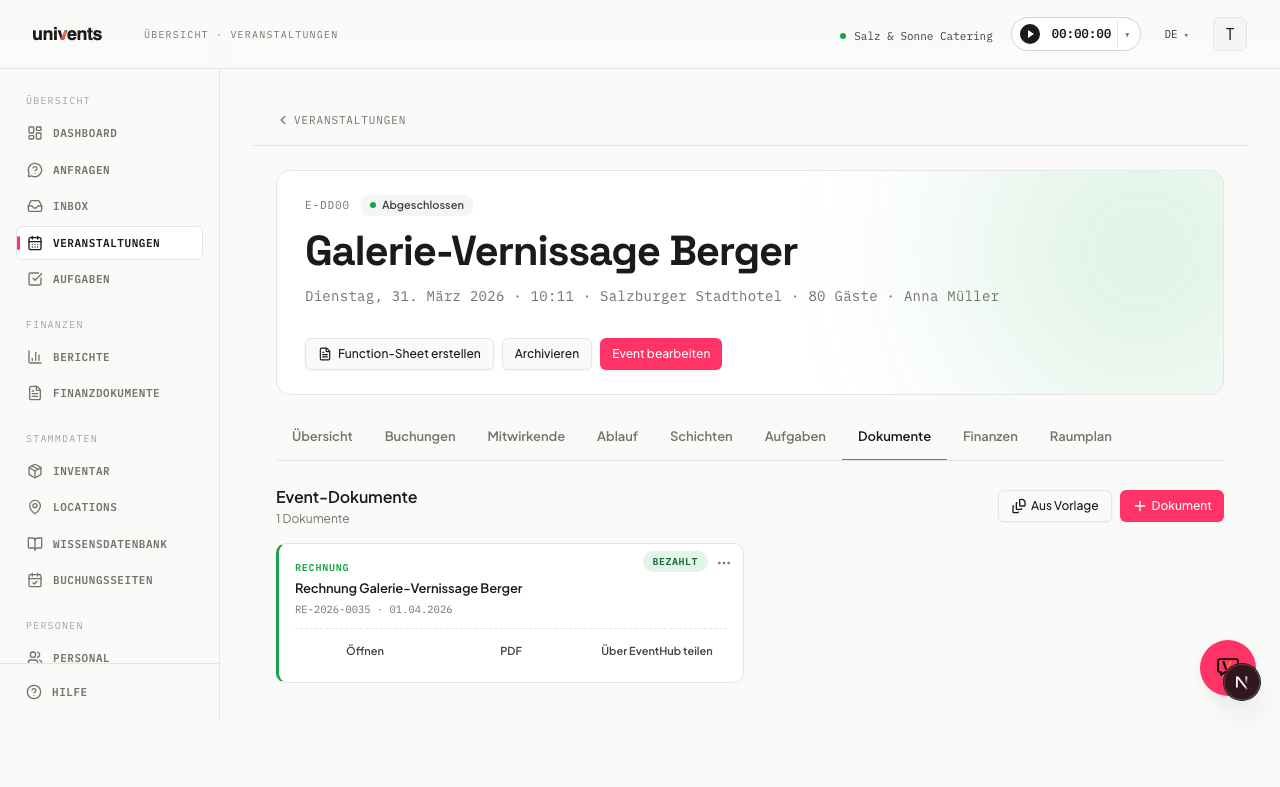
No separador Documentos de cada evento, é possível criar quantos whiteboards forem necessários — para planos de mesas, plantas, layouts de decoração ou esboços livres. Cada whiteboard guarda o seu estado automaticamente e pode ser nomeado, partilhado e exportado de forma independente.
No vídeo, é possível ver como criar a planta, as mesas e os números das mesas no editor da planta da sala, guardar disposições como bloco e associar o plano a um espaço.
Os passos individuais também estão descritos abaixo, para consulta.
Criar um whiteboard
- Abrir o evento pretendido e mudar para o separador Documentos.
- Clicar no botão Documento (em cima, à direita, com o símbolo de mais).
- Selecionar Whiteboard no menu pendente.
O Univents abre de imediato o editor de canvas para o novo whiteboard. O nome predefinido é «Whiteboard» — pode ser alterado diretamente no canvas (ver abaixo).
Em alternativa, é possível iniciar um whiteboard a partir de um modelo guardado: clicar em A partir de modelo (em cima, à direita, ao lado do botão Documento), selecionar Whiteboard no menu pendente e procurar o modelo adequado na lista.
Trabalhar no canvas
O canvas baseia-se no Excalidraw e disponibiliza ferramentas para desenhos à mão livre, formas, setas, texto e imagens.
- Editar o nome: clicar no nome do whiteboard, em cima, à esquerda. Abre-se um campo de texto — escrever o novo nome e confirmar com Enter ou clicar noutro ponto. O nome é guardado de imediato no servidor.
- Gravação automática: as alterações ao canvas são guardadas automaticamente após uma breve pausa. O indicador de estado, em cima, à direita, mostra A guardar... enquanto o processo decorre e Guardado assim que termina.
- Voltar à vista geral: o botão Voltar (em cima, à esquerda, junto ao nome) leva de volta ao separador Documentos do evento. O desenho já está guardado.
- Exportar como PNG: clicar em Exportar como PNG para transferir o estado atual do canvas como ficheiro PNG. O nome do ficheiro é derivado automaticamente do nome do whiteboard.
Assistente de IA para planos de mesas
Ao trabalhar no canvas do whiteboard, surge no painel de chat da aplicação a secção Assistente de whiteboard. Aí encontram-se sugestões predefinidas, por exemplo:
- «Gerar planos de mesas para N convidados»
- «Carregar plantas de implantação a partir de modelos»
- «Criar diagramas do programa»
- «Guardar o plano atual como modelo»
Clicar numa sugestão para enviar o pedido correspondente diretamente ao assistente de chat. O assistente pode colocar elementos no whiteboard — após alterações geradas por IA, é possível recarregar o canvas para que todos os elementos fiquem visíveis.
Gerir os cartões de whiteboard
Cada whiteboard aparece como um cartão no separador Documentos. No menu de três pontos (em cima, à direita no cartão) estão disponíveis as seguintes ações:
- Abrir — aceder ao editor de canvas
- Duplicar — criar uma cópia idêntica no mesmo evento
- Guardar como modelo — guardar o estado atual como modelo reutilizável (disponível em eventos futuros através de A partir de modelo)
- Exportar como PNG — transferir o estado do whiteboard como ficheiro PNG, sem abrir o canvas
- Partilhar — convidar contactos ou colaboradores como visualizador ou editor
- Eliminar — remover o whiteboard definitivamente (requer confirmação)
Partilhar um whiteboard
Através de Partilhar no menu do cartão, abre-se uma caixa de diálogo. Escolher primeiro o tipo de acesso:
- Como visualizador — o destinatário só pode ver o whiteboard
- Como editor — o destinatário pode editar o whiteboard
Procurar depois um contacto ou colaborador da equipa. Após a seleção, a pessoa recebe automaticamente por e-mail uma ligação com token. As partilhas existentes são apresentadas em duas listas (Visualizadores e Editores) e podem ser revogadas individualmente.
Planta da sala: o verdadeiro editor de planos de mesas
O whiteboard é adequado para esboços livres e brainstorming rápido — para um plano de mesas à escala, realmente mensurável, com mesas e cadeiras, utiliza-se antes o separador próprio Planta da sala no evento (na barra de separadores, junto a Finanças). Com Imprimir (ícone de impressora) na barra de ferramentas imprimes a planta inteira, independentemente do zoom atual, com o nome da planta, o evento e a data em A4 horizontal.
Colocar elementos
Na área Elementos estão disponíveis os seguintes blocos:
| Elemento | Designação no editor |
|---|---|
| Mesa redonda (com indicação de Lugares) | Mesa redonda |
| Mesa retangular (com indicação de Lugares) | Mesa retangular |
| Assento | Cadeira |
| Delimitação da sala | Parede |
| Coluna | Pilar |
| Mobiliário instalado de forma permanente | Mobiliário fixo |
| Mobiliário temporário | Mobiliário temp. |
| Zona de pé (com Largura, Profundidade e m² por pessoa) | Zona de pé |
O canvas mostra uma grelha métrica (retícula de 0,5 m), à qual os elementos colocados se alinham, para que o plano se mantenha à escala. Em Dimensões da sala, definem-se a Largura da sala (m) e o Comprimento da sala (m). Assim que se colocam mesas, o Univents contabiliza em direto o Total de lugares — assim vê-se logo se o plano corresponde ao número de convidados previsto.
Números das mesas
Ao clicar numa mesa, encontra-se à direita, em Propriedades, o campo Número da mesa. O que for introduzido ali — «Mesa 1», «Mesa dos noivos», «A3» — aparece depois diretamente na mesa, no plano, e fica assim visível também no plano impresso e na confirmação de encomenda. Se o campo ficar vazio, a mesa mostra, como habitual, apenas o número de lugares.
Onde ficam as cadeiras automáticas
Com Desenhar cadeiras automaticamente ativo, o Univents desenha à volta de cada mesa tantas cadeiras quantos os lugares da mesa. A distribuição segue uma regra fixa: primeiro os lados maiores; os topos só quando já não houver espaço para mais cadeiras nos lados maiores. Uma mesa retangular com 6 lugares mostra assim 3 e 3 nos lados maiores — e mantém-no mesmo que a mesa seja estreitada. Só quando os lados maiores estão realmente cheios é que o Univents coloca alguém na cabeceira ou no pé da mesa.
Uma mesa quadrada não tem cabeceira nem pé: aí o Univents distribui os lugares de forma uniforme pelos quatro lados.
Uma Cadeira como elemento independente destina-se a disposições sem mesa, como uma fila de cadeiras numa cerimónia de casamento ou numa palestra. Numa Zona de pé, o Univents não desenha cadeiras — representa lugares sem cadeiras, por exemplo num cocktail de pé.
Posicionar elementos com mais precisão do que a grelha
Ao arrastar com o rato, cada elemento ajusta-se à grelha de 0,5 m. Para distâncias mais finas, clicar no elemento e movê-lo com as teclas de seta: um toque desloca-o 0,5 m; com a tecla Shift premida, apenas 10 cm.
Como se compõe o Total de lugares
Conta-se o que foi colocado: cada mesa com o número de lugares das respetivas propriedades (uma nova mesa redonda traz 8, uma retangular 6 — ambos alteráveis em Lugares) mais cada Cadeira colocada individualmente, com um lugar. Uma Zona de pé traz o número de pessoas que o Univents calcula a partir da sua Largura, Profundidade e dos m² por pessoa (20 × 12 m com 0,5 m² por pessoa são 480 pessoas) — e apresenta esse número diretamente no plano. As cadeiras desenhadas automaticamente não contam de propósito, caso contrário cada lugar seria contado duas vezes.
Daqui resulta: se se colocarem cadeiras à mão junto de uma mesa que já traz 6 lugares, o total mostra 6 mais o número de cadeiras colocadas. Se o número parecer demasiado alto, normalmente há um elemento por baixo de outro: os novos elementos são inseridos em cima, à esquerda, com um pequeno desvio, e quem clica muitas vezes seguidas acaba por colocar dois exatamente um sobre o outro. Afastar rapidamente os elementos nesse ponto — assim vê-se o que está realmente no plano — e eliminar o duplicado com Del.
Fundo da planta
Com Carregar planta, coloca-se uma imagem — por exemplo, a planta real do espaço — como fundo por trás do plano, com Opacidade ajustável. Com Remover fundo, volta a ocultar-se. São permitidas imagens até 8 MB.
Variantes e modelos
Para um evento, é possível criar várias Variantes da mesma sala, por exemplo para diferentes disposições de lugares. Com Guardar variante, guarda-se o estado atual. Com Guardar como modelo, fica reutilizável como modelo em toda a conta. Se o espaço associado já tiver plantas próprias, é possível aplicar uma diretamente através de Do modelo do espaço (ver Criar e aproveitar ao máximo os espaços de eventos).
Editar: anular, seleção múltipla, bloquear
Com Anular (Ctrl+Z) e Repetir (Shift+Ctrl+Z), corrigem-se alterações. Vários elementos podem ser selecionados em conjunto e copiados (Ctrl+C), colados (Ctrl+V) ou removidos em bloco (Del). Com Bloquear posição, evita-se que um elemento seja deslocado por engano.
Adicionar o plano à confirmação de encomenda
Com Adicionar à confirmação de encomenda, escolhe-se um documento financeiro existente (orçamento ou confirmação de encomenda) e incorpora-se nele o plano atual como instantâneo PNG. O Univents avisa previamente que esse instantâneo fica depois incorporado no documento de forma imutável. Se ainda não existir um documento financeiro adequado, cria-se primeiro uma confirmação de encomenda.
Perguntas frequentes
É possível reutilizar whiteboards de outros eventos? Sim — guardar um whiteboard através de Guardar como modelo e utilizá-lo no evento seguinte através de A partir de modelo no menu pendente. Os modelos de whiteboard também se encontram em Definições > Modelos, através do filtro Documento e da etiqueta Whiteboard: um clique na linha abre o whiteboard e, através de Mais ações, elimina-se o modelo.
O que acontece se fechar o navegador antes de guardar? O canvas guarda todas as alterações automaticamente após um curto período de inatividade. Basta olhar para o indicador de estado — assim que aparecer Guardado, os dados estão seguros.
Quantos whiteboards é possível criar por evento? Não há um limite fixo. Cada whiteboard é apresentado como um cartão próprio no separador Documentos e pode ser nomeado, partilhado e exportado de forma independente.
Whiteboard ou planta da sala — quando usar cada um? Para esboços livres, moodboards ou uma ideia geral, basta o whiteboard no separador Documentos. Quando se trata de um plano de mesas concreto, à escala, com mesas e cadeiras individuais e um cálculo real da capacidade, utiliza-se o separador Planta da sala — só aí o Univents contabiliza os lugares em direto e é possível adicionar o plano diretamente a uma confirmação de encomenda.