

Criar espaços de eventos e tirar o melhor partido deles
Cria espaços de eventos e mantém detalhes, fotos, o número máximo de convidados, o tempo de preparação e limpeza, tarefas predefinidas, produtos associados (obrigatórios vs. disponíveis) e ficheiros; cria plantas da sala com nome e lugares ou como desenho diretamente na vista geral, desenha nelas mesas, cadeiras e zonas de pé para receções, bloqueia períodos e feriados por sala, agrupa espaços em grupos com imagem de capa própria e vê a ocupação e os eventos de cada espaço de relance.
No Univents, os espaços de eventos são os locais que se planeiam e comercializam. Cria-se cada um uma só vez, mantêm-se a capacidade, a morada, as fotos e as etiquetas e, depois, vê-se por espaço todos os eventos associados, a utilização e as próximas datas de relance.
No vídeo vê-se como tratar um espaço com traduções, etiquetas, produtos obrigatórios, contas de receita e plantas da sala, e como criar grupos de espaços.
Os passos individuais também estão descritos abaixo, para consulta.
Abrir e criar espaços
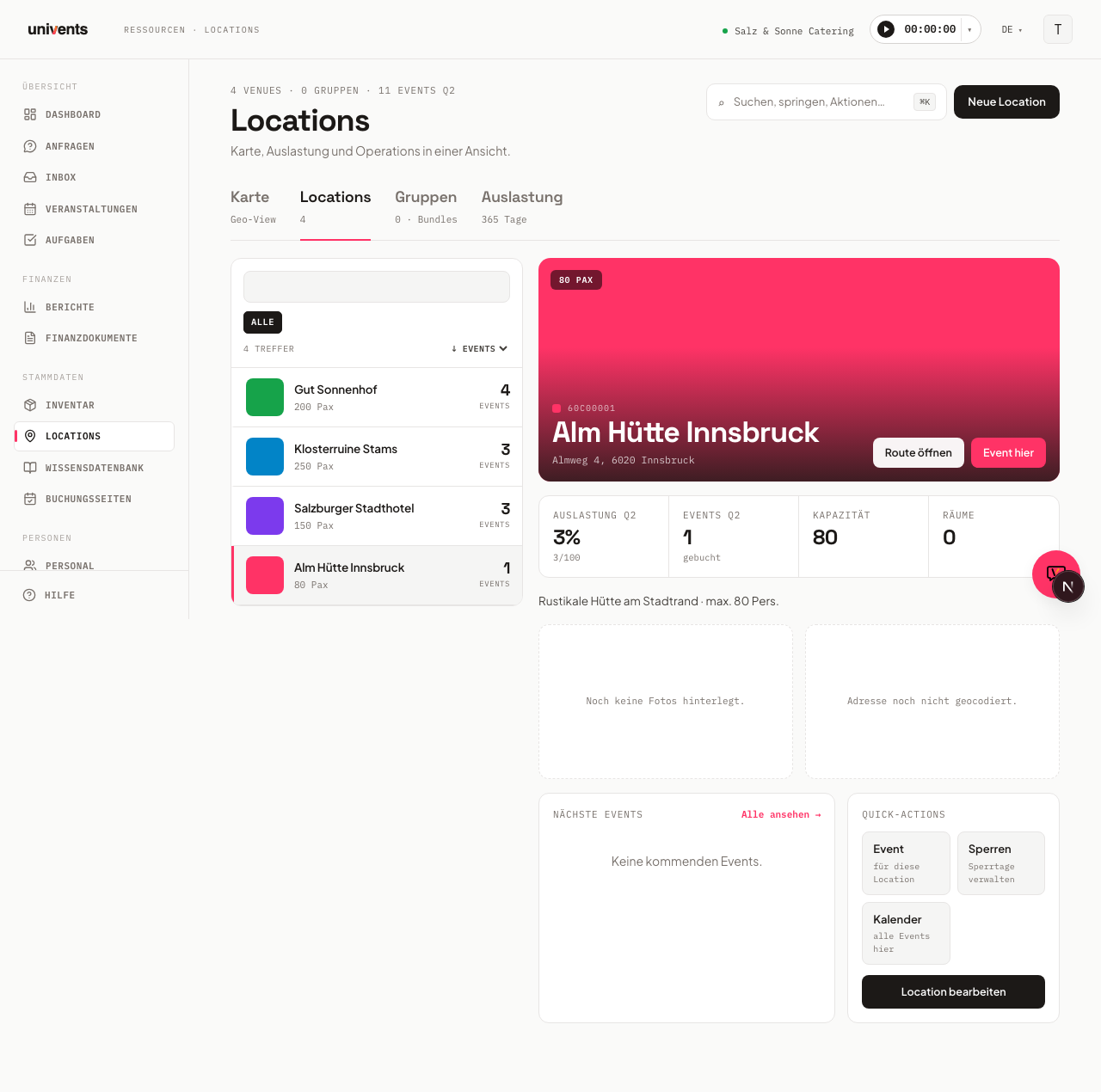
A área encontra-se na navegação principal, em Espaços. No topo está o título Espaços com a indicação «Cartão, utilização e operações numa só vista». Abaixo, os separadores Cartão, Espaços, Grupos, Utilização e Ocupação permitem alternar entre as vistas. Ao abrir, o separador Espaços está ativo.
- Clicar, no canto superior direito, em Novo espaço. Abre-se um formulário centrado.
- Preencher os campos da secção Informações gerais e, se necessário, completar com morada, cor e imagens.
- Clicar em Criar, em baixo, para guardar o espaço. Num espaço já existente, o botão chama-se Guardar.
Um espaço criado aparece de imediato na lista, no separador Espaços. Através do campo de pesquisa no canto superior direito (atalho de teclado ⌘K), é possível saltar rapidamente para um espaço, um grupo, uma ação ou uma vista.
Manter as informações gerais
Na secção Informações gerais define-se como o espaço aparece internamente e na página de reservas.
- Nome: campo obrigatório. É apresentado na lista, no calendário e na página de reservas. Formular de modo claro e fácil de reconhecer.
- Número máximo de convidados: quantos convidados, no máximo, o espaço comporta, por exemplo «200». O número tem efeito em dois pontos: é o limite máximo do número de convidados nas páginas de reservas públicas e a base da utilização. Para o aviso de convidados a mais não conta — para isso existem as plantas da sala (ver O que acontece quando há convidados a mais). O indicador Capacidade na vista de detalhe mostra o mesmo valor. O número de lugares que o espaço oferece por disposição de lugares consta das respetivas plantas da sala (ver Capacidade segundo as plantas da sala).
- Eventos em paralelo: quantos eventos podem sobrepor-se no tempo exatamente nesta sala. Se o campo ficar vazio, continua a valer a definição da página de reservas. Se se indicar um número, este vale em todo o lado: no calendário da página de reservas, na escolha da sala para a data selecionada, ao enviar um pedido e na verificação de disponibilidade. Exemplo: o salão grande comporta dois eventos em paralelo, a sala pequena apenas um.
Os pontos do programa também ocupam uma sala. Se um ponto do programa, num programa, tiver uma sala com hora de início e de fim próprias, essa sala conta como ocupada nesse intervalo — tal como um evento. Se o ponto tiver apenas hora de início, a sala conta como ocupada exatamente nesse momento. Os pontos de eventos cancelados não contam.
- Tempo de preparação e limpeza (minutos): quanto tempo, antes e depois de cada ocupação, é gasto na montagem, limpeza e desmontagem. Se a duração da ocupação da sala já incluir montagem e desmontagem — ou seja, o tempo desde o primeiro movimento de uma cadeira até à saída —, deixar o campo em
0. Mais informações em Tempo de preparação e limpeza, mais abaixo. - Área (m²): indicação opcional em metros quadrados, por exemplo «400».
- Descrição: texto livre que torna o espaço mais concreto para os clientes. Descrever para que eventos é adequado e o que o distingue.
- Etiquetas: palavras-chave que se escrevem e se adicionam com Enter. No separador Espaços é possível filtrar mais tarde por estas etiquetas. Os eventos e pedidos neste espaço herdam automaticamente as etiquetas — assim, por exemplo, é possível separar vários locais através de funções (ver Acessos, funções e permissões).
Através da seleção de idiomas em Idiomas, é possível manter Nome e Descrição também noutros idiomas, caso se utilizem páginas de reservas multilingues.
Tempo de preparação e limpeza
Com o Tempo de preparação e limpeza (minutos) mantém-se a sala livre à volta de uma ocupação. Se se indicar, por exemplo, 90, a sala não pode ser reservada durante uma hora e meia antes e depois de cada data. O campo aceita números inteiros de 0 a 1440 (24 horas); 0 é o valor predefinido e significa «sem tempo de preparação».
Um exemplo: uma sala está ocupada ao sábado das 10h às 14h e tem 90 minutos de tempo de preparação. Ao sábado só volta a poder ser reservada a partir das 15:30 e já está bloqueada até às 8:30 da manhã. Um cliente que peça as 15:00 através da página de reservas não obtém a sala.
É importante a diferença em relação a um tempo de preparação definido na página de reservas (ver Criar e configurar páginas de reservas): o valor da sala aplica-se apenas a essa sala, o valor da página a todas as salas dessa página. Se ambos estiverem ativos, conta apenas o maior dos dois valores, não a soma. Uma sala com 30 minutos de tempo de preparação numa página de reservas com 2 horas de intervalo resulta, portanto, em 2 horas, não em 2,5 — um valor pequeno na sala nunca bloqueia para além da definição da página.
O tempo de preparação bloqueia como uma ocupação. Atua em ambos os lados da ocupação e perante tudo o que, de outro modo, mantém a sala ocupada: perante eventos já planeados e perante a consulta de disponibilidade através da API. O aviso de excesso de reservas também o tem em conta — ao colocar o rato sobre o aviso, vê-se qual a sala afetada (ver Detetar excesso de reservas).
Sem tempo de preparação nos pontos do programa. Os pontos do programa com sala e hora próprias permanecem exatamente no seu intervalo — o tempo de preparação da sala não prolonga um ponto do programa. Se a montagem ou a limpeza forem planeadas como linha própria, criar para isso um ponto próprio no programa.
Capacidade segundo as plantas da sala
O número de convidados que um espaço comporta por disposição de lugares consta das respetivas plantas da sala — uma planta por disposição de lugares, por exemplo «Disposição de gala · 450» ou «Receção de pé · 750». Uma planta da sala não precisa de desenho: basta o nome e os lugares (ver Plantas da sala na vista de detalhe, mais abaixo).
Na caixa de diálogo de edição do espaço, a secção Capacidade segundo as plantas da sala mostra todas as plantas da sala com os respetivos lugares, a maior primeiro — apenas para consulta. Criar, renomear e alterar os lugares é possível na vista de detalhe da vista geral.
Os números anteriores foram aproveitados. Se anteriormente tinham sido indicados na caixa de diálogo de edição lugares por tipo de disposição (disposição em fila, banquete, gala …), cada número tornou-se uma planta da sala própria, sem desenho, com o nome alemão da disposição — por exemplo «Banquete (mesas redondas) · 380».
Exemplo típico: num salão cabem 120 convidados em disposição em fila, mas apenas 80 em mesas redondas de banquete. Criar duas plantas da sala — «Fila · 120» e «Banquete · 80» — e escolher a adequada em cada evento.
O que acontece quando há convidados a mais
Se o número de convidados de um evento for superior aos lugares da planta da sala escolhida, aparece o aviso «130 convidados > planta da sala “Banquete” (120).» No formulário do evento, surge logo antes de guardar, diretamente por baixo do campo Planta da sala. Depois de guardar, a mesma frase encontra-se no aviso «Possível excesso de reservas» na vista geral dos eventos (Kanban, linha cronológica, época) e no documento.
O aviso não bloqueia nada: é possível guardar e continuar a planear. O aviso só é emitido através da planta da sala, e apenas se o evento tiver exatamente um espaço e a planta da sala pertencer a esse espaço. Sem planta da sala não há aviso; a nota de disposição de lugares e o Número máximo de convidados do espaço não o desencadeiam.
Bom saber: A planta da sala escolhe-se no formulário do evento, no passo Data. Se se mudar o espaço de um evento, o Univents remove automaticamente uma planta da sala que não pertença ao novo espaço. A forma como se dispõem os lugares regista-se no campo de texto Disposição de lugares — também ao registar um pedido; num pedido aceite, o texto passa para o evento.
Associar tarefas e produtos automaticamente
Na secção Tarefas ao reservar, em Lista de tarefas predefinida, escolhe-se um dos modelos de listas de tarefas. Quando este espaço é atribuído a um evento, as tarefas desse modelo são criadas automaticamente no evento — uma única vez por evento. Se se mantiver Nenhuma — não criar tarefas automaticamente, nada acontece automaticamente.
Na secção Produtos / serviços, em Produtos associados, associam-se produtos a este espaço — e define-se, para cada produto selecionado, se é Obrigatório ou Disponível:
- Obrigatório é reservado automaticamente como linha do espaço assim que o espaço é atribuído a um evento — já não é preciso adicionar nada manualmente.
- Disponível não é reservado automaticamente ao escolher o espaço. Fica como opção, que se pode adicionar (ou que, na página de reservas, o cliente pode adicionar) conforme necessário. Nas páginas de reservas com o design Espaço primeiro, aparece automaticamente para escolha assim que o convidado tiver escolhido esse espaço. Noutras páginas de reservas, apenas se também for incluído na lista de produtos da página.
Em ambos os casos, o preço depende do modelo de faturação do respetivo produto (por hora, por unidade, …). Para o aluguer de uma sala, o modelo valor fixo é o mais indicado: é reservado exatamente uma vez, independentemente do número de convidados e da duração — mesmo que o convidado o junte também ao carrinho na página de reservas. Os produtos já escolhidos aparecem no topo da lista «selecionado» — com preço, o seletor Obrigatório / Disponível e um botão para remover; abaixo, procuram-se outros produtos para adicionar.
Preço do aluguer de relance: o Univents soma os preços sem IVA de todos os produtos marcados como Obrigatório e apresenta-os como «Aluguer desde … sem IVA» na lista de espaços e no detalhe do espaço. No detalhe vê-se ainda cada produto obrigatório com preço e unidade. Se um espaço não tiver nenhum produto obrigatório com preço, não aparece indicação de aluguer.
Definir morada, cor e fotos
Na secção Morada, escreve-se o endereço no campo de morada. As sugestões completam automaticamente rua, código postal, cidade e país e guardam as coordenadas geográficas, de modo que o espaço apareça mais tarde com um alfinete no separador Cartão e na pré-visualização do mapa na vista de detalhe. A mesma morada é usada também pelo mapa na vista geral de cada evento que decorre neste espaço.
Se um espaço não tiver morada própria (por exemplo, uma sala individual como «Sala 2»), o mapa procura a morada pela seguinte ordem:
- A morada própria do evento, se tiver sido indicada uma (por exemplo, num evento fora das instalações) – esta prevalece sempre.
- A morada do espaço, caso contrário as suas coordenadas.
- A morada do Grupo a que o espaço pertence (separador Grupos).
- A morada da empresa, indicada nas definições.
Se a morada vier do grupo ou da empresa, por cima do mapa aparece «Grupo · Espaço» ou «Empresa · Espaço», por exemplo «Legienhof · Sala 2». Só quando não houver morada definida em lado nenhum é que a vista geral do evento mostra, em vez do mapa, o aviso Sem morada definida com uma ligação para editar o espaço.
Na secção Cor, escolhe-se uma cor nas amostras. Identifica o espaço na lista, no mapa e no calendário. Com Eliminar, remove-se novamente a seleção.
Na secção Imagens, carregam-se fotos através da área Adicionar imagem (no máximo 12, até 20 MB cada; as fotografias grandes são reduzidas automaticamente no carregamento). Com o símbolo de estrela, marca-se uma imagem Destaque, que aparece como imagem de capa na página de reservas e na miniatura da lista. Com o símbolo X, remove-se novamente uma imagem.
Ao guardar o espaço pela primeira vez, o Univents ativa a secção Ficheiros. Até lá, o formulário mostra o aviso «Guardar primeiro o espaço — depois é possível carregar ficheiros.» As plantas da sala não se mantêm neste formulário, mas diretamente na vista de detalhe da vista geral (ver Plantas da sala na vista de detalhe, mais abaixo).
Na secção Ficheiros, carregam-se ficheiros de qualquer tipo para este espaço (Carregar ficheiro (qualquer tipo), até 50 MB por ficheiro). Com Transferir, transfere-se novamente um ficheiro; com Eliminar, remove-se (com pedido de confirmação).
Registar pessoas de contacto no espaço
Em vez de escrever nomes e números de telefone na descrição, na secção Pessoa de contacto associam-se ao espaço contactos já existentes, em qualquer número, cada um com a sua função, por exemplo «Manutenção do edifício» ou «Governanta». A secção aparece assim que o espaço tenha sido guardado uma vez; até lá, mostra «Guarde primeiro o espaço — depois é possível adicionar pessoas de contacto.»
- Abra o espaço para edição e desloque-se até à secção Pessoa de contacto.
- Clique em Adicionar pessoa de contacto. No diálogo, procure o contacto (campo Contacto) e, se quiser, indique a Função.
- Clique em Guardar. A pessoa de contacto aparece de imediato na lista, sem ser necessário guardar o formulário do espaço.
O ícone do lápis altera a função e o ícone do caixote do lixo remove uma pessoa de contacto (com pedido de confirmação). O contacto em si mantém-se. O mesmo contacto pode ser pessoa de contacto em vários espaços, mas apenas uma vez em cada espaço. Se um contacto for eliminado, deixa também de constar das pessoas de contacto.
No Resumo de cada evento, o cartão do espaço mostra as pessoas de contacto de todas as salas reservadas, com função, número de telefone e e-mail — um clique no número inicia a chamada e um clique no endereço de e-mail abre uma nova mensagem.
O contacto deve ser criado antes, como habitualmente, em Contactos.
Associar eventos e usar a vista de detalhe
Ao selecionar um espaço à esquerda, no separador Espaços, abre-se à direita a vista de detalhe com imagem de capa, morada e uma barra de indicadores (Utilização, Eventos, Capacidade, Espaços).
- Clique em Evento aqui para criar diretamente um novo evento para este espaço.
- Na área Próximos eventos encontram-se as próximas datas. Com Ver todas, acede-se à lista de eventos filtrada por este espaço.
- Em Ações rápidas estão disponíveis Evento (novo evento), Bloquear (gerir períodos de bloqueio e feriados desta sala) e Calendário (todos os eventos aqui).
- Com Abrir rota, a morada do espaço abre no Google Maps num novo separador.
Se um espaço pertencer a um grupo, isso aparece em Membro dos grupos. Para editar, clique em Editar espaço na vista de detalhe.
Plantas da sala na vista de detalhe
Por baixo da barra de indicadores encontra-se a secção Plantas da sala. Mostra todas as plantas da sala deste espaço, com uma pequena pré-visualização, o nome e os lugares — primeiro a planta com mais lugares. No título vê-se quantos lugares oferece a maior planta, por exemplo «Plantas da sala · até 450 lugares». Se um espaço tiver mais de seis plantas da sala, as restantes abrem-se com mostrar todos…. Uma planta composta apenas por nome e lugares tem a indicação sem desenho.
- Clique em Nova planta da sala. Na janela, indique um Nome (por exemplo «Gala») e, opcionalmente, os Lugares (por exemplo «450»).
- Com Criar, a planta fica logo na lista, sem desenho. Com Criar e desenhar, abre-se de seguida o editor, onde a planta é desenhada à escala, com a mesma lógica de mesas, cadeiras e capacidade do separador Planta da sala de um evento (ver Whiteboard e plano de mesas no evento). Se já existir na sala uma planta com esse nome, a janela avisa — mas é possível criar na mesma.
- No menu de três pontos de uma linha, Alterar nome/lugares permite mudar o nome e os lugares (ou basta tocar no nome), Desenhar abre a planta no editor e Eliminar remove-a.
- Com Voltar à vista geral, regressa-se do editor exatamente a este espaço. Se as alterações ainda não tiverem sido guardadas, o Univents pergunta antes. O desenho faz-se no computador: no telemóvel, é possível criar e alterar plantas da sala com nome e lugares, mas Desenhar apenas mostra um aviso.
Desenhada ou indicada? Enquanto uma planta não estiver desenhada, valem os lugares indicados — também no editor, onde podem ser inseridos em cima, em Lugares. Assim que se desenham mesas e cadeiras, passam a contar os lugares desenhados; na janela Alterar nome/lugares, o campo fica então bloqueado e mostra «Vem do desenho». Se houver menos lugares desenhados do que indicados, ao guardar surge primeiro uma pergunta («A partir de agora, valem 80 lugares em vez de 450»). Se mais tarde forem eliminadas todas as mesas, volta a valer o número indicado.
Zonas de pé para receções. Para eventos sem mesas existe no editor o elemento Zona de pé — um retângulo que se desenha, move, roda, redimensiona e duplica como uma mesa. Em Propriedades encontram-se Largura, Profundidade (em metros) e m² por pessoa (por defeito 0,5; são permitidos valores de 0,2 a 5). A zona mostra diretamente na planta o respetivo número de pessoas: 20 × 12 m resultam, com 0,5 m² por pessoa, em 480 pessoas e, com 1,0 m² por pessoa, em 240. Este número conta para os lugares da planta da sala, tal como as mesas — mesas com 80 lugares mais uma zona de pé com 480 pessoas dão 560 lugares, na lista de espaços, no formulário do evento, no aviso de excesso de reservas e no Function Sheet. A pré-visualização da planta também mostra a zona com o respetivo número de pessoas; o Univents não desenha cadeiras automaticamente numa zona de pé.
Se uma planta da sala estiver selecionada em eventos, a pergunta ao eliminar indica o respetivo número. Depois de eliminada, a seleção é removida desses eventos e dos respetivos pontos do programa, e o Function Sheet deixa de mostrar a planta. Se estiver associada a modelos de evento, a pergunta também os indica, e a eliminação remove-a aí. Só pode eliminar quem, na sua função, tiver permissão para eliminar eventos. A mesma pergunta aparece no detalhe da vista geral e ao eliminar no editor.
Ao criar mais tarde um evento com este espaço, escolhe-se no formulário do evento, em Planta da sala, uma destas plantas — desenhada ou apenas com nome e lugares. As plantas desenhadas podem também ser aplicadas à planta da sala do evento através de Do modelo do espaço; as plantas sem desenho não ficam disponíveis para seleção aí até serem desenhadas.
Bom saber: O espaço selecionado fica indicado no endereço da página. Recarregar a página ou usar uma ligação de um relatório ou de um evento leva diretamente a este espaço. As plantas da sala fazem parte do módulo de eventos — sem este módulo, a secção mostra apenas um aviso. O assistente de IA também cria, altera e elimina plantas da sala com nome e lugares, por exemplo: «Cria para a área de eventos uma planta da sala Cinema com 280 lugares». Uma zona de pé funciona da mesma forma: «Cria para o pavilhão uma planta da sala Receção em pé com uma zona de pé de 20 × 12 m».
Períodos de bloqueio e feriados por sala
Com a ação rápida Bloquear abre-se o diálogo Períodos de bloqueio para essa sala em concreto. Nele criam-se períodos em que a sala não pode ser reservada — por exemplo, para obras de renovação — e eliminam-se novamente.
- Na vista de detalhe, em Ações rápidas, clique em Bloquear.
- Em Bloquear período, indique opcionalmente uma Designação (por exemplo «Renovação»), bem como De e Até. A seleção está em único.
- Clique em Criar bloqueio. O período aparece de imediato na lista Períodos bloqueados desta sala.
- Para remover, clique em Eliminar na linha e confirme a pergunta. A partir daí, a sala volta a poder ser reservada pelos clientes.
O bloqueio aplica-se apenas a esta sala. Todas as outras salas continuam disponíveis para reserva nesses dias. Os períodos de bloqueio de todo o workspace — por exemplo, encerramentos anuais, geridos em Períodos de bloqueio globais no resumo das páginas de reservas — são mostrados no diálogo apenas para leitura. Continuam a aplicar-se a todas as salas e não podem ser alterados aqui.
A data de fim também conta. Um período de 1 a 3 corresponde, portanto, a três dias bloqueados: dia 1, dia 2 e dia 3.
Bloquear todas as semanas (por exemplo, todos os domingos)
Se uma sala não está disponível de forma regular, não é necessário registar cada dia individualmente: cria-se um bloqueio semanal.
- Na secção Bloquear período, mude para Semanalmente.
- Escolha os Dias da semana — um ou vários, por exemplo apenas Dom ou Sáb e Dom.
- Defina A partir de quando o bloqueio se aplica (por defeito, hoje). Opcionalmente, indique uma data em Até (opcional); sem data final, o bloqueio aplica-se sem limite. A data final também conta.
- Clique em Criar bloqueio semanal.
Na lista, o bloqueio aparece de forma legível, por exemplo «Todos os domingos · a partir de 18/10/2026 · até 31/12/2026». Um bloqueio semanal não pode ser editado depois: para o alterar, elimina-se e cria-se de novo. Os bloqueios aplicam-se sempre a dia inteiro — não é possível definir horas.
Se o próprio dia A partir de não for um dos dias da semana escolhidos, continua disponível para reserva; o bloqueio começa então no primeiro dia da semana correspondente a seguir.
Grupos: se uma sala fizer parte de um grupo de espaços (por exemplo «Casa inteira»), o bloqueio aplica-se também ao grupo e às suas salas: ao bloquear o grupo, as respetivas salas também não podem ser reservadas nesses dias — e ao bloquear uma sala, o grupo não pode ser reservado nesses dias. As outras salas do mesmo grupo continuam disponíveis.
Através do chat de IA: o assistente de IA também consegue mostrar, criar (únicos ou semanais) e eliminar bloqueios de uma sala — por exemplo «Bloqueia o salão todos os domingos a partir de outubro».
Importar feriados de uma região
Por baixo da lista encontra-se a secção Importar feriados. Com ela, bloqueiam-se para esta sala os feriados oficiais de uma região — selecionados individualmente, não em bloco:
- Escolha um Ano (o atual ou o seguinte) e a Região — sem seleção própria, vale a região definida em Definições → Feriados. Estão disponíveis as regiões do país em que se encontra o workspace. A lista mostra os feriados desse ano.
- Marque a caixa nos feriados que devem aplicar-se à sala.
- Clique em Bloquear feriados. O Univents cria a partir daí um bloqueio de dia inteiro para cada dia escolhido.
Os dias que já estão bloqueados para esta sala ficam assinalados na lista como já bloqueado e são ignorados. Os feriados importados ficam identificados na lista de períodos de bloqueio com a indicação Feriado — assim, é possível ver mais tarde quais os bloqueios que resultam da importação e quais foram criados manualmente. Os feriados próprios do workspace também constam da lista.
Estes bloqueios também se aplicam apenas a esta sala. Para bloquear um feriado em toda a empresa, use Períodos de bloqueio globais no resumo das páginas de reservas.
Agrupar espaços e ver a utilização
No separador Grupos, vários locais de eventos são agrupados num pacote, por exemplo para comercializar várias salas em conjunto.
- Mude para o separador Grupos e clique em Novo grupo.
- Em Informações gerais, atribua um Nome e, opcionalmente, uma Descrição.
- Em Capacidade (pessoas), indique o número máximo de convidados do grupo inteiro. Este número aparece assim na página de reservas, e quem indicar mais convidados deixa de poder selecionar o grupo aí. Deixe o campo vazio se não houver limite máximo.
- Na secção Morada, indique opcionalmente a morada da casa. Os espaços deste grupo sem morada própria adotam-na no mapa do resumo do evento.
- Na secção Imagens, carregam-se fotografias do grupo, tal como num espaço individual. A primeira imagem é a Imagem de capa do grupo e aparece no separador dos grupos, bem como na página de pedidos e de reservas. Se o grupo não tiver imagem própria, a página do cliente mostra aí a primeira imagem do primeiro espaço.
- Na secção Opções do pacote, ative, se necessário, «Mostrar na página de reservas como pacote próprio» e indique opcionalmente um Preço do pacote (sem IVA, opcional). Se o campo ficar vazio, vale a soma dos espaços individuais.
- Na secção Associar locais de eventos, selecione os espaços correspondentes e guarde com Criar.
A capacidade de um grupo existente altera-se com Editar no cartão do grupo — na mesma janela em que foi criado.
Grupo e salas bloqueiam-se mutuamente
Um grupo não é uma sala adicional, mas as mesmas salas em pacote. Por isso, o Univents impede reservas duplicadas nos dois sentidos:
- Grupo reservado ⇒ salas ocupadas. Se, por exemplo, «Casa inteira» estiver reservada numa determinada hora, o salão e o terraço também estão ocupados nessa hora.
- Sala reservada ⇒ grupo ocupado. Se apenas o salão estiver reservado, o grupo já não pode ser reservado nessa hora.
- Outras salas continuam livres. Um salão reservado não ocupa automaticamente o terraço, mesmo que ambos pertençam ao mesmo grupo.
Isto aplica-se ao enviar nas páginas de reservas e na seleção de datas aí. Ao criar eventos manualmente, o Univents avisa segundo a mesma regra com a indicação «Possível excesso de reservas» (ver Detetar excesso de reservas). O número de eventos que uma sala suporta em simultâneo define-se na sala, no campo Eventos em paralelo.
No separador Utilização, vê-se por espaço uma grelha anual com os dias reservados. Assim, reconhecem-se de relance os locais de eventos com muitas reservas e onde ainda há capacidade livre.
Definir a ordem nas páginas de reservas
A ordem pela qual os clientes veem os locais numa página de reservas pública é definida por si.
- Clicar em Ordem, no canto superior direito. Abre-se uma janela centrada com todos os espaços e grupos.
- Arrastar as entradas pela pega, à esquerda, para a ordem pretendida. Cada movimento é guardado de imediato.
- Fechar a janela com Concluído.
Cada página de reservas continua a mostrar apenas os espaços que lhe foram atribuídos no editor de páginas de reservas — mas exatamente pela ordem aqui definida.
Bom saber:
- Enquanto nada for movido, o Univents ordena alfabeticamente por nome. A janela indica, no topo, qual dos dois estados está em vigor.
- Um espaço recém-criado fica no fim, até ser colocado na posição desejada. Assim, não salta sem aviso para o primeiro lugar da página do cliente.
- Os grupos também constam desta lista. Se um grupo for oferecido como pacote próprio numa página de reservas, é ordenado como se fosse uma sala individual.
- Não confundir com a ordenação da lista à esquerda (↓ Events, ↓ Pax, A–Z). Essa altera apenas a vista pessoal e não tem qualquer efeito na página do cliente.
Subtítulos acima dos locais
Na mesma janela, é possível atribuir a cada entrada, se pretendido, um subtítulo, por exemplo uma região como «Zurique» ou «Berna». O subtítulo é guardado assim que se sai do campo. Locais consecutivos com o mesmo subtítulo aparecem na página de reservas sob um título comum. Por isso, convém ordenar os locais de modo que os de uma região fiquem seguidos. Se o campo for esvaziado, o subtítulo deixa de existir. Sem subtítulos, a página de reservas tem o mesmo aspeto de antes.
Ver a ocupação como calendário
No separador Ocupação, as reservas de todos os espaços surgem num calendário, com um espaço por linha. Com o seletor de vista, alterna-se entre Dia, Semana e Mês; com Voltar, Hoje e Continuar, navega-se pelo período. Se ainda não existir nenhum espaço, um aviso informa disso; se não houver reservas no período selecionado, o Univents também o indica.
O que significam as barras. A legenda acima do calendário explica as representações:
- Barra cheia: um evento, ou seja, reservado – seja qual for o estado. Os eventos nunca aparecem listrados.
- Contorno tracejado: um pedido aberto. Aparece no plano para se ver quem tem interesse na data, mas ainda não bloqueia a sala.
Nomes e detalhes. Se o nome de um evento não couber na barra, por exemplo um único dia na vista mensal, aparece completo ao lado. Ao passar o rato sobre uma entrada, veem-se o período, os convidados e o estado.
Um clique para abrir. Um clique numa entrada abre o evento ou, num pedido aberto, o pedido.
Várias salas. Se um evento decorrer em várias salas, aparece em cada uma dessas linhas, não só na sala principal. No telemóvel, o calendário desliza para o lado; a coluna dos espaços mantém-se fixa.
Criar diretamente e saltar para uma data. Um duplo clique na faixa livre de uma sala abre a escolha Pedido ou evento com a sala e o dia sob o ponteiro. Um clique numa barra existente abre, como antes, o evento ou o pedido. Com o seletor de data junto a Hoje e às setas saltas para qualquer data – por exemplo, para verificar se uma data em junho do próximo ano ainda está livre.
Eliminar um espaço
Se um espaço deixar de ser necessário — por exemplo, por ter sido criado em duplicado —, abri-lo para edição e clicar em Eliminar, em baixo à esquerda. Após uma confirmação, o espaço desaparece da vista geral, do cartão, da utilização e de todas as listas de seleção.
Os eventos que já estão neste espaço mantêm a sua entrada: o espaço é ocultado, não removido do histórico. Para um espaço que apenas deva ficar temporariamente indisponível para reserva, a opção Sugerir na página de reservas pública é a melhor escolha.
Escrever a descrição com IA
Num espaço já guardado, junto a Descrição encontra-se o botão Escrever com IA. A IA sugere um texto a partir do nome, da capacidade e da localização; basta aceitá-lo e guardar como habitualmente. Mais informações: Escrever textos com IA.
Dicas
- Manter uma Descrição cuidada e boas fotografias. Uma imagem de Destaque e textos claros aumentam as hipóteses de reserva na página de reservas.
- Utilizar as Etiquetas de forma consistente, para que o filtro de etiquetas no separador Espaços seja realmente útil.
- Introduzir a morada através das sugestões, não manualmente. Só assim o espaço aparece com marcador no separador Cartão.
- Consultar regularmente o separador Utilização, para promover de forma direcionada os espaços com menos reservas.