

Créer un événement avec l’assistant de création
Vous pouvez créer un nouvel événement en trois étapes avec l’assistant et définir le nom, le client, la date, plusieurs lieux, le plan de salle, l’installation, les tags et la couleur.
Vous créez de nouveaux événements dans Univents avec un assistant guidé qui vous accompagne en trois étapes à travers toutes les informations importantes. Le nom, le client, la date et la présentation sont ainsi correctement renseignés dès la création, au lieu de devoir être ajoutés plus tard.
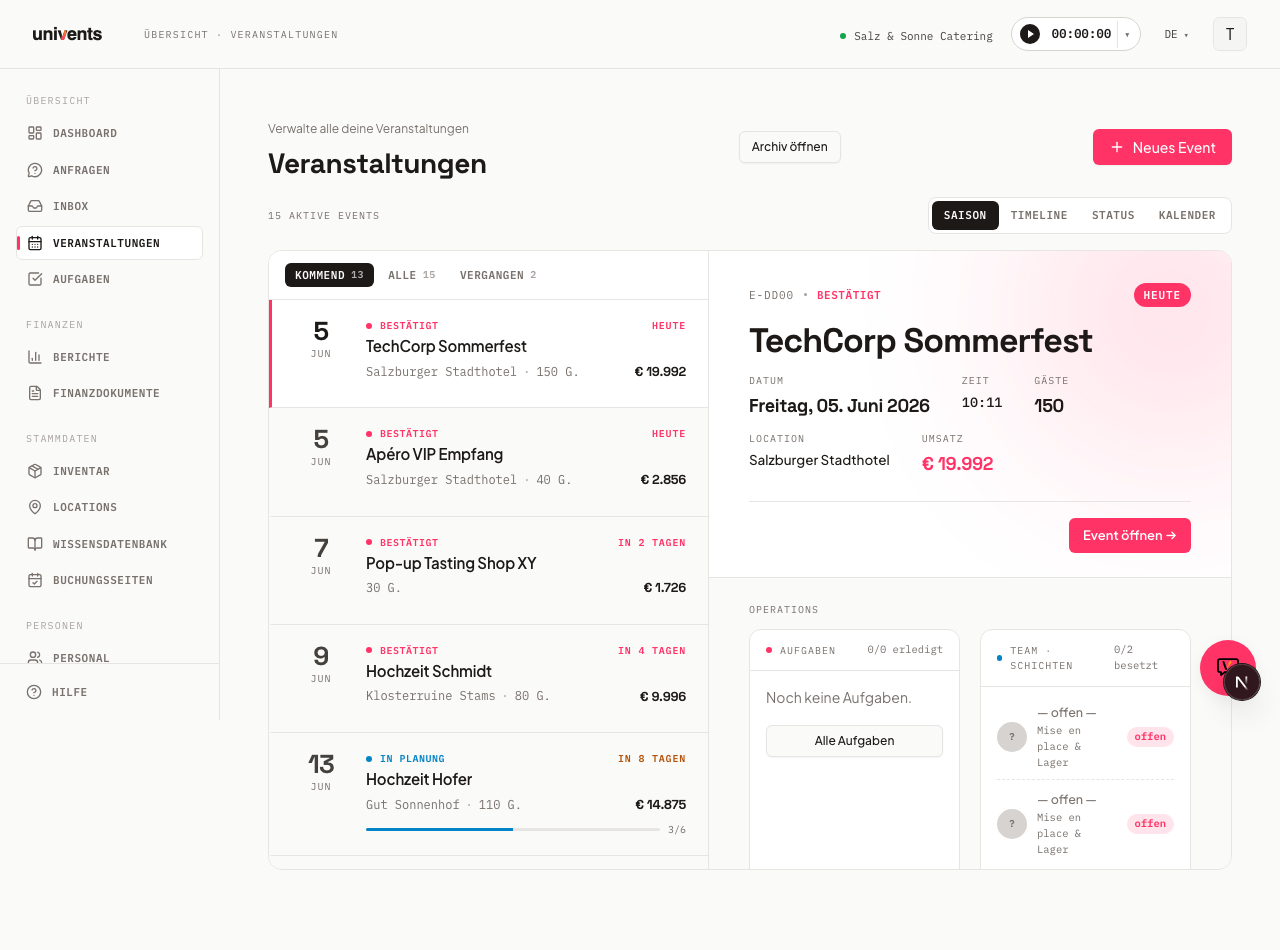
Dans la vidéo, vous créez un nouvel événement — des données de base à la présentation dans le calendrier, en passant par la date et le lieu.
Vous retrouvez aussi les différentes étapes ci-dessous, à lire.
Ouvrir l’assistant
Vous accédez à l’assistant directement depuis la liste des événements. Pour le lancer :
- Ouvrez dans la barre latérale la section contenant vos événements.
- Cliquez en haut à droite sur le bouton Nouvel événement.
- La boîte de dialogue Événement s’ouvre avec la barre d’étapes Base, Date & lieu et Présentation.
Si vous savez déjà quel jour l’événement a lieu, c’est encore plus rapide : passez dans la liste des événements à la vue Calendrier et faites un double-clic sur le jour souhaité. La même boîte de dialogue s’ouvre, la date est déjà renseignée. Comme heure de début, Univents propose 18 h 00 et, comme fin, six heures plus tard — vous modifiez les deux à l’étape Date & lieu. Un simple clic sur un événement déjà enregistré l’ouvre toujours normalement.
Tout en haut de la première étape, vous décidez sous Choisir un modèle comment démarrer. Avec Partir de zéro, vous commencez entièrement à la main, ou vous cliquez sur l’un de vos modèles enregistrés pour reprendre directement ses informations. Si vous n’avez pas encore de modèle, une indication vous signale que vous pourrez en enregistrer un plus tard à partir d’un événement terminé. Via Gérer les modèles, vous accédez aux paramètres des modèles.
Étape 1 : Base
À la première étape, vous définissez les données de base. Les champs obligatoires sont marqués d’un astérisque et doivent être remplis avant que Continuer ne vous permette de passer à l’étape suivante.
- Saisissez sous Nom de l'événement un titre parlant, par exemple l’occasion et le client.
- Dans le champ Client, recherchez un contact existant. Si vous saisissez un nom qui n’existe pas encore, vous pouvez le créer directement comme nouveau contact via l’entrée en fin de liste. Pour que vous puissiez distinguer des contacts homonymes, ce qui les différencie figure sous chaque résultat : l’entreprise à laquelle la personne appartient, l’adresse postale et l’adresse e-mail — dans la mesure où elles sont renseignées sur le contact.
- Saisissez sous Invités le nombre de personnes attendu.
- En option, vous ajoutez une Description avec l’occasion, les points forts et les souhaits du client.
- Si vous présentez l’événement sur votre propre site web, saisissez en dessous un Texte court pour votre site web — une ou deux phrases (280 caractères maximum) pour l’affichage en liste. La description n’est pas modifiée. Plus d’informations sous Afficher des événements sur votre propre site web.
À la fin de l’étape, vous décidez sous Se répète s’il s’agit d’une Date unique ou d’une Série de dates. Pour un événement isolé, laissez Date unique actif.
Où la description réapparaît : dans l’Aperçu de l’événement, elle figure sous forme de carte Description distincte — avec le bouton Modifier et l’indication des endroits où le texte apparaît : dans le portail client, dans le portail des employés et dans le Function Sheet. Les informations purement internes n’y ont pas leur place ; les notes internes sont faites pour cela.
Étape 2 : Date & lieu
Vous déterminez ici quand et où l’événement a lieu. Sous Date principale, vous saisissez Début et Fin. Dès que vous définissez une heure de début, Univents remplit automatiquement le champ Fin avec le début plus six heures, s’il est encore vide. Vous pouvez ensuite adapter la fin à tout moment.
Sous Lieu de l'événement, vous choisissez dans le champ Lieu l’un de vos lieux enregistrés. Si des espaces y sont enregistrés, vous pouvez préciser dans le champ Salle / espace, sinon il reste sur Ensemble. Si le lieu choisi dispose de plans de salle, vous en sélectionnez en plus un sous Plan de salle — aussi bien des plans dessinés que des plans de salle composés uniquement d’un nom et de places (par exemple « Gala · 450 ») ; derrière chaque plan figurent ses places. Sans lieu choisi, le champ reste verrouillé. Si votre nombre d’invités dépasse les places du plan de salle choisi, une indication apparaît juste en dessous, avant même l’enregistrement, par exemple « 130 invités > plan de salle “Banquet” (120). » Elle ne bloque rien — vous pouvez enregistrer quand même. Le plan de salle choisi figure en outre dans l’en-tête de l’événement (par exemple « Halle · Rooftop »).
Dans le champ Installation (note pour la cuisine/le service), vous indiquez librement comment la salle est installée ou aménagée, par exemple « Cocktail debout avec mange-debout » (200 caractères maximum). Pendant la saisie, le champ propose des valeurs que vous avez déjà saisies dans votre workspace. La note figure ensuite dans le Function Sheet et ne déclenche jamais d’avertissement.
Si l’événement se déroule dans plusieurs salles, vous les ajoutez sous Autres lieux : saisissez un lieu supplémentaire et ajoutez-le, chaque lieu sélectionné apparaît comme une puce distincte et peut être retiré individuellement. L’en-tête de l’événement affiche alors tous les lieux, p. ex. « Salle A + Salle B ». Si vous avez attribué un nom d’affichage propre au lieu, celui-ci est prioritaire. Toutes les salles sont occupées pendant toute la durée de l’événement. Quelle prestation va dans quelle salle (vidéoprojecteur en salle de séminaire 1, traiteur dans le foyer), vous le définissez ensuite sur les lignes, voir Affecter des prestations à des salles.
Si l’événement a lieu hors de vos locaux, saisissez l’adresse dans le champ Adresse · si externe. S’il a lieu chez le client, cochez à la place la case L'événement a lieu chez le client – Univents reprend alors l’adresse du contact, même si vous modifiez ultérieurement un événement existant. Cette adresse figure comme lieu de l’événement sur les devis, factures et bons de livraison. Si vous avez choisi Série de dates à la première étape, la zone de répétition apparaît en plus ici.
Deux limites s’appliquent à chaque série : elle comprend 365 dates au maximum, et une date isolée peut durer jusqu’à 7 jours. Un séminaire du vendredi au dimanche constitue donc une seule date de la série. Si la création d’une série échoue, Univents vous en indique la raison : par exemple date de plus de 7 jours, plus de 365 dates, la règle ne donne aucune date, date de début invalide ou votre abonnement n’inclut pas ce module.
Si la fin tombe le lendemain et que l’événement dépasserait ainsi 12 heures, le formulaire vous avertit sous le champ de fin et affiche la durée. En un clic, vous ramenez la fin au même jour que le début. Les événements de nuit (par exemple de 18 h à 1 h) et les événements de plusieurs jours ne déclenchent aucun avertissement.
La salle est-elle libre ? Dès que le début et la fin sont saisis, la sélection de salle indique pour chaque salle si elle est libre, occupée, pré-réservée, bloquée, trop petite pour le nombre d’invités ou déjà demandée par une demande ouverte. Si vous choisissez une salle qui n’est pas libre, la personne qui l’occupe et la période s’affichent en dessous. Ce n’est qu’une indication – vous pouvez quand même créer l’événement. Vous ouvrez aussi l’assistant par double-clic dans le calendrier ou sur la ligne d’une salle dans le plan d’occupation ; la date et la salle sont alors déjà renseignées.
Étape 3 : Présentation
La dernière étape concerne l’aspect visuel. Elle ne comporte aucun champ obligatoire, vous pouvez donc créer l’événement directement.
- Dans le champ Tags, saisissez un mot-clé et validez avec Entrée. Chaque tag apparaît comme une puce et peut être retiré.
- Sous Couleur de l'événement, choisissez une couleur dans la palette. Elle vous aide à repérer rapidement l’événement dans le calendrier et les listes.
- Via Langue, vous définissez dans quelle langue la page de réservation, les factures, les contrats et les e-mails clients apparaissent pour cet événement. Avec Par défaut du compte, vous reprenez la langue par défaut de votre compte.
Pour terminer, cliquez sur Créer un événement. Univents enregistre l’événement et ouvre directement la vue détaillée du nouvel événement. Si vous avez choisi Série de dates à la place, vous créez toute la série via Créer la série.
Importer un événement à partir d’un devis grâce à l’IA
Si vous disposez déjà d’un devis au format PDF — établi par vous ou envoyé par un client —, vous n’avez pas besoin de reporter les informations à la main dans l’assistant. Dans la liste des événements, vous trouvez en haut à droite, à côté de Nouvel événement, le bouton Importer un devis.
- Cliquez sur Importer un devis.
- Dans la boîte de dialogue Téléverser le PDF du devis, choisissez votre fichier via Choisir un PDF (PDF, jusqu’à 10 Mo).
- Univents lit le devis (« Lecture du devis … »).
- À partir des données détectées, Univents crée un brouillon : événement, contact et devis. Vous vérifiez cette proposition avant qu’elle ne soit reprise.
Dans la section Inventaire, vous voyez avant la reprise ce que l’import créerait dans votre inventaire — par exemple « 3 produits et 1 catégorie seraient créés dans l’inventaire ». Via Afficher les noms, vous dépliez la liste des produits et catégories concernés. Les lignes qui existent déjà sous exactement ce nom dans l’inventaire sont liées au produit existant et n’apparaissent pas ici ; si tout figure déjà dans l’inventaire, la section l’indique.
La case Créer les nouveaux produits et catégories dans l'inventaire est activée par défaut. Décochez-la si vous ne voulez pas remplir votre inventaire avec chaque ligne d’appel d’offres nommée différemment : l’import ne crée alors aucun nouveau produit et ne modifie aucun produit existant. Les lignes sans produit correspondant arrivent à la place sous forme de lignes en texte libre (sans lien avec un produit), avec la quantité, le prix et le taux de TVA issus du PDF, dans le brouillon de devis ; les lignes avec une correspondance exacte sont liées au produit comme d’habitude. Chaque ligne en texte libre reçoit tout de même une catégorie : si une catégorie existante de votre inventaire correspond à la ligne détectée, elle est utilisée ; sinon la ligne va dans la catégorie collective « importé » (créée une seule fois si nécessaire) — la catégorie est nécessaire pour l’envoi tant que la facture, le bon de livraison ou l’avoir utilisent encore un modèle Word. Vous pouvez à tout moment affecter les lignes en texte libre à un produit plus tard dans le devis.
En outre, vous pouvez cocher dans la section Créer aussi ? si Univents doit préparer directement aussi des Services, un Déroulé et des Tâches sous forme de brouillons IA pour cet événement. Une indication signale que cela consomme du crédit IA — facturé selon la consommation réelle. Ce que cela coûte et comment recharger votre crédit, vous le trouverez sous Crédit IA et utilisation.
Si Univents ne reconnaît aucun devis dans le fichier, la boîte de dialogue le signale directement ; via Réessayer, vous téléversez un nouveau fichier. Si le même fichier PDF a déjà été importé, une indication vous le signale.
Planifier un événement à partir d’un devis lié
Si un événement a déjà un devis, vous pouvez demander à l’IA de vous proposer d’autres éléments. Ouvrez pour cela la page de détail de l’événement et cliquez sur Planifier à partir du devis. Si aucun devis n’est encore lié à l’événement, le bouton reste grisé avec l’indication Aucun devis lié à cet événement.
Dans la boîte de dialogue, vous choisissez par case à cocher ce qu’Univents doit générer comme brouillon :
| Élément | Actif par défaut |
|---|---|
| Liste de tâches | Oui |
| Function Sheet | Oui |
| Déroulé | Non |
| Plan de salle | Non |
| Autres documents | Non |
| Services et équipe (crew) | Non |
Cliquez sur Générer pour lancer l’exécution. Pour chaque élément choisi, Univents affiche la progression en direct (En attente, Création en cours, Terminé, Échec ou Ignoré). Tous les résultats sont des brouillons et ne deviennent pas actifs automatiquement — vous vérifiez chaque résultat vous-même avant son utilisation. Cette voie consomme aussi du crédit IA selon la consommation réelle, voir Crédit IA et utilisation.
Vous retrouvez ensuite les différents éléments dans leurs sections respectives : Tâches, Déroulé, Function Sheet et Documents.
Questions fréquentes
Dois-je utiliser un modèle ? Non. Avec Partir de zéro, vous créez un événement entièrement vide. Les modèles vous font simplement gagner du temps, car ils apportent des informations récurrentes.
Puis-je créer un nouveau client sans quitter l'assistant ? Oui. Saisissez le nom dans le champ Client et utilisez l'entrée de création à la fin de la liste des résultats. Le nouveau contact est repris immédiatement.
Que se passe-t-il si je ne renseigne pas la fin ? Dès qu'un Début est défini et que Fin reste vide, Univents ajoute automatiquement le début plus six heures. Vous pouvez modifier cette valeur avant la création.
Comment naviguer entre les étapes ? Avec Continuer, vous avancez ; avec Retour, vous revenez d'une étape. Avec Annuler ou l'icône de fermeture en haut à droite, vous abandonnez la saisie. Les champs obligatoires sont vérifiés lors du changement d'étape.
Mon événement a lieu chaque semaine sous la même forme : Copier, Modèle d'événement ou Modèle de document ? Si seuls de petits détails changent, comme les plats et le nombre d'invités, Copier est le chemin le plus court : ouvrez l'événement, cliquez sur Copier, choisissez la nouvelle date, puis Créer la copie. La copie contient déjà les réservations, le devis, le déroulé, les services, les tâches et les intervenants ; il ne vous reste qu'à adapter le nombre d'invités et les lignes. Les deux types de modèles ne couvrent chacun qu'une partie : un Modèle d'événement apporte à la création les tâches, le déroulé, l'équipe, les contrats et les enveloppes budgétaires, mais pas de devis. Un Modèle de document (créé à partir du devis via Enregistrer comme modèle) ne fournit que le devis : vous créez l'événement, puis vous choisissez le modèle dans l'onglet Documents via À partir d'un modèle → Devis. Une Série de dates dans l'assistant crée d'un coup de nombreuses dates, mais sous forme de coquilles vides sans devis. Si plus que les plats et le nombre d'invités change d'une semaine à l'autre, la combinaison d'un modèle d'événement et d'un modèle de document est la solution la plus flexible.
Copier un événement
Avec Copier sur la page de détail de l'événement, vous créez un nouvel événement à partir d'un événement existant. Dans la boîte de dialogue, vous choisissez deux choses :
- Ce qui est copié : réservations, devis, déroulé, services, tâches (y compris les dépendances entre les tâches copiées), intervenants, enveloppes budgétaires, bons de livraison.
- Ce qui est repris de l'original : client, contact sur place, mode de paiement avec remarque, notes internes, type d'événement, centre de coûts, lieu de l'événement avec adresse et destinataire de la facture sur les documents copiés. Si vous décochez une case, le champ reste vide sur la copie — pratique lorsque le même déroulé a lieu pour un autre client ou à un autre endroit. Si vous décochez Client, le client, le contact sur place et le mode de paiement restent vides.
En tant qu'événement ou en tant que demande : tout en haut de la boîte de dialogue, vous choisissez sous Créer en tant que ce que devient la copie. Événement (par défaut) la crée comme d'habitude en brouillon sous Événements. Demande la crée comme demande ouverte sous Demandes — avec tout ce que vous copiez, par exemple le devis. Ce n'est que lorsque vous acceptez la demande qu'elle devient un événement. C'est pratique lorsqu'un client régulier fait une nouvelle demande et que vous voulez lui proposer un devis sur la base du dernier événement, sans que la date soit déjà considérée comme planifiée. Une demande nécessite un client : si l'original n'a pas de client ou si vous décochez Client, la copie ne peut être créée qu'en tant qu'événement. Comme pour toute demande nouvellement saisie, vos automatisations pour les nouvelles demandes se déclenchent également.
Les factures et les avoirs ne sont jamais copiés ; les documents copiés sont toujours des brouillons sans numéro. Pour un devis que vous avez retravaillé via Créer une nouvelle version, seule la version actuelle est copiée — la version précédente annulée reste sur l'original.
Avec la case Réservations cochée, la copie contient toutes les lignes de l'onglet Réservations — avec quantités, prix, notes et composants de packs. Comme la copie elle-même, elles sont encore non confirmées. Si une ligne a sa propre plage horaire ou son propre jour de livraison, celui-ci est décalé à la nouvelle date ; l'heure reste identique. Si vous copiez en plus des devis ou des bons de livraison, leurs lignes renvoient aux réservations copiées au lieu de les créer une seconde fois. Si une ligne ne peut exceptionnellement pas être associée, vous voyez une remarque après la copie — vérifiez alors le document concerné. Les ventes de billets ainsi que les commandes annulées et expirées de l'original ne sont pas reprises.
Horaires par jour des événements de plusieurs jours
Si un événement dure plusieurs jours, vous trouvez sur sa page de synthèse la carte Horaires par jour. Vous y saisissez pour chaque jour une Heure de début et une Heure de fin propres, par exemple montage le premier jour dès 8 h et de 10 h à 18 h les autres jours. Le début et la fin de l'événement suivent alors le jour 1 et le dernier jour.
Comment les documents en tiennent compte : si chaque jour a ses propres horaires, les lignes Par heure et Par invité/heure dans le devis, la facture, le bon de livraison, l'onglet Réservations et la location de salle sont calculées avec la somme de ces durées. Deux jours de 10 h à 18 h donnent 16 heures, et non les 32 heures entre le premier début et la dernière fin. S'il manque encore des jours, la carte affiche une remarque et, d'ici là, les heures sont calculées sur toute la période du début à la fin. Si une réservation a sa propre heure, c'est celle-ci qui continue de s'appliquer.
Après l'enregistrement : si vous modifiez un horaire par jour et que cela concerne les prix de vos brouillons de devis ou de facture, la même boîte de dialogue Appliquer les modifications ? que pour un changement de date s'ouvre. Sous Recalculer les prix, vous sélectionnez les brouillons qui doivent reprendre les nouvelles heures. Si la modification au jour 1 ou au dernier jour déplace le début ou la fin de l'événement, la boîte de dialogue propose en plus de reporter les services, le déroulé, les tâches et la période de prestation. Les documents émis restent inchangés.
Nombre d'invités modifié : si vous modifiez le nombre d'invités, la même boîte de dialogue propose deux groupes distincts. Sous Appliquer le nombre d'invités aux lignes (prix inchangés), les quantités liées au nombre d'invités suivent le nouveau nombre, tandis que les prix unitaires restent tels qu'ils figurent dans le document. Sous Recalculer les prix, vous recalculez en plus les tarifs dégressifs, la saison et d'autres règles de prix. Un prix d'article modifié n'est pas repris ; le document affiche pour cela une remarque permettant de l'appliquer. Vous voyez ensuite combien de lignes ont été ajustées.
Lors d'un déplacement, d'une modification et d'une copie : si vous déplacez l'événement, les horaires par jour suivent, avec les mêmes heures, y compris lors du changement d'heure. Si vous ne modifiez que l'heure du début ou de la fin le même jour, la ligne du premier ou du dernier jour s'adapte si elle commençait ou se terminait exactement à cet endroit jusque-là. Si vous raccourcissez l'événement, les jours en trop disparaissent. Si vous le prolongez ou déplacez le début à un autre jour, les horaires des nouveaux jours manquent tant que vous ne les saisissez pas — d'ici là, le document calcule comme avant sur toute la période du début à la fin, et la carte affiche la remarque. Si l'événement devient d'un seul jour, les horaires par jour disparaissent. Avec Copier, les horaires par jour sont repris avec la nouvelle date.
Période de prestation des documents lors d'un déplacement : la période de prestation d'un brouillon de document suit le déplacement comme d'habitude — sauf si elle se situe déjà à la NOUVELLE date (début le jour du nouveau début de l'événement ou fin le jour de la nouvelle fin de l'événement) et plus à l'ancienne. Elle a alors manifestement déjà été corrigée et n'est pas déplacée une seconde fois ; la boîte de dialogue nomme ces documents et indique qu'ils se trouvaient déjà à la nouvelle date et n'ont pas été déplacés à nouveau. Ainsi, une période corrigée n'est pas décalée deux fois, tandis qu'une période qui est volontairement différente (par exemple avec un délai de préparation) suit toujours.
Quel statut reçoit un nouvel événement ?
Un événement nouvellement créé arrive toujours dans la première colonne de statut de votre workspace. C'est vous qui déterminez laquelle : sous Paramètres → Colonnes de statut, vous faites glisser les colonnes dans l'ordre qui convient à votre fonctionnement. Ce qui se trouve tout en haut est le statut de départ. Par défaut, l'ordre est En préparation, Confirmé, Terminé, Annulé — un nouvel événement démarre donc dans En préparation et n'est considéré comme confirmé que lorsque vous le déplacez vers Confirmé ou qu'un devis est accepté.
Exemple : si chez vous chaque événement commence par un devis, placez Devis en première position. À partir de là, chaque nouvel événement démarre à cet endroit — que vous le créiez via l'assistant ou par copie.
Exception : l'événement d'une demande encore ouverte. Tant que vous n'avez pas accepté une demande, son événement se trouve dans la colonne En préparation — quelle que soit la colonne placée en haut chez vous. Ainsi, lorsque vous cliquez sur Accepter dans le tableau, vous voyez que quelque chose s'est passé : la carte passe alors dans la colonne Confirmé. Si votre workspace n'a pas de colonne En préparation, elle démarre aussi dans la première colonne.
Deux types de colonnes sont ignorés, même s'ils se trouvent tout en haut :
- Annulé et Terminé — un nouvel événement ne doit pas être créé comme terminé ou annulé.
- Les colonnes de facturation (Facture ouverte, Payé, En retard) — elles relèvent du suivi des factures et n'apparaissent pas du tout dans le kanban.
Dans ces cas, c'est la colonne appropriée suivante qui est utilisée.
Répartir les invités en groupes
En plus du nombre d'invités, vous pouvez répartir les invités d'un événement en groupes, par exemple adultes et enfants. Vous ne saisissez pas la répartition dans l'assistant, mais sur la page de l'événement dans la carte Invités par groupe ; les groupes eux-mêmes se créent sous Paramètres → Groupes d'invités.
Il n'y a toujours qu'un seul nombre d'invités par événement : il résulte des groupes qui comptent comme invités et est réutilisé partout. Les groupes comme les prestataires ou les musiciens peuvent être réglés sur non comptabilisé — ils figurent alors dans la répartition sans modifier le nombre d'invités.
Détails : Répartir les invités en groupes.