

Crea e configura il personale
Dopo la lettura saprai creare i dipendenti in Univents, gestire i dati del profilo, del contratto e del fascicolo personale, impostare l’accesso tra Nessun accesso, Crew e Admin e usare i modelli per inserire rapidamente nuovi membri del team.
Nell’area Personale gestisci tutto il tuo team: dalla prima creazione fino ai dati contrattuali, alle competenze e all’archiviazione. Raggiungi tutte le funzioni da Personale nella navigazione a sinistra.
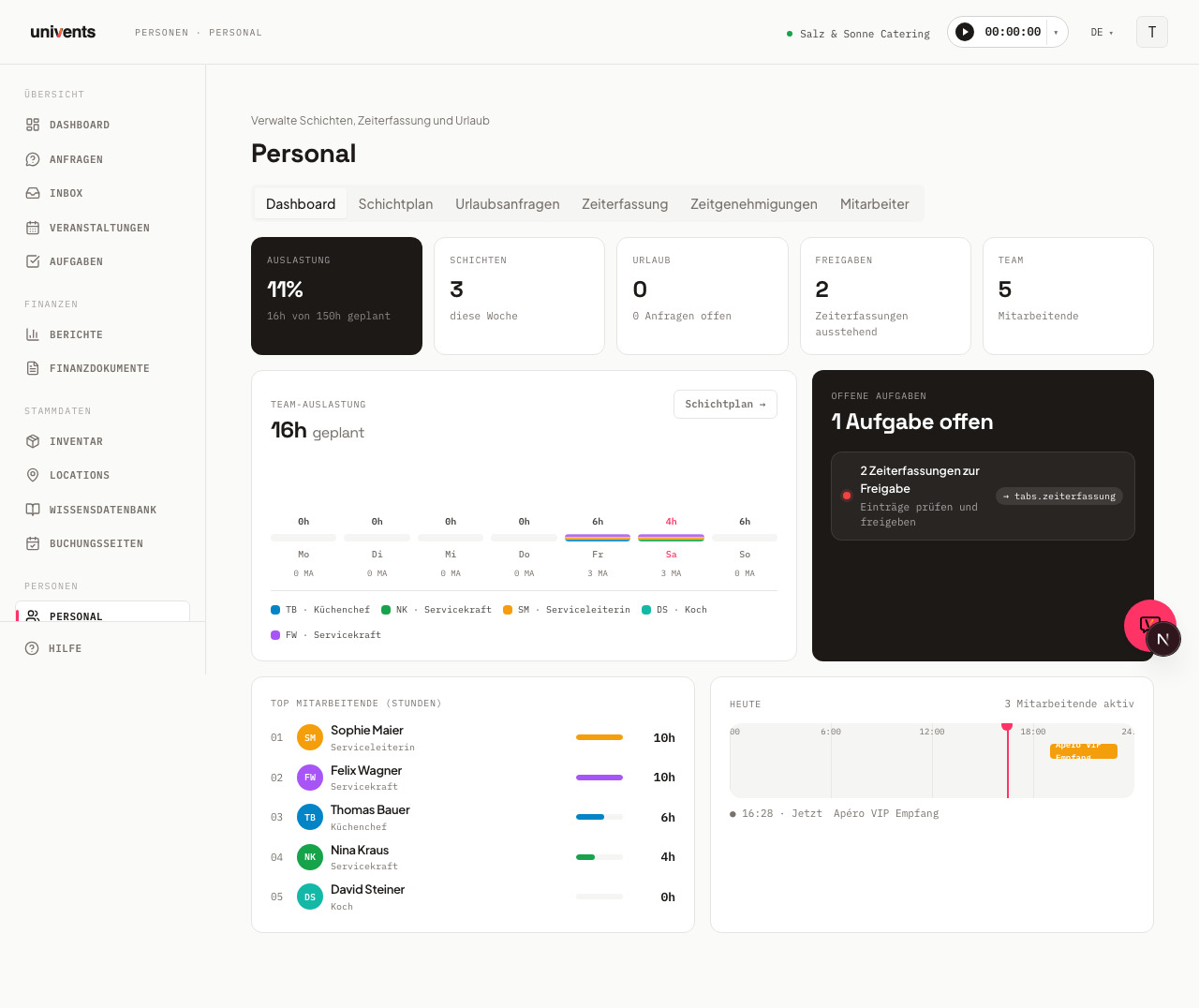
Nel video crei un membro del team e gestisci il fascicolo personale — incluso il saldo iniziale del conto ore e l’accesso al portale dipendenti.
Trovi i singoli passaggi anche qui sotto, da leggere con calma.
Creare un dipendente
- Apri nella navigazione l’area Personale.
- Passa al tab Dipendente.
- Clicca in alto a destra su Dipendente (icona più).
- Si apre il modulo. I campi obbligatori sono Nome e Cognome — tutti gli altri campi sono facoltativi.
- Compila i campi che ti servono (per i dettagli sui campi vedi sotto).
- Clicca su Crea dipendente.
Dopo la creazione la persona compare come scheda nell’elenco dei dipendenti e ottiene una propria pagina di dettaglio.
Campi del modulo di creazione
Il modulo è suddiviso in sezioni:
Persona
- Nome / Cognome (campi obbligatori)
- E-mail — per la comunicazione e per ogni accesso tranne «Nessun accesso»
- Telefono — numero fisso o cellulare
Accesso
- Una sezione a sé, direttamente sotto i dati della persona, con tre livelli: Nessun accesso, Crew e Admin. Dettagli nella sezione «Impostare l’accesso» più sotto.
Ruolo & contratto
- Posizione — testo libero, ad es. «Addetto al servizio turno diurno»
- h / settimana — ore settimanali concordate da contratto; base per il saldo ore
- Giorni di ferie — diritto annuo; alimenta la panoramica delle ferie nella vista di dettaglio
- Prodotto per la retribuzione — collega un prodotto del catalogo retributivo per calcolare automaticamente i supplementi (festivi, notte, weekend)
Competenze
- Inserisci le competenze come tag (conferma con Invio o con una virgola). Esempi:
Servizio,Barman,Allestimento. Le competenze sono ricercabili e aiutano nella pianificazione dei turni.
Impostare l’accesso
Nella sezione Accesso decidi, già in fase di creazione, se e come la persona può accedere. È la stessa scelta che in seguito puoi correggere in qualsiasi momento con Modifica accesso — esiste solo in questo punto.
| Livello | Cosa ottiene la persona | Posto admin |
|---|---|---|
| Nessun accesso | Nessun login. Compare nei turni, nella retribuzione e nelle schede cucina. | no |
| Crew | Login personale per il portale dipendenti: propri turni, orari, retribuzione. | no |
| Admin | Accesso all’area di gestione, completo o limitato da un ruolo. | sì |
È preselezionato Nessun accesso. Per Crew e Admin la persona ha bisogno di un indirizzo e-mail — se manca, entrambe le opzioni sono bloccate, con il messaggio «Per l’accesso al portale o come admin la persona ha bisogno di un indirizzo e-mail.»
Se scegli Admin, sotto compaiono due righe: il menu a tendina Autorizzazioni (impostazione predefinita Accesso completo (nessuna restrizione)) e la riga Posti admin con la situazione attuale — oppure 2 posti su 3 occupati, inclusi nel piano oppure 3 posti su 3 occupati, il prossimo costa 79 € al mese. Il prezzo è quindi visibile prima del clic e, al salvataggio, lo confermi ancora una volta in modo esplicito. Se lì annulli, la persona viene creata ma con Nessun accesso e senza invito. Nel periodo di prova nella riga compare invece Gratis durante il periodo di prova. Quando lo attivi, vedi quanto costano i tuoi admin. — in tal caso non c’è nessuna richiesta di conferma del prezzo.
Crew è gratuito e illimitato. Ogni persona che lavora a turni può ottenere un proprio login per il portale, senza che cambi nulla nella tua fattura.
Il nome del login arriva dal contatto. Quando un login è collegato a un contatto del personale, il profilo riprende nome e cognome del contatto, purché lì ci sia ancora la parte dell'indirizzo e-mail prima della @. Un nome di profilo scelto da te resta com'è; lo cambi in Impostazioni → Il mio profilo, nel campo Il tuo nome.
Sopra la selezione dei livelli, per un periodo transitorio, compare la riga «Prima: Manager, Aiutante, Extra» — gli stessi tre livelli si chiamavano diversamente fino a questo aggiornamento. Admin si chiamava Manager, Crew si chiamava Aiutante o Extra.
Creare un prodotto per la retribuzione
La selezione nel campo Prodotto per la retribuzione mostra solo i prodotti contrassegnati esplicitamente come prodotto per la retribuzione.
Direttamente nel fascicolo personale: apri il campo Prodotto per la retribuzione e scegli Crea nuovo prodotto retributivo — la voce è sempre in cima; se prima digiti un nome, è già precompilato. La finestra ti guida in due passaggi:
- Anagrafica — nome visualizzato (compare così su fattura e preventivo; con DE/EN gestisci la versione inglese), nome interno, descrizione, Retribuzione oraria (obbligatoria) e, facoltativo, il Prezzo di vendita con cui le ore registrate vengono addebitate al cliente.
- Supplementi e condizioni — le stesse condizioni di prezzo del prodotto: importo fisso in euro o percentuale, fasce orarie libere (anche a cavallo della mezzanotte, ad es. 22–2 e 2–6 separate), giorni della settimana e festivi. Queste regole incidono sulla Retribuzione (esportazione delle retribuzioni e report del personale) — i prezzi per il cliente restano invariati.
La retribuzione oraria è obbligatoria: è ciò che definisce il prodotto per la retribuzione. Senza di essa, ogni ora lavorata registrata verrebbe valorizzata a 0 € — sia nei costi effettivi dell’evento sia nell’esportazione delle retribuzioni.
Dopo la creazione il prodotto è subito selezionato. In alternativa puoi creare un prodotto per la retribuzione anche tramite Inventario > Aggiungi prodotto (tipo Servizio, interruttore Usa come prodotto per la retribuzione nella sezione dei dettagli del servizio, retribuzione oraria come Prezzo di acquisto).
Da quel momento il prodotto è disponibile nella selezione di ogni fascicolo personale. Avere più prodotti per la retribuzione è normale — ad esempio uno per ogni mansione, con una propria retribuzione oraria.
Usare i modelli
I modelli velocizzano l’onboarding quando inserisci molti dipendenti con le stesse condizioni contrattuali.
- Nel tab Dipendente clicca su Modelli (in alto a destra).
- Si apre la finestra dei modelli. Clicca su Nuovo modello e inserisci nome, posizione, ore, giorni di ferie e competenze.
- Clicca su Crea modello per salvare il modello.
- Alla prossima creazione di un dipendente, in alto nel modulo scegli il tuo modello sotto Applica modello. Il modulo si compila automaticamente. I campi già compilati non vengono sovrascritti.
I modelli non impostano l’accesso. Un modello compila i dati contrattuali e le competenze — il campo Accesso resta sempre sulla tua scelta e un modello non invia mai un invito. I modelli sono semplici aiuti per l’onboarding e non hanno alcun effetto sui dipendenti già creati.
Modificare i dati del profilo in un secondo momento
- Nel tab Dipendente apri la persona desiderata (clic sulla scheda).
- Accedi alla pagina di dettaglio. Clicca in alto a destra su Modifica.
- Si apre il modulo di modifica. Oltre ai campi della creazione trovi anche Cellulare, l’Indirizzo completo (con completamento automatico), la sezione Fascicolo personale e una sezione a sé, Contatto di emergenza (dettagli su entrambe nella sezione successiva).
- Salva con Salva modifiche.
La pagina di dettaglio mostra inoltre una fascia di KPI con ore contrattuali, retribuzione oraria, ferie disponibili e ore registrate, oltre ai tab Panoramica, Turni, Rilevazione delle presenze, Ferie e Documenti. Nel tab Panoramica vedi i dati fiscali (numero di previdenza sociale, numero di imposta sulla retribuzione) e il contatto di emergenza nella sezione Fisco & emergenza, e sotto una scheda Fascicolo personale con i campi aggiuntivi gestiti nella vista di modifica.
Gestire il fascicolo personale
Questi campi sono disponibili nel modulo di modifica solo dopo la prima creazione (sezione Fascicolo personale):
| Campo | Valori / Note |
|---|---|
| Tipo di contratto | Tempo pieno, part-time, Minijob, studente lavoratore, apprendista, tirocinante, extra, stagionale, freelance |
| Stato | Attivo, In aspettativa, Maternità, Malattia di lunga durata, Uscito dall’azienda, Archiviato |
| Data di nascita | Data |
| Nazionalità | Testo libero |
| Taglia | Da XS a 6XL |
| Categorie di patente | Selezione multipla come tag |
| Lingue | Lingua + livello (A1–C2 o madrelingua), possibili più voci |
| Festività per regione | Come il workspace, a livello nazionale (intero paese) o una singola regione (ad es. Baviera, Vienna, New York) |
| Data di assunzione / Data di cessazione | Data; la data di cessazione non può precedere quella di assunzione |
| Giorni lavorativi a settimana | Da 0,5 a 7, ad es. 2 per due giorni; con giorni lavorativi fissi, automaticamente il loro numero |
| Giorni lavorativi fissi | Caselle lun–dom, più Valido dal (mese); vuoto = da lunedì a venerdì |
Il Tipo di contratto descrive il rapporto di lavoro e non ha nulla a che fare con l’accesso: una persona Extra ai sensi del contratto può essere Crew, Admin o non avere alcun accesso.
Le Festività per regione ti servono quando qualcuno lavora in una regione o in un paese diverso da quello della tua attività: scegli Come il workspace (l’impostazione predefinita), un intero paese o una singola regione. La scelta determina quali festività legali valgono per quella persona — nelle ore previste del saldo ore, nei supplementi festivi, nell’esportazione delle retribuzioni e nel report del personale. Senza un’indicazione specifica, per i supplementi festivi vale la regione delle festività del Prodotto per la retribuzione (se ne è impostata una), altrimenti la regione in Impostazioni → Festività. Una regione delle festività propria la ottiene solo chi ne ha davvero bisogno; nella vista di dettaglio della persona la riga compare quindi solo se è indicato qualcosa di diverso dal workspace.
I Giorni lavorativi fissi ti servono per i collaboratori part-time che lavorano sempre negli stessi giorni (ad es. lun, mar, mer oppure ven, sab, dom). Il saldo ore distribuisce allora le ore settimanali solo su quei giorni, il conto ferie conta solo le ferie in quei giorni (festività escluse) e l’esportazione delle retribuzioni paga festività e ferie solo in quei giorni. I Giorni lavorativi a settimana ne derivano e non si possono più modificare a mano. Nella panoramica del fascicolo personale compare ad es. «Lun, mar, mer»; senza giorni fissi non compare nessuna riga. Puoi spuntare i giorni anche già in fase di creazione. Anche l’assistente IA può impostarli, ad esempio: «Per Anna inserisci da lunedì a mercoledì come giorni fissi.»
Data di assunzione, Data di cessazione e Giorni lavorativi a settimana vengono usati da Univents per la proposta del diritto legale alle ferie e per la retribuzione delle ferie. Con il tipo di contratto Minijob il fascicolo personale mostra inoltre la scheda Limite del minijob. Dettagli: Minijobber: limite di guadagno e retribuzione delle ferie.
Subito sotto, ma come sezione a sé Contatto di emergenza nel modulo di modifica, inserisci Nome, Telefono e Relazione della persona da contattare in caso di emergenza.
Come ulteriore sezione a sé, Coordinate bancarie, registri l’IBAN e, facoltativamente, il BIC della persona. Entrambi i campi sono facoltativi; al salvataggio l’IBAN viene convertito automaticamente in maiuscolo e senza spazi e sottoposto a un controllo sommario del formato. Le coordinate bancarie sono trattate come i dati retributivi: la sezione e i due valori nella vista di dettaglio (sotto Fisco & emergenza) compaiono solo se puoi vedere le retribuzioni — a seconda della Visibilità delle retribuzioni del tuo workspace, quindi per tutti coloro che hanno accesso al personale, solo per gli admin oppure solo per il titolare e per le persone con Visibilità retribuzioni. Senza questo diritto non puoi nemmeno impostare le coordinate bancarie. Le modifiche vengono registrate nel registro delle attività.
Il valore «Maternità» nel campo Stato non sostituisce nessun altro stato — è uno dei sei valori possibili, alla pari di «Attivo» e «Archiviato», e si trova nell’elenco dei dipendenti tramite il filtro per stato.
Creare stati personalizzati
Se i sei valori fissi del campo Stato non ti bastano, creane di personalizzati — ad esempio Congedo parentale, Sabbatico o Formazione. Per farlo apri un dipendente, clicca su Modifica e, sotto il campo Stato, su Gestisci stati personalizzati.
- Nome: è il nome con cui lo stato compare nella selezione, sulla scheda nell’elenco dei dipendenti e nel fascicolo personale.
- Si comporta come: uno degli stati fissi. Determina l’effetto dello stato personalizzato. «Congedo parentale» come In aspettativa si comporta ovunque esattamente come In aspettativa; uno stato personalizzato come Uscito dall’azienda o Archiviato toglie alla persona — come il valore fisso — l’abbonamento al calendario e le liste di carico. Questa assegnazione la definisci alla creazione e in seguito non si può più modificare. Se ti serve un comportamento diverso, crea un nuovo stato.
Gli stati personalizzati compaiono nella selezione dello stato sotto Stati personalizzati, con il loro comportamento tra parentesi, ad esempio «Congedo parentale (come In aspettativa)». Nell’elenco dei dipendenti puoi filtrare direttamente per stato. Ogni persona compare sotto un solo valore del filtro: chi ha «Congedo parentale» compare sotto «Congedo parentale», non anche sotto «In aspettativa».
Nella finestra Gestisci stati personalizzati puoi rinominare o eliminare uno stato. Prima di eliminarlo vedi quanti dipendenti lo hanno; questi perdono solo il nome personalizzato e mantengono il comportamento, quindi ad esempio «In aspettativa». Per ogni workspace sono possibili fino a 30 stati personalizzati. Creare, rinominare ed eliminare stati può farlo chi può modificare il personale. Anche la Chat IA conosce i tuoi stati personalizzati: «Metti Anna in congedo parentale» o «Chi è in congedo parentale in questo momento?» funzionano.
Configurare l'accesso al portale dipendenti
Ci sono due modi per accedere al portale dipendenti, e si distinguono per il fatto che la persona abbia o meno un account personale.
Crew: login personale
- Quando crei la persona, nella sezione Accesso scegli il livello Crew, oppure fallo più tardi nella scheda del dipendente con Modifica accesso.
- Univents invia un invito. La persona configura il proprio login e da quel momento accede con indirizzo e-mail e codice a 6 cifre.
- Arriva automaticamente nel portale del suo workspace, mai nell'area di gestione, e lì vede turni, orari, retribuzione, ferie, file e messaggi.
Per invitare più persone in una volta usa Personale › Accessi e il pulsante Invita al portale: fino a 50 per volta.
Link al portale senza accesso
- Apri la scheda del dipendente. È necessario che sia indicato un indirizzo E-mail.
- Nella scheda Link al portale clicca su Copia link del portale (senza accesso), oppure su Invia link del portale (senza accesso) per far inviare il link da Univents.
- Un clic sul link apre direttamente il portale: senza account, ma anche senza accesso a retribuzione, ferie, file e messaggi (vedi Portale dipendenti e turni).
Il link al portale è la via rapida per gli impieghi dell'ultimo minuto; Crew è la via giusta per chi lavora con regolarità e deve poter consultare da sé la propria retribuzione. Entrambi sono gratuiti.
Cosa vede in più la persona nel portale lo stabilisci persona per persona. Nella pagina di dettaglio della persona trovi tre interruttori:
- Portale: tag evento — se qui scegli dei tag, nella disponibilità la persona vede solo i turni aperti degli eventi con quei tag. Senza selezione vede tutti i turni aperti.
- Portale: programmi — mostra alla persona nel portale il programma e il Function Sheet anche degli eventi a cui non è assegnata, purché l'evento abbia uno dei suoi tag evento. Senza tag evento l'interruttore non ha effetto. I prezzi non sono visibili. Chi ha un turno, un'attività propria o una consegna in un evento ne vede il programma anche senza questo interruttore.
- Portale: pianificazione cucina — mostra la pianificazione della cucina su tutti gli eventi, vedi Portale dipendenti e turni.
Admin non è un accesso al portale: un admin vede l'area di gestione /home, non la vista del portale.
Accesso: titolare, admin e crew
L'accesso di una persona dipende esclusivamente dal suo accesso al workspace. Per questo si trova in un solo punto, e in Contatti e nei modelli è presente solo per consultazione.
| Cosa compare nell'elenco | Cosa può fare la persona |
|---|---|
| Titolare | Il workspace le appartiene; può fare tutto, anche creare ruoli. |
| Admin · Accesso completo | Accesso completo all'area di gestione, senza limitazioni dovute a un ruolo. Occupa un posto admin. |
| Admin · ‹nome del ruolo› | Accesso all'area di gestione, limitato ai moduli del suo ruolo. Occupa un posto admin. |
| Crew · Portale | Login personale, solo portale dipendenti: turni, orari, retribuzione, ferie. Nessun posto admin. |
| Admin · Invitato | L'invito all'area di gestione è in corso. |
| Crew · Invitato | L'invito al portale dipendenti è in corso. |
| Nessun accesso · Invito scaduto | L'invito è scaduto. Accanto trovi Invita di nuovo. |
| Nessun accesso | Nessun login: una semplice voce del personale. Compare comunque in turni, retribuzione e liste di cucina. |
| Accesso incompleto | L'accesso e la voce del personale non coincidono. Il titolare risolve il problema con Ripara accesso. |
| Accesso non disponibile | Non è stato possibile caricare l'accesso. Ricarica la pagina: non c'è nessun guasto e non devi fare nulla. |
Lo stesso indicatore compare nell'elenco dei dipendenti, nella scheda del dipendente e nella scheda Accessi: tre viste, un solo messaggio. Puoi filtrare l'elenco dei dipendenti in base a questo con Tutti gli accessi, scegliendo tra i valori Admin, Crew e Nessun accesso.
Modifica accesso: apri la scheda del dipendente. Nella sezione Accesso trovi l'indicatore e accanto il pulsante Modifica accesso. Si apre una finestra con i tre livelli e un solo pulsante di conferma: Rendi admin, Rendi crew, Rimuovi accesso oppure Invita al portale. Finché non confermi non succede nulla; se il passaggio comporta un posto admin aggiuntivo, la finestra indica l'importo mensile. Le stesse azioni sono disponibili dal menu con i tre puntini in Personale › Accessi.
L'accesso admin viene assegnato esclusivamente dal titolare del workspace, così come la revoca, la rimozione e Ripara accesso. Un admin non vede queste voci di menu; se esegue l'azione in un altro modo, Univents risponde con «Nessuna autorizzazione». Il motivo: chi può assegnare l'accesso admin può ottenere, tramite una seconda persona, tutti i diritti che il suo ruolo gli nega. Invita al portale è escluso da questa regola: può farlo qualsiasi admin che abbia il permesso di inviare inviti e di creare voci in Personale, perché un login al portale non dà alcun diritto nell'area di gestione ed è gratuito.
Maggiori informazioni in Accessi, ruoli e autorizzazioni.
Caricare documenti
Nella scheda Documenti della pagina di dettaglio puoi archiviare per la persona file come il contratto di lavoro o il certificato di malattia.
- Clicca su Carica documento.
- Nel campo Tipo di documento scegli una delle quattro categorie: Contratto di lavoro, Certificato di malattia, Attestato o Altro.
- Nel campo File seleziona uno o più file: ogni file può pesare al massimo 10 MB.
- Clicca su Carica.
I documenti caricati si possono recuperare in qualsiasi momento con Scarica. Finché non è stato caricato alcun documento, la scheda mostra il messaggio «Nessun documento ancora caricato.».
Archiviare i dipendenti
Quando una persona lascia l'azienda, archiviala: tutti i dati storici (turni, rilevazione delle presenze, ferie) vengono conservati.
- Apri la pagina di dettaglio della persona e clicca su Modifica.
- Nella finestra di modifica scorri fino in fondo. Archivia si trova in basso a sinistra nella barra dei pulsanti, di fronte a Annulla e Salva modifiche.
- Conferma la richiesta di sicurezza («Archiviare il dipendente?»).
I dipendenti archiviati non compaiono più nell'elenco attivo e non vengono più proposti nella pianificazione dei turni.
Le persone con un login non si possono archiviare direttamente. Finché un login è collegato alla voce del personale, Univents rifiuta l'archiviazione: altrimenti la persona sparirebbe dall'elenco ma potrebbe comunque continuare ad accedere.
La strada passa da Modifica accesso e dal livello Nessun accesso (pulsante Rimuovi accesso), nella scheda del dipendente o nel menu con i tre puntini in Personale › Accessi. Solo così il collegamento viene sciolto; dopodiché la voce si può archiviare come di consueto. Rendi crew non basta: la persona mantiene il proprio login e resta collegata come crew con accesso al portale, perde soltanto l'area di gestione. L'archiviazione resta quindi bloccata.
Rimuovi accesso ha effetto su tutte le voci di questa persona, anche sui duplicati già archiviati: dopo l'operazione nessuno di essi è più collegato al login.
Lo stesso blocco vale per l'eliminazione di un contatto in Contatti: se il contatto appartiene a un login, si può eliminare solo dopo che l'accesso è stato rimosso.
Da non confondere con il campo Stato nella scheda del dipendente: se lì compare «Archiviato» o «Uscito dall'azienda», si tratta solo di un'informazione e la persona resta nell'elenco attivo. Dall'elenco la toglie esclusivamente il pulsante Archivia.
Domande frequenti
Dove imposto se qualcuno è admin o crew? Al momento della creazione, nella sezione Accesso; in seguito nella scheda del dipendente con Modifica accesso o nel menu con i tre puntini in Personale › Accessi. Un campo di selezione nel contatto o in un modello non esiste più, volutamente: altrimenti lo stesso accesso comparirebbe in più punti e finirebbe per non essere più allineato.
Che fine hanno fatto Manager e Aiutante? Manager è diventato Admin, Aiutante ed Extra sono diventati Crew. I diritti non cambiano, cambiano solo le parole; inoltre Crew ha ora un login personale gratuito per il portale dipendenti, che puoi assegnare direttamente da Personale.
Impostare qualcuno come crew ha un costo? No. Crew è illimitato ed è incluso nel piano. Contano come posti admin solo i titolari, gli admin e gli inviti admin ancora aperti; il numero compare nel riquadro KPI Posti admin sopra l'elenco dei dipendenti.
Cosa succede se non assegno un prodotto retribuzione? La rilevazione delle presenze e la pianificazione dei turni funzionano comunque. In questo caso, però, i supplementi e l'esportazione delle retribuzioni non possono essere calcolati automaticamente.
Quante competenze può avere una persona? Fino a 20 competenze per dipendente. Le competenze si possono rimuovere o aggiungere in qualsiasi momento nel modulo di modifica.
Dove vedo chi ha un login? In Personale, nella scheda Accessi: lì trovi tutte le persone con login, tutti gli inviti aperti e tutti quelli scaduti, e da lì modifichi l'accesso con il menu dei tre puntini. Le stesse azioni restano disponibili anche nella pagina Persone e accessi (univents.app/home/<dein-workspace>/settings/members), che non compare in nessun menu. Il personale in Univents è composto da contatti che non hanno necessariamente un login.
Il tipo di contratto «Extra» è la stessa cosa di Crew? No. Tipo di contratto descrive il contratto (tempo pieno, minijob, extra, lavoratore stagionale …), Accesso descrive con cosa si autentica la persona. Un extra può essere crew, può ricevere un link al portale senza accesso e, in rari casi, può anche essere admin.
Nell'elenco compare «Accesso incompleto»: cosa devo fare? Significa che l'accesso della persona e la sua voce del personale non coincidono. Il titolare del workspace trova nel menu con i tre puntini in Personale › Accessi la voce Ripara accesso, che risolve il problema in un solo passaggio. I diritti della persona non cambiano, se non quelli che le spettano già.