

Créer et configurer le personnel
Après la lecture de cet article, vous saurez créer des employés dans Univents, tenir à jour les données de profil, de contrat et du dossier du personnel, définir l’accès entre Aucun accès, Crew et Admin, et intégrer rapidement de nouveaux membres de l’équipe grâce aux modèles.
Dans la section Personnel, vous gérez toute votre équipe : de la création de la fiche jusqu’aux données contractuelles, aux compétences et à l’archivage. Vous accédez à toutes les fonctions via Personnel dans la navigation de gauche.
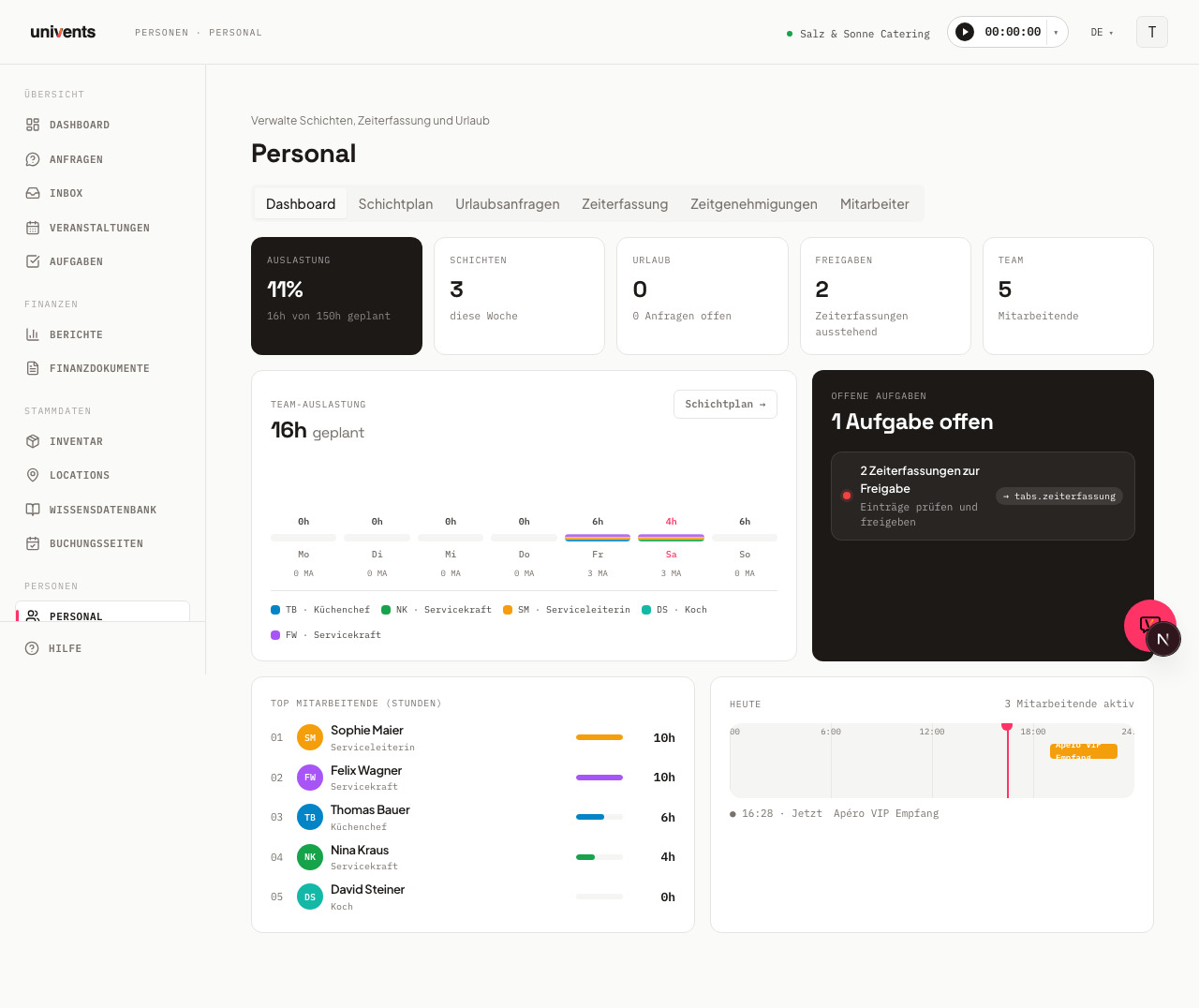
Dans la vidéo, vous créez un membre de l’équipe et tenez à jour son dossier du personnel, y compris le solde initial du compte de temps de travail et l’accès au portail des employés.
Vous retrouvez également ci-dessous les différentes étapes à lire.
Créer un employé
- Ouvrez la section Personnel dans la navigation.
- Passez à l’onglet Employé.
- Cliquez en haut à droite sur Employé (icône plus).
- Le formulaire s’ouvre. Les champs obligatoires sont Prénom et Nom ; tous les autres champs sont facultatifs.
- Renseignez les champs souhaités (pour le détail des champs, voir ci-dessous).
- Cliquez sur Créer un employé.
Une fois la fiche créée, la personne apparaît sous forme de carte dans la liste des employés et dispose de sa propre page de détail.
Champs du formulaire de création
Le formulaire est organisé en sections :
Personne
- Prénom / Nom (champs obligatoires)
- E-mail — pour la communication et pour tout accès autre que «Aucun accès»
- Téléphone — numéro fixe ou mobile
Accès
- Une section à part, directement sous Personne, avec trois niveaux : Aucun accès, Crew et Admin. Détails dans la section « Définir l’accès » plus bas.
Rôle et contrat
- Ligne — texte libre, p. ex. «Serveur en service de jour»
- h / semaine — heures hebdomadaires convenues par contrat ; base du solde de temps
- Jours de congés — droit annuel ; alimente l’aperçu des congés dans la vue détaillée
- Produit salaire — associez un produit du catalogue des salaires pour calculer automatiquement les suppléments (jour férié, nuit, week-end)
Compétences
- Saisissez les compétences sous forme de tags (validez la saisie avec Entrée ou une virgule). Exemples :
Service,Barkeeping,Aufbau. Les compétences sont consultables par recherche et facilitent la planification des services.
Définir l’accès
Dans la section Accès, vous décidez lors de la création si la personne peut se connecter, et comment. C’est la même décision que vous pourrez corriger à tout moment via Modifier l'accès — elle n’existe qu’à cet endroit.
| Niveau | Ce que reçoit la personne | Place admin |
|---|---|---|
| Aucun accès | Pas de connexion. Apparaît dans les services, le salaire et les fiches de cuisine. | non |
| Crew | Connexion personnelle au portail des employés : ses propres services, ses horaires, son salaire. | non |
| Admin | Accès à l’espace d’administration, complet ou restreint par un rôle. | oui |
Aucun accès est présélectionné. Pour Crew et Admin, la personne a besoin d’une adresse e-mail — si elle manque, les deux options sont bloquées, avec l’indication «Pour un accès au portail ou admin, la personne doit avoir une adresse e-mail.»
Si vous choisissez Admin, deux lignes apparaissent en dessous : le sélecteur Autorisations (valeur par défaut Accès complet (sans restriction)) et la ligne Places admin avec la situation actuelle — soit 2 sur 3 occupées, incluses dans le plan, soit 3 sur 3 occupées, la prochaine place coûte 79 € par mois. Le prix s’affiche donc avant le clic, et lors de l’enregistrement, vous le confirmez encore une fois explicitement. Si vous annulez à ce stade, la personne est créée, mais avec Aucun accès et sans invitation. Pendant la période d’essai, la ligne indique à la place Gratuit pendant la période d’essai. À l’activation, vous verrez ce que coûtent vos admins. — dans ce cas, aucune confirmation de prix n’est demandée.
Crew est gratuit et illimité. Chaque personne qui travaille en service peut obtenir sa propre connexion au portail, sans que votre facture change.
Le nom de connexion vient du contact. Lorsqu’une connexion est liée à un contact du personnel, le profil reprend son prénom et son nom, tant que celui-ci contenait encore la partie de l’adresse e-mail avant le @. Un nom de profil que vous avez choisi vous-même reste intact ; vous le modifiez sous Paramètres → Mon profil, dans le champ Votre nom.
Au-dessus du choix des niveaux figure, pour une période de transition, la ligne «Avant : Manager, Aide, Extra» — ces trois mêmes niveaux portaient un autre nom jusqu’à cette mise à jour. Admin s’appelait Manager, Crew s’appelait Aide ou Extra.
Créer un produit salaire
La sélection dans le champ Produit salaire n’affiche que les produits expressément marqués comme produits salaire.
Directement dans le dossier du personnel : ouvrez le champ Produit salaire et choisissez Créer un nouveau produit salaire — l’entrée figure toujours tout en haut ; si vous saisissez d’abord un nom, il est déjà prérempli. La boîte de dialogue vous guide en deux étapes :
- Données de base — nom d’affichage (il apparaît tel quel sur la facture et le devis ; via DE/EN, vous gérez la version anglaise), nom interne, description, Salaire horaire (obligatoire) et, en option, le Prix de vente avec lequel les temps enregistrés sont facturés au client.
- Suppléments et conditions — les mêmes conditions tarifaires que pour le produit : montant fixe en euros ou pourcentage, plages horaires libres (y compris à cheval sur minuit, p. ex. 22 h–2 h et 2 h–6 h séparément), jours de la semaine et jours fériés. Ces règles s’appliquent au Salaire (export de paie et rapport du personnel) — les prix clients n’en sont pas affectés.
Le salaire horaire est obligatoire : c’est lui qui fait le produit salaire. Sans lui, chaque temps de travail enregistré serait valorisé à 0 € — aussi bien dans les coûts réels de l’événement que dans l’export de paie.
Une fois créé, le produit est immédiatement sélectionné. Vous pouvez aussi toujours créer un produit salaire via Inventaire > Ajouter un produit (type Service, interrupteur Utiliser comme produit salaire dans la section des détails du service, salaire horaire saisi comme Prix d'achat).
Ensuite, le produit est disponible dans chaque dossier du personnel. Il est courant d’avoir plusieurs produits salaire — par exemple un par activité, avec son propre salaire horaire.
Utiliser des modèles
Les modèles accélèrent l’onboarding lorsque vous créez de nombreux employés aux conditions contractuelles identiques.
- Dans l’onglet Employé, cliquez sur Modèles (en haut à droite).
- La boîte de dialogue des modèles s’ouvre. Cliquez sur Nouveau modèle et renseignez le nom, la ligne, les heures, les jours de congés et les compétences.
- Cliquez sur Créer un modèle pour enregistrer le modèle.
- La prochaine fois que vous créerez un employé, sélectionnez votre modèle en haut du formulaire sous Appliquer un modèle. Le formulaire se remplit automatiquement. Les champs déjà remplis ne sont pas écrasés.
Les modèles ne définissent aucun accès. Un modèle renseigne les données contractuelles et les compétences — le champ Accès reste toujours sur votre choix, et un modèle n’envoie jamais d’invitation. Les modèles sont de simples aides à l’onboarding et n’ont aucune incidence sur les employés déjà créés.
Modifier les données de profil ultérieurement
- Dans l’onglet Employé, ouvrez la personne souhaitée (clic sur la carte).
- Vous arrivez sur la page de détail. Cliquez en haut à droite sur Modifier.
- Le formulaire de modification s’ouvre. En plus des champs de la création, vous trouvez ici Mobile, l’Adresse complète (avec saisie semi-automatique), la section Dossier du personnel et une section distincte Contact d'urgence (détails sur les deux dans la section suivante).
- Enregistrez avec Enregistrer les modifications.
La page de détail affiche en outre une bande d’indicateurs avec les heures contractuelles, le salaire horaire, les congés restants et les heures enregistrées, ainsi que les onglets Aperçu, Services, Suivi du temps, Congés et Documents. Dans l’onglet Aperçu, vous voyez les données fiscales (numéro de sécurité sociale, numéro fiscal de paie) et le contact d’urgence dans la section Fiscalité et urgence, puis, en dessous, une carte Dossier du personnel avec les champs complémentaires renseignés dans la vue de modification.
Tenir à jour le dossier du personnel
Ces champs ne sont disponibles dans le formulaire de modification (section Dossier du personnel) qu’après la première création :
| Champ | Valeurs / Remarque |
|---|---|
| Type de contrat | Temps plein, temps partiel, minijob, étudiant salarié, apprenti, stagiaire, extra, saisonnier, freelance |
| Statut | Actif, En congé, Congé maternité, En arrêt maladie longue durée, Sorti de l'entreprise, Archivé |
| Date de naissance | Date |
| Nationalité | Texte libre |
| Taille de vêtement | XS à 6XL |
| Catégories de permis de conduire | Sélection multiple sous forme de tags |
| Langues | Langue + niveau (A1–C2 ou langue maternelle), plusieurs entrées possibles |
| Jours fériés par région | Comme le workspace, national (pays entier) ou une région précise (p. ex. Bavière, Vienne, New York) |
| Date d'entrée / Date de sortie | Date ; la date de sortie ne peut pas être antérieure à la date d’entrée |
| Jours travaillés par semaine | 0,5 à 7, p. ex. 2 pour deux jours ; en cas de jours de travail fixes, leur nombre est repris automatiquement |
| Jours de travail fixes | Cases à cocher lun.–dim., plus Valable à partir de (mois) ; vide = du lundi au vendredi |
Le Type de contrat décrit la relation de travail et n’a rien à voir avec l’accès : un extra au sens du contrat peut être Crew, Admin ou n’avoir aucun accès.
Vous avez besoin de Jours fériés par région lorsqu’une personne travaille dans un autre Land ou un autre pays que votre entreprise : choisissez Comme le workspace (valeur par défaut), un pays entier ou une région précise. Ce choix détermine quels jours fériés légaux comptent pour cette personne — dans les heures dues du solde de temps, pour les suppléments jours fériés, dans l’export de paie et dans le rapport du personnel. Sans indication propre, c’est la région de jours fériés du Produit salaire qui s’applique aux suppléments jours fériés (si une région y est définie), sinon la région définie dans Paramètres → Jours fériés. Seules les personnes qui en ont réellement besoin reçoivent une région de jours fériés propre ; dans la vue détaillée de la personne, la ligne n’apparaît donc que si elle diffère du workspace.
Vous avez besoin de Jours de travail fixes pour les collaborateurs à temps partiel qui travaillent toujours les mêmes jours (p. ex. lun., mar., mer. ou ven., sam., dim.). Le solde de temps répartit alors les heures hebdomadaires uniquement sur ces jours, le compteur de congés ne compte que les congés pris ces jours-là (hors jours fériés), et l’export de paie ne rémunère les jours fériés et les congés que ces jours-là. Les Jours travaillés par semaine en découlent et ne peuvent alors plus être modifiés à la main. Dans l’aperçu du dossier du personnel figure par exemple «lun., mar., mer.» ; sans jours fixes, aucune ligne n’apparaît. Vous pouvez aussi cocher les jours dès la création. L’assistant IA peut également les définir, par exemple : «Enregistre le lundi au mercredi comme jours fixes pour Anna.»
Univents utilise la Date d'entrée, la Date de sortie et les Jours travaillés par semaine pour la proposition de droit légal aux congés et pour l’indemnité de congés. Pour le type de contrat Minijob, le dossier du personnel affiche en plus la carte Limite du minijob. Détails : Minijobbers : plafond de revenus et indemnité de congés.
Juste en dessous, mais dans une section distincte Contact d'urgence du formulaire de modification, vous saisissez le Nom, le Téléphone et le Lien de parenté de la personne à prévenir en cas d’urgence.
Dans une autre section distincte, Coordonnées bancaires, vous enregistrez l’IBAN et, en option, le BIC de la personne. Les deux champs sont facultatifs ; lors de l’enregistrement, l’IBAN est automatiquement converti en majuscules sans espaces et son format fait l’objet d’un contrôle sommaire. Les coordonnées bancaires sont traitées comme les données de salaire : la section et les deux valeurs dans la vue détaillée (sous Fiscalité et urgence) n’apparaissent que si vous avez le droit de voir les salaires — selon la Visibilité des salaires de votre workspace, donc pour toutes les personnes ayant accès au personnel, uniquement pour les admins ou uniquement pour le propriétaire et les personnes disposant de l’Accès aux salaires. Sans ce droit, vous ne pouvez pas non plus définir les coordonnées bancaires. Les modifications apportées sont consignées dans le journal d’activité.
La valeur «Congé maternité» du champ Statut ne remplace aucun autre état — elle figure sur un pied d’égalité avec «Actif» et «Archivé» parmi les six valeurs possibles et se retrouve dans la liste des employés grâce au filtre de statut.
Créer des statuts personnalisés
Si les six valeurs fixes du champ Statut ne vous suffisent pas, créez les vôtres — par exemple Congé parental, Année sabbatique ou Formation. Pour cela, ouvrez un employé, cliquez sur Modifier, puis, sous le champ Statut, sur Gérer les statuts personnalisés.
- Nom : c’est le nom du statut dans la sélection, sur la carte dans la liste des employés et dans le dossier du personnel.
- Se comporte comme : l’un des statuts fixes. Il détermine l’effet du statut personnalisé. «Congé parental» comme En congé se comporte partout exactement comme En congé ; un statut personnalisé comme Sorti de l'entreprise ou Archivé retire à la personne — comme la valeur fixe — l’abonnement au calendrier et les listes de chargement. Vous définissez cette correspondance lors de la création ; elle ne peut plus être modifiée ensuite. Si vous avez besoin d’un autre comportement, créez un nouveau statut.
Les statuts personnalisés apparaissent dans la sélection du statut sous Statuts personnalisés avec leur comportement entre parenthèses, par exemple «Congé parental (comme En congé)». Dans la liste des employés, vous filtrez directement dessus via le filtre de statut. Chaque personne figure alors sous une seule valeur de filtre : une personne en «Congé parental» apparaît sous «Congé parental», et non en plus sous «En congé».
Dans la boîte de dialogue Gérer les statuts personnalisés, vous pouvez renommer ou supprimer un statut. Avant la suppression, vous voyez combien d’employés le portent ; ils perdent uniquement le nom personnalisé et conservent le comportement, donc par exemple «En congé». Jusqu’à 30 statuts personnalisés sont possibles par workspace. Les personnes autorisées à modifier le personnel peuvent créer, renommer et supprimer des statuts. Le Chat IA connaît lui aussi vos statuts personnalisés : «Mets Anna en congé parental» ou «Qui est actuellement en congé parental ?» fonctionnent.
Configurer l'accès au portail des employés
Il y a deux façons d'accéder au portail des employés. Elles diffèrent selon que la personne dispose ou non de son propre compte.
Crew : connexion personnelle
- Lors de la création, dans la section Accès, choisissez le niveau Crew. Vous pouvez aussi le faire plus tard dans le dossier de l'employé via Modifier l'accès.
- Univents envoie une invitation. La personne configure sa connexion et se connecte ensuite avec son adresse e-mail et un code à 6 chiffres.
- Elle arrive automatiquement sur le portail de son workspace, jamais dans l'espace d'administration, et y voit ses services, ses heures, son salaire, ses congés, ses fichiers et ses messages.
Pour inviter plusieurs personnes à la fois, utilisez Personnel › Accès et le bouton Inviter sur le portail, jusqu'à 50 personnes par envoi.
Lien du portail sans connexion
- Ouvrez le dossier de l'employé. Une adresse E-mail doit y être enregistrée.
- Dans la carte Lien du portail, cliquez sur Copier le lien du portail (sans connexion), ou sur Envoyer le lien du portail (sans connexion) pour qu'Univents l'envoie.
- Un clic sur le lien ouvre directement le portail, sans compte mais aussi sans accès au salaire, aux congés, aux fichiers ni aux messages (voir Portail des employés et services).
Le lien du portail est la solution rapide pour les missions de dernière minute. Crew convient à toutes les personnes qui travaillent régulièrement et doivent pouvoir consulter elles-mêmes leur salaire. Les deux options sont gratuites.
Vous définissez pour chaque personne ce qu'elle voit en plus dans le portail. Trois interrupteurs sont disponibles à cet effet sur la page de détail de la personne :
- Portail : tags d'événements : si vous sélectionnez des tags ici, la personne ne voit dans les disponibilités que les services ouverts des événements portant ces tags. Sans sélection, elle voit tous les services ouverts.
- Portail : déroulés : affiche à la personne, dans le portail, le déroulé et le Function Sheet, y compris pour les événements auxquels elle n'est pas affectée, à condition que l'événement porte l'un de ses tags d'événements. Sans tag d'événement, l'interrupteur n'a aucun effet. Elle n'y voit pas les prix. Toute personne qui a un service, une tâche personnelle ou une livraison sur un événement voit son déroulé même sans cet interrupteur.
- Portail : planification de la cuisine : affiche la planification de la cuisine pour tous les événements, voir Portail des employés et services.
Admin n'est pas un accès au portail : un admin voit l'espace d'administration /home, pas la vue du portail.
Accès : propriétaire, admin et Crew
L'accès d'une personne dépend uniquement de son accès au workspace. C'est pourquoi il n'est géré qu'à un seul endroit, et n'apparaît dans les contacts et dans les modèles qu'à titre de consultation.
| Ce qui s'affiche dans la liste | Ce que la personne peut faire |
|---|---|
| Propriétaire | Le workspace lui appartient ; elle peut tout faire, y compris créer des rôles. |
| Admin · Accès complet | Accès complet à l'espace d'administration, sans restriction liée à un rôle. Occupe une place admin. |
| Admin · ‹nom du rôle› | Accès à l'espace d'administration, limité aux modules de son rôle. Occupe une place admin. |
| Crew · Portail | Connexion personnelle, uniquement pour le portail des employés : services, heures, salaire, congés. Aucune place admin. |
| Admin · Invité | L'invitation à l'espace d'administration est en cours d'envoi. |
| Crew · Invité | L'invitation au portail des employés est en cours d'envoi. |
| Aucun accès · Invitation expirée | L'invitation a expiré. À côté figure Inviter à nouveau. |
| Aucun accès | Aucune connexion : simple entrée du personnel. Elle apparaît tout de même dans les services, le salaire et les fiches de cuisine. |
| Accès incomplet | L'accès et l'entrée du personnel ne correspondent pas. Le propriétaire corrige cela via Réparer l'accès. |
| Accès indisponible | L'accès n'a pas pu être chargé à l'instant. Rechargez la page : rien n'est cassé et vous n'avez rien à faire. |
Le même indicateur apparaît dans la liste des employés, dans le dossier de l'employé et dans l'onglet Accès : trois vues, une seule information. Vous pouvez filtrer la liste des employés en fonction de cet indicateur via Tous les accès, avec les valeurs Admin, Crew et Aucun accès.
Modifier l'accès : ouvrez le dossier de l'employé. Dans la section Accès figurent l'indicateur et, à côté, le bouton Modifier l'accès. Il ouvre une boîte de dialogue avec les trois niveaux et un seul bouton de confirmation : Nommer admin, Passer en Crew, Retirer l'accès ou Inviter sur le portail. Rien ne se produit avant la confirmation ; si l'opération entraîne une place admin supplémentaire, la boîte de dialogue indique le montant mensuel. Les mêmes opérations sont disponibles dans le menu à trois points sous Personnel › Accès.
Seul le propriétaire du workspace peut attribuer l'accès admin, de même que le retirer, le supprimer et utiliser Réparer l'accès. Un admin ne voit pas ces entrées de menu ; s'il exécute l'action par un autre moyen, Univents répond « Aucune autorisation ». La raison : celui qui peut attribuer l'accès admin obtiendrait, par le biais d'une deuxième personne, tous les droits que son propre rôle lui refuse. Inviter sur le portail fait exception : tout admin autorisé à envoyer des invitations et à créer des entrées dans Personnel peut le faire, car une connexion au portail ne donne aucun droit dans l'administration et ne coûte rien.
Pour en savoir plus, consultez Accès, rôles et autorisations.
Importer des documents
Dans l'onglet Documents de la page de détail, vous enregistrez pour la personne des fichiers tels qu'un contrat de travail ou un arrêt maladie.
- Cliquez sur Importer un document.
- Dans le champ Type de document, choisissez l'une des quatre catégories : Contrat de travail, Arrêt maladie, Certificat ou Divers.
- Dans le champ Fichiers, sélectionnez un ou plusieurs fichiers ; chaque fichier ne doit pas dépasser 10 Mo.
- Cliquez sur Importer.
Les documents importés peuvent être récupérés à tout moment via Télécharger. Tant qu'aucun document n'est enregistré, l'onglet affiche le message « Aucun document enregistré pour le moment. ».
Archiver un employé
Lorsqu'une personne quitte l'entreprise, archivez-la : toutes les données historiques (services, suivi du temps, congés) sont conservées.
- Ouvrez la page de détail de la personne et cliquez sur Modifier.
- Dans la boîte de dialogue de modification, faites défiler tout en bas. Archiver se trouve en bas à gauche de la barre de boutons, à l'opposé de Annuler et Enregistrer les modifications.
- Confirmez la demande de confirmation (« Archiver l'employé ? »).
Les employés archivés n'apparaissent plus dans la liste active et ne sont plus proposés dans la planification des services.
Les personnes disposant d'une connexion ne peuvent pas être archivées directement. Tant qu'une connexion est liée à l'entrée du personnel, Univents refuse l'archivage ; sinon la personne disparaîtrait de la liste tout en pouvant continuer à se connecter.
La marche à suivre passe par Modifier l'accès et le niveau Aucun accès (bouton Retirer l'accès), dans le dossier de l'employé ou dans le menu à trois points sous Personnel › Accès. C'est seulement cette étape qui supprime le lien ; ensuite, l'entrée peut être archivée comme d'habitude. Passer en Crew ne suffit pas : la personne conserve sa connexion et reste liée en tant que Crew avec accès au portail, elle perd seulement l'espace d'administration. L'archivage reste alors bloqué.
Retirer l'accès s'applique à toutes les entrées de cette personne, y compris aux doublons déjà archivés : ensuite, plus aucune d'entre elles n'est rattachée à la connexion.
Le même blocage s'applique à la suppression d'un contact sous Contacts : si le contact correspond à une connexion, il ne peut être supprimé qu'après le retrait de l'accès.
À ne pas confondre avec le champ Statut du dossier de l'employé : si « Archivé » ou « Sorti de l'entreprise » y figure, il ne s'agit que d'une information, la personne reste dans la liste active. Seul le bouton Archiver la retire de la liste.
Questions fréquentes
Où définir si quelqu'un est admin ou Crew ? Lors de la création, dans la section Accès, puis dans le dossier de l'employé via Modifier l'accès ou dans le menu à trois points sous Personnel › Accès. Il n'existe volontairement plus de champ de sélection dans le contact ou dans un modèle : le même accès serait sinon indiqué à plusieurs endroits et les informations divergeraient.
Que sont devenus Manager et Aide ? Manager est devenu Admin, Aide et Extra sont devenus Crew. Les droits ne changent pas, seuls les termes changent. De plus, Crew dispose désormais de sa propre connexion gratuite au portail des employés, que vous pouvez attribuer directement depuis Personnel.
Est-ce payant de passer quelqu'un en Crew ? Non. Crew est illimité et inclus dans l'abonnement. Seuls les propriétaires, les admins et les invitations admin en attente comptent dans les places admin ; leur nombre figure dans la tuile KPI Places admin au-dessus de la liste des employés.
Que se passe-t-il si je n'attribue aucun produit de salaire ? Le suivi du temps et la planification des services fonctionnent quand même. En revanche, les suppléments et l'export des salaires ne peuvent alors pas être calculés automatiquement.
Combien de compétences une personne peut-elle avoir ? Jusqu'à 20 compétences par employé. Les compétences peuvent être retirées ou ajoutées à tout moment dans le formulaire de modification.
Où voir qui a une connexion ? Sous Personnel, dans l'onglet Accès : vous y trouvez toutes les personnes disposant d'une connexion, ainsi que toutes les invitations en attente et expirées, et vous y modifiez l'accès via le menu à trois points. Les mêmes actions restent disponibles sur la page Personnes et accès (univents.app/home/<dein-workspace>/settings/members), qui ne figure dans aucun menu. Le personnel dans Univents, ce sont des contacts qui n'ont pas forcément de connexion.
Le type de contrat « Extra » est-il la même chose que Crew ? Non. Le Type de contrat décrit le contrat (temps plein, minijob, extra, saisonnier…), tandis que Accès décrit la manière dont la personne se connecte. Un extra peut être Crew, il peut recevoir un lien du portail sans connexion, et dans de rares cas il peut aussi être admin.
La liste indique « Accès incomplet » : que faire ? Cela signifie que l'accès de la personne et son entrée du personnel ne correspondent pas. Le propriétaire du workspace trouve dans le menu à trois points sous Personnel › Accès l'entrée Réparer l'accès, qui règle cela en une seule étape. Les droits de la personne ne changent pas, au-delà de ce qui s'applique déjà.