

Configurar a sincronização de calendários (Google/Outlook/iCloud)
Depois de seguir este guia, o Calendário Google, o Microsoft Outlook ou o iCloud ficam ligados ao Univents, com o calendário certo selecionado e, opcionalmente, espaços atribuídos, para que os eventos sejam sincronizados automaticamente.
Com a sincronização de calendários, o Univents transfere automaticamente os teus eventos para o calendário Google, Outlook ou iCloud que já utilizas. Assim, ficam visíveis junto dos compromissos pessoais ou profissionais. Os pedidos em aberto ficam de fora por defeito — mas podes definir que os pedidos de determinadas colunas do teu quadro de pedidos apareçam provisoriamente no calendário (ver Pedidos provisórios no calendário).
No vídeo, é possível ver como ligar um calendário em Integrações, sincronizar eventos e definir um calendário próprio para cada espaço.
Os passos individuais estão também descritos abaixo, para consulta.
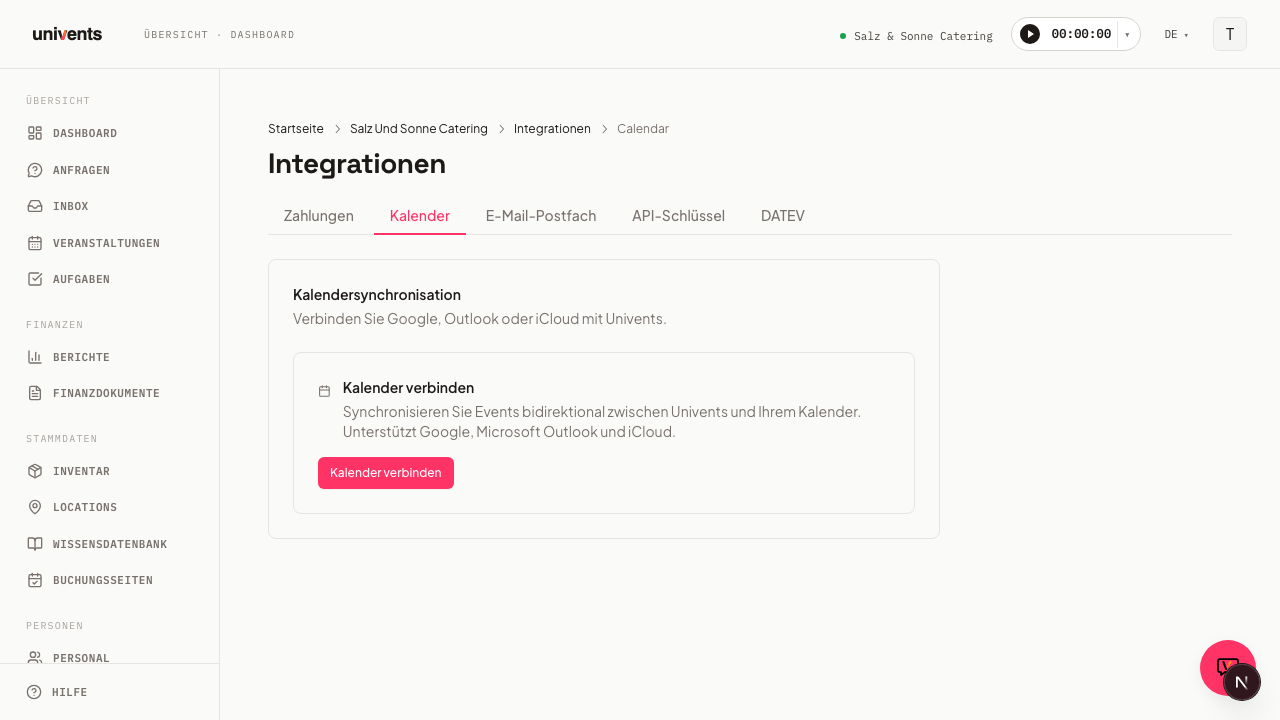
Ligar calendário
A página Sincronização de calendários acede-se através de Integrações, na barra lateral esquerda. A página aberta é Todas as integrações; clicar, na barra Categorias à esquerda, em E-mail e calendário, ou escrever «calendário» no campo de pesquisa no topo e abrir depois o cartão Calendário. A ligação ← Todas as integrações, no canto superior esquerdo, leva de volta ao diretório.
- Abrir o cartão Calendário em Integrações.
- Clicar em Ligar calendário.
- Surge uma janela de início de sessão do fornecedor do calendário. O Univents suporta Calendário Google, Microsoft Outlook e Calendário iCloud.
- Iniciar sessão com a conta pretendida e conceder as permissões de acesso.
- Após o início de sessão, regressa-se automaticamente ao Univents. A nova ligação aparece na lista com o estado Ligado.
Quantos calendários são possíveis? Um calendário partilhado para todo o workspace — o Univents escreve nele os eventos de todos. Além disso, cada utilizador com permissões de administração pode ligar o seu próprio calendário («Ligar o meu calendário»): os mesmos eventos ficam também aí, mas no calendário Google ou Outlook pessoal. Ninguém, exceto o próprio utilizador, vê o calendário pessoal, e só ele o pode desligar.
Quando um lugar está ocupado, o botão correspondente desaparece e, no seu lugar, surge a indicação do que fazer. Para associar outro calendário, é necessário desligar primeiro o existente. Ligar novamente numa linha existente funciona sempre — mesmo com os dois lugares ocupados.
Os colaboradores sem permissões de administração subscrevem os seus turnos como subscrição de calendário no portal do colaborador.
Selecionar calendário
Depois de ligar, o Univents mostra todos os calendários existentes na conta.
- Por baixo da ligação estabelecida, clicar na lista pendente Selecionar calendário.
- Escolher o calendário onde os eventos devem ser escritos. Os calendários principais estão identificados como tal na lista.
- A seleção é guardada de imediato.
Se a lista pendente não mostrar calendários, verificar se a ligação continua ativa (indicador Ligado). Com Ligação expirada — ligar novamente, é necessário restabelecer a ligação uma única vez.
Caixas de correio partilhadas e calendários de salas (Microsoft 365)
O Univents liga sempre uma caixa de correio. Ficam depois disponíveis para seleção exatamente os calendários que pertencem a essa caixa de correio. Um calendário que tenha sido apenas partilhado com a caixa de correio continua a pertencer à conta original — por isso, não aparece na seleção, mesmo que esteja visível no Outlook.
Isto afeta sobretudo as caixas de correio de salas e de recursos («Estúdio 1», «Sala Oeste»), uma vez que, no Microsoft 365, estas normalmente não têm qualquer início de sessão.
Há três caminhos possíveis, consoante o ambiente existente:
| Situação de partida | Procedimento |
|---|---|
| Pretende-se manter tudo simples | Criar os calendários necessários dentro de uma caixa de correio que permita iniciar sessão (por exemplo, events@firma.de) e ligar essa única caixa de correio. No cartão Espaços e calendários, atribui-se depois a cada espaço o seu próprio calendário dessa caixa de correio. |
| Os calendários estão na caixa de correio normal de um colega | O colega liga-a ele próprio através de Ligar o meu calendário — passa a ser o calendário pessoal dele. Em Espaços e calendários, é possível atribuir esse calendário pessoal a espaços individuais, tal como o calendário partilhado. |
| São verdadeiras caixas de correio de salas ou de recursos | O departamento de TI atribui à caixa de correio uma conta própria com palavra-passe (ativar o início de sessão, atribuir licença). Depois, liga-se como qualquer outra caixa de correio. |
Pedir ao departamento de TI duas coisas:
- Permitir o início de sessão na conta do calendário (definir palavra-passe, conta não bloqueada).
- Excluir a conta de políticas de início de sessão particularmente rigorosas. Caso contrário, a Microsoft termina a ligação passado pouco tempo e será necessário voltar a ligar regularmente.
Apenas leitura não chega: o Univents cria e altera compromissos, pelo que a conta precisa de permissões de escrita no calendário.
Espaços e calendários
Por predefinição, os eventos de todos os espaços vão para todos os calendários ligados — o partilhado e todos os pessoais. Quem gere vários espaços e quer um calendário diferente para cada um define-o de forma específica.
- Na página de calendários, deslocar até ao cartão Espaços e calendários. Aí existe uma linha por espaço do workspace, com o respetivo estado de sincronização atual.
- No espaço pretendido, clicar em Editar.
- Escolher uma das três opções:
- Todos os calendários (predefinição) — os eventos deste espaço vão para todos os calendários ligados.
- Calendários específicos — assinalar as ligações pretendidas (o calendário partilhado e/ou calendários pessoais individuais). Em cada ligação assinalada, é possível ainda escolher, em Calendário nesta conta, um calendário específico em vez do calendário predefinido da ligação.
- Não sincronizar — os eventos deste espaço não são transferidos para nenhum calendário.
- Clicar em Guardar.
A linha do espaço passa a indicar diretamente qual o modo ativo.
O que conta é o espaço indicado no evento — se num evento estiverem indicados vários espaços, contam todos.
Pedidos provisórios no calendário
Queres detetar cedo as reservas duplicadas, mesmo antes de aceitares um pedido? Então faz com que os pedidos de determinadas colunas do teu quadro de pedidos apareçam provisoriamente no calendário ligado.
- Abrir o cartão Calendário em Integrações e deslocar-se até ao cartão Pedidos provisórios no calendário.
- Selecionar as colunas cujos pedidos devem aparecer no calendário — por exemplo, apenas a coluna com os pedidos para os quais já foi enviado um orçamento. As colunas têm os mesmos nomes que no teu quadro de pedidos.
- Clicar em Guardar.
Como se comporta uma entrada provisória:
- Aparece no calendário com Provisório: à frente do nome, por exemplo «Provisório: Casamento Silva». O prefixo segue o idioma do conteúdo do teu workspace (em Definições).
- Quando aceitas o pedido, a mesma entrada passa a ser o compromisso normal — sem prefixo e sem duplicado.
- Se recusares o pedido, o arquivares ou o moveres para uma coluna que não está selecionada, a entrada volta a desaparecer do calendário.
- Só podem aparecer no calendário os pedidos que já têm um evento com data.
- Só podes escolher colunas abertas. As colunas dos pedidos aceites e recusados não são oferecidas — os pedidos aceites chegam ao calendário de qualquer forma, os recusados nunca.
- Se nenhuma coluna estiver selecionada, nada muda: um pedido só chega ao calendário depois de o aceitares.
Quando alteras a seleção, o Univents atualiza os pedidos futuros afetados nos minutos seguintes — os pedidos das colunas recém-selecionadas são adicionados e os das colunas desmarcadas desaparecem.
Qualquer pessoa que possa editar as definições pode alterar isto. Também podes consultar e definir a seleção no chat de IA.
O que contém a entrada do calendário
Cada compromisso que o Univents transfere para o teu calendário contém, por baixo da tua própria descrição, um bloco com os dados principais do Univents:
- Planeador do projeto — a pessoa indicada como planeador do projeto no evento (apenas se estiver indicada alguém),
- Programa — os pontos do separador Programa com os respetivos horários, por exemplo «18:00–19:00 Receção». Com mais de 30 pontos, a última linha indica quantos há ainda. Se o programa abranger vários dias, cada linha começa com a data. O compromisso não inclui deliberadamente qualquer ligação de volta ao Univents: os calendários de salas e equipas são frequentemente visíveis para colaboradores sem acesso ao Univents.
O bloco começa com «=== Univents ===» e termina com «=== /Univents ===». Quando o planeador do projeto ou o programa mudam, o Univents atualiza o compromisso nos minutos seguintes.
Os compromissos que já estão num calendário recebem o bloco na sua próxima alteração — ou de imediato, quando clicas em Transferir agora todos os eventos futuros.
Editar no Outlook ou no Google: o texto que alteras acima do bloco do Univents é copiado para a descrição do evento no Univents. As alterações dentro do bloco do Univents não são copiadas de volta — o bloco é reescrito na sincronização seguinte. Por isso, mantém sempre o programa e o planeador do projeto no Univents.
Transferir os eventos existentes
Se importou eventos do Excel ou alterou os calendários de destino dos seus espaços, recupera os compromissos já existentes com um clique.
- Abrir o cartão Calendário em Integrações.
- Clicar em Transferir agora todos os eventos futuros. Por baixo do botão consta a indicação Após uma importação ou se alterou o calendário de destino por local.
O Univents coloca em fila todos os eventos em curso e futuros e transfere-os nos minutos seguintes. Os eventos cancelados ficam de fora; os pedidos em aberto só são incluídos se a respetiva coluna estiver selecionada em Pedidos provisórios no calendário. Os compromissos que já estão num calendário são atualizados e, se necessário, passam para o calendário de destino correto.
A confirmação indica o número de eventos colocados em fila; se já estiver tudo transferido ou em fila, diz-lho.
Os eventos novos importados do Excel já não precisam de ser enviados manualmente: assim que um calendário estiver ligado, o Univents transfere-os automaticamente.
Aviso com vários calendários
Se for ligada uma segunda ligação de calendário — por exemplo, o calendário pessoal além do partilhado — sem que exista ainda qualquer atribuição para algum espaço, o Univents mostra a caixa de diálogo Vários calendários ligados. Há então duas possibilidades:
- Atribuir espaços primeiro — fecha a caixa de diálogo e leva ao cartão Espaços e calendários, para efetuar a atribuição.
- Ativar todos — percebo — confirma que os eventos devem continuar a ir para todos os calendários ligados.
Que eventos chegam ao calendário?
Tudo o que no Univents é um compromisso real — rascunhos, opções, eventos confirmados e faturados. Propositadamente não são transferidos:
- pedidos em aberto — a não ser que a respetiva coluna esteja selecionada em Pedidos provisórios no calendário; nesse caso aparecem como «Provisório: …»,
- pedidos recusados — ficam apenas no quadro de pedidos,
- eventos cancelados — quer tenham sido cancelados através do estado, quer através da coluna do Kanban «Cancelado».
Ao alterar o estado, o calendário acompanha: um pedido aceite aparece no calendário, um cancelamento faz o evento desaparecer e, se o cancelamento for revertido, o compromisso volta a aparecer.
Ver outros compromissos como «Ocupado»
Os compromissos dos calendários que atribuíste a um espaço em Integrações → Calendário (cartão Espaços e calendários) aparecem no calendário em Eventos como um bloco cinzento e tracejado Ocupado, com a hora e o nome do espaço. O calendário predefinido da ligação e os calendários pessoais ficam de fora. Assim, ao planear, vês logo quando uma sala já está ocupada, sem teres de confirmar no calendário.
- Só calendários de espaços. O calendário predefinido da ligação é muitas vezes a caixa de correio de quem fez a ligação, e os seus compromissos não pertencem à vista da equipa. Por isso nunca é lido, nem mesmo quando um espaço tem exatamente esse calendário como destino. Se quiseres ver a ocupação de uma sala, dá-lhe um calendário próprio.
- O título e os detalhes continuam privados. O Univents só mostra que há algo marcado e quando — nunca o título, os participantes nem a descrição. Ao passar o rato sobre o bloco, aparece exatamente este aviso.
- Sem duplicados: os eventos que o próprio Univents transfere para o calendário aparecem só uma vez — como evento.
- Os compromissos cancelados, os marcados como livre no Outlook ou no Google e os convites recusados pela sala não bloqueiam nada e não aparecem.
- Se um calendário não puder ser lido — por exemplo, porque a ligação expirou ou o fornecedor não responde —, aparece por baixo do calendário o aviso «Não foi possível ler todos os calendários». Um espaço vazio não significa então com certeza «livre»; confirma diretamente no Outlook ou no Google. Se a mesma conta de calendário estiver ligada em vários workspaces, o Univents não lê compromissos dela por segurança e mostra o mesmo aviso.
- Na vista mensal, cada dia mostra no máximo dois blocos e o resto como «+N ocupados». As vistas de semana e de dia mostram todos.
- Os blocos não são clicáveis e não se transformam em eventos. A legenda por baixo do calendário explica o bloco.
- Os novos compromissos do calendário aparecem passados alguns minutos.
Sincronizar manualmente
O Univents sincroniza os eventos automaticamente quando são criados ou alterados. A sincronização pode também ser iniciada manualmente a qualquer momento:
- Abrir o cartão Calendário em Integrações.
- Clicar em Sincronizar agora.
- Concluída a sincronização, o Univents indica quantos eventos externos foram detetados.
A data e a hora da última sincronização são visíveis por baixo de cada ligação.
Desligar uma ligação
- Na ligação pretendida, clicar em Desligar.
- A ligação é removida de imediato. As entradas de calendário já transferidas mantêm-se no calendário externo, mas deixam de ser atualizadas.
Perguntas frequentes
Que fornecedores de calendário são suportados? Atualmente, Calendário Google, Microsoft Outlook e Calendário iCloud.
As caixas de correio puras (IMAP) não têm calendário e por isso não podem ser ligadas — usa antes uma conta Google, Microsoft (Outlook/365) ou iCloud.
Quantos calendários posso ligar em simultâneo? Um calendário partilhado para todo o workspace e, além disso, cada utilizador com permissões de administração pode ligar o seu próprio calendário pessoal. Os colaboradores sem permissões de administração subscrevem os seus turnos como subscrição de calendário no portal do colaborador.
O que acontece quando a ligação expira? O Univents mostra o indicador Ligação expirada — ligar novamente. Clicar no botão para iniciar sessão de novo. A seleção de calendário e a atribuição de espaços mantêm-se.
Posso ligar o mesmo calendário a várias contas? Sim. É possível ligar a mesma conta Google ou Outlook em diferentes workspaces do Univents. Para a vista Ocupado, no entanto, o Univents não lê compromissos de uma conta assim (ver a secção acima).
Os compromissos externos do meu calendário são importados para o Univents? Não. O Univents não cria eventos a partir dos compromissos do teu calendário. Os compromissos dos calendários dos teus espaços vês, no entanto, no calendário em Eventos como Ocupado — sem título nem detalhes (ver a secção acima).
O que acontece se eu apagar no Outlook ou no Google um compromisso transferido? O evento no Univents mantém-se — só é apagada a cópia no teu calendário. Se depois alterares o evento no Univents, o Univents volta a criar a cópia no calendário. Para remover mesmo um evento, apaga-o ou cancela-o no Univents; assim desaparece também do calendário.