

Creare e sfruttare al meglio le location per eventi
Crei le location per eventi, gestisci dettagli, foto, numero massimo di ospiti, tempo di allestimento e pulizia, attività predefinite, prodotti collegati (Obbligatorio vs. Disponibile) e file, crei le piantine della sala con nome e posti o come disegno direttamente nella panoramica, ci disegni tavoli, sedie e aree in piedi per i ricevimenti, blocchi periodi e festivi per ogni sala, raggruppi le location in gruppi con una propria immagine di copertina e vedi planning ed eventi di ogni location a colpo d’occhio.
In Univents le location per eventi sono i luoghi che pianifichi e promuovi. Le crei una sola volta, gestisci capienza, indirizzo, foto e tag e poi vedi per ogni location tutti gli eventi collegati, l’occupazione e le prossime date a colpo d’occhio.
Nel video vedi come gestire una location con traduzioni, tag, prodotti obbligatori, conti di ricavo e piantine della sala e come creare gruppi di location.
Trovi i singoli passaggi anche qui sotto, da leggere con calma.
Aprire e creare le location
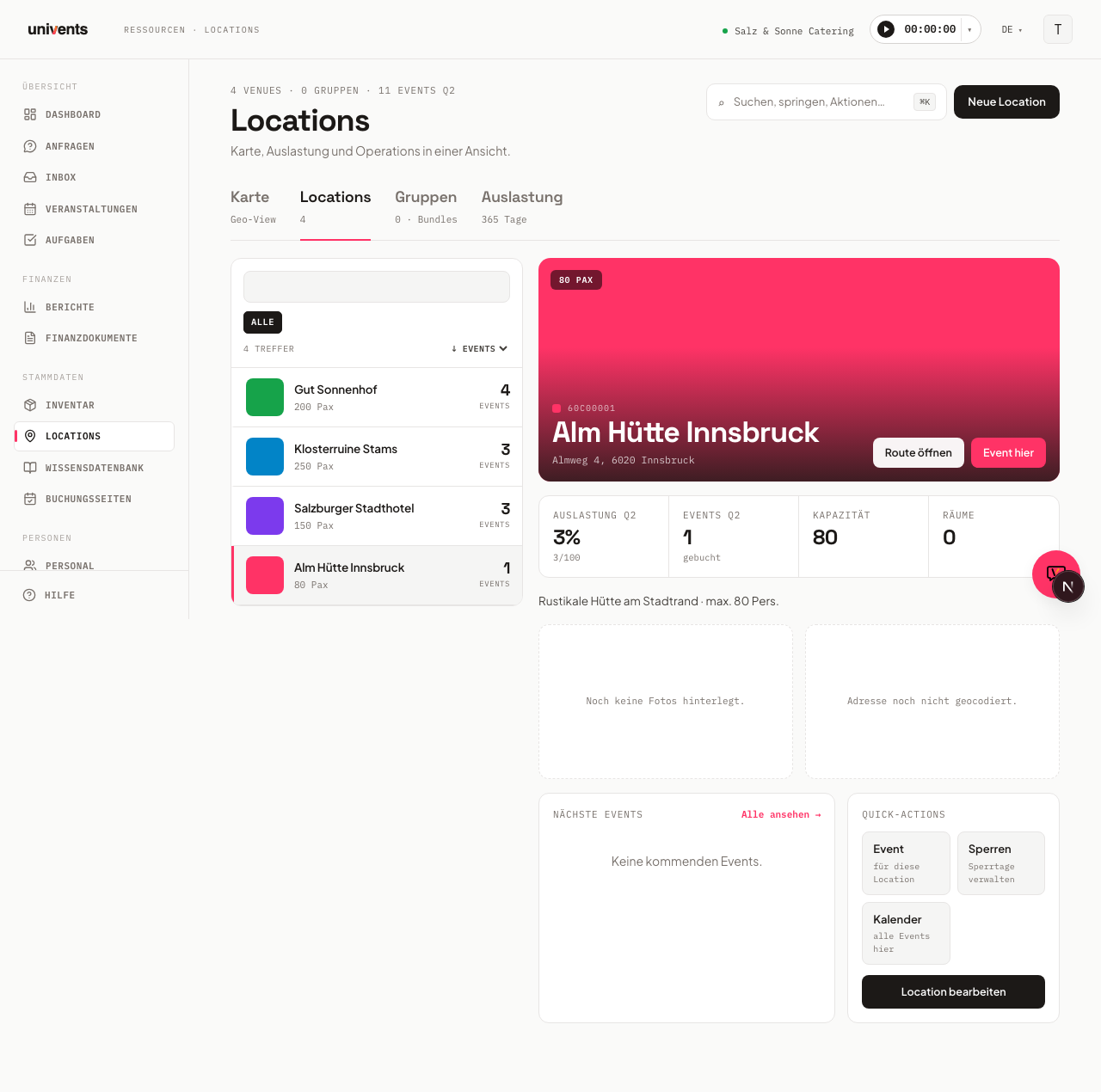
Trovi la sezione nella navigazione principale, sotto Location. In alto c’è il titolo Location con il sottotitolo «Carta, occupazione e operatività in un’unica vista». Sotto, con le schede Carta, Location, Gruppi, Occupazione e Planning passi da una vista all’altra. All’apertura è attiva la scheda Location.
- Clicca in alto a destra su Nuova location. Si apre un modulo centrato.
- Compila i campi nella sezione Informazioni generali e, se serve, aggiungi indirizzo, colore e immagini.
- Clicca in basso su Crea per salvare la location. Per una location esistente il pulsante si chiama Salva.
Una location creata compare subito nell’elenco della scheda Location. Con il campo di ricerca in alto a destra (scorciatoia ⌘K) passi rapidamente a una location, a un gruppo, a un’azione o a una vista.
Gestire le informazioni generali
Nella sezione Informazioni generali stabilisci come la location appare internamente e sulla pagina di prenotazione.
- Nome: campo obbligatorio. Viene mostrato nell’elenco, nel calendario e sulla pagina di prenotazione. Scegli un nome chiaro e riconoscibile.
- Numero massimo di ospiti: quanti ospiti la location può accogliere al massimo, ad esempio «200». Il numero ha effetto in due punti: è il limite massimo per il numero di ospiti sulle tue pagine di prenotazione pubbliche e la base per l’occupazione. Non vale invece per l’avviso in caso di troppi ospiti: a questo servono le piantine della sala (vedi Cosa succede con troppi ospiti). L’indicatore Capienza nella vista di dettaglio mostra lo stesso valore. Quanti posti offre la location per ciascun allestimento è indicato nelle sue piantine della sala (vedi Capienza in base alle piantine della sala).
- Eventi in parallelo: quanti eventi possono sovrapporsi nel tempo in questa precisa sala. Se lasci il campo vuoto, vale come prima l’impostazione della tua pagina di prenotazione. Se inserisci un numero, vale ovunque: nel calendario della pagina di prenotazione, nella scelta della sala per la data selezionata, all’invio di una richiesta e nel controllo di disponibilità. Esempio: la sala grande ammette due eventi in parallelo, la saletta solo uno.
Anche i punti del programma occupano una sala. Se un punto di un programma ha una sala con ora di inizio e di fine proprie, quella sala risulta occupata in quella fascia, esattamente come per un evento. Se il punto ha solo un’ora di inizio, la sala risulta occupata esattamente in quel momento. I punti di eventi annullati non contano.
- Tempo di allestimento e pulizia (minuti): quanto tempo prima e dopo ogni occupazione serve per montaggio, pulizia e smontaggio. Se la durata di occupazione della sala comprende già montaggio e smontaggio, cioè il tempo dal primo gesto sulla sedia fino all’uscita, lascia il campo a
0. Maggiori dettagli più sotto, in Tempo di allestimento e pulizia. - Superficie (m²): indicazione facoltativa in metri quadrati, ad esempio «400».
- Descrizione: testo libero che rende la location concreta agli occhi dei clienti. Descrivi per quali eventi è adatta e cosa la rende speciale.
- Tag: parole chiave che scrivi e aggiungi con Invio. Nella scheda Location potrai poi filtrare in base a questi tag. Gli eventi e le richieste di questa location ereditano automaticamente i tag, così puoi ad esempio separare più sedi tramite i ruoli (vedi Accessi, ruoli e autorizzazioni).
Con la selezione sotto Lingue puoi gestire Nome e Descrizione anche in altre lingue, se usi pagine di prenotazione multilingua.
Tempo di allestimento e pulizia
Con il Tempo di allestimento e pulizia (minuti) tieni libera la sala attorno a un’occupazione. Se inserisci ad esempio 90, prima e dopo ogni data la sala non è prenotabile per un’ora e mezza. Il campo accetta numeri interi da 0 a 1440 (24 ore); 0 è il valore predefinito e significa «nessun tempo di allestimento».
Un esempio: una sala è occupata sabato dalle 10 alle 14 e ha 90 minuti di tempo di allestimento. Sabato torna prenotabile solo dalle 15:30, mentre al mattino è bloccata già fino alle 8:30. Un cliente che dalla pagina di prenotazione richiede le 15:00 non ottiene la sala.
È importante capire la differenza rispetto a un tempo di allestimento che imposti sulla pagina di prenotazione (vedi Creare e configurare le pagine di prenotazione): il valore della sala vale solo per quella sala, il valore della pagina per tutte le sale di quella pagina. Se agiscono entrambi, conta solo il maggiore dei due valori, non la somma. Una sala con 30 minuti di allestimento su una pagina di prenotazione con 2 ore di buffer dà quindi 2 ore, non 2,5: un valore piccolo della sala non blocca mai in aggiunta all’impostazione della pagina.
Il tempo di allestimento blocca come un’occupazione. Agisce su entrambi i lati dell’occupazione e nei confronti di tutto ciò che altrimenti impegna la sala: gli eventi già pianificati e la verifica di disponibilità tramite API. Anche l’avviso di overbooking lo include nel calcolo: se passi il mouse sull’avviso, vedi quale sala è interessata (vedi Riconoscere l’overbooking).
Nessun tempo di allestimento sui punti del programma. I punti del programma con sala e orario propri restano esattamente nella loro fascia: il tempo di allestimento della sala non allunga un punto del programma. Se pianifichi montaggio o pulizia come riga a sé, crea per questo un punto dedicato nel programma.
Capienza in base alle piantine della sala
Quanti ospiti una location può contenere per ciascun allestimento è indicato nelle sue piantine della sala: una piantina per ogni allestimento, ad esempio «Allestimento gala · 450» o «Ricevimento in piedi · 750». Una piantina della sala non richiede un disegno: bastano nome e posti (vedi Piantine della sala nella vista di dettaglio più sotto).
Nella finestra di modifica della location la sezione Capienza in base alle piantine della sala mostra tutte le piantine con i rispettivi posti, la più grande per prima, solo per consultazione. Per creare e rinominare le piantine e modificarne i posti usa la vista di dettaglio nella panoramica.
I tuoi numeri precedenti sono stati ripresi. Se in passato nella finestra di modifica avevi inserito i posti per tipo di allestimento (a file, banchetto, gala …), ogni numero è diventato una piantina della sala a sé, senza disegno, con il nome dell’allestimento, ad esempio «Banchetto (tavoli rotondi) · 380».
Esempio tipico: in una sala entrano 120 ospiti con allestimento a file, ma solo 80 ai tavoli rotondi da banchetto. Crea due piantine della sala, «File · 120» e «Banchetto · 80», e per ogni evento scegli quella adatta.
Cosa succede con troppi ospiti
Se il numero di ospiti di un evento supera i posti della piantina della sala scelta, compare l’avviso «130 ospiti > piantina della sala “Banchetto” (120).» Nel modulo dell’evento compare già prima del salvataggio, direttamente sotto il campo Piantina della sala. Dopo il salvataggio trovi la stessa frase nell’avviso «Possibile overbooking» nella panoramica degli eventi (Kanban, timeline, stagione) e nel documento.
L’avviso non blocca nulla: puoi salvare e continuare a pianificare. L’avviso scatta solo in base alla piantina della sala, e solo se l’evento ha esattamente una location e la piantina appartiene a quella location. Senza piantina della sala non compare alcun avviso; la nota sull’allestimento e il Numero massimo di ospiti della location non lo attivano.
Da sapere: la piantina della sala la scegli nel modulo dell’evento, nel passaggio Data. Se cambi la location di un evento, Univents rimuove automaticamente una piantina che non appartiene alla nuova location. Come viene allestita la sala lo annoti nel campo di testo Allestimento sala, anche quando registri una richiesta; da una richiesta accettata il testo passa nell’evento.
Collegare automaticamente attività e prodotti
Nella sezione Attività alla prenotazione scegli, sotto Elenco attività predefinito, uno dei tuoi modelli di elenco attività. Quando questa location viene assegnata a un evento, le attività di quel modello vengono create automaticamente nell’evento, una sola volta per evento. Se lasci Nessuno — non creare attività automaticamente, non succede nulla in automatico.
Nella sezione Prodotti / servizi colleghi a questa location dei prodotti sotto Prodotti collegati e per ogni prodotto selezionato stabilisci se è Obbligatorio o Disponibile:
- Obbligatorio viene prenotato automaticamente come riga della location non appena la location viene assegnata a un evento: non devi aggiungere nulla a mano.
- Disponibile non viene prenotato automaticamente alla scelta della location. È un’opzione a disposizione che aggiungi tu (o, sulla pagina di prenotazione, il tuo cliente) quando serve. Sulle pagine di prenotazione con il design Prima la location compare da solo tra le scelte non appena l’ospite ha selezionato questa location. Sulle altre pagine di prenotazione compare solo se lo inserisci anche nell’elenco prodotti della pagina.
In entrambi i casi il prezzo dipende dal modello di fatturazione del singolo prodotto (all’ora, al pezzo, …). Per l’affitto di una sala è adatto il modello forfettario: viene prenotato esattamente una volta, indipendentemente da numero di ospiti e durata, anche se l’ospite lo aggiunge in più al carrello sulla pagina di prenotazione. I prodotti già scelti stanno in alto nell’elenco «Selezionato», con prezzo, interruttore Obbligatorio / Disponibile e un pulsante per rimuoverli; sotto cerchi altri prodotti da aggiungere.
Prezzo dell’affitto a colpo d’occhio: Univents somma i prezzi netti di tutti i prodotti Obbligatorio e li mostra come «Affitto da … netto» nell’elenco delle location e nel dettaglio della location. Nel dettaglio vedi inoltre ogni prodotto obbligatorio con prezzo e unità. Se una location non ha prodotti obbligatori con prezzo, non compare alcuna indicazione di affitto.
Inserire indirizzo, colore e foto
Nella sezione Indirizzo scrivi l’indirizzo nell’apposito campo. I suggerimenti completano automaticamente via, CAP, città e paese e salvano le coordinate geografiche, così la location comparirà con un pin nella scheda Carta e nell’anteprima della mappa nella vista di dettaglio. Lo stesso indirizzo viene usato anche dalla mappa nella panoramica di ogni evento che si svolge in questa location.
Se una location non ha un indirizzo proprio (ad esempio una singola sala come «Sala 2»), la mappa cerca l’indirizzo in quest’ordine:
- L’indirizzo proprio dell’evento, se ne hai inserito uno (ad esempio per un evento fuori sede): vince sempre.
- L’indirizzo della location, altrimenti le sue coordinate.
- L’indirizzo del Gruppo a cui appartiene la location (scheda Gruppi).
- L’indirizzo della tua azienda, preso dalle impostazioni.
Se l’indirizzo proviene dal gruppo o dalla tua azienda, sopra la mappa compare «Gruppo · Location» oppure «Azienda · Location», ad esempio «Legienhof · Sala 2». Solo se non è inserito alcun indirizzo da nessuna parte, la panoramica dell’evento mostra al posto della mappa l’avviso Nessun indirizzo inserito con un link per modificare la location.
Nella sezione Colore scegli un colore tra le caselle colore. Contrassegna la location nell’elenco, sulla mappa e nel calendario. Con Elimina rimuovi di nuovo la selezione.
Nella sezione Immagini carichi le foto tramite l’area Aggiungi immagine (massimo 12, fino a 20 MB ciascuna; le foto grandi vengono ridotte automaticamente al caricamento). Con l’icona a stella contrassegni un’immagine Hero, che compare come immagine di copertina sulla pagina di prenotazione e nella miniatura dell’elenco. Con l’icona X rimuovi di nuovo un’immagine.
Quando salvi la location per la prima volta, Univents sblocca la sezione File. Fino ad allora il modulo mostra l’avviso «Salva prima la location: poi potrai caricare i file.» Le piantine della sala non le gestisci in questo modulo, ma direttamente nella vista di dettaglio della panoramica (vedi Piantine della sala nella vista di dettaglio più sotto).
Nella sezione File carichi file di qualsiasi tipo per questa location (Carica file (qualsiasi tipo), fino a 50 MB per file). Con Scarica scarichi di nuovo un file, con Elimina lo rimuovi (con richiesta di conferma).
Aggiungere i referenti alla location
Invece di scrivere nomi e numeri di telefono nella descrizione, nella sezione Referente colleghi alla location i contatti già esistenti, quanti ne vuoi, ciascuno con la sua funzione, per esempio «Servizi tecnici» o «Governante». La sezione compare dopo il primo salvataggio della location; fino ad allora c’è scritto «Salva prima la location — poi potrai aggiungere i referenti.»
- Apri la location in modifica e scorri fino alla sezione Referente.
- Clicca su Aggiungi referente. Nella finestra cerchi il contatto (campo Contatto) e, se vuoi, inserisci la Funzione.
- Clicca su Salva. Il referente compare subito nell’elenco, senza bisogno di salvare a parte il modulo della location.
Con l’icona a forma di matita modifichi la funzione, con il cestino rimuovi un referente (con richiesta di conferma). Il contatto in sé resta salvato. Lo stesso contatto può essere referente di più location, ma una sola volta per ciascuna. Se un contatto viene eliminato, sparisce anche dai referenti.
Nella Panoramica di ogni evento, la scheda della location mostra i referenti di tutte le sale prenotate con funzione, numero di telefono ed e-mail: un clic sul numero avvia la chiamata, un clic sull’indirizzo apre una nuova e-mail.
Il contatto lo crei prima, come di consueto, in Contatti.
Assegnare eventi e usare la vista di dettaglio
Se nella scheda Location selezioni una location a sinistra, a destra si apre la vista di dettaglio con immagine di copertina, indirizzo e una barra di indicatori (Occupazione, Eventi, Capienza, Location).
- Clicca su Evento qui per creare direttamente un nuovo evento per questa location.
- Nell’area Prossimi eventi vedi le prossime date. Con Vedi tutti passi all’elenco eventi filtrato per questa location.
- In Azioni rapide trovi Evento (nuovo evento), Blocca (gestisci periodi di blocco e festività di questa sala) e Calendario (tutti gli eventi qui).
- Con Apri percorso apri l’indirizzo della location in Google Maps in una nuova scheda.
Se una location fa parte di un gruppo, lo vedi sotto Membro dei gruppi. Per modificarla, clicca sulla vista di dettaglio su Modifica location.
Piantine della sala nella vista di dettaglio
Sotto la barra degli indicatori c’è la sezione Piantine della sala. Mostra tutte le piantine di questa location con una piccola anteprima, il nome e i posti, a partire da quella con più posti. Nel titolo vedi quanti posti offre la piantina più grande, ad esempio «Piantine della sala · fino a 450 posti». Se una location ha più di sei piantine, le altre le espandi con mostra tutte …. Una piantina che consiste solo di nome e posti riporta l’indicazione senza disegno.
- Clicca su Nuova piantina della sala. Nella finestra inserisci un Nome (ad esempio «Gala») e, se vuoi, i Posti (ad esempio «450»).
- Con Crea la piantina compare subito nell’elenco, senza disegno. Con Crea e disegna si apre subito l’editor, dove disegni la piantina in scala, con la stessa logica di tavoli, sedie e capienza della scheda Piantina della sala di un evento (vedi Whiteboard e piano dei posti nell’evento). Se nella sala esiste già una piantina con lo stesso nome, la finestra te lo segnala, ma puoi crearla comunque.
- Dal menu a tre puntini di una riga, con Modifica nome/posti cambi nome e posti (oppure tocchi il nome), con Disegna apri la piantina nell’editor, oppure la rimuovi con Elimina.
- Con Torna alla panoramica dall’editor torni esattamente a questa location. Se hai modifiche non ancora salvate, Univents ti chiede prima conferma. Si disegna da desktop: da smartphone puoi creare e modificare le piantine con nome e posti, mentre Disegna mostra solo un avviso.
Disegnata o inserita a mano? Finché una piantina non è disegnata, valgono i posti inseriti; anche nell’editor puoi indicarli in alto, in Posti. Non appena disegni tavoli e sedie, contano i posti disegnati; nella finestra Modifica nome/posti il campo risulta allora bloccato e mostra «Deriva dal disegno». Se i posti disegnati sono meno di quelli inseriti, il salvataggio chiede prima conferma («D’ora in poi valgono 80 posti anziché 450»). Se in seguito elimini di nuovo tutti i tavoli, torna a valere il numero inserito.
Aree in piedi per i ricevimenti. Per gli eventi senza tavoli, nell’editor c’è l’elemento Area in piedi: un rettangolo che trascini per crearlo come un tavolo, sposti, ruoti, ridimensioni e duplichi. In Proprietà trovi Larghezza, Profondità (in metri) e m² a persona (predefinito 0,5; sono ammessi valori da 0,2 a 5). L’area mostra direttamente nella piantina il numero di persone: 20 × 12 m con 0,5 m² a persona fanno 480 persone, con 1,0 m² a persona 240. Questo numero rientra nei posti della piantina esattamente come i tavoli: tavoli con 80 posti più un’area in piedi da 480 persone fanno 560 posti, nell’elenco delle location, nel modulo dell’evento, nell’avviso di overbooking e nel Function Sheet. Anche l’anteprima della piantina mostra l’area con il suo numero di persone; Univents non disegna automaticamente le sedie su un’area in piedi.
Se una piantina della sala è selezionata in alcuni eventi, la richiesta di conferma all’eliminazione ne indica il numero. Dopo l’eliminazione, la selezione viene rimossa da questi eventi e dalle loro voci del programma, e il Function Sheet non mostra più la piantina. Se è collegata a modelli di evento, la richiesta di conferma cita anche questi e l’eliminazione la rimuove da lì. Può eliminare solo chi, con il proprio ruolo, ha il permesso di eliminare gli eventi. La stessa richiesta di conferma compare nel dettaglio della panoramica e quando elimini dall’editor.
Quando in seguito crei un evento con questa location, nel modulo dell’evento scegli in Piantina della sala una di queste piantine, disegnata o solo con nome e posti. Le piantine disegnate le puoi inoltre importare nella piantina della sala dell’evento con Da modello della location; le piantine senza disegno non sono selezionabili lì finché non le hai disegnate.
Da sapere: la location selezionata compare nell’indirizzo della pagina. Ricaricando la pagina, oppure con un link da un report o da un evento, arrivi direttamente a questa location. Le piantine della sala fanno parte del modulo Eventi: senza questo modulo la sezione mostra solo un avviso. Anche l’assistente IA crea, modifica ed elimina piantine con nome e posti, ad esempio: «Crea per l’area eventi una piantina della sala Cinema con 280 posti». Un’area in piedi funziona allo stesso modo: «Crea per il capannone una piantina della sala Aperitivo in piedi con un’area in piedi di 20 × 12 m».
Periodi di blocco e festività per sala
Con l’azione rapida Blocca apri la finestra Periodi di blocco proprio per questa sala. Qui crei i periodi in cui la sala non è prenotabile, ad esempio per una ristrutturazione, e puoi eliminarli di nuovo.
- Nella vista di dettaglio, in Azioni rapide, clicca su Blocca.
- In Blocca un periodo inserisci, se vuoi, una Descrizione (ad esempio «Ristrutturazione»), poi Da e A. La selezione è impostata su Una tantum.
- Clicca su Crea blocco. Il periodo compare subito nell’elenco Periodi di blocco di questa sala.
- Per rimuoverlo, clicca su Elimina nella riga e conferma la richiesta. Dopo di che la sala è di nuovo prenotabile per i clienti.
Il blocco vale solo per questa sala. Tutte le altre sale restano prenotabili in quei giorni. I periodi di blocco validi per l’intero workspace, ad esempio le chiusure aziendali che gestisci in Periodi di blocco globali nella panoramica delle tue pagine di prenotazione, la finestra li mostra solo in lettura. Continuano a valere per tutte le sale e da qui non si possono modificare.
La data finale è inclusa. Un periodo dall’1 al 3 equivale quindi a tre giorni bloccati: l’1, il 2 e il 3.
Bloccare ogni settimana (ad esempio ogni domenica)
Se una sala non è prenotabile con regolarità, non inserisci ogni giorno singolarmente ma crei un blocco settimanale:
- Nella sezione Blocca un periodo passa a Ogni settimana.
- Scegli i Giorni della settimana, uno o più, per esempio solo Dom oppure Sab e Dom.
- Stabilisci da quando vale il blocco in Dal (preimpostato su oggi). Se vuoi, inserisci una data in A (facoltativo); senza data finale il blocco vale a tempo indeterminato. La data finale è inclusa.
- Clicca su Crea blocco settimanale.
Nell’elenco il blocco compare in forma leggibile, ad esempio «Ogni domenica · dal 18.10.2026 · al 31.12.2026». Un blocco settimanale non si modifica a posteriori: per cambiarlo lo elimini e lo ricrei. I blocchi valgono sempre tutto il giorno: non è possibile impostare orari.
Se il giorno indicato in Dal non corrisponde a nessuno dei giorni della settimana scelti, resta prenotabile; il blocco inizia allora dal primo giorno della settimana corrispondente successivo.
Gruppi: se una sala fa parte di un gruppo di location (ad esempio «Intera struttura»), il blocco vale anche per il gruppo e le sue sale: se blocchi il gruppo, anche le sue sale non sono prenotabili in quei giorni; e se blocchi una sala, il gruppo non è prenotabile in quei giorni. Le altre sale dello stesso gruppo restano prenotabili.
Con la chat IA: anche l’assistente IA può mostrare, creare (una tantum o settimanali) ed eliminare i blocchi di una sala, ad esempio «Blocca la sala ogni domenica da ottobre».
Importare le festività di una regione
Sotto l’elenco c’è la sezione Importa festività. Con questa blocchi per la sala le festività ufficiali di una regione, scelte una per una e non in blocco:
- Scegli un Anno (quello in corso o il successivo) e la Regione; se non scegli nulla, vale la regione impostata in Impostazioni → Festività. Puoi scegliere tra le regioni del paese in cui si trova il tuo workspace. L’elenco mostra le festività di quell’anno.
- Spunta le festività che devono valere per la sala.
- Clicca su Blocca festività. Univents crea da queste un blocco per tutto il giorno per ogni giornata scelta.
I giorni già bloccati per questa sala sono contrassegnati nell’elenco come già bloccato e vengono saltati. Le festività importate riportano nell’elenco dei periodi di blocco l’indicazione Festivo: così vedi in seguito quali blocchi derivano dall’importazione e quali hai creato tu. Nell’elenco compaiono anche le festività personalizzate del tuo workspace.
Anche questi blocchi valgono solo per questa sala. Se vuoi bloccare una festività per tutta la tua attività, usa Periodi di blocco globali nella panoramica delle tue pagine di prenotazione.
Raggruppare le location e vedere l’occupazione
Nella scheda Gruppi riunisci più location in un pacchetto, ad esempio per proporre insieme più sale.
- Passa alla scheda Gruppi e clicca su Nuovo gruppo.
- In Informazioni generali assegna un Nome e, se vuoi, una Descrizione.
- In Capienza (persone) inserisci il numero massimo di ospiti dell’intero gruppo. Il numero compare così sulla tua pagina di prenotazione, e chi indica più ospiti non può più selezionare il gruppo. Lascia il campo vuoto se non c’è un limite massimo.
- Nella sezione Indirizzo inserisci, se vuoi, l’indirizzo della struttura. Le location di questo gruppo senza un indirizzo proprio lo ereditano sulla mappa della panoramica degli eventi.
- Nella sezione Immagini carichi le foto del gruppo, come per una singola location. La prima immagine è l’Immagine di copertina del gruppo e compare nella scheda Gruppi e nella pagina di richiesta e di prenotazione. Se il gruppo non ha un’immagine propria, la pagina lato cliente mostra lì la prima immagine della prima location.
- Nella sezione Opzioni del pacchetto attivi, se serve, «Mostra nella pagina di prenotazione come pacchetto prenotabile» e inserisci, se vuoi, un Prezzo del pacchetto (netto, facoltativo). Se il campo resta vuoto, vale la somma delle singole location.
- Nella sezione Collega location scegli le location che ne fanno parte e salvi con Crea.
La capienza di un gruppo esistente la modifichi con Modifica sulla scheda del gruppo, nella stessa finestra in cui l’hai creato.
Gruppo e sale si bloccano a vicenda
Un gruppo non è una sala in più, ma le stesse sale riunite in un pacchetto. Per questo Univents impedisce le doppie prenotazioni in entrambe le direzioni:
- Gruppo prenotato ⇒ sale occupate. Se, ad esempio, «Intera struttura» è prenotata in un certo orario, sala e terrazza sono occupate nello stesso orario.
- Sala prenotata ⇒ gruppo occupato. Se è prenotata solo la sala, in quell’orario il gruppo non è più prenotabile.
- Le altre sale restano libere. Una sala prenotata non occupa automaticamente la terrazza, anche se appartengono allo stesso gruppo.
Questo vale all’invio sulle tue pagine di prenotazione e nella selezione della data lì presente. Quando crei tu gli eventi, Univents avvisa secondo la stessa regola con l’indicazione «Possibile overbooking» (vedi Riconoscere l’overbooking). Quanti eventi una sala può ospitare contemporaneamente lo stabilisci nella sala, nel campo Eventi in parallelo.
Nella scheda Occupazione vedi, per ogni location, una griglia annuale con i giorni prenotati. Così riconosci a colpo d’occhio quali location sono molto prenotate e dove c’è ancora capienza libera.
Impostare l'ordine sulle pagine di prenotazione
L'ordine in cui i tuoi clienti vedono le location su una pagina di prenotazione pubblica lo decidi tu.
- Clicca in alto a destra su Ordine. Si apre una finestra centrata con tutte le location e i gruppi.
- Trascina le voci dalla maniglia a sinistra fino a ottenere l'ordine desiderato. Ogni spostamento viene salvato subito.
- Chiudi la finestra con Fatto.
Ogni pagina di prenotazione continua a mostrare solo le location che le hai assegnato nell'editor delle pagine di prenotazione, ma nell'ordine esatto che hai impostato qui.
Da sapere:
- Finché non sposti nulla, Univents ordina alfabeticamente per nome. In alto la finestra ti indica quale dei due stati è attualmente attivo.
- Una location appena creata viene aggiunta in fondo finché non la sistemi tu. In questo modo non salta senza preavviso al primo posto della tua pagina cliente.
- Anche i gruppi compaiono in questo elenco. Se offri un gruppo come pacchetto a sé stante su una pagina di prenotazione, lo ordini come un singolo spazio.
- Da non confondere con l'ordinamento dell'elenco a sinistra (↓ Eventi, ↓ Pax, A–Z). Quello modifica solo la tua vista personale e non ha alcun effetto sulla pagina cliente.
Titoli di sezione sopra le location
Nella stessa finestra puoi assegnare a ogni voce, se vuoi, un titolo di sezione, per esempio una regione come «Zurigo» o «Berna». Il titolo viene salvato non appena esci dal campo. Le location consecutive con lo stesso titolo di sezione compaiono sulla pagina di prenotazione sotto un'intestazione comune. Per questo conviene ordinare le location in modo che quelle di una stessa regione siano una dopo l'altra. Se svuoti il campo, il titolo viene rimosso. Senza titolo di sezione, la tua pagina di prenotazione ha lo stesso aspetto di prima.
Visualizzare il planning come calendario
Nella scheda Planning vedi le prenotazioni di tutte le tue location come calendario, con una location per riga. Con il selettore di visualizzazione passi da Giorno a Settimana a Mese; con Indietro, Oggi e Continua ti sposti nel periodo. Se non hai ancora creato nessuna location, un avviso te lo segnala; se nel periodo selezionato non ci sono prenotazioni, Univents lo indica allo stesso modo.
Cosa significano le barre. La legenda sopra il calendario spiega le rappresentazioni:
- Barra piena: un evento, quindi prenotato – qualunque sia il suo stato. Gli eventi non sono mai a righe.
- Bordo tratteggiato: una richiesta aperta. Compare nel planning così vedi chi è interessato alla data, ma non blocca ancora la sala.
Nomi e dettagli. Se il nome di un evento non entra nella sua barra, per esempio un singolo giorno nella vista mensile, compare per intero accanto. Passando il mouse su una voce vedi periodo, ospiti e stato.
Un clic per aprire. Un clic su una voce apre l'evento, oppure la richiesta se si tratta di una richiesta aperta.
Più sale. Se un evento si svolge in più sale, compare in ognuna di queste righe, non solo nella sala principale. Sul telefono scorri il calendario di lato; la colonna delle location resta ferma.
Creare direttamente e saltare a una data. Un doppio clic sulla corsia libera di una sala apre la scelta Richiesta o evento con la sala e il giorno sotto il puntatore. Un clic su una barra esistente apre come prima l’evento o la richiesta. Con il selettore di data accanto a Oggi e alle frecce salti a qualsiasi data – ad esempio per controllare se una data di giugno dell’anno prossimo è ancora libera.
Eliminare una location
Se una location non ti serve più, ad esempio perché è stata creata due volte per errore, aprila in modifica e clicca in basso a sinistra su Elimina. Dopo una richiesta di conferma, la location scompare dalla panoramica, dalla carta, dall'occupazione e da tutti gli elenchi di selezione.
Gli eventi già associati a questa location mantengono la loro voce: la location viene nascosta, non rimossa dallo storico. Per una location che deve essere non prenotabile solo temporaneamente, l'interruttore Suggerisci sulla pagina di prenotazione pubblica è la scelta migliore.
Scrivere la descrizione con l'IA
Per una location salvata, accanto a Descrizione trovi il pulsante Scrivi con l'IA. L'IA propone un testo a partire da nome, capienza e luogo; tu lo accetti e salvi come al solito. Maggiori informazioni: Scrivere testi con l'IA.
Consigli
- Cura una Descrizione efficace e buone foto. Un'immagine Hero e testi chiari aumentano le probabilità di prenotazione sulla pagina di prenotazione.
- Usa i Tag in modo coerente, così il filtro per tag nella scheda Location è davvero utile.
- Inserisci l'indirizzo tramite i suggerimenti, non a mano. Solo così la location compare con il segnaposto sulla scheda Carta.
- Controlla regolarmente la scheda Occupazione per promuovere in modo mirato le location meno prenotate.