

Creare e configurare le pagine di prenotazione
Puoi creare quante pagine di prenotazione vuoi, configurarle in otto sezioni, attivarle o disattivarle in qualsiasi momento — e sapere come giorni bloccati, sale occupate, intervalli di tempo scelti per la sala e tempo di allestimento di una sala incidono su una prenotazione.
Con le pagine di prenotazione permetti ai tuoi clienti di richiedere o prenotare eventi direttamente online. Puoi creare quante pagine vuoi, ad esempio per occasione, gruppo di clienti o location, e configurare ogni pagina in otto sezioni chiare.
Nel primo video configuri una pagina di prenotazione da zero: design e link, capacità, prodotti abilitati, area di consegna, prezzi, domande personalizzate e versione inglese.
Il secondo video mostra come appare la pagina finita ai tuoi clienti: i tre design Richiesta, A passaggi e Webshop, percorsi una volta dal punto di vista dell’ospite, fino a quando la richiesta arriva nella tua posta in arrivo.
Qui sotto trovi anche i singoli passaggi da leggere con calma.
Creare e gestire le pagine di prenotazione
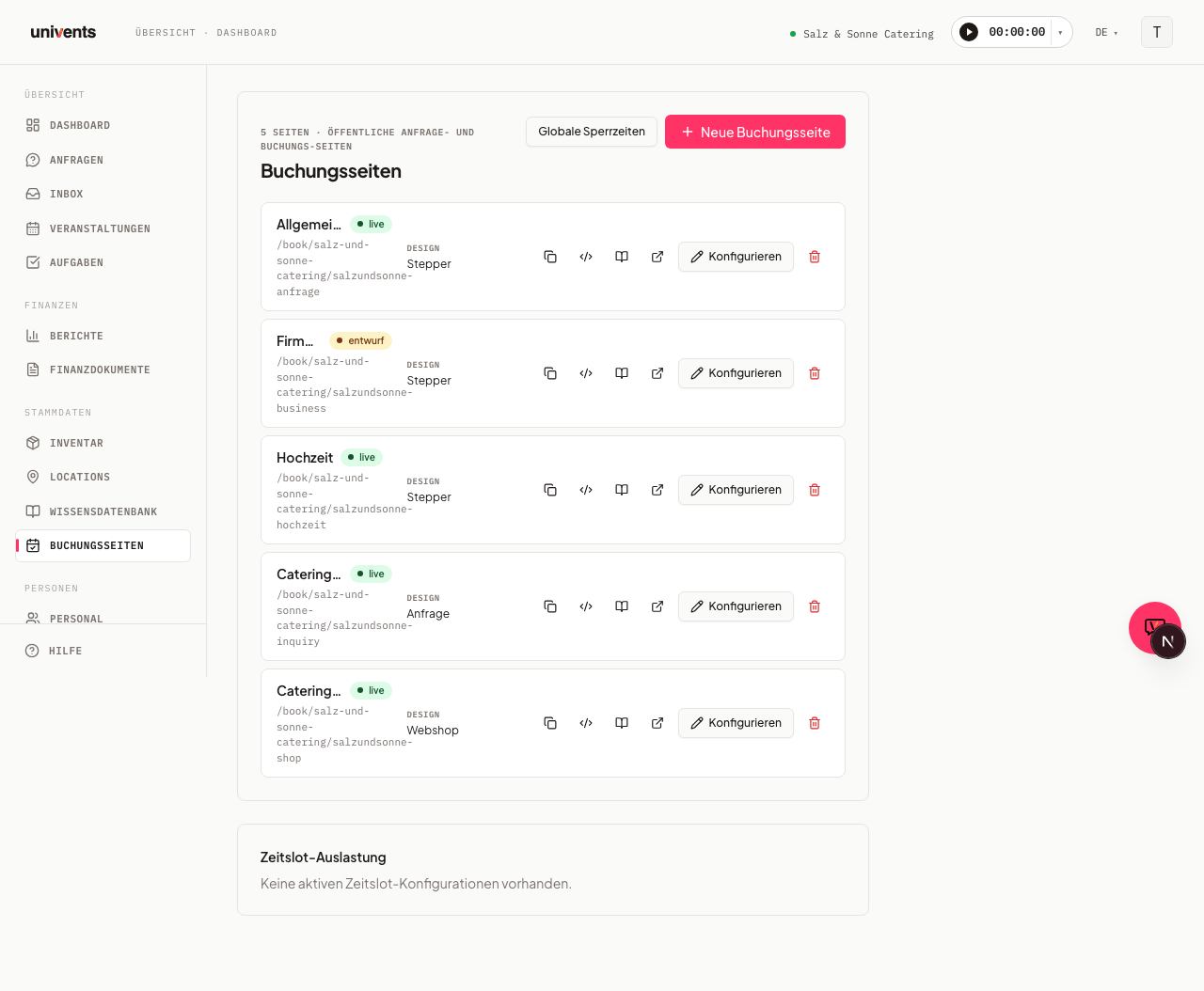
Trovi le tue pagine di prenotazione nelle impostazioni, alla voce Pagine di prenotazione. Qui sono elencate una sotto l’altra tutte le pagine esistenti, ciascuna con nome, stato, design e URL pubblico.
- Clicca in alto a destra su Nuova pagina di prenotazione per creare una pagina.
- Con il pulsante Configura apri una pagina esistente per modificarla.
- Con l’indicatore di stato accanto al nome (che mostra Live o Bozza) attivi o disattivi una pagina con un clic.
Ogni riga offre altre azioni con icona e tooltip: Copia link di prenotazione, Copia snippet embed, Apri guida all'embed, Apri anteprima live e l’icona del cestino per eliminare. Con il pulsante Periodi di blocco globali blocchi le prenotazioni su tutte le pagine per un determinato periodo, ad esempio per la chiusura aziendale. I periodi di blocco per una singola sala, invece, li gestisci direttamente nella location (vedi Creare e usare al meglio le location per eventi).
Sezione 01 Dettagli
L’editor si apre in una finestra grande con una barra delle sezioni a sinistra. La prima sezione, Dettagli, contiene le impostazioni di base della pagina.
- Logo: carica un logo valido solo per questa pagina. Se il campo resta vuoto, viene usato automaticamente il logo del workspace. Con Rimuovi il logo elimini un logo caricato: da quel momento torna a valere il logo del workspace.
- Immagine hero: la grande immagine di copertina in alto nel webshop, nelle pagine di richiesta e nelle pagine dei biglietti. Nel webshop e nelle pagine di richiesta la descrizione appare sotto l’immagine. Dimensioni e formato consigliati per immagine hero e logo li trovi in Dimensioni delle immagini per prodotti, webshop e location.
- Nome e Descrizione: servono a distinguere internamente le tue pagine.
- Blocco informativo dello shop (solo design Webshop): un testo formattabile liberamente per indicazioni generali valide per tutti gli articoli, ad esempio condizioni di consegna, ordine minimo, pulizia o danni. Gli ospiti lo vedono senza dover cliccare su un articolo, tra l’immagine di copertina e la selezione «Quando e per chi?». Se il campo resta vuoto, non compare alcun blocco. La traduzione la gestisci nella sezione Lingue. Il testo compare anche nella pagina di richiesta e prenotazione, sotto il carrello (titolo Note sull’ordine); su mobile si può comprimere. Se nel carrello vuoi mostrare un testo diverso, compila sotto il campo Testo informativo nel carrello; se resta vuoto, vale anche lì il blocco informativo dello shop.
- Design: scegli tra A passaggi, Webshop, Richiesta e Chat IA. Il webshop è adatto a processi d’ordine semplici, mentre con il design a passaggi guidi i clienti nella richiesta passo dopo passo. Con la chat IA i visitatori raccontano in chat di cosa hanno bisogno e alla fine inviano una richiesta già pronta (vedi «Chat IA sulla pagina di prenotazione»).
- Slug URL: determina il percorso dell’indirizzo pubblico. Sotto vedi l’URL di anteprima completo.
- Link legali: in URL note legali, URL dell'informativa sulla privacy e URL dei termini e condizioni inserisci le pagine corrispondenti. Questi link compaiono nel footer di ogni pagina di prenotazione: senza di essi il footer legale resta vuoto. Nell’area DACH sono obbligatori.
- Notifiche via e-mail: inserisci degli indirizzi oppure scegli con Aggiungi contatto dei contatti esistenti, che vengono informati a ogni nuova prenotazione. Se inserisci qui il tuo indirizzo, ricevi la stessa e-mail dettagliata con tutte le informazioni del modulo come ogni altro destinatario, e non solo il breve avviso. La campanella nell’app resta attiva in aggiunta.
- Conferma di ricezione automatica: quando l’interruttore è attivo, chi invia la richiesta riceve subito un’e-mail di conferma che la sua richiesta è arrivata. Il modello standard riporta la data desiderata, il giorno della settimana per esteso e il numero di ospiti, e contiene un pulsante con cui il cliente può seguire la sua richiesta online. I testi personalizzati li gestisci in Impostazioni → Modelli e-mail (vedi Modificare i modelli e-mail).
Sezione 02 Richieste e sezione 03 Prenotazioni
In Richieste controlli quante prenotazioni possono arrivare contemporaneamente e quanto preavviso serve.
- Richieste simultanee consentite: numero massimo di richieste aperte contemporaneamente per giorno; oltre questo limite le nuove richieste vengono rifiutate.
- Max. eventi in parallelo: quanti eventi possono svolgersi in parallelo nell'intero workspace. Questo limite vale per tutte le location insieme. Un limite specifico per ogni sala lo inserisci direttamente nella location (campo Eventi in parallelo, vedi Creare le location evento e sfruttarle al meglio). Viene controllato l'orario effettivo nel fuso orario del tuo workspace; le feste che vanno oltre la mezzanotte vengono riconosciute, e chi inizia subito dopo un altro evento trova la sala libera (vale il tempo di buffer della tua pagina). Una richiesta senza orario viene respinta solo se in quel giorno non resta più una finestra libera di almeno 4 ore. Le richieste di biglietti provenienti da una pagina di vendita biglietti sono escluse da questo limite.
- Tempo di buffer tra gli eventi e Preavviso minimo: indicati rispettivamente in ore e in giorni.
- Termine di iscrizione: data e ora fino a cui sono possibili le iscrizioni; dopo, la pagina mostra il tuo testo informativo al posto del modulo. Puoi impostare il preavviso anche per più pagine contemporaneamente: entrambi gli aspetti sono spiegati in questo articolo.
- Bloccare l’intera giornata se c’è un evento: se in un giorno c'è già un evento nella location, l'intera giornata non può più essere richiesta, anche se restano ore libere. Per impostazione predefinita l'interruttore è disattivato; in tal caso un giorno resta selezionabile finché rimane una finestra libera di almeno 4 ore (vedi sotto).
- Limita gli ordini al raggio di consegna: attiva l'opzione e inserisci Indirizzo di consegna e Raggio di consegna (km). Il raggio è un cerchio attorno all'indirizzo di partenza: viene controllata la distanza in linea d'aria, non il percorso stradale.
- Calcola i costi di trasferta: attivabile indipendentemente dal raggio di consegna. A partire dall'indirizzo del cliente viene calcolato automaticamente il percorso in chilometri (tramite Google Maps: il tragitto in auto, non la linea d'aria). Perché abbia effetto, serve nella pagina un prodotto con il modello di fatturazione «Al chilometro» (come prodotto predefinito o selezionabile); il percorso calcolato ne riempie la quantità. Il tuo cliente vede i chilometri già nell'anteprima del prezzo, e proprio questo percorso compare poi come Distanza (km) nell'evento. Se Google, in via eccezionale, non trova alcun percorso, la pagina calcola in alternativa con la linea d'aria: la prenotazione va a buon fine comunque. Entrambi gli interruttori, raggio di consegna e costi di trasferta, si possono attivare separatamente o insieme; non appena uno dei due è attivo, compare il campo comune Indirizzo di partenza (consegna e trasferta).
- Location scelta = nessun indirizzo dell'evento necessario: se il tuo ospite, nella pagina di richiesta o nel design «Prima la location», sceglie una delle tue location, l'Indirizzo dell'evento non è più obbligatorio, anche se il raggio di consegna o i costi di trasferta sono attivi. L'area di consegna non viene quindi controllata, perché si festeggia nella tua location. La trasferta è allora di 0 km, anche se l'ospite inserisce comunque un indirizzo: un prodotto «Al chilometro» scompare del tutto da carrello, richiesta e preventivo. Senza una location scelta, l'indirizzo resta obbligatorio.
- Consegna o ritiro: in una pagina di richiesta attivi, sotto Domande, l'opzione Chiedere consegna o ritiro. Il tuo ospite sceglie allora «Consegna» o «Ritiro»: nella visualizzazione passo dopo passo in alto, nel passaggio dell'indirizzo, altrimenti direttamente sopra l'indirizzo dell'evento. Con Ritiro l'indirizzo dell'evento non serve, l'area di consegna non viene controllata e la trasferta è di 0 km: un prodotto «Al chilometro» scompare da richiesta e preventivo, esattamente come con una location scelta. Con Consegna resta tutto come descritto sopra. Se l'indirizzo è altrimenti obbligatorio, l'ospite deve scegliere prima di poter proseguire. Cosa è stato scelto lo vedi nella richiesta sotto Note interne, nell'evento nella scheda Note interne e nell'e-mail di notifica. Se la pagina offre anche delle location, la scelta «Consegna» o «Ritiro» sostituisce la location: senza location scelta l’ospite deve allora scegliere una delle due opzioni, e la richiesta parte senza location.
- Denominazione delle richieste: sostituisce lo schema di denominazione del tuo workspace per gli eventi che nascono da questa pagina di prenotazione. Se lasci il campo vuoto, vale l'impostazione predefinita del workspace.
In Prenotazioni stabilisci cosa si può prenotare:
- I Prodotti predefiniti vengono aggiunti automaticamente a ogni richiesta.
- I Prodotti selezionabili può aggiungerli il cliente stesso.
- Categoria invece di Singolo: se in Prodotti predefiniti o Prodotti selezionabili passi a Categoria, compaiono automaticamente tutti i prodotti attivi delle categorie scelte, anche quelli creati in seguito. Quelli che non vuoi li togli di nuovo sotto Prodotti esclusi, per esempio un menù stagionale scaduto. Non compariranno più nella pagina e non si potranno prenotare. Un prodotto che hai scelto in aggiunta sotto Singolo resta comunque nella pagina.
- Gruppi di ospiti: se qui scegli dei gruppi dal tuo catalogo, il tuo ospite inserisce il numero di persone suddiviso per gruppo invece di un unico numero. I gruppi disponibili li gestisci in Impostazioni → Gruppi di ospiti (vedi Suddividere gli ospiti in gruppi). I campi compaiono nell'ordine del catalogo, e la somma sotto conta solo i gruppi conteggiati. Se la selezione resta vuota, la pagina appare come prima.
- Le Location collegate stabiliscono quali sale sono disponibili. Con Consenti la selezione di più location il cliente può combinare più sale. Se non colleghi alcuna location, la pagina non ne chiede e non ne richiede nessuna. Se colleghi esattamente una location, la pagina non la chiede: è selezionata automaticamente e viene collegata a ogni richiesta come dopo un clic sulla sua scheda, con i giorni occupati e bloccati nel calendario, la sua capienza, la protezione contro le doppie prenotazioni e i suoi prodotti Obbligatorio (nel riepilogo prezzi come riga Affitto della sala). Se nel giorno scelto è occupata o è troppo piccola per il numero di ospiti, l'avviso compare direttamente accanto alla data o al numero di ospiti. Se l'ospite sceglie «Consegna» o «Ritiro», la location non viene collegata alla richiesta; con la terza opzione Nella location si torna indietro. Se un prodotto Obbligatorio della location offre fasce orarie, la sua scheda resta visibile ed è già selezionata, così l'ospite può scegliere la fascia oraria. Se la pagina calcola i costi di trasferta o è limitata a un raggio di consegna senza chiedere consegna o ritiro, l'unica location resta visibile e facoltativa come prima: senza clic la richiesta vale lì come consegna.
- Prodotti di una location (design «Prima la location»): i prodotti che hai impostato come Disponibile in una location collegata compaiono automaticamente tra quelli selezionabili non appena l'ospite ha scelto quella location: non devi inserirli anche sotto Prodotti selezionabili. I prodotti Obbligatorio vengono prenotati automaticamente da Univents al momento della scelta della location. Con tutti gli altri design conta solo l'elenco prodotti della pagina.
- Nuova richiesta dopo l'invio (design «Prima la location»): dopo l'invio l'ospite può avviare direttamente un'altra richiesta con Invia una nuova richiesta. La pagina riparte allora dalla scelta della sede.
- Affitto della location prima dell'invio: i prodotti Obbligatorio della location scelta, per esempio l'affitto della sala, il tuo cliente li vede già prima dell'invio. Nello stepper e con «Prima la location» compaiono come riga nel carrello. Nel webshop, nel modulo di richiesta e nella chat AI compaiono nel riepilogo prezzi come riga a sé, Affitto della sala, con importo e calcolo (ad esempio «100,00 € × 16 ore»), e rientrano nel totale: il riepilogo indica quindi lo stesso importo che avrà poi la richiesta. Il calcolo usa il prezzo di catalogo e il modello di fatturazione del prodotto; con «Per ora» usa le ore prenotate (per eventi di più giorni, le ore di ogni giorno). Le regole di prezzo e i codici sconto non agiscono su questa riga, che non conta per l'ordine minimo della pagina. Se Mostra i prezzi è disattivato, non compare alcun importo nemmeno per l'affitto.
Non appena la tua pagina collega delle sale, la protezione dalla doppia prenotazione è attiva automaticamente. Una sala risulta occupata da una prenotazione definitiva, cioè un evento accettato o confermato. Una richiesta aperta non blocca la sala: per la stessa sala possono essere aperte più richieste contemporaneamente. Quante ne sono ammesse per giorno lo regola esclusivamente l'impostazione Richieste simultanee consentite della tua pagina di prenotazione. Se in una sala vuoi ammettere più eventi contemporaneamente, inserisci il numero nel campo Eventi in parallelo della sala.
Ci sono sei punti che spesso generano domande:
- Viene controllato l'intervallo di tempo, non il giorno di calendario. Se una sala è prenotata in modo definitivo dalle 10 alle 14, lo stesso giorno resta prenotabile dalle 18: un ospite può richiedere la stessa sala nello stesso giorno a un altro orario. Viene respinto solo chi si sovrappone a una prenotazione esistente. Le feste che vanno oltre la mezzanotte (per esempio dalle 19 alle 3) vengono riconosciute correttamente.
- Il tempo di buffer viene conteggiato. Il valore di Tempo di buffer tra gli eventi (sezione Richieste) viene applicato prima e dopo ogni prenotazione definitiva. Con due ore di buffer, una sala occupata dalle 10 alle 14 risulta quindi bloccata dalle 8 alle 16. Se vuoi ammettere prenotazioni una di seguito all'altra, imposta il buffer a 0.
- Se la sala ha un proprio tempo di allestimento, vale il maggiore dei due. Se per una sala hai inserito un valore in Tempo di allestimento e pulizia (minuti) (vedi Creare le location evento e sfruttarle al meglio), tra i due valori agisce il maggiore, non la somma. Pagina a 2 ore e sala a 30 minuti danno quindi 2 ore; con un tempo di buffer della pagina pari a 0, i 90 minuti della sala bloccano comunque.
- Conta l'intero workspace, non la singola pagina. Se offri la stessa sala tramite più pagine di prenotazione, una prenotazione definitiva dalla pagina A blocca anche la richiesta dalla pagina B. Altrimenti la protezione si potrebbe aggirare passando dall'altra pagina.
- Senza orario vale: una finestra libera di almeno 4 ore. Se un ospite richiede solo un giorno, può inviare la richiesta finché in quel giorno rimane una finestra libera di almeno 4 ore.
Anche gli eventi che hai creato tu occupano la sala, non appena sono confermati. È il caso quando li hai impostati su Confermato o in diretta, quando il tuo cliente ha accettato il preventivo e per gli eventi conclusi o fatturati. Qui ci sono due livelli: all'invio di una richiesta conta solo una prenotazione definitiva, quindi una bozza o un'opzione creata da te non blocca l'invio. Nel calendario e nella scelta della sala della pagina di prenotazione, però, anche la tua bozza o la tua opzione oscura la sala (il giorno viene bloccato se non resta una finestra libera di 4 ore), così gli ospiti non la scelgono nemmeno. Le richieste aperte, lì, non contano.
Non vengono conteggiate: le richieste aperte, rifiutate e archiviate. Se una data deve tornare prenotabile, annulla o sposta l'evento definitivo.
Eccezione: pagine con accettazione automatica al pagamento. Se la tua pagina di prenotazione accetta automaticamente una richiesta al momento del pagamento, lì una richiesta aperta continua a bloccare la sala: altrimenti due ospiti paganti potrebbero ottenere la stessa sala.
Quando accetti una richiesta, le altre richieste aperte vengono rifiutate solo se vogliono la stessa sala nello stesso orario e la sala risulta quindi piena. Le richieste per altre sale o altri orari restano aperte. Gli ospiti rifiutati non ricevono alcuna e-mail.
Giorni bloccati e periodi sala scelti
I Periodi bloccati di questa pagina si gestiscono nell'editor della pagina, nella sezione 01 Dettagli: nella scheda Periodi bloccati di questa pagina inserisci un periodo con una denominazione facoltativa, una tantum o ricorrente, per esempio ogni anno dal 01.11. al 30.04. per una pagina prenotabile solo in stagione. Valgono solo per questa pagina; i Periodi bloccati globali della panoramica delle pagine di prenotazione continuano a valere per tutte le pagine.
Univents rifiuta i giorni bloccati all'invio. Il selettore della data nasconde già i giorni bloccati, ma ci si può fare affidamento solo all'invio: Univents ricontrolla i periodi bloccati quando la richiesta viene inviata e la rifiuta se è coinvolto un giorno bloccato. Questo vale anche per una prenotazione su più giorni in cui un giorno bloccato cade a metà del periodo, e per un blocco creato dopo l'apertura della pagina. Per un singolo giorno l'ospite vede il messaggio Questa data non è disponibile. Per un periodo su più giorni il messaggio indica il giorno bloccato, per esempio Il 07.10.2026 non è prenotabile. Scegli un periodo che non comprenda questo giorno.
I periodi su più giorni terminano prima del successivo giorno bloccato. Se l'ospite sceglie Più giorni, il selettore della data di fine mostra in grigio i giorni bloccati e propone solo date di fine fino al giorno precedente il primo giorno bloccato dopo la data di inizio. Se per esempio un mercoledì è bloccato, un periodo che parte dal lunedì può arrivare al massimo fino al martedì. Se poi l'ospite cambia la data di inizio e il periodo scelto finisse per includere un giorno bloccato, la data di fine viene cancellata di nuovo.
Vengono controllati tutti e tre gli ambiti: i Periodi bloccati globali, i periodi bloccati della pagina di prenotazione e i periodi bloccati delle sale richieste. Anche i periodi bloccati ricorrenti, come un giorno di riposo settimanale, vengono rifiutati all'invio.
Le sale occupate e bloccate si vedono già nella scelta della data. Il calendario mostra in grigio un giorno solo se una delle sale scelte non è disponibile in quel giorno, perché a causa di un evento non resta più una fascia libera di almeno 4 ore oppure perché vale un periodo bloccato della sala. Una richiesta aperta non oscura nessun giorno. Una festa che dura fino alle 3 di notte non blocca il giorno successivo. Sotto il calendario compare il motivo con i giorni interessati, per esempio «Sala 2 non è disponibile in questi giorni (in grigio nel calendario): 07.10.2026». Se l'ospite sceglie più sale, ciascuna viene controllata singolarmente: un giorno resta selezionabile solo se tutte le sale scelte sono libere. Anche la scelta della sala in base alla data tiene conto dei periodi bloccati della sala e non propone più come disponibile una sala nei giorni bloccati. Il controllo vincolante resta quello all'invio: il calendario è un avviso preventivo, non un blocco.
Se vuoi, un evento blocca l'intera giornata. Se nella sezione Richieste attivi Bloccare l’intera giornata se c’è un evento, il calendario mostra in grigio ogni giorno in cui nella sala scelta c'è già un evento, a prescindere da quante ore resterebbero libere. Un corso serale dalle 17:30 alle 21:00 blocca quindi esattamente quel giorno, non il giorno prima né quello dopo; il tempo di buffer non conta. Un evento su più giorni blocca ciascuno dei suoi giorni, una festa oltre la mezzanotte anche il giorno successivo. Se una sala può ospitare più eventi contemporaneamente, il giorno è bloccato solo quando si raggiunge quel numero. Anche la scelta della sala mostra la sala come occupata in un giorno del genere, a prescindere dall'orario scelto dall'ospite. All'invio Univents controlla il periodo come prima.
Il periodo scelto per una sala diventa l'orario dell'evento. Se la tua pagina offre una sala con un prodotto che ha una fascia oraria (vedi Creare e configurare i prodotti), al momento della prenotazione l'ospite sceglie una di queste fasce. Quella fascia è poi l'orario dell'evento:
- Ha la precedenza sull'orario indicato nel modulo. Se l'ospite indica anche un orario, vale comunque la fascia scelta.
- La richiesta mostra lo stesso orario. Nella riga della richiesta che arriva nella tua posta in arrivo e nel riepilogo sulla pagina compare ora esattamente l'orario della fascia scelta; prima compariva l'orario del modulo (o nessuno), mentre l'evento nasceva già dalla fascia. I due mostravano così qualcosa di diverso da ciò che la richiesta intendeva.
- Più sale danno un intervallo. Se l'ospite sceglie due sale con 18:00–20:00 e 20:00–23:00, l'evento va dalle 18:00 alle 23:00. In una prenotazione su più giorni con una fascia per giorno, va dalla prima all'ultima fascia.
- Vale anche quando accetti la richiesta. Se accetti la richiesta più tardi, l'evento che ne risulta adotta la stessa fascia.
- Le richieste aperte non occupano la fascia oraria di una sala. Per le fasce orarie di un prodotto collegato a una sala, contano per la Capacità per fascia solo le richieste accettate. Eccezione: le pagine che accettano automaticamente dopo il pagamento continuano a contare ogni richiesta aperta. Le richieste eliminate, archiviate e con «Data flessibile» non contano mai. Le fasce orarie senza collegamento a una sala (per esempio corso di cucina o visita guidata) continuano a contare tutte le richieste aperte. Scelta dello slot, controllo preliminare e backoffice contano le stesse richieste.
- Capacità per sede. Se una fascia oraria è impostata su per sede (vedi Creare e configurare i prodotti), la scelta dello slot mostra i posti liberi della sede scelta e all'invio conta solo quella sede. Una richiesta senza sede non conta per nessuna sede singola, ma sulla capacità comune.
- Senza collegamento a una sala non cambia nulla. Le fasce orarie dei prodotti che non appartengono a una sala della pagina restano, come prima, l'orario della riga di prenotazione.
- Una sede occupata esce dalla selezione. Nelle pagine con il design Prima la location l'ospite sceglie la sede prima della data. Se poi sceglie una data o una fascia oraria in cui quella sede è occupata, Univents toglie la sede dalla selezione e lo segnala («Questa sede è occupata nella data scelta – scegli di nuovo.»). Prima la selezione rimaneva e la richiesta veniva rifiutata solo alla fine.
Prestazioni a ore nelle prenotazioni su più giorni
Quando un ospite prenota su più giorni, le prestazioni Per ora e Per persona e ora vengono calcolate giorno per giorno con gli orari di quel giorno, e le ore di tutti i giorni vengono sommate:
- Stessi orari ogni giorno: 2 giorni dalle 10 alle 18 sono 16 ore, non le 32 ore che vanno dal primo inizio all'ultima fine.
- Orari propri per giorno: se l'ospite inserisce orari propri per un giorno, valgono quelli. Giorno 1 dalle 10 alle 18 e giorno 2 dalle 12 alle 16 fanno 12 ore. Se a un giorno manca l'inizio o la fine, il valore mancante viene integrato con l'inizio o la fine della prenotazione; un giorno senza orari propri calcola con l'inizio e la fine della prenotazione.
- Oltre la mezzanotte: un giorno dalle 22 alle 2 conta fino alle 2 del giorno successivo, cioè 4 ore. Anche il cambio dell'ora viene considerato con precisione.
- Sala con fascia oraria: se per una sala l'ospite sceglie una fascia oraria in un giorno specifico, per quel giorno conta la fascia oraria. L'evento comprende comunque tutti i giorni prenotati, non solo il giorno con la fascia oraria.
- Per un solo giorno non cambia nulla. Se una riga ha una propria fascia oraria, vale ancora quella fascia.
Questi stessi orari giornalieri compaiono poi anche nell'evento, sotto Orari giornalieri. Panoramica dei prezzi, scheda prodotto, riepilogo, richiesta in arrivo, affitto orario della sala, opzioni di scelta con supplemento, componenti del pacchetto e il preventivo che crei dalla richiesta calcolano tutti secondo questa regola, anche con codice sconto e nel pagamento diretto. Anche i preventivi, le fatture e le prenotazioni che modifichi in seguito nel backoffice calcolano con questi orari giornalieri, finché ogni giorno ha degli orari. Se poi sposti l'evento, gli orari giornalieri si spostano con lui. Se lo prolunghi, per i nuovi giorni mancano gli orari finché non li inserisci; fino ad allora i documenti calcolano come prima sull'intero periodo. Come dopo ogni modifica della data, Univents chiede se i prezzi delle tue bozze devono essere ricalcolati. Maggiori informazioni in Orari giornalieri degli eventi su più giorni.
Dividere il carrello per giorno dell'evento (solo Webshop)
Nelle pagine con design Webshop, nella sezione Prenotazioni trovi in più l'interruttore Dividi il carrello per giorno (predefinito: disattivato). Agisce solo sulle prenotazioni su più giorni: se è attivo, la pagina pubblica mostra sopra la griglia dei prodotti una barra dei giorni (Giorno 1, Giorno 2, …) e il cliente assegna ogni prodotto al giorno attualmente attivo; lo stesso prodotto può essere messo nel carrello per più giorni, ciascuno con la propria quantità. Carrello e riepilogo del checkout raggruppano poi le righe per giorno. Se accetti la richiesta che ne deriva, Univents crea automaticamente nel preventivo una sezione separata per ogni giorno («Giorno 1 – 04.03.2027» ecc.), che puoi modificare come qualsiasi altra sezione. Inoltre ogni riga porta con sé il proprio giorno di consegna: se la sposti in un'altra sezione, il giorno resta, e da questo si possono generare i documenti di trasporto per giorno (vedi Giorno di consegna per riga e documento di trasporto per giorno). Senza l'interruttore il carrello resta un unico carrello piatto per l'intera prenotazione. Con l'interruttore attivo, una prestazione a ore appartiene esattamente a un giorno e calcola con gli orari di quel giorno, in mancanza di orari propri con inizio e fine della prenotazione in quel giorno, mai con l'intero evento.
Orari di consegna per giorno con costo di consegna (solo Webshop)
Se Dividi il carrello per giorno è attivo, sotto compare la scheda Chiedere gli orari di consegna per giorno. Se la attivi, Univents propone tre fasce di consegna (Mattina 07:00–10:00, Mezzogiorno 11:00–14:00, Sera 17:00–20:00). Denominazione, orario più presto e più tardi sono modificabili liberamente; in totale sono possibili fino a sei fasce di consegna. Inoltre scegli dal tuo assortimento un Articolo di costo, per esempio «Trasferte»: non deve essere offerto nel Webshop. Con Orario desiderato obbligatorio (predefinito: attivo) l'ospite deve scegliere un orario per ogni consegna.
Alla cassa l'ospite vede, per ogni giorno con articoli, le fasce di consegna da spuntare e, per ogni consegna scelta, una selezione dell'orario nell'intervallo consentito (a intervalli di un quarto d'ora). Per ogni consegna scelta l'articolo di costo viene addebitato esattamente una volta e compare subito nel carrello del giorno e nel totale: solo mattina dà un costo, mattina e mezzogiorno due. Prezzo, imposta e regole di prezzo derivano dall'articolo, meglio se un articolo «Per pezzo» o «forfettario». Il costo di consegna non conta per l'ordine minimo. Finché per un giorno con articoli non è stata scelta nessuna consegna (o, se obbligatorio, nessun orario), l'ordine non può essere inviato.
Nella richiesta ogni consegna compare come riga separata nel giorno corretto, per esempio «Trasferte – Mattina · 08:30»: nella scheda Prenotazioni con l'orario, nella bozza del preventivo nella sezione del giorno. Con una sola fascia di consegna, le consegne valgono per l'intera giornata: la merce non è quindi assegnata a una consegna. Se manca l'articolo di costo o una fascia di consegna completa, la scelta della consegna sulla pagina resta disattivata; la scheda nell'editor lo segnala.
Da due fasce di consegna in su, l'ospite inserisce ogni articolo in una consegna. A questo scopo il negozio mostra sotto la barra dei giorni il selettore Consegna con le tue fasce (per esempio Mattina · Mezzogiorno · Sera, ciascuna con il numero di articoli); le schede prodotto riempiono la consegna scelta. Carrello e cassa mostrano per ogni giorno le consegne come sottotitoli. Alla cassa non ci sono più caselle da spuntare: l'ospite sceglie solo l'orario desiderato per ogni consegna con articoli, e il costo di consegna si aggiunge esattamente per queste consegne. Lo stesso articolo può trovarsi in più consegne nello stesso giorno; la quantità minima di un articolo vale allora per consegna, l'ordine minimo resta riferito all'intero carrello. Richiesta, e-mail di conferma e bozza del preventivo mostrano così quale merce arriva al mattino, a mezzogiorno e alla sera: il preventivo riceve una sezione propria per ogni giorno e consegna, per esempio «Giorno 1 – 05.03.2027 · Mattina (07:00–10:00, richiesto 08:30)», con il costo di consegna nella stessa sezione. Nella scheda Prenotazioni ogni posizione mostra la sua consegna, ad esempio “Consegna: Mattina · 08:30” – due posizioni dello stesso articolo nello stesso giorno non sono quindi duplicati. Da due fasce in su lo segnala anche la scheda nell’editor.
«Su misura? Invia richiesta» nel Webshop
Oltre al catalogo prodotti, una pagina Webshop mostra un piccolo riquadro «Su misura?» con il pulsante Invia richiesta, pensato per gli ospiti che vogliono qualcosa che non è nel catalogo.
Dove porta il pulsante lo scegli nella sezione Prenotazioni sotto «Invia richiesta» porta a. Si possono scegliere tutte le altre pagine di prenotazione del tuo workspace; le pagine non ancora online hanno l'aggiunta «(non ancora online)». Se la pagina scelta non è online o è stata eliminata, il pulsante si comporta come se non ci fosse alcuna scelta.
Senza scelta (Automatica) il riquadro compare non appena il tuo workspace ha esattamente una pagina di prenotazione attiva con design Richiesta, e il pulsante porta a quel modulo di richiesta. Se non hai nessuna pagina di richiesta o ne hai più di una e non hai scelto nulla, il riquadro non viene mostrato: Univents non indovina a quale dei tuoi moduli ti riferisci. Con le pagine incorporate l'ospite resta nell'area incorporata del tuo sito e non viene portato alla visualizzazione a pieno schermo.
Per ogni pagina Webshop gestisci il riquadro nella sezione Prenotazioni sotto Riquadro «Su misura?»: con l'interruttore Mostra il riquadro «Su misura?» lo nascondi su questa pagina, per esempio in uno shop di solo noleggio. Sotto puoi inserire testi propri per titolo, descrizione e pulsante; i campi vuoti mostrano il testo predefinito. Le traduzioni dei testi propri si gestiscono come tutti gli altri testi della pagina nella sezione Lingue.
Sezioni personalizzate invece delle categorie
Di norma la pagina è strutturata secondo le categorie del tuo inventario: nella modalità A passaggi ogni categoria diventa un passaggio a sé, in Richiesta un blocco comprimibile, nel Webshop una voce della barra dei filtri. In Sezione 03 Prenotazioni → Struttura della pagina puoi invece scegliere Sezioni personalizzate e riorganizzare la pagina per questa offerta, ad esempio in «Pacchetto evento», «Merchandise» e «Arredi per eventi». L'inventario resta invariato.
- Crea sezione: con Aggiungi sezione inserisci titolo, una breve descrizione e i prodotti. Puoi assegnare singoli prodotti o intere categorie. Se assegni una categoria, i nuovi prodotti e quelli delle sue sottocategorie vengono aggiunti automaticamente.
- Ordine: trascina le sezioni con la maniglia nell'ordine che preferisci. All'interno di una sezione compaiono prima i prodotti scelti singolarmente, nel loro ordine, poi quelli provenienti dalle categorie.
- Un prodotto, una sezione: su una pagina un prodotto può comparire in una sola sezione. La finestra indica la sezione in cui si trova già. Su un'altra pagina lo stesso prodotto può comparire in un'altra sezione.
- Prodotti senza sezione: se un prodotto è offerto ma non appartiene ad alcuna sezione, compare alla fine in una sezione di raccolta. L'editor elenca questi prodotti sotto la lista.
- Come gli ospiti vedono le sezioni: nella modalità A passaggi e in Prima la location ogni sezione è un passaggio con titolo e descrizione. In Richiesta ogni sezione è un blocco comprimibile. Nel Webshop la barra dei filtri mostra le sezioni e, in Tutti, ogni sezione compare come blocco con titolo e descrizione. Le domande di un prodotto si trovano nel passaggio della sua sezione.
- Seconda lingua: se sulla pagina è attivata un'altra lingua, inserisci titolo e descrizione anche in quella lingua nella finestra della sezione. Se manca la traduzione, gli ospiti vedono il testo originale; titolo e descrizione delle sezioni non vengono tradotti automaticamente.
- Elimina: una sezione può essere eliminata dopo una richiesta di conferma. I suoi prodotti restano prenotabili e passano alla sezione di raccolta.
- Tornare alle categorie: se torni a Per categorie, la pagina appare come prima. Le tue sezioni restano salvate.
Le sezioni personalizzate sono disponibili dal piano Core. Anche la chat IA può creare, rinominare, riordinare ed eliminare sezioni («Crea sulla pagina Festa aziendale una sezione Merchandise con tazze e magliette»). Su preventivi, fatture e in cucina fa fede la categoria.
Mostrare e nascondere i prodotti in base alla scelta
In Sezione 03 Prenotazioni → Mostrare e nascondere i prodotti in base alla scelta crei regole che mostrano singoli prodotti, intere categorie o una sezione personalizzata solo dopo che l'ospite ha scelto o risposto qualcosa di preciso. Esempi tipici: «Gli alcolici compaiono solo se l'importo forfettario per le bevande è nel carrello» oppure «Il menù bambini compare solo se alla domanda sulla presenza di bambini la risposta è Sì».
- Creare una regola: con Aggiungi regola scegli prima che cosa viene controllato: un prodotto, una categoria o una sezione della pagina. Poi definisci la condizione: prodotto scelto (un prodotto dell'inventario) oppure domanda con risposta (una domanda della pagina e la relativa risposta). Una regola richiede almeno una condizione.
- Più condizioni valgono come «o»: l'elemento compare non appena si verifica una delle condizioni. Per ottenere un «e» non inserire la condizione nella stessa regola, ma, se ha senso nel tuo caso, usa una seconda regola.
- Comportamento inverso: con il comportamento scompare quando la condizione è soddisfatta inverti la regola, ad esempio «nessun pacchetto pranzo se è stato scelto il pacchetto giornata intera».
- Anteprima: sotto la lista vedi quali prodotti un ospite non vede all'inizio, calcolati come se non avesse ancora scelto né risposto nulla. Così capisci subito se una regola nasconde troppo.
- Quando la condizione viene meno: se l'ospite toglie il prodotto che attiva la regola o cambia la risposta, il prodotto dipendente scompare e viene rimosso dal carrello con un breve avviso. Nella modalità A passaggi un passaggio senza più prodotti scompare.
- Controllo anche all'invio: il server non accetta un ordine che contiene un prodotto la cui condizione non è soddisfatta e indica il prodotto in questione. Questo ti protegge da ordini che non vendi in questa forma.
- Senza effetto: se un elemento che attiva la regola viene eliminato o rimosso dalla pagina, l'editor mostra la regola come Senza effetto. Da quel momento non nasconde più nulla, così nessun prodotto resta invisibile in modo permanente. Controlla la regola ed eliminala o correggila.
- Prodotti obbligatori: un prodotto obbligatorio sulla pagina non può diventare dipendente. Compare in ogni prenotazione e quindi non è presente nella selezione.
- Elimina: elimini una regola dopo una richiesta di conferma. Dopodiché il prodotto torna visibile a tutti gli ospiti.
Le regole di visualizzazione valgono in tutti i design con selezione dei prodotti: A passaggi, Prima la location, Richiesta, Webshop e nella chat IA della pagina di prenotazione. Agiscono prima dell'invio; le prenotazioni esistenti restano invariate. Nella griglia del Webshop e nella chat l'ospite vede lo stato iniziale della pagina, perché le domande vengono poste solo al checkout; il controllo all'invio vale comunque. Le regole di visualizzazione sono disponibili dal piano Core e la chat IA nel backoffice può leggerle, crearle ed eliminarle («Mostra sulla pagina Matrimonio gli alcolici solo con l'importo forfettario per le bevande»).
Categorie nel Webshop
Le categorie a sinistra nel Webshop seguono il tuo albero delle categorie. Se l'ospite sceglie una categoria principale, vede gli articoli della categoria principale e di tutte le sue sottocategorie. Una categoria principale senza articoli propri non è quindi vuota finché nelle sue sottocategorie c'è qualcosa. Una sottocategoria mostra solo i propri articoli.
Con molte categorie l'elenco delle categorie scorre al suo interno, mentre l'ordinamento sotto resta sempre raggiungibile. L'indicazione della categoria sull'immagine dell'articolo è visibile agli ospiti solo quando vengono mostrati insieme articoli di categorie diverse, ad esempio in Tutti o nei risultati di ricerca; dopo la scelta di una categoria non compare, come non compare sotto i titoli della vista accorciata (vedi sezione successiva).
Cataloghi grandi nel Webshop
Ricerca: gli articoli il cui nome contiene il termine cercato compaiono per primi. Gli articoli che lo citano solo nella descrizione seguono sotto Citato nella descrizione. Una frase presente in ogni descrizione (ad esempio «Le decorazioni, come candele o fiori, non sono incluse») non si mette quindi più davanti agli articoli pertinenti. Con più parole, ognuna deve essere presente. Il numero accanto al campo di ricerca conta entrambi i gruppi. Questo vale per ogni Webshop.
Per i Webshop con moltissimi articoli ci sono due opzioni in Sezione 03 Prenotazioni → Visualizzazione dei cataloghi grandi (solo con il design Webshop). Entrambe sono disattivate finché non le attivi: senza di esse il negozio appare come sempre.
- Accorcia i cataloghi grandi: se una categoria o una sezione personalizzata ha più di otto articoli, Tutti mostra i primi otto e sotto il pulsante Mostra tutti i 232 (con il numero reale). Funziona come un clic sulla categoria nella barra. Le categorie più piccole restano visibili per intero. Con un ordinamento per prezzo o nome e durante una ricerca non viene accorciato nulla. Su smartphone il pulsante apre la categoria o la sezione; in alto compaiono poi ← Tutti e le altre categorie o sezioni per cambiare. ← Tutti riporta al punto da cui l'ospite proveniva.
- Mostra sottofiltro nelle sezioni (compare solo se la pagina è strutturata per sezioni personalizzate): se l'ospite sceglie una sezione con articoli di più categorie dell'inventario, sopra gli articoli compare una seconda riga, più piccola, con queste categorie, ad esempio «Tutti in Candele e luci», «Portacandele in vetro», «Candele LED». L'ordine segue il tuo albero delle categorie. Una sezione con una sola categoria non ha la seconda riga. Su smartphone queste categorie compaiono sotto il titolo della sezione e, quando la sezione è aperta, nella barra in alto da scorrere con il dito.
Categorie nella modalità A passaggi e nel design Richiesta
Anche negli altri design le categorie dei tuoi prodotti suddividono la pagina in sezioni, ad esempio «Pacchetto evento», «Bevande» e «Arredi per eventi»:
- A passaggi: ogni categoria con articoli sulla pagina diventa un passaggio a sé. L'ordine dei passaggi segue l'ordine delle tue categorie nell'inventario. Gli articoli senza categoria sono raccolti in un passaggio alla fine. Se nessun articolo ha una categoria, resta un unico passaggio prodotti.
- Richiesta: tutti i prodotti compaiono sotto un titolo comune. Al suo interno ogni categoria ha un blocco comprimibile.
Come titolo del passaggio o del blocco compare il Nome sulla pagina di prenotazione della categoria. Se è vuoto, compare il suo nome. Entrambi si gestiscono in Inventario → Categorie, nella finestra della categoria. La pagina di prenotazione non mostra una descrizione propria per ogni sezione.
Pagina Richiesta passo dopo passo
Nel design Richiesta, in Sezione 01 Dettagli, alla voce Visualizzazione scegli tra Tutto in una pagina e Passo dopo passo. Passo dopo passo mostra all'ospite sempre una sola domanda o una sola portata: prima la data, poi il numero di persone, la location, un passaggio a sé per ogni categoria, quindi dati di contatto e riepilogo. Si procede solo con un clic. A destra c'è il riepilogo con avanzamento, selezione e prezzo, che sul tuo sito web segue anche lo scorrimento. I piatti compaiono come righe strette una sotto l'altra; descrizione e allergeni si aprono con Dettagli. Invio, prezzi e campi obbligatori restano gli stessi.
Quando è incorporata nel tuo sito web, su smartphone la pagina mostra solo un pulsante «Inizia la richiesta». Apre la richiesta a tutta finestra; in alto e dopo l'invio «Torna a …» riporta al tuo sito web.
Puoi rendere la pagina più snella con queste impostazioni:
- Sezione 05 Domande: nascondere «Evento di più giorni» e «Data flessibile», chiedere solo la data senza orario, impostare i campi aziendali su Nascosto, inserire un titolo personalizzato al posto di «Evento» e un'etichetta personalizzata al posto di «Indirizzo di fatturazione» (ad esempio «La vostra festa di nozze» e «Indirizzo privato»).
- Sezione 03 Prenotazioni: «Schede location senza foto» mostra nella selezione solo nome e capienza.
- Sezione 05 Domande: in Suggerimento di aiuto indichi a chi l'ospite può rivolgersi durante la compilazione, ad esempio «Domande durante la compilazione? 08027 585 · info@firma.de». Il suggerimento compare sotto il tuo logo e nel riepilogo; numero di telefono ed e-mail sono cliccabili.
Che cos'altro vede l'ospite:
- In alto compare il tuo logo, grande e centrato, accanto a un pulsante «Torna a …». La barra di Univents scompare su ogni pagina di prenotazione con logo; in basso resta un piccolo «Powered by Univents». Se l'ospite non proviene dal tuo sito web, il pulsante porta all'indirizzo del link al tuo impressum.
- Se strutturi la pagina per sezioni personalizzate (Sezione 03), in ogni portata compaiono sottotitoli per categoria, ad esempio sotto «Bevande» separati birra, succhi, vino e importi forfettari.
- Nel riepilogo a destra compaiono nomi completi e quantità; ogni riga si può rimuovere con × e il numero di persone si può modificare direttamente. I passaggi obbligatori hanno un asterisco. Ogni passaggio è cliccabile, quindi le portate si possono saltare; data, persone, indirizzo e dati di contatto vengono comunque controllati.
- Le domande su un prodotto scelto, per esempio «Piatto principale: scegline al massimo 3», compaiono nella portata di quel prodotto, subito sotto la selezione, e non più alla fine; «Continua» le controlla lì. Da smartphone compaiono nell’elenco continuo, subito sotto la sezione del prodotto. In una scelta multipla, una risposta con un prodotto collegato mostra l’immagine di quel prodotto come piccola anteprima; un clic sull’anteprima apre i dettagli. Le risposte scelte compaiono nel riepilogo sotto il relativo prodotto, con quantità e supplemento se collegate a un prodotto. Con prezzi «a persona», riepilogo e sintesi mostrano le porzioni per tutti gli ospiti (per esempio «25 ×»).
- Se l'ospite digita il suo indirizzo senza cliccare su un suggerimento, «Continua» lo cerca da sé.
- Data, persone, location e selezione restano salvate per 14 giorni nel browser dell'ospite. Quando torna, trova di nuovo la sua selezione; con «Ricomincia» riparte da zero. Dati di contatto e indirizzo non vengono salvati.
La pagina di prenotazione su smartphone
Sotto i 640 pixel di larghezza i tuoi ospiti vedono, in Webshop, A passaggi, Prima la location e Richiesta, tutti i prodotti in un'unica lista continua, suddivisa per categoria o sezione personalizzata. In alto c'è una barra con le categorie: toccando si salta alla categoria e, scorrendo, l'evidenziazione si sposta di conseguenza. Ogni riga mostra nome, prezzo e due righe di descrizione, a destra una piccola immagine con un pulsante più rotondo. Un tocco sulla riga apre i dettagli, dove si trovano anche gli allergeni. Nella modalità A passaggi, in Prima la location e nella visualizzazione Passo dopo passo la selezione su smartphone è un unico passaggio invece di uno per categoria. In basso restano visibili quantità e totale, e un pulsante porta al passaggio successivo. Su tablet e computer tutto resta come descritto sopra. Se la pagina è incorporata nel tuo sito web, sotto i 640 pixel di larghezza compare solo un pulsante al posto del design: apre la pagina a tutta finestra; in alto e dopo l'invio «Torna a …» riporta al tuo sito web.
Prezzi nel Webshop
Se gestisci un articolo con prezzo lordo (ad esempio 0,85 € IVA 19 % inclusa), scheda prodotto, carrello e totale mostrano esattamente questo importo. L'arrotondamento avviene solo alla fine, non già sul prezzo netto.
Articoli con varianti (versioni) nello shop online
Se vendi lo stesso articolo in più formati, per esempio la cola da 0,33 l, da 0,5 l e in caraffa da 1,0 l, l'ospite vede una scheda per articolo: immagine, nome e descrizione provengono dall'articolo principale e stanno in alto. Sotto trovi Scegli la variante con un chip per ogni formato. Il formato scelto determina prezzo, disponibilità, quantità minima e massima e regola delle quantità, ed è il formato che finisce nel carrello.
Se un formato è esaurito o non è disponibile alla data scelta, il suo chip resta visibile ma è bloccato e, passandoci sopra con il mouse, ne indica il motivo. Anche se è visibile un solo formato, resta la scheda con la selezione: la griglia non si sposta quando un formato è esaurito. Nessuno può mettere nel carrello l'articolo principale: la sua scheda serve solo a descrivere il gruppo.
Come creare le varianti è spiegato in Articoli con varianti.
Cosa vedono gli ospiti in «Quando e per chi?»
Se sulla pagina sono selezionati dei gruppi di ospiti, al posto dell'unico campo per il numero di persone compare un campo numerico per ciascun gruppo. Sotto, la pagina mostra il numero totale di ospiti, che somma solo i gruppi conteggiati. Gruppi come musicisti o fornitori di servizi riportano la nota «Rilevato separatamente» e non fanno aumentare il totale. Il dato obbligatorio si considera compilato non appena è indicato un numero per almeno un gruppo conteggiato.
Senza gruppi di ospiti, il campo per il numero di persone è vuoto e mostra solo un esempio in grigio («es. 20»). Se manca ancora un dato obbligatorio, accanto al pulsante Richiedi e prenota ora compare ciò che manca, per esempio «Indica ancora il numero di persone.». Se gli ospiti tornano dal checkout allo shop online con Torna allo shop, i loro dati restano salvati, compresi l'indirizzo di consegna e la sala scelti, e il pulsante è subito di nuovo attivo.
Sezione 04 Prezzo, ordine e preventivo
Qui decidi come vengono mostrati i prezzi e come vengono elaborate le richieste.
In Elaborazione dei pagamenti scegli una sola modalità: Non creare automaticamente alcun documento, Crea automaticamente la bozza di preventivo, Crea e invia automaticamente il preventivo, Crea e invia automaticamente la fattura oppure Consenti pagamenti diretti. Per le due modalità con preventivo scegli un Modello per preventivo, per quelle con fattura un Modello per fattura. I pagamenti diretti e l'invio automatico della fattura richiedono un fornitore di pagamenti collegato.
Vale sempre e solo la modalità contrassegnata qui. Con Non creare automaticamente alcun documento, da una richiesta ricevuta tramite questa pagina non nasce né un preventivo né una fattura: crei tu il documento quando ti serve. Le pagine nuove e quelle per cui qui non hai mai impostato nulla continuano a creare una bozza di preventivo.
In Impostazioni di visualizzazione hai a disposizione diversi interruttori: Applica condizioni di prezzo, Mostra i prezzi, Mostra i prezzi al lordo (IVA inclusa, ideale per i clienti privati) e Mostra le condizioni di prezzo nella descrizione. Se Mostra i prezzi è disattivato, sui prodotti e sulle opzioni delle domande sul prodotto non compaiono importi, e nessuna versione della pagina (stepper, modulo di richiesta, shop online, chat IA) indica una somma stimata al termine o nella pagina di ringraziamento. Solo in caso di pagamento diretto vi compare l'importo da pagare. Con Ordine minimo stabilisci quale importo (EUR) deve raggiungere almeno una richiesta.
Gruppo di prezzi di questa pagina (da Growth): se in Impostazioni > Gruppi di prezzi hai creato dei gruppi, qui puoi sceglierne facoltativamente uno, per esempio «Fiera» per uno shop online dedicato a una fiera. In tal caso scheda prodotto, carrello, vista giornaliera, stepper, configuratore e chat IA della pagina mostrano ovunque il prezzo di quel gruppo, e la richiesta arriva esattamente con quel prezzo. L'evento porta con sé il gruppo, così i ricalcoli successivi non tornano al prezzo standard. Le tue Regole di prezzo e un Prezzo da data di riferimento continuano a calcolarsi sul prezzo del gruppo. Senza selezione valgono i prezzi standard. Un gruppo eliminato in seguito si comporta come se non ci fosse alcun gruppo. Dopo un downgrade, un gruppo già scelto resta attivo, ma non è più possibile impostarne uno nuovo. I biglietti e gli articoli di retribuzione mantengono sempre il proprio prezzo. Se non hai ancora creato gruppi di prezzi, il campo rimanda direttamente a Crea gruppi di prezzi.
Altri due interruttori automatizzano ciò che accade dopo un pagamento: Conferma automaticamente al pagamento accetta in automatico la richiesta non appena è arrivato il pagamento Stripe. Applica il modello di evento al pagamento crea automaticamente, dopo l'incasso, gli artefatti di un modello di evento; per questo scegli anche un Modello di evento.
Fattura dopo un pagamento online: se il cliente paga direttamente sulla pagina di prenotazione, la fattura viene creata solo dopo il pagamento e quindi non chiede di nuovo il denaro. Al posto della richiesta di bonifico, sul PDF compare una nota come «L'importo della fattura di 250,00 € è già stato pagato il 19.10.2026.», nell'intestazione compare «Pagato il» al posto di «Scadenza», e la fattura elettronica riporta 0,00 € come importo aperto. Se la fattura è superiore all'importo pagato, resta la normale indicazione di pagamento. Anche le fatture che il cliente paga solo in seguito tramite il link di pagamento la mantengono. Anche l'e-mail della fattura mostra allora «Pagato il» e «Già pagata» invece di «Da pagare entro», senza coordinate bancarie e senza richiesta di bonifico. Se al momento del pagamento non esisteva ancora un evento collegato alla richiesta, Univents crea la fattura non appena l'evento esiste, per esempio dopo che hai accettato la richiesta.
Invia (A passaggi, Prima la location e Richiesta). In Invia adatti la parte finale della tua pagina:
- Nascondi il passo di pagamento se non serve un pagamento (solo A passaggi e Prima la location): il passo Prenotazione viene meno e i tuoi ospiti inviano la richiesta direttamente nella Panoramica, dove confermano anche il consenso. Funziona solo finché non è selezionato Consenti pagamenti diretti; con il pagamento diretto il passo di pagamento resta.
- Nota all’invio: un testo personalizzato direttamente sopra il pulsante di invio, ad esempio «Questa richiesta non è vincolante – ti rispondiamo entro 2–3 giorni lavorativi.» Se il passo di pagamento resta visibile, la nota sostituisce il testo standard «La prenotazione arriva come richiesta. Ti rispondiamo entro 24 ore.» Su una pagina Richiesta (design Richiesta) la nota compare in entrambi i layout direttamente sopra il pulsante di invio; lì non c’è alcun passo di pagamento che possa sostituire.
- Testo del pulsante di invio (solo A passaggi e Prima la location): sostituisce l’etichetta «Invia richiesta — ti rispondiamo entro 24–48h». Con il pagamento diretto resta il testo standard.
Se lasci vuoti i campi, in A passaggi valgono i testi standard. Su una pagina Richiesta la nota scompare del tutto: lì non viene mostrato alcun testo sostitutivo. Tutti i testi li traduci nella sezione Lingue.
Sezioni 05, 06 e 07 Domande, analytics e portale clienti
Le ultime tre sezioni completano la pagina.
- Domande: in Campi standard rendi obbligatori dati come Telefono, Cellulare, Indirizzo, Nome dell'azienda o Indirizzo di fatturazione. Anche l'Appellativo (Signora, Signore, Altro) può essere attivato lì, come campo facoltativo o obbligatorio; finisce nel contatto e su preventivo e fattura. Nome ed e-mail sono sempre obbligatori. In Domande personalizzate, con Scegli domanda esistente o Nuova domanda, aggiungi campi tuoi. Sotto puoi inserire una Nota sopra i campi di contatto e segnaposto personalizzati per nome ed e-mail, utile per esempio quando la pagina è un modulo di richiesta interno. Se restano vuoti, valgono i testi standard; si traducono nella sezione Lingue. Nella chat IA non hanno effetto.
- Analytics: inserisci il tuo ID contenitore GTM e, se serve, aggiungi Codice per
<head>o Codice per<body>. Il tracciamento delle conversioni tramite PostHog è attivo automaticamente. - Portale clienti: il link al portale viene comunque inserito in ogni e-mail di conferma. Con Attiva le funzioni avanzate del portale clienti sblocchi termine di modifica, domande successive e prodotti aggiuntivi. Con Il cliente può modificare la prenotazione da sé e Termine di modifica (giorni prima dell'evento) controlli le modifiche successive, che poi confermi tu.
Ordinare e strutturare le domande e chiedere solo la data
Nella sezione Domande controlli dove e come compaiono sulla pagina di prenotazione le tue domande personalizzate.
- Chiedi subito all’inizio: trovi questo interruttore sotto ogni domanda personalizzata. Se è attivo, la domanda compare già nel primo passaggio, insieme a data e numero di ospiti, invece che alla fine con i dati di contatto. È adatto a budget, occasione o momento della giornata. Vale per i design Stepper, Location per prima e Richiesta. Nello shop online le domande personalizzate restano nel checkout.
- Sottotitolo prima: se inserisci un sottotitolo in una domanda (per esempio «Budget e occasione»), compare come titolo sopra quella domanda e apre una sezione. Tutte le domande successive ne fanno parte finché non arriva il sottotitolo seguente. L'ordine delle domande lo stabilisci come prima con le frecce. Il sottotitolo serve solo a strutturare: non compare in nessuna richiesta né in nessuna e-mail.
- Solo inizio (data e ora di inizio): nei campi standard scegli sotto Orario come la pagina chiede l’orario: Inizio e fine (predefinito), Solo inizio oppure Chiedi solo la data. Con Solo inizio gli ospiti scelgono il giorno e un’ora di inizio, ma nessuna ora di fine; l’ora di inizio è allora obbligatoria. È pensato per offerte in cui l’ospite sceglie la durata con la prestazione, per esempio una corsa di una o due ore. La richiesta ti arriva con l’inizio e senza fine; la fine la inserisci tu quando accetti la richiesta, se ti serve. Per le sale occupate e il numero massimo di eventi paralleli conta come ogni evento senza fine: sei ore dall’inizio. I prodotti con fascia oraria sono prenotabili se l’ora di inizio rientra nella fascia. L’opzione Evento di più giorni allora non c’è. Fa eccezione lo shop online con Dividi il carrello per giorno: lì Evento di più giorni resta, perché ogni giorno ha i propri articoli; per le sale occupate una prenotazione del genere conta però solo fino all’inizio dell’ultimo giorno. Se la pagina verifica le sale, lì è meglio chiedere inizio e fine.
- Chiedi solo la data, senza orario: con questa opzione gli ospiti scelgono solo il giorno; i campi di inizio e fine scompaiono. Le domande su «Mezzogiorno» o «Sera» le poni allora come domanda a scelta personalizzata e per questa attivi Chiedi subito all’inizio. La richiesta ti arriva senza orario. Per le sale occupate vale allora la regola per le richieste senza orario: una sala è libera finché nella giornata resta libera una fascia di almeno 4 ore. Se una sala offre fasce orarie fisse, continua a valere la fascia oraria scelta. L'orario lo inserisci tu stesso quando accetti la richiesta.
Da sapere: le prestazioni fatturate a ore e prive di una propria fascia oraria vengono calcolate come un’ora senza un’ora di fine (prezzo × quantità), sia con Chiedi solo la data sia con Solo inizio. Sulle pagine con queste prestazioni è meglio chiedere inizio e fine.
Accesso: aprire la pagina solo ai propri domini e-mail
Oltre alle otto sezioni c'è la sezione Accesso. Qui stabilisci che una pagina di prenotazione sia visibile e utilizzabile solo da ospiti con un indirizzo e-mail dei tuoi domini, per esempio per una pagina d'ordine interna della forza vendita. Se il campo Solo per questi domini e-mail resta vuoto, la pagina è aperta come prima. L'accesso si sblocca con un codice inviato via e-mail; poi il dispositivo resta autorizzato per 30 giorni. La funzione fa parte del piano Scale. Come funziona nei dettagli è spiegato in Limitare l'accesso a una pagina di prenotazione.
Sezione Lingue
Quando apri una pagina già salvata, compare come ultima sezione Lingue. Qui attivi la pagina anche in inglese e gestisci i testi inglesi: gli ospiti vedranno in alto un selettore tra DE e EN. Come procedere e perché le traduzioni dei prodotti vengono approvate singolarmente è spiegato in Offrire la pagina di prenotazione in inglese.
Scrivere descrizione e blocco info con l'IA
Nella sezione 01 Dettagli, accanto alla Descrizione e al Blocco info (shop online) trovi i pulsanti Scrivi con l'IA. La proposta è formulata in modo neutro, senza «tu» né «Lei», e viene salvata con il salvataggio automatico della pagina. Maggiori informazioni: Scrivere testi con l'IA.
Suggerimenti
- Le modifiche a una pagina esistente vengono salvate automaticamente nell'editor. In basso a sinistra vedi lo stato (Le modifiche vengono salvate automaticamente, modifiche non salvate o Salvato). Con Chiudi esci dall'editor; le modifiche ancora aperte vengono salvate. Solo alla prima creazione di una nuova pagina clicchi su Crea.
- Pagina non ancora live: se, come membro del tuo workspace, apri il link di una pagina ancora in bozza, al posto di «Pagina non trovata» vedi una nota con il pulsante Apri nell’editor. Gli ospiti continuano a vedere «Pagina non trovata» finché non metti la pagina online.
- Ordine dei prodotti: non si può trascinare con il drag & drop nell'editor. Segue l'ordine delle tue categorie (Inventario → Categorie) e, all'interno di una categoria, il nome interno del prodotto. Se vuoi che trasferta o tavoli da birra siano in fondo, assegna a queste categorie un numero più alto in Ordine.
- Ordine delle location: non lo definisci qui, ma in Location con il pulsante Ordine, trascinando, una sola volta per tutte le pagine di prenotazione. Se non sposti nulla, resta alfabetico. Vedi Creare le location per eventi e sfruttarle al meglio.
- Con l'interruttore in basso nell'editor passi la pagina da Live a Bozza e viceversa, senza uscire.
- Crea pagine di prenotazione separate per clienti privati e aziendali, per esempio una con prezzi al lordo e una con prezzi netti.
- Con Apri anteprima live controlli subito ogni modifica esattamente come la vedono i tuoi clienti.
- Per l'integrazione nel tuo sito web usa Copia snippet embed e incolla il codice nel tuo website builder.