

Documenti e Drive nell’evento
Dopo la lettura saprai creare, caricare, ordinare in cartelle, condividere e salvare come modelli tutti i tipi di documento nella scheda Documenti di un evento.
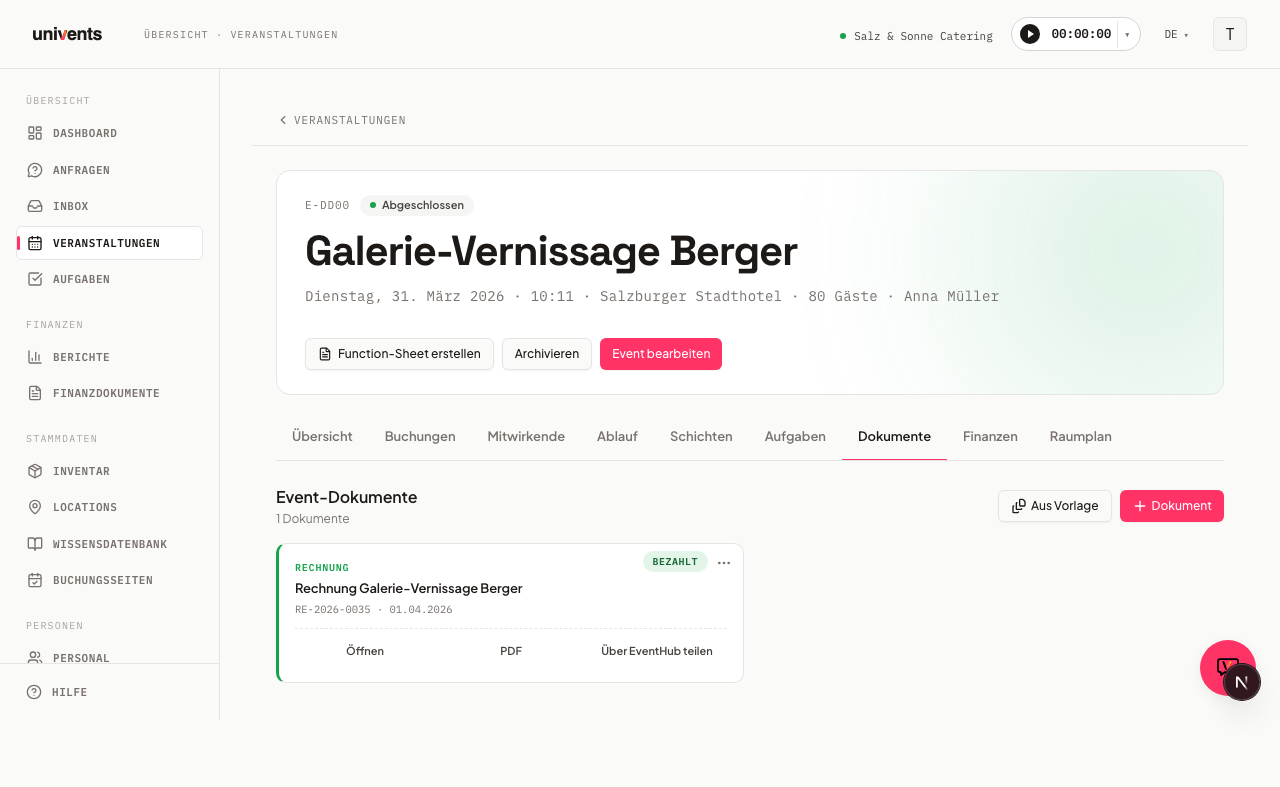
Nella scheda Documenti di un evento trovi tutti i materiali in un unico posto: preventivi, fatture, contratti, documenti di trasporto, whiteboard, Function Sheet, documenti di testo libero e file caricati, ordinati in una griglia di schede sotto il titolo Documenti dell'evento.
Nel video vedi come creare whiteboard e documenti di testo libero nell'evento, caricare e condividere file e inserire immagini nella galleria per il portale clienti.
Qui sotto trovi anche i singoli passaggi da leggere con calma.
La griglia dei documenti in breve
Ogni scheda mostra tipo, titolo, identificativo breve e data, oltre a un bordo sinistro colorato che ti fa riconoscere a colpo d'occhio il tipo di documento:
- Blu: Preventivo
- Corallo: Contratto
- Verde: Fattura
- Grigio pietra: Documento di trasporto (DDT)
- Viola: Whiteboard
- Giallo: Function Sheet
- Neutro: Documento o Caricamento
Se ci sono più tipi di documento, compare una barra dei filtri con i pulsanti per tipo (Tutti, Preventivo, Fattura ecc.) con cui puoi limitare la vista a un solo tipo. La barra dei filtri viene mostrata solo se sono presenti almeno due tipi diversi.
Creare cartelle e riporre i documenti
Quando in un evento si accumula parecchio materiale, ordina i file in cartelle, per esempio «Briefing», «Piani» o «Fatture fornitori».
- Nella scheda Documenti clicca in alto a destra su Nuova cartella, inserisci un nome e conferma con Crea. La cartella compare come riquadro sopra le schede dei documenti, con il numero di file che contiene.
- Per riporre un documento esistente, apri il menu a tre puntini della scheda e scegli Sposta nella cartella. Seleziona la cartella e clicca su Sposta. Con Nessuna cartella lo riporti al livello principale.
- Clicca sul riquadro di una cartella per aprirla. In alto compare il percorso Documenti › nome della cartella; un clic su Documenti ti riporta indietro.
- Se in una cartella aperta carichi un file o crei un documento o una whiteboard, finisce direttamente in quella cartella.
Con il menu a tre puntini sul riquadro (o accanto al percorso nella cartella aperta) puoi Rinomina o Elimina una cartella. Quando elimini una cartella, i file restano: tornano direttamente sotto Documenti.
Cosa si può mettere nelle cartelle: upload, documenti di testo libero e whiteboard. Preventivi, fatture, documenti di trasporto, contratti e Function Sheet restano sempre al livello principale. Le cartelle valgono solo per l'evento in questione e non si possono annidare l'una nell'altra.
Cartelle e portale clienti: le cartelle sono un archivio per il tuo team. Ciò che il cliente vede nel portale lo decidi sempre per ogni singolo documento tramite Condividi: spostare un documento in una cartella non cambia nulla in una condivisione.
Creare un nuovo documento
Clicca in alto a destra sul pulsante rosso Documento per aprire un menu a tendina con tutti i tipi:
- Scegli il tipo desiderato dall'elenco (ad es. Preventivo, Fattura, Contratto, Documento di trasporto (DDT), Whiteboard, Function Sheet, Documento o Caricamento).
- Il nuovo documento viene creato subito e si apre nell'editor adatto.
- Con Caricamento si apre una finestra in cui indichi titolo e file.
Se hai già creato una prenotazione per l'evento, preventivo, fattura e documento di trasporto vengono precompilati automaticamente con le righe prenotate.
Creare da modello
Con il pulsante Da modello puoi riutilizzare i modelli salvati:
- Clicca su Da modello e scegli il tipo di documento (Preventivo, Fattura, Documento di trasporto (DDT), Whiteboard, Documento o Contratto).
- Compare l'elenco dei modelli salvati per quel tipo.
- Clicca sul modello desiderato: il documento viene creato e aperto subito.
Per creare un modello da un documento esistente, apri il menu a tre puntini della scheda e scegli Salva come modello (disponibile per preventivi, fatture, documenti di trasporto, whiteboard e documenti di testo libero).
Azioni sulle schede dei documenti
Ogni scheda mostra in basso i pulsanti delle azioni dirette e in alto a destra un menu a tre puntini. Le azioni disponibili dipendono dal tipo di documento.
Documenti finanziari (preventivo, fattura, documento di trasporto)
| Azione | Descrizione |
|---|---|
| Apri | Apre il documento nell'editor |
| Apre il file PDF in una nuova scheda (se presente) | |
| Condividi tramite EventHub | Copia negli appunti il link del portale |
| Salva come modello | Salva il documento come modello per gli eventi futuri |
| Crea nuova versione | Crea un nuovo preventivo sulla base della versione attuale (solo preventivi; dal piano Preventivi in poi: nel piano gratuito il clic apre un avviso con la prova di 14 giorni) |
| Archivia | Sposta il documento nell'archivio: scompare dall'elenco, resta nell'archivio e da lì si può ripristinare (bozze di preventivi, documenti di trasporto e fatture). Un preventivo già inviato diventa invece Non valido e resta visibile nell'elenco |
| Elimina | Rimuove un preventivo o un documento di trasporto in stato bozza |
| Condividi | Invita contatti o dipendenti come Visualizzatori o Editor |
Crea nuova versione significa: stato attuale delle prenotazioni. La nuova versione recepisce lo stato delle tue prenotazioni: le righe la cui prenotazione nel frattempo è stata eliminata vengono escluse (insieme alle relative sottorighe), mentre le quantità modificate dopo l'invio della versione precedente vengono riportate con il nuovo valore. Prezzi e sconti restano come li hai impostati nel preventivo; un prezzo di prenotazione modificato in seguito non si riflette sul preventivo. Se una riga è indicata come «1 × 14 pers.» mentre la prenotazione conosce solo la quantità 14, la riga resta invariata nella nuova versione; quando crei la nuova versione compare il messaggio «Controlla: <nomi delle righe>» con esattamente queste righe, lo stesso messaggio che appare quando accetti una richiesta di modifica. Nel portale clienti, per una riga di questo tipo il cliente modifica il secondo fattore al posto dell'«1»: persone, coperti e quantità simili. Solo se lì compare una grandezza di fatturazione (ore, chilometri o giorni) la quantità resta invariata. La versione precedente già inviata non viene toccata.
Caricamenti
| Azione | Descrizione |
|---|---|
| Modifica | Cambia il titolo del caricamento |
| Scarica | Scarica il file |
| Condividi | Invita contatti o dipendenti |
| Elimina | Rimuove il caricamento |
Contratti e Function Sheet
| Azione | Descrizione |
|---|---|
| Apri | Apre il documento nell'editor |
| Apre il file PDF (se presente) | |
| Condividi | Invita contatti o dipendenti |
| Elimina | Rimuove il documento |
Documenti di testo libero
| Azione | Descrizione |
|---|---|
| Condividi | Invita contatti o dipendenti |
| Salva come modello | Salva il documento come modello |
| Elimina | Rimuove il documento |
Nell'editor di un documento di testo libero puoi passare in alto a destra da Verticale a Orizzontale, comodo per tabelle larghe o programmi dell'evento. L'orientamento viene salvato per ogni documento e incide sulla vista di stampa/PDF. Se salvi un documento come modello, il modello mantiene l'orientamento scelto.
Far modificare al cliente i documenti scritti da te: se condividi un documento di testo libero tramite Condividi come Editor, il contatto può aprirlo, modificarlo e salvarlo nel portale: accanto al documento compare il pulsante Modifica. Viene modificato solo il contenuto; titolo e allegati restano a te nel backoffice. Chi è solo Visualizzatori può soltanto aprire il documento. I file caricati non si possono modificare, indipendentemente dalla condivisione: si scaricano.
Archivio: ritrovare e ripristinare i documenti
Non appena ci sono documenti archiviati, nella scheda Documenti compare, accanto a Mostra sostituiti e stornati, l'interruttore Archivio (numero). Mostra tutti i documenti archiviati ed eliminati di questo evento (bozze di preventivi, preventivi rifiutati o scaduti, bozze di documenti di trasporto e fatture), ciascuno con la data sotto Archiviato il ….
- Nella scheda Documenti dell'evento passa a Archivio (numero). Con Chiudi archivio torni all'elenco normale.
- Dal menu a tre puntini della scheda apri Ripristina e conferma la richiesta.
- Il documento torna nell'elenco normale.
Cosa portare: le righe eliminate insieme al documento tornano con esso. Le righe che avevi rimosso singolarmente prima restano escluse. Una bozza ripristinata viene allineata da Univents allo stato attuale delle tue prenotazioni: le righe di prenotazioni eliminate vengono escluse, le quantità modificate vengono recepite.
Non ripristinabili: un preventivo già inviato che hai archiviato: con l'archiviazione diventa Non valido e resta nell'elenco come documento non valido. Anche le versioni sostituite del preventivo non si possono recuperare. Restano esclusi anche i documenti che portano già un numero: fatture e note di credito emesse (una fattura si storna con una nota di credito), fatture di acconto e intermedie. Lo stesso vale se il numero di un documento è nel frattempo portato da un altro documento attivo. E i documenti di un evento eliminato non compaiono nemmeno nell'archivio.
Avviso durante il ripristino: se per l'evento esiste già un documento attivo dello stesso tipo, per esempio un documento di trasporto, la finestra di conferma te lo segnala prima, così le quantità non vengono conteggiate due volte. Se una bozza torna senza righe, anche questo viene indicato nel messaggio.
Funziona anche nella chat IA: «Mostrami i documenti archiviati di questo evento» oppure «Ripristina il preventivo …».
Whiteboard
Le Whiteboard sono adatte a planimetrie, piantine della sala o diagrammi di svolgimento. Puoi creare più whiteboard per evento. Il menu a tre puntini di una scheda whiteboard offre queste azioni:
| Azione | Descrizione |
|---|---|
| Apri | Apre la whiteboard nell'editor Canvas |
| Duplica | Crea una copia della whiteboard nello stesso evento |
| Salva come modello | Salva lo stato della whiteboard nella libreria dei modelli |
| Esporta come PNG | Scarica la whiteboard come immagine PNG |
| Condividi | Invita contatti o dipendenti come Visualizzatori o Editor |
| Elimina | Rimuove la whiteboard |
Function Sheet
I Function Sheet riuniscono tutte le informazioni rilevanti per lo svolgimento dell'evento: collaboratori, turni, programmi e prenotazioni. Dopo la creazione si apre automaticamente una finestra di configurazione in cui definisci titolo, layout e filtri. Il foglio mostra sempre lo stato attuale dei dati dell'evento. Maggiori informazioni in Creare e usare il Function Sheet e Layout del Function Sheet. Un Function Sheet completato si può esportare come PDF e condividere con il team tramite un link di condivisione.
Suggerimento: se all'evento è già collegato un preventivo, una prima bozza di Function Sheet si può generare anche con l'IA, invece di metterla insieme a mano, tramite Pianifica dal preventivo nella pagina di dettaglio dell'evento. Maggiori informazioni nell'articolo Creare un evento con il wizard.
Caricare file (scheda Upload)
La scheda Upload mostra in una vista dedicata tutti i file caricati per un evento. Trascina i file nella zona di caricamento oppure clicca su Carica file per aprire la finestra di selezione e scegliere uno o più file. Sono accettati tutti i formati più diffusi: PDF, immagini, documenti Office, archivi ZIP e altro.
Domande frequenti
Posso mettere preventivi o fatture in una cartella? No. Nelle cartelle si possono mettere upload, documenti di testo libero e whiteboard. Documenti finanziari, contratti e Function Sheet restano sempre direttamente sotto Documenti; con la barra dei filtri li restringi per tipo.
Quando elimino una cartella, i file vengono eliminati? No. Scompare solo la cartella, i file al suo interno tornano direttamente sotto Documenti.
Posso caricare più file contemporaneamente? Sì. Nella scheda Upload puoi trascinare più file insieme nella zona di caricamento oppure selezionarli tutti insieme tramite Carica file.
Vedo se qualcun altro sta lavorando nel documento? No. I documenti di testo libero non mostrano alcun indicatore in tempo reale di chi, oltre a te, si trova nel documento. Nell'editor, in alto a destra, vedi chi ha modificato per ultimo il documento e quando: da lì capisci se prima di te ci ha lavorato qualcuno. Niente viene però sovrascritto in silenzio: se qualcun altro ha modificato il documento da quando lo hai aperto (un collega nel backoffice o il tuo cliente nel portale), Univents non salva la tua versione. Compare invece l'avviso che nel frattempo il documento è stato modificato, e il salvataggio resta in pausa finché non ricarichi. Copia prima ciò che non hai ancora salvato. Lo stesso vale per il tuo cliente nel portale. Mettetevi comunque d'accordo brevemente su chi sta modificando un documento.
Come condivido un documento con un cliente? Per i documenti finanziari (preventivo, fattura, documento di trasporto), Condividi tramite EventHub nel menu a tre puntini della scheda copia direttamente negli appunti il link del portale. Per tutti gli altri tipi, Condividi nel menu a tre puntini apre una finestra in cui puoi invitare contatti o dipendenti come Visualizzatori o Editor.
Dove arriva una condivisione per un dipendente? Nel portale dipendenti sotto File, nella sezione Condiviso con te, non nel portale clienti. L'e-mail di condivisione lo porta lì, sia con il login sia tramite il suo link personale al portale senza accesso. Perché durante la condivisione tu veda con chi hai a che fare, nell'elenco i dipendenti riportano l'etichetta Dipendente: sia i colleghi assunti con login sia i contatti che gestite come dipendenti; i semplici contatti cliente riportano Contatto. Documenti, upload e whiteboard compaiono lì allo stesso modo. Se ha la condivisione Modifica, modifica direttamente nel portale un documento scritto da te; con Visualizza può solo leggerlo. Il salvataggio simultaneo non sovrascrive nulla in silenzio: chi non ha caricato l'ultima versione ne viene avvisato e ricarica.
Il mio cliente può modificare da solo un documento scritto da me? Sì, se lo inviti come Editor. Nella scheda Documenti del portale compare allora Modifica accanto al documento; si apre lo stesso editor del backoffice e le modifiche vengono salvate subito. Con Visualizzatori può solo guardare. Ciò che il cliente ha modificato lo vedi nel backoffice alla successiva apertura del documento.
Cosa succede quando elimino un documento finanziario? Una finestra chiede come trattare le righe di prenotazione collegate: Elimina solo il documento (le righe restano nelle prenotazioni), Separa documento e righe (le righe restano come prenotazioni autonome) oppure Elimina tutto (vengono rimossi documento, righe e tutti i riferimenti alle prenotazioni). Questa opzione è disponibile solo per preventivi e documenti di trasporto in stato bozza.