

Dokumenty i Drive w wydarzeniu
Po lekturze tego artykułu w zakładce Dokumenty wydarzenia utworzysz i prześlesz wszystkie typy dokumentów, posortujesz je w folderach, udostępnisz i zapiszesz jako szablony.
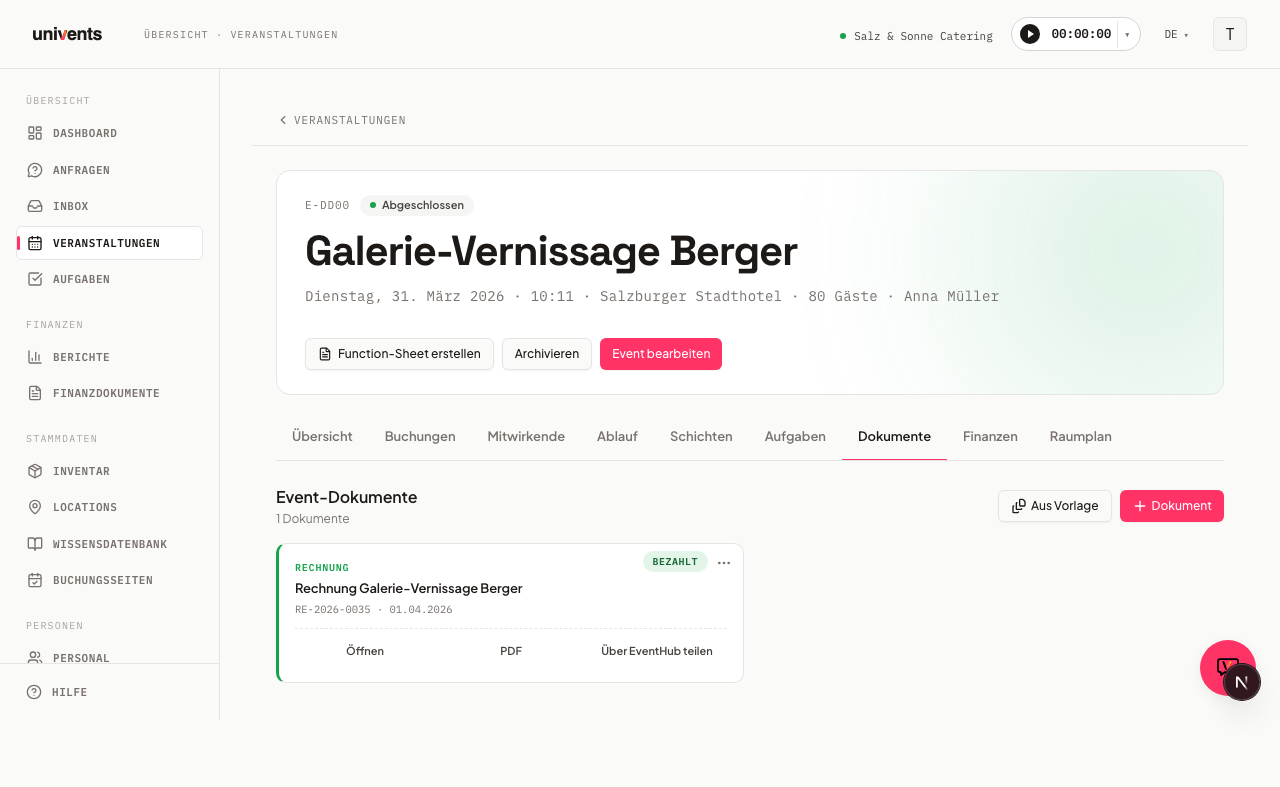
W zakładce Dokumenty wydarzenia znajdziesz wszystkie materiały w jednym miejscu: oferty, faktury, umowy, dowody dostawy, tablice, Function Sheet, dokumenty tekstowe i przesłane pliki — czytelnie w siatce kart pod nagłówkiem Dokumenty wydarzenia.
W wideo zobaczysz, jak w wydarzeniu tworzyć tablice i dokumenty tekstowe, przesyłać i udostępniać pliki oraz dodawać zdjęcia do galerii w portalu klienta.
Poszczególne kroki znajdziesz poniżej również w formie tekstu.
Siatka dokumentów w skrócie
Każda karta pokazuje typ, tytuł, krótki identyfikator i datę oraz kolorowe lewe obramowanie, po którym od razu rozpoznasz typ dokumentu:
- Niebieski: Oferta
- Koralowy: Umowa
- Zielony: Faktura
- Kamiennoszary: Dowód dostawy (WZ)
- Fioletowy: Tablica
- Żółty: Function Sheet
- Neutralny: Dokument lub Plik
Gdy jest kilka typów dokumentów, pojawia się pasek filtrów z przyciskami typów (Wszystkie, Oferta, Faktura itd.), którymi zawęzisz widok do jednego typu. Pasek filtrów jest wyświetlany tylko wtedy, gdy istnieją co najmniej dwa różne typy.
Tworzenie folderów i porządkowanie dokumentów
Gdy w wydarzeniu robi się tłoczno, posortuj pliki w foldery — na przykład „Briefing”, „Plany” lub „Faktury od dostawców”.
- W zakładce Dokumenty kliknij u góry po prawej Nowy folder, wpisz nazwę i zatwierdź przyciskiem Utwórz. Folder pojawi się jako kafelek nad kartami dokumentów, z liczbą plików w środku.
- Aby umieścić istniejący dokument w folderze, otwórz menu z trzema kropkami na karcie i wybierz Przenieś do folderu. Wybierz folder i kliknij Przenieś. Opcją Brak folderu przywrócisz dokument na główny poziom.
- Kliknij kafelek folderu, aby go otworzyć. U góry zobaczysz wtedy ścieżkę Dokumenty › Nazwa folderu; kliknięcie Dokumenty przeniesie Cię z powrotem.
- Jeśli w otwartym folderze prześlesz plik albo utworzysz dokument lub tablicę, trafią one bezpośrednio do tego folderu.
W menu z trzema kropkami przy kafelku (lub obok ścieżki w otwartym folderze) możesz folder Zmień nazwę lub Usuń. Po usunięciu pliki zostają zachowane: wracają bezpośrednio do Dokumenty.
Co można umieścić w folderze: przesłane pliki, dokumenty tekstowe i tablice. Oferty, faktury, dowody dostawy, umowy i Function Sheet zawsze pozostają na głównym poziomie. Foldery obowiązują tylko w danym wydarzeniu i nie można ich zagnieżdżać.
Foldery a portal klienta: foldery służą do porządkowania plików w Twoim zespole. To, co klient widzi w portalu, nadal ustalasz dla każdego dokumentu osobno przez Udostępnij — przeniesienie do folderu nie zmienia udostępnienia.
Tworzenie nowego dokumentu
Kliknij czerwony przycisk Dokument w prawym górnym rogu, aby otworzyć listę rozwijaną ze wszystkimi typami:
- Wybierz z listy żądany typ (np. Oferta, Faktura, Umowa, Dowód dostawy (WZ), Tablica, Function Sheet, Dokument lub Plik).
- Nowy dokument jest tworzony od razu i otwiera się w odpowiednim edytorze.
- W przypadku Plik otwiera się okno, w którym podajesz tytuł i plik.
Jeśli dla wydarzenia utworzono już rezerwację, oferta, faktura i dowód dostawy są automatycznie wstępnie wypełniane zarezerwowanymi pozycjami.
Tworzenie z szablonu
Przyciskiem Z szablonu możesz ponownie używać zapisanych szablonów:
- Kliknij Z szablonu i wybierz typ dokumentu (Oferta, Faktura, Dowód dostawy (WZ), Tablica, Dokument lub Umowa).
- Pojawi się lista zapisanych szablonów dla tego typu.
- Kliknij wybrany szablon — dokument zostanie od razu utworzony i otwarty.
Aby utworzyć szablon z istniejącego dokumentu, otwórz menu z trzema kropkami na karcie i wybierz Zapisz jako szablon (dostępne dla ofert, faktur, dowodów dostawy, tablic i dokumentów tekstowych).
Akcje na kartach dokumentów
Każda karta pokazuje u dołu przyciski bezpośrednich akcji oraz menu z trzema kropkami w prawym górnym rogu. Dostępne akcje zależą od typu dokumentu.
Dokumenty finansowe (oferta, faktura, dowód dostawy)
| Akcja | Opis |
|---|---|
| Otwórz | Otwiera dokument w edytorze |
| Otwiera plik PDF w nowej karcie (jeśli jest dostępny) | |
| Udostępnij przez EventHub | Kopiuje link do portalu do schowka |
| Zapisz jako szablon | Zapisuje dokument jako szablon dla przyszłych wydarzeń |
| Utwórz nową wersję | Tworzy nową ofertę na podstawie bieżącej wersji (tylko oferty; od planu Oferty — w planie bezpłatnym kliknięcie otwiera komunikat z 14-dniowym okresem próbnym) |
| Archiwizuj | Przenosi dokument do archiwum: znika z listy, pozostaje w archiwum i można go stamtąd przywrócić (wersje robocze ofert, dowodów dostawy i faktur). Wysłana już oferta zamiast tego otrzymuje status Nieważna i pozostaje widoczna na liście |
| Usuń | Usuwa ofertę lub dowód dostawy w statusie wersji roboczej |
| Udostępnij | Zaprasza kontakty lub pracowników jako Przeglądający lub Edytor |
Utwórz nową wersję oznacza: aktualny stan rezerwacji. Nowa wersja przejmuje stan Twoich rezerwacji — pozycje, których rezerwację w międzyczasie usunięto, wypadają (razem z ich podpozycjami), a ilości zmienione po wysłaniu poprzedniej wersji zostają przeniesione z nową wartością. Ceny i rabaty pozostają takie, jakie ustawiono w ofercie; później zmieniona cena rezerwacji nie przenosi się na ofertę. Jeśli pozycja ma postać „1 × 14 os.”, a rezerwacja zna tylko ilość 14, wiersz w nowej wersji pozostaje bez zmian; przy tworzeniu nowej wersji pojawia się komunikat „Sprawdź: <nazwy pozycji>” dokładnie z tymi pozycjami — ten sam komunikat pojawia się przy akceptacji prośby o zmianę. W portalu klienta klient zmienia w takim wierszu drugi człon zamiast „1”: liczbę osób, nakryć i podobne ilości. Tylko jeśli stoi tam jednostka rozliczeniowa — godziny, kilometry lub dni — ta ilość pozostaje bez zmian. Wysłana już poprzednia wersja pozostaje nietknięta.
Przesłane pliki
| Akcja | Opis |
|---|---|
| Edytuj | Zmienia tytuł przesłanego pliku |
| Pobierz | Pobiera plik |
| Udostępnij | Zaprasza kontakty lub pracowników |
| Usuń | Usuwa przesłany plik |
Umowy i Function Sheet
| Akcja | Opis |
|---|---|
| Otwórz | Otwiera dokument w edytorze |
| Otwiera plik PDF (jeśli jest dostępny) | |
| Udostępnij | Zaprasza kontakty lub pracowników |
| Usuń | Usuwa dokument |
Dokumenty tekstowe
| Akcja | Opis |
|---|---|
| Udostępnij | Zaprasza kontakty lub pracowników |
| Zapisz jako szablon | Zapisuje dokument jako szablon |
| Usuń | Usuwa dokument |
W edytorze dokumentu tekstowego możesz u góry po prawej przełączać między orientacją Pionowa i Pozioma — przydatne przy szerokich tabelach lub planach przebiegu. Orientacja jest zapisywana dla każdego dokumentu i wpływa na widok wydruku/PDF. Gdy zapisujesz dokument jako szablon, szablon przejmuje wybraną orientację.
Pozwalanie klientowi na edycję samodzielnie napisanych dokumentów: jeśli udostępnisz dokument tekstowy przez Udostępnij z rolą Edytor, kontakt może go otworzyć w portalu, edytować i zapisać — obok dokumentu znajduje się tam przycisk Edytuj. Edytowana jest tylko treść; tytuł i załączniki pozostają u Ciebie w backoffice. Kto ma tylko rolę Przeglądający, może dokument jedynie otworzyć. Przesłanych plików nie można edytować niezależnie od udostępnienia — można je tylko pobrać.
Archiwum: odnajdywanie i przywracanie dokumentów
Gdy tylko pojawią się zarchiwizowane dokumenty, w zakładce Dokumenty obok Pokaż zastąpione i stornowane pojawia się przełącznik Archiwum (liczba). Pokazuje wszystkie zarchiwizowane i usunięte dokumenty tego wydarzenia — wersje robocze ofert, odrzucone lub wygasłe oferty, wersje robocze dowodów dostawy i faktur — każdy z datą pod Zarchiwizowano: ….
- W zakładce Dokumenty wydarzenia przełącz na Archiwum (liczba). Przyciskiem Zamknij archiwum wrócisz do zwykłej listy.
- W menu z trzema kropkami na karcie wybierz Przywróć i potwierdź pytanie.
- Dokument znów pojawia się na zwykłej liście.
Co jedzie z dostawą: pozycje usunięte razem z dokumentem wracają razem z nim. Pozycje, które wcześniej usunąłeś pojedynczo, pozostają usunięte. Przywróconą wersję roboczą Univents uzgadnia z aktualnym stanem Twoich rezerwacji: pozycje usuniętych rezerwacji wypadają, zmienione ilości zostają przejęte.
Nie można przywrócić: wysłanej już oferty, którą zarchiwizowano — przy archiwizacji otrzymuje ona status Nieważna i pozostaje na liście jako nieważny dokument. Zastąpionych wersji ofert również nie można przywrócić. Wyłączone są też dokumenty, które mają już numer: wystawione faktury i noty kredytowe (fakturę anulujesz notą kredytową) oraz faktury zaliczkowe i częściowe. To samo dotyczy sytuacji, gdy numer dokumentu nosi już inny aktywny dokument. A dokumenty usuniętego wydarzenia w ogóle nie pojawiają się w archiwum.
Wskazówka przy przywracaniu: jeśli przy wydarzeniu istnieje już aktywny dokument tego samego rodzaju — na przykład dowód dostawy — okno potwierdzenia poinformuje Cię o tym z wyprzedzeniem, aby ilości nie liczyły się podwójnie. Jeśli wersja robocza wraca bez pozycji, komunikat także o tym informuje.
Działa to również w czacie AI: „Pokaż mi zarchiwizowane dokumenty tego wydarzenia” lub „Przywróć ofertę …”.
Tablice
Tablice nadają się do rzutów, planów zasiadania lub diagramów przebiegu. W jednym wydarzeniu możesz utworzyć kilka tablic. Menu z trzema kropkami na karcie tablicy oferuje następujące akcje:
| Akcja | Opis |
|---|---|
| Otwórz | Otwiera tablicę w edytorze Canvas |
| Duplikuj | Tworzy kopię tablicy w tym samym wydarzeniu |
| Zapisz jako szablon | Zapisuje bieżący stan tablicy w bibliotece szablonów |
| Eksportuj jako PNG | Pobiera tablicę jako obraz PNG |
| Udostępnij | Zaprasza kontakty lub pracowników jako Przeglądający lub Edytor |
| Usuń | Usuwa tablicę |
Function Sheet
Function Sheet zbiera wszystkie informacje istotne dla realizacji wydarzenia: współpracowników, zmiany, harmonogramy i rezerwacje. Po utworzeniu automatycznie otwiera się okno konfiguracji, w którym ustawiasz tytuł, układ i filtry. Arkusz zawsze pokazuje aktualny stan danych wydarzenia. Więcej w artykułach Tworzenie i używanie Function Sheet oraz Układy Function Sheet. Gotowy Function Sheet można wygenerować jako PDF i udostępnić zespołowi przez link do udostępniania.
Wskazówka: Jeśli z wydarzeniem jest już powiązana oferta, pierwszą wersję roboczą Function Sheet możesz też wygenerować za pomocą AI, zamiast składać ją ręcznie — przez Zaplanuj na podstawie oferty na stronie szczegółów wydarzenia. Więcej w artykule Tworzenie wydarzenia za pomocą kreatora.
Przesyłanie plików (zakładka Przesłane pliki)
Zakładka Przesłane pliki pokazuje w osobnym widoku wszystkie pliki przesłane do wydarzenia. Przeciągnij pliki do strefy przesyłania lub kliknij Prześlij plik, aby otworzyć okno wyboru plików i wybrać jeden lub kilka. Akceptowane są wszystkie popularne formaty — pliki PDF, obrazy, dokumenty Office, archiwa ZIP i inne.
Często zadawane pytania
Czy mogę umieścić oferty lub faktury w folderze? Nie. W folderach mieszczą się przesłane pliki, dokumenty tekstowe i tablice. Dokumenty finansowe, umowy i Function Sheet zawsze znajdują się bezpośrednio pod Dokumenty; paskiem filtrów zawęzisz je według typu.
Czy usunięcie folderu usuwa pliki? Nie. Znika tylko folder, a pliki w nim wracają bezpośrednio do Dokumenty.
Czy mogę przesłać kilka plików naraz? Tak. W zakładce Przesłane pliki możesz przeciągnąć kilka plików jednocześnie do strefy przesyłania albo wybrać je razem przez Prześlij plik.
Czy widzę, że ktoś inny pracuje w dokumencie? Nie. Dokumenty tekstowe nie pokazują na żywo, kto poza Tobą jest w dokumencie. W edytorze u góry po prawej widać, kto ostatnio zmienił dokument i kiedy — po tym poznasz, czy ktoś pracował w nim przed Tobą. Nic jednak nie zostanie po cichu nadpisane: jeśli ktoś inny zmienił dokument od momentu, gdy go otworzyłeś — współpracownik w backoffice albo Twój klient w portalu —, Univents nie zapisze Twojego stanu. Zamiast tego pojawi się informacja, że dokument został w międzyczasie zmieniony, a zapisywanie jest wstrzymane do czasu ponownego wczytania. Skopiuj wcześniej to, czego jeszcze nie zapisałeś. To samo dotyczy Twojego klienta w portalu. Mimo to krótko ustalcie, kto aktualnie edytuje dokument.
Jak udostępnić dokument klientowi? W przypadku dokumentów finansowych (oferta, faktura, dowód dostawy) Udostępnij przez EventHub w menu z trzema kropkami na karcie kopiuje link do portalu bezpośrednio do schowka. Dla wszystkich pozostałych typów Udostępnij w menu z trzema kropkami otwiera okno, w którym możesz zaprosić kontakty lub pracowników jako Przeglądający lub Edytor.
Gdzie trafia udostępnienie dla pracownika? W portalu pracownika w sekcji Pliki, w części Udostępnione Tobie — nie w portalu klienta. E-mail z udostępnieniem prowadzi go tam, zarówno z logowaniem, jak i przez jego osobisty link do portalu bez logowania. Żebyś przy udostępnianiu widział, kogo wybierasz, pracownicy na liście mają etykietę Pracownik — zarówno pracownicy etatowi z loginem, jak i kontakty, które prowadzisz jako pracowników; czyste kontakty klientów mają etykietę Kontakt. Dokumenty, przesłane pliki i tablice pojawiają się tam jednakowo. Jeśli udostępnienie ma poziom Edytuj, pracownik zmienia samodzielnie napisany dokument bezpośrednio w portalu; przy Zobacz możliwe jest tylko czytanie. Jednoczesne zapisywanie niczego po cichu nie nadpisuje — kto nie wczytał najnowszego stanu, zostanie o tym poinformowany i wczyta go ponownie.
Czy mój klient może samodzielnie edytować samodzielnie napisany dokument? Tak, jeśli zaprosisz go jako Edytor. W zakładce Dokumenty w portalu pojawi się wtedy obok dokumentu Edytuj; otwiera się tam ten sam edytor co w backoffice, a zmiany są zapisywane od razu. Przy roli Przeglądający możliwe jest tylko oglądanie. To, co klient zmienił, zobaczysz w backoffice po następnym otwarciu dokumentu.
Co się dzieje przy usuwaniu dokumentu finansowego? Okno dialogowe pyta, jak postąpić z powiązanymi pozycjami rezerwacji: Usuń tylko dokument (pozycje pozostają w rezerwacjach), Odłącz dokument i pozycje (pozycje pozostają jako samodzielne rezerwacje) lub Usuń wszystko (dokument, pozycje i wszystkie odwołania do rezerwacji zostają usunięte). Ta opcja jest dostępna tylko dla ofert i dowodów dostawy w statusie wersji roboczej.