

Documentos e Drive no evento
Depois de ler, é possível criar todos os tipos de documento no separador Documentos de um evento, carregá-los, organizá-los em pastas, partilhá-los e guardá-los como modelos.
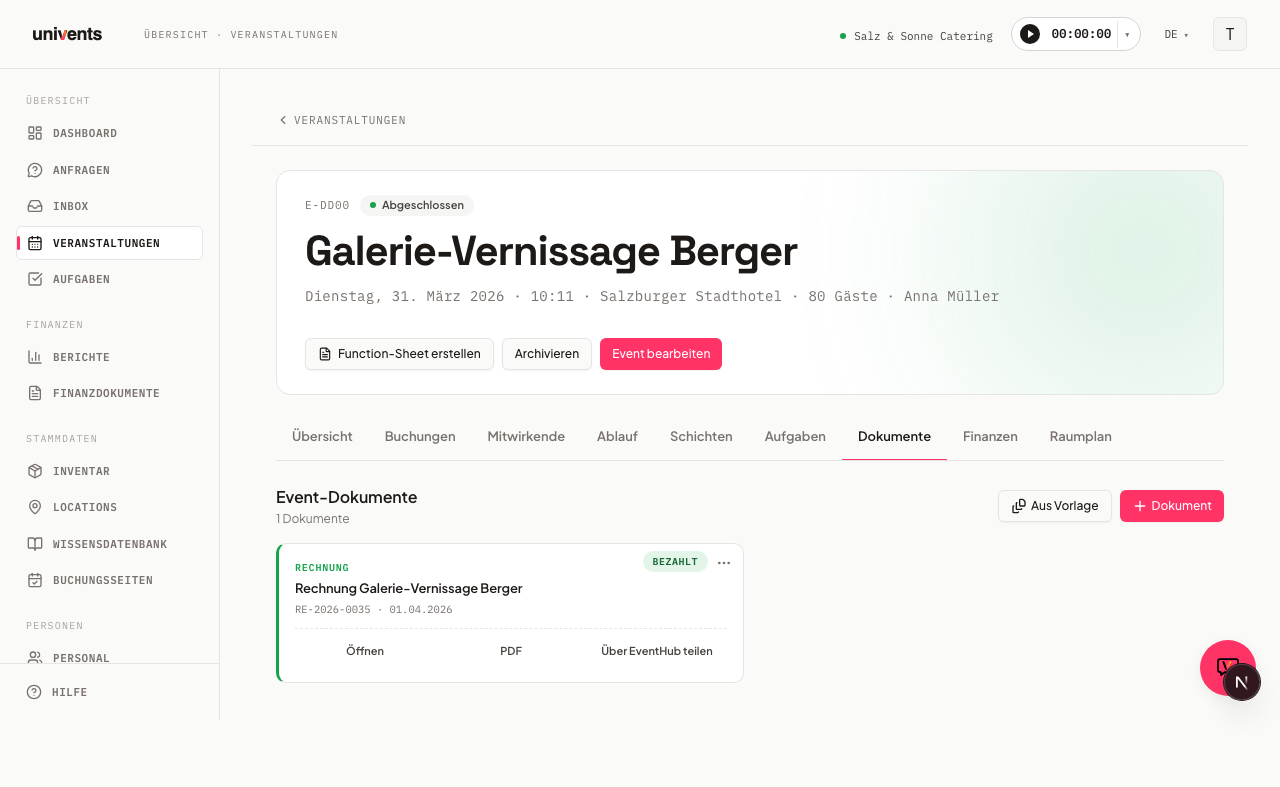
No separador Documentos de um evento encontram-se todos os documentos num só local: orçamentos, faturas, contratos, guias de remessa, whiteboards, Function Sheets, documentos de texto livre e ficheiros carregados — organizados numa grelha de cartões sob o título Documentos do evento.
O vídeo mostra como criar whiteboards e documentos de texto livre no evento, carregar e partilhar ficheiros e colocar imagens na galeria do portal do cliente.
Os passos individuais estão também descritos por escrito mais abaixo.
A grelha de documentos em resumo
Cada cartão mostra o tipo, o título, o identificador curto e a data, bem como uma margem esquerda colorida que permite reconhecer o tipo de documento num relance:
- Azul: Orçamento
- Coral: Contrato
- Verde: Fatura
- Cinzento-pedra: Guia de remessa
- Roxo: Whiteboard
- Amarelo: Function Sheet
- Neutro: Documento ou Carregamento
Se existirem vários tipos de documento, surge uma barra de filtros com botões por tipo (Todos, Orçamento, Fatura, etc.), que permite restringir a vista a um único tipo. A barra de filtros só é apresentada quando existem pelo menos dois tipos diferentes.
Criar pastas e arrumar documentos
Quando um evento fica cheio, os ficheiros podem ser organizados em Pastas — por exemplo «Briefing», «Planos» ou «Faturas de fornecedores».
- No separador Documentos, clique em Nova pasta, no canto superior direito, introduza um nome e confirme com Criar. A pasta aparece como um mosaico acima dos cartões de documentos, com o número de ficheiros que contém.
- Para arrumar um documento existente, abra o menu de três pontos do cartão e escolha Mover para pasta. Escolha a pasta e clique em Reagendar. Com Sem pasta, o documento volta ao nível principal.
- Clique num mosaico de pasta para abrir a pasta. No topo surge então o caminho Documentos › nome da pasta; um clique em Documentos leva de volta.
- Se, com uma pasta aberta, se carregar um ficheiro ou se criar um documento ou whiteboard, este fica diretamente nessa pasta.
No menu de três pontos do mosaico (ou junto ao caminho, numa pasta aberta), é possível Mudar o nome ou Eliminar uma pasta. Ao eliminar, os ficheiros são mantidos: passam a estar novamente diretamente em Documentos.
O que cabe numa pasta: carregamentos, documentos de texto livre e whiteboards. Orçamentos, faturas, guias de remessa, contratos e Function Sheets permanecem sempre no nível principal. As pastas aplicam-se apenas ao respetivo evento e não podem ser aninhadas.
Pastas e portal do cliente: as pastas servem para arrumação da equipa. O que o cliente vê no portal continua a ser decidido por documento através de Partilhar — mover um documento para uma pasta não altera nenhuma partilha.
Criar um novo documento
Clique no botão vermelho Documento, no canto superior direito, para abrir uma lista pendente com todos os tipos:
- Escolha o tipo pretendido na lista (por exemplo Orçamento, Fatura, Contrato, Guia de remessa, Whiteboard, Function Sheet, Documento ou Carregamento).
- O novo documento é criado de imediato e abre-se no editor adequado.
- Em Carregamento, abre-se uma caixa de diálogo onde se indicam o título e o ficheiro.
Se já tiver sido criada uma reserva para o evento, o orçamento, a fatura e a guia de remessa são preenchidos automaticamente com as linhas reservadas.
Criar a partir de modelo
Com o botão A partir de modelo é possível reutilizar modelos guardados:
- Clique em A partir de modelo e escolha o tipo de documento (Orçamento, Fatura, Guia de remessa, Whiteboard, Documento ou Contrato).
- Surge uma lista dos modelos guardados para esse tipo.
- Clique no modelo pretendido — o documento é criado e aberto de imediato.
Para criar um modelo a partir de um documento existente, abra o menu de três pontos do cartão e escolha Guardar como modelo (disponível para orçamentos, faturas, guias de remessa, whiteboards e documentos de texto livre).
Ações nos cartões de documento
Cada cartão mostra, na margem inferior, botões de ação diretos e, no canto superior direito, um menu de três pontos. As ações disponíveis dependem do tipo de documento.
Documentos financeiros (Orçamento, Fatura, Guia de remessa)
| Ação | Descrição |
|---|---|
| Abrir | Abrir o documento no editor |
| Abrir o ficheiro PDF num novo separador (se existir) | |
| Partilhar via EventHub | Copiar a ligação do portal para a área de transferência |
| Guardar como modelo | Guardar o documento como modelo para eventos futuros |
| Criar nova versão | Criar um novo orçamento com base na versão atual (apenas orçamentos; a partir do plano Orçamentos — no plano gratuito, o clique abre um aviso com teste de 14 dias) |
| Arquivar | Colocar o documento no arquivo: desaparece da lista, permanece no arquivo e pode ser restaurado a partir daí (rascunhos de orçamentos, guias de remessa e faturas). Um orçamento já enviado passa, em vez disso, a Inválido e continua visível na lista |
| Eliminar | Remover um orçamento ou uma guia de remessa em estado Rascunho |
| Partilhar | Convidar contactos ou colaboradores como Visualizadores ou Editor |
Criar nova versão significa: estado atual das reservas. A nova versão assume o estado das reservas — as linhas cuja reserva entretanto foi eliminada deixam de constar (juntamente com as respetivas sublinhas), e as quantidades alteradas depois do envio da versão anterior passam com o novo valor. Os preços e descontos mantêm-se como foram definidos no orçamento; um preço de reserva alterado posteriormente não se reflete no orçamento. Se uma linha aparecer como «1 × 14 pess.» enquanto a reserva só conhece a quantidade 14, a linha mantém-se inalterada na nova versão; ao criar a nova versão, surge a mensagem «Por favor, verificar: <nomes das linhas>» com precisamente essas linhas — a mesma mensagem surge ao aceitar um pedido de alteração. No portal do cliente, numa linha deste tipo, o cliente altera o segundo fator em vez do «1»: pessoas, couverts e quantidades semelhantes. Só quando aí consta uma unidade de faturação — horas, quilómetros ou dias — é que essa quantidade permanece inalterada. A versão anterior, já enviada, não é tocada.
Carregamentos
| Ação | Descrição |
|---|---|
| Editar | Alterar o título do carregamento |
| Transferir | Transferir o ficheiro |
| Partilhar | Convidar contactos ou colaboradores |
| Eliminar | Remover o carregamento |
Contratos e Function Sheets
| Ação | Descrição |
|---|---|
| Abrir | Abrir o documento no editor |
| Abrir o ficheiro PDF (se existir) | |
| Partilhar | Convidar contactos ou colaboradores |
| Eliminar | Remover o documento |
Documentos de texto livre
| Ação | Descrição |
|---|---|
| Partilhar | Convidar contactos ou colaboradores |
| Guardar como modelo | Guardar o documento como modelo |
| Eliminar | Remover o documento |
No editor de um documento de texto livre, é possível alternar entre Vertical e Horizontal no canto superior direito — útil para tabelas largas ou planos de programa. A orientação é guardada por documento e afeta a vista de impressão/PDF. Se um documento for guardado como modelo, o modelo assume a orientação escolhida.
Deixar o cliente editar documentos escritos por si: se um documento de texto livre for partilhado através de Partilhar como Editor, o contacto pode abri-lo, editá-lo e guardá-lo no portal — ao lado do documento surge aí o botão Editar. Só o conteúdo é editado; o título e os anexos ficam consigo no backoffice. Quem tiver apenas a função Visualizadores só pode abrir o documento. Os ficheiros carregados não podem ser editados, independentemente da partilha; são transferidos.
Arquivo: encontrar e restaurar documentos
Assim que existam documentos arquivados, surge no separador Documentos, junto a Mostrar substituídos e anulados, o interruptor Arquivo (número). Mostra todos os documentos arquivados e eliminados deste evento — rascunhos de orçamentos, orçamentos recusados ou expirados, rascunhos de guias de remessa e de faturas —, cada um com a data em Arquivado em ….
- No separador Documentos do evento, mude para Arquivo (número). Com Fechar arquivo volta-se à lista normal.
- No menu de três pontos do cartão, abra Restaurar e confirme a pergunta.
- O documento volta a estar na lista normal.
O que vai junto: as linhas que foram eliminadas juntamente com o documento voltam também. As linhas que tinham sido removidas individualmente antes continuam removidas. O Univents compara um rascunho restaurado com o estado atual das reservas: as linhas de reservas eliminadas deixam de constar e as quantidades alteradas são assumidas.
Não restauráveis: um orçamento já enviado que tenha sido arquivado — ao arquivar, passa a Inválido e permanece na lista como documento inválido. As versões de orçamento substituídas também não podem ser recuperadas. Os documentos que já têm número ficam igualmente excluídos: faturas e notas de crédito emitidas (uma fatura anula-se através de uma nota de crédito), faturas de adiantamento e faturas intercalares. O mesmo se aplica quando o número de um documento é entretanto utilizado por outro documento ativo. E os documentos de um evento eliminado nem sequer aparecem no arquivo.
Aviso ao restaurar: se o evento já tiver um documento ativo do mesmo tipo — por exemplo, uma guia de remessa —, a caixa de diálogo de confirmação avisa previamente, para que as quantidades não sejam contadas em duplicado. Se um rascunho voltar sem linhas, a mensagem também o indica.
Também funciona no chat de IA: «Mostra-me os documentos arquivados deste evento» ou «Restaura o orçamento …».
Whiteboards
Os Whiteboards são adequados para plantas, planos de mesas ou diagramas de programa. É possível criar vários whiteboards por evento. O menu de três pontos de um cartão de whiteboard oferece as seguintes ações:
| Ação | Descrição |
|---|---|
| Abrir | Abrir o whiteboard no editor Canvas |
| Duplicar | Criar uma cópia do whiteboard no mesmo evento |
| Guardar como modelo | Guardar o estado do whiteboard na biblioteca de modelos |
| Exportar como PNG | Transferir o whiteboard como imagem PNG |
| Partilhar | Convidar contactos ou colaboradores como Visualizadores ou Editor |
| Eliminar | Remover o whiteboard |
Function Sheets
Os Function Sheets reúnem todas as informações relevantes para a realização do evento: colaboradores, turnos, programas e reservas. Depois de criado, abre-se automaticamente uma caixa de diálogo de configuração onde se definem o título, o layout e os filtros. A folha mostra sempre o estado atual dos dados do evento. Mais informações em Criar e utilizar o Function Sheet e Layouts do Function Sheet. Um Function Sheet concluído pode ser exportado como PDF e partilhado com a equipa através de uma ligação de partilha.
Dica: se o evento já tiver um orçamento associado, é também possível gerar por IA um primeiro rascunho de Function Sheet, em vez de o montar à mão — através de Planear a partir do orçamento na página de detalhe do evento. Mais informações no artigo Criar um evento através do assistente.
Carregar ficheiros (separador Carregamentos)
O separador Carregamentos mostra, numa vista própria, todos os ficheiros carregados para um evento. Arraste os ficheiros para a zona de carregamento ou clique em Carregar ficheiro para abrir uma caixa de diálogo de seleção e escolher um ou vários ficheiros. São aceites todos os formatos habituais — PDFs, imagens, documentos Office, arquivos ZIP e mais.
Perguntas frequentes
É possível colocar orçamentos ou faturas numa pasta? Não. Nas pastas cabem carregamentos, documentos de texto livre e whiteboards. Os documentos financeiros, contratos e Function Sheets ficam sempre diretamente em Documentos; com a barra de filtros, restringem-se por tipo.
Ao eliminar uma pasta, os ficheiros são eliminados? Não. Só a pasta desaparece; os ficheiros que continha passam a estar novamente diretamente em Documentos.
É possível carregar vários ficheiros em simultâneo? Sim. No separador Carregamentos, é possível arrastar vários ficheiros em simultâneo para a zona de carregamento ou selecioná-los em conjunto através de Carregar ficheiro.
É possível ver se outra pessoa está a trabalhar no documento? Não. Os documentos de texto livre não mostram um indicador em direto de quem mais está no documento. No editor, no canto superior direito, aparece quem alterou o documento pela última vez e quando — daí se percebe se alguém trabalhou nele antes. Nada é, porém, sobrescrito em silêncio: se outra pessoa alterou o documento desde que foi aberto — um colega no backoffice ou o cliente no portal —, o Univents não guarda a versão em edição. Em vez disso, surge o aviso de que o documento entretanto foi alterado, e a gravação fica em pausa até que se volte a carregar. Convém copiar antes o que ainda não foi guardado. O mesmo se aplica ao cliente no portal. Ainda assim, convém combinar rapidamente quem está a editar um documento.
Como se partilha um documento com um cliente? Para documentos financeiros (Orçamento, Fatura, Guia de remessa), Partilhar via EventHub, no menu de três pontos do cartão, copia a ligação do portal diretamente para a área de transferência. Para todos os outros tipos, Partilhar, no menu de três pontos, abre uma caixa de diálogo onde se podem convidar contactos ou colaboradores como Visualizadores ou Editor.
Onde chega uma partilha destinada a um colaborador? No portal do colaborador, em Ficheiros, na secção Partilhado contigo — não no portal do cliente. O e-mail de partilha leva-o até lá, tanto com início de sessão como através da sua ligação pessoal do portal, sem autenticação. Para que, ao partilhar, seja claro com quem se está a lidar, os colaboradores têm na lista a etiqueta Colaborador — tanto colegas com contrato e início de sessão como contactos que são geridos como colaboradores; os contactos que são apenas clientes têm Contacto. Documentos, carregamentos e whiteboards aparecem aí da mesma forma. Com a partilha Editar, o colaborador altera diretamente no portal um documento escrito por si; com Ver, fica apenas a leitura. A gravação em simultâneo não sobrescreve nada em silêncio — quem não tiver carregado a versão mais recente é avisado e volta a carregar.
O cliente pode editar por si um documento escrito por mim? Sim, se for convidado como Editor. No separador Documentos do portal surge então Editar ao lado do documento; abre-se o mesmo editor que existe no backoffice, e as alterações são guardadas de imediato. Com Visualizadores, fica apenas a visualização. O que o cliente alterou vê-se no backoffice na próxima vez que o documento for aberto.
O que acontece ao eliminar um documento financeiro? Uma caixa de diálogo pergunta como tratar as linhas de reserva associadas: Eliminar só o documento (as linhas mantêm-se nas reservas), Separar documento e linhas (as linhas ficam como reservas autónomas) ou Eliminar tudo (o documento, as linhas e todas as referências de reserva são removidos). Esta opção só está disponível para orçamentos e guias de remessa em estado Rascunho.