

Documentos y Drive en el evento
Tras leer este artículo podrás crear, subir, ordenar en carpetas, compartir y guardar como plantillas todos los tipos de documento desde la pestaña Documentos de un evento.
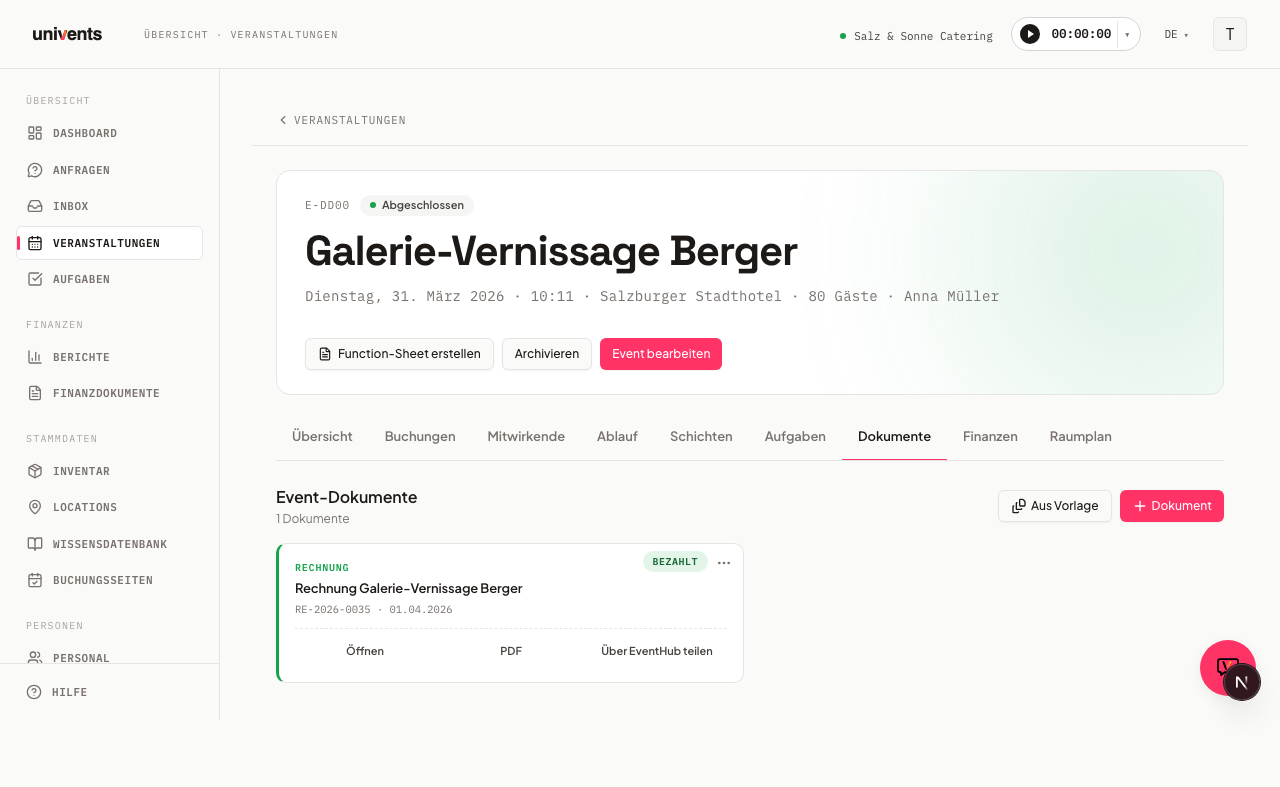
En la pestaña Documentos de un evento encuentras todo el material en un solo sitio: presupuestos, facturas, contratos, albaranes, pizarras, Function Sheets, documentos de texto libre y archivos subidos, en una cuadrícula de tarjetas bajo el título Documentos del evento.
En el vídeo ves cómo crear pizarras y documentos de texto libre en el evento, subir y compartir archivos y añadir imágenes a la galería del portal de clientes.
Los pasos concretos también los tienes por escrito más abajo.
La cuadrícula de documentos de un vistazo
Cada tarjeta muestra el tipo, el título, el identificador corto y la fecha, además de un borde izquierdo de color que permite reconocer el tipo de documento a simple vista:
- Azul: Presupuesto
- Coral: Contrato
- Verde: Factura
- Gris piedra: Albarán
- Morado: Pizarra
- Amarillo: Function Sheet
- Neutro: Documento o Archivo
Si hay varios tipos de documento, aparece una barra de filtros con botones por tipo (Todos, Presupuesto, Factura, etc.) con la que puedes limitar la vista a un solo tipo. La barra de filtros solo se muestra si hay al menos dos tipos distintos.
Crear carpetas y guardar documentos en ellas
Cuando un evento se llena de archivos, ordénalos en carpetas, por ejemplo «Briefing», «Planes» o «Facturas de proveedores».
- En la pestaña Documentos, haz clic arriba a la derecha en Nueva carpeta, escribe un nombre y confirma con Crear. La carpeta aparece como una casilla encima de las tarjetas de documentos, con el número de archivos que contiene.
- Para guardar un documento existente, abre el menú de tres puntos de la tarjeta y elige Mover a carpeta. Elige la carpeta y haz clic en Cambiar. Con Sin carpeta lo devuelves al nivel principal.
- Haz clic en la casilla de una carpeta para abrirla. Arriba aparece entonces la ruta Documentos › nombre de la carpeta; un clic en Documentos te devuelve al nivel principal.
- Si con una carpeta abierta subes un archivo o creas un documento o una pizarra, se guarda directamente en esa carpeta.
Con el menú de tres puntos de la casilla (o junto a la ruta, dentro de una carpeta abierta) puedes Renombrar o Eliminar una carpeta. Al eliminarla, los archivos se conservan: pasan a estar de nuevo directamente en Documentos.
Qué cabe en una carpeta: archivos subidos, documentos de texto libre y pizarras. Los presupuestos, las facturas, los albaranes, los contratos y los Function Sheets permanecen siempre en el nivel principal. Las carpetas solo valen para el evento correspondiente y no se pueden anidar.
Carpetas y portal de clientes: las carpetas son un archivo para tu equipo. Lo que ve tu cliente en el portal lo sigues decidiendo por documento con Compartir; mover un documento a una carpeta no cambia nada en cuanto a lo compartido.
Crear un documento nuevo
Haz clic arriba a la derecha en el botón rojo Documento para abrir un desplegable con todos los tipos:
- Elige el tipo que necesites de la lista (p. ej. Presupuesto, Factura, Contrato, Albarán, Pizarra, Function Sheet, Documento o Archivo).
- El documento nuevo se crea al instante y se abre en el editor correspondiente.
- Con Archivo se abre un cuadro de diálogo en el que indicas el título y el archivo.
Si ya has creado una reserva para el evento, el presupuesto, la factura y el albarán se rellenan automáticamente con las líneas reservadas.
Crear desde una plantilla
Con el botón Desde plantilla puedes reutilizar plantillas guardadas:
- Haz clic en Desde plantilla y elige el tipo de documento (Presupuesto, Factura, Albarán, Pizarra, Documento o Contrato).
- Aparece una lista con las plantillas guardadas para ese tipo.
- Haz clic en la plantilla que quieras: el documento se crea y se abre al instante.
Para crear una plantilla a partir de un documento existente, abre el menú de tres puntos de la tarjeta y elige Guardar como plantilla (disponible para presupuestos, facturas, albaranes, pizarras y documentos de texto libre).
Acciones en las tarjetas de documento
Cada tarjeta muestra en el borde inferior botones de acción directa y un menú de tres puntos arriba a la derecha. Las acciones disponibles dependen del tipo de documento.
Documentos financieros (presupuesto, factura, albarán)
| Acción | Descripción |
|---|---|
| Abrir | Abrir el documento en el editor |
| Abrir el archivo PDF en una pestaña nueva (si existe) | |
| Compartir vía EventHub | Copiar el enlace del portal al portapapeles |
| Guardar como plantilla | Guardar el documento como plantilla para futuros eventos |
| Crear nueva versión | Crear un presupuesto nuevo a partir de la versión actual (solo presupuestos; a partir del plan Presupuestos: en el plan gratuito, al hacer clic se abre un aviso con una prueba de 14 días) |
| Archivar | Mover el documento al archivo: desaparece de la lista, se conserva en el archivo y se puede restaurar desde allí (borradores de presupuestos, albaranes y facturas). Un presupuesto ya enviado pasa en cambio a No válido y sigue visible en la lista |
| Eliminar | Quitar un presupuesto o un albarán en estado borrador |
| Compartir | Invitar a contactos o empleados como lectores o editores |
Crear nueva versión significa: estado actual de las reservas. La nueva versión toma el estado de tus reservas: las líneas cuya reserva se haya eliminado entretanto desaparecen (junto con sus sublíneas), y las cantidades que se hayan cambiado después de enviar la versión anterior se incorporan con el valor nuevo. Los precios y los descuentos se quedan tal como los fijaste en el presupuesto; un precio de reserva modificado más tarde no se traslada al presupuesto. Si una línea figura como «1 × 14 pers.» mientras que la reserva solo conoce la cantidad 14, la fila se mantiene sin cambios en la nueva versión; al crear la nueva versión aparece el mensaje «Revisa: <nombres de las líneas>» con exactamente esas líneas; el mismo mensaje aparece al aceptar una solicitud de cambio. En el portal de clientes, tu cliente cambia en una línea así el segundo factor en lugar del «1»: personas, cubiertos y cantidades similares. Solo si ahí figura una unidad de facturación (horas, kilómetros o días) esa cantidad se mantiene sin cambios. La versión anterior ya enviada no se toca.
Archivos subidos
| Acción | Descripción |
|---|---|
| Editar | Cambiar el título del archivo subido |
| Descargar | Descargar el archivo |
| Compartir | Invitar a contactos o empleados |
| Eliminar | Quitar el archivo subido |
Contratos y Function Sheets
| Acción | Descripción |
|---|---|
| Abrir | Abrir el documento en el editor |
| Abrir el archivo PDF (si existe) | |
| Compartir | Invitar a contactos o empleados |
| Eliminar | Quitar el documento |
Documentos de texto libre
| Acción | Descripción |
|---|---|
| Compartir | Invitar a contactos o empleados |
| Guardar como plantilla | Guardar el documento como plantilla |
| Eliminar | Quitar el documento |
En el editor de un documento de texto libre puedes alternar arriba a la derecha entre Vertical y Horizontal, algo práctico para tablas anchas o programas de evento. La orientación se guarda por documento y afecta a la vista de impresión/PDF. Si guardas un documento como plantilla, la plantilla conserva la orientación elegida.
Dejar que el cliente edite documentos que has escrito tú: si compartes un documento de texto libre con Compartir como Editor, el contacto puede abrirlo, editarlo y guardarlo en el portal; junto al documento aparece allí el botón Editar. Solo se edita el contenido; el título y los adjuntos quedan contigo en el backoffice. Quien sea solo Lectores únicamente puede abrir el documento. Los archivos subidos no se pueden editar, con independencia de lo compartido; se descargan.
Archivo: encontrar y restaurar documentos
En cuanto hay documentos archivados, aparece en la pestaña Documentos, junto a Mostrar sustituidos y anulados, el interruptor Archivo (número). Muestra todos los documentos archivados y eliminados de este evento (borradores de presupuestos, presupuestos rechazados o caducados, borradores de albaranes y de facturas), cada uno con la fecha bajo Archivado el ….
- En la pestaña Documentos del evento, cambia a Archivo (número). Con Cerrar archivo vuelves a la lista normal.
- En el menú de tres puntos de la tarjeta, elige Restaurar y confirma la pregunta.
- El documento vuelve a estar en la lista normal.
Qué se lleva: las líneas que se eliminaron junto con el documento vuelven también. Las líneas que habías quitado antes por separado siguen fuera. Univents concilia un borrador restaurado con el estado actual de tus reservas: las líneas de reservas eliminadas desaparecen y las cantidades modificadas se incorporan.
No se pueden restaurar: un presupuesto ya enviado que hayas archivado: al archivarlo pasa a No válido y permanece en la lista como documento no válido. Las versiones sustituidas de presupuestos tampoco se pueden recuperar. Quedan también excluidos los documentos que ya llevan número: facturas y notas de crédito emitidas (una factura se anula mediante una nota de crédito), facturas de anticipo y facturas intermedias. Lo mismo vale si el número de un documento lo lleva ya otro documento activo. Y los documentos de un evento eliminado ni siquiera aparecen en el archivo.
Aviso al restaurar: si el evento ya tiene un documento activo del mismo tipo (por ejemplo, un albarán), el cuadro de diálogo de confirmación te lo advierte antes, para que las cantidades no se cuenten dos veces. Si un borrador vuelve sin líneas, el mensaje también lo indica.
También funciona en el chat de IA: «Muéstrame los documentos archivados de este evento» o «Restaura el presupuesto …».
Pizarras
Las pizarras son ideales para planos, distribuciones de mesas o diagramas de programa. Puedes crear varias pizarras por evento. El menú de tres puntos de una tarjeta de pizarra ofrece estas acciones:
| Acción | Descripción |
|---|---|
| Abrir | Abrir la pizarra en el editor de Canvas |
| Duplicar | Crear una copia de la pizarra en el mismo evento |
| Guardar como plantilla | Guardar el estado de la pizarra en la biblioteca de plantillas |
| Exportar como PNG | Descargar la pizarra como imagen PNG |
| Compartir | Invitar a contactos o empleados como lectores o editores |
| Eliminar | Quitar la pizarra |
Function Sheets
Los Function Sheets reúnen toda la información relevante para la ejecución del evento: colaboradores, turnos, programas y reservas. Tras crearlo, se abre automáticamente un cuadro de configuración en el que defines título, diseño y filtros. La hoja muestra siempre el estado actual de los datos del evento. Más información en Crear y usar un Function Sheet y Diseños de Function Sheet. Un Function Sheet terminado se puede sacar en PDF y compartir con el equipo mediante un enlace.
Consejo: si el evento ya tiene un presupuesto vinculado, también se puede generar con IA un primer borrador de Function Sheet en lugar de montarlo a mano, mediante Planificar desde presupuesto en la página de detalle del evento. Más información en el artículo Crear un evento con el asistente.
Subir archivos (pestaña Archivos subidos)
La pestaña Archivos subidos muestra en una vista propia todos los archivos subidos a un evento. Arrastra archivos a la zona de subida o haz clic en Subir archivo para abrir el cuadro de selección y elegir uno o varios archivos. Se aceptan todos los formatos habituales: PDF, imágenes, documentos de Office, archivos ZIP y más.
Preguntas frecuentes
¿Puedo guardar presupuestos o facturas en una carpeta? No. En las carpetas caben archivos subidos, documentos de texto libre y pizarras. Los documentos financieros, los contratos y los Function Sheets están siempre directamente en Documentos; con la barra de filtros los acotas por tipo.
¿Se eliminan los archivos al eliminar una carpeta? No. Solo desaparece la carpeta; los archivos que contenía pasan a estar de nuevo directamente en Documentos.
¿Puedo subir varios archivos a la vez? Sí. En la pestaña Archivos subidos puedes arrastrar varios archivos a la vez a la zona de subida o elegirlos juntos con Subir archivo.
¿Veo si otra persona está trabajando en el documento en ese momento? No. Los documentos de texto libre no muestran ningún indicador en directo de quién más está en el documento además de ti. En el editor, arriba a la derecha, figura quién modificó el documento por última vez y cuándo; así ves si alguien trabajó en él antes que tú. Aun así, no se sobrescribe nada en silencio: si otra persona ha modificado el documento desde que lo abriste (un compañero en el backoffice o tu cliente en el portal), Univents no guarda tu versión. En su lugar aparece el aviso de que el documento se ha modificado entretanto, y el guardado queda en pausa hasta que lo recargues. Antes, copia lo que aún no hayas guardado. Lo mismo vale en el portal para tu cliente. Aun así, poneos de acuerdo brevemente sobre quién está editando un documento.
¿Cómo comparto un documento con un cliente? Para los documentos financieros (presupuesto, factura, albarán), Compartir vía EventHub en el menú de tres puntos de la tarjeta copia el enlace del portal directamente al portapapeles. Para el resto de tipos, Compartir en el menú de tres puntos abre un cuadro de diálogo en el que puedes invitar a contactos o empleados como lectores o editores.
¿Dónde llega lo que se comparte con un empleado? En el portal del empleado, en Archivos, dentro de la sección Compartido contigo; no en el portal de clientes. El correo de invitación lo lleva allí, tanto con inicio de sesión como a través de su enlace personal al portal sin iniciar sesión. Para que al compartir veas con quién estás tratando, los empleados llevan en la lista la etiqueta Empleado: tanto los compañeros en plantilla con inicio de sesión como los contactos que gestionáis como empleados; los contactos de clientes puros llevan Contacto. Los documentos, los archivos subidos y las pizarras aparecen allí por igual. Si tiene el permiso Editar, modifica un documento escrito por él directamente en el portal; con Ver se queda en la lectura. Guardar a la vez no sobrescribe nada en silencio: a quien no haya cargado la última versión se le avisa y recarga.
¿Puede mi cliente editar él mismo un documento escrito por mí? Sí, si lo invitas como Editor. En la pestaña Documentos del portal aparece entonces Editar junto al documento; se abre el mismo editor que en el backoffice y los cambios se guardan directamente. Con Lectores se queda en la mera consulta. Lo que haya cambiado el cliente lo ves en el backoffice al abrir de nuevo el documento.
¿Qué ocurre al eliminar un documento financiero? Un cuadro de diálogo pregunta cómo tratar las líneas de reserva vinculadas: Eliminar solo el documento (las líneas se conservan en las reservas), Desvincular documento y líneas (las líneas permanecen como reservas independientes) o Eliminar todo (se eliminan el documento, las líneas y todas las referencias a reservas). Esta opción solo está disponible para presupuestos y albaranes en estado borrador.