

Dostępy, role i uprawnienia
Po lekturze tego artykułu będziesz wiedzieć, czym różnią się Właściciel, Administrator i Crew, jak nadawać, zmieniać i odbierać dostęp oraz jak za pomocą ról sterować tym, które moduły widzi administrator.
W Univents są trzy poziomy dostępu: Właściciel, Administrator i Crew. Kto w ogóle nie potrzebuje dostępu, pozostaje zwykłym wpisem w module Personel. Które moduły widzi administrator, możesz dodatkowo regulować własnymi rolami — od „Brak dostępu” do „Pełny dostęp”, osobno dla każdego modułu i każdej akcji. Rola o rodzaju Rodzaj: Tylko odczyt zmienia administratora w Dostęp do odczytu: widzi wszystko, co pokazuje jego rola, ale niczego nie może zapisać. Szczegóły i ceny znajdziesz w artykule Dostępy do odczytu i uprawnienia w poszczególnych firmach.
Administrator nazywał się dotychczas Manager, a Crew – Pomocnik lub Pracownik dorywczy. Same poziomy się nie zmieniły, zmieniły się tylko nazwy: teraz są wszędzie takie same — w module Personel, w ustawieniach, w e-mailach i na stronie z cennikiem.
W wideo zobaczysz dwa typy członków, Administratora i Crew, dowiesz się, jak ustawić widoczność dla poszczególnych członków Crew, i jak tworzyć własne role administratorów za pomocą macierzy uprawnień.
Poszczególne kroki znajdziesz poniżej również w formie tekstu.
Trzy poziomy
| Poziom | Co widzi osoba | Zajmuje miejsce administratora |
|---|---|---|
| Właściciel | Wszystko, łącznie z rozliczeniami i rolami. W każdym workspace jest dokładnie jeden właściciel. | tak |
| Administrator | Panel administracyjny. Bez roli — z pełnym dostępem, z rolą — tylko moduły przypisane do tej roli. | tak |
| Crew | Wyłącznie portal pracownika: własne zmiany, godziny, wynagrodzenie, listy kuchenne i listy pakowania. | nie |
| Dostęp do odczytu | Panel administracyjny bez uprawnień do zapisu: przeglądanie, komentowanie, wiadomości bezpośrednie, eksporty poza DATEV/BMD, drukowanie dokumentów. Dostęp do odczytu to administrator z rolą o rodzaju Tylko odczyt. | nie, osobny dostęp do odczytu |
| Brak dostępu | Nic — osoba nie może się zalogować, ale figuruje jako kontakt w module Personel. | nie |
Brak dostępu nie oznacza, że ktoś jest niewidoczny: osoba pojawia się całkiem normalnie w planowaniu zmian, w wynagrodzeniach, na listach kuchennych i listach pakowania. Możesz jej dodatkowo wysłać Link do portalu (bez logowania) — dzięki niemu zobaczy swoje zmiany w portalu bez zakładania własnego konta. Wynagrodzenie, urlop, pliki i wiadomości pozostają wtedy niedostępne; są dostępne tylko z własnym loginem, czyli od poziomu Crew.
Ile miejsc administratorów obejmuje Twój plan, zależy od planu — na przykład Core 1, Growth 3, Scale 6; w Enterprise liczba jest ustalana indywidualnie (zobacz przegląd planów). Jeśli potrzebujesz więcej, dodatkowe miejsce administratora kosztuje 79 € miesięcznie. Univents zawsze podaje tę kwotę, zanim potwierdzisz. W okresie próbnym administratorzy nic nie kosztują — możesz dodać dowolną liczbę, bez wyświetlania ceny. Dopiero gdy aktywujesz swój workspace, Univents przed płatnością pokazuje, ilu masz administratorów i ile kosztują dodatkowe miejsca; tam możesz jeszcze obniżyć administratorów do Crew lub ich usunąć. Crew jest nieograniczone i nic nie kosztuje — każda osoba pracująca na zmianach może dostać własny login do portalu. Dostępy do odczytu są dostępne od planu Scale: jeden dostęp do odczytu na miejsce administratora jest wliczony w cenę, każdy kolejny kosztuje 19 € miesięcznie lub 190 € rocznie. W planach Growth i Core dostępów do odczytu nie ma.
Nadawanie dostępu przy dodawaniu osoby
Najkrótsza droga prowadzi przez Personel: tam dodajesz osobę i w tym samym formularzu decydujesz, jaki dostęp otrzyma.
- Otwórz Personel, zakładkę Pracownik, i kliknij w prawym górnym rogu Pracownik.
- Wpisz imię, nazwisko oraz — obowiązkowo dla Crew lub administratora — Adres e-mail.
- W sekcji Dostęp wybierz jeden z trzech poziomów: Brak dostępu (wybrane domyślnie), Crew lub Administrator.
- Kliknij Dodaj pracownika.
Co mówią trzy opcje w formularzu:
| Opcja | Podpowiedź pod opcją |
|---|---|
| Brak dostępu | Brak loginu. Pojawia się w zmianach, wynagrodzeniach i na listach kuchennych. |
| Crew | Własny login do portalu pracownika: własne zmiany, godziny, wynagrodzenie. Bez miejsca administratora. |
| Administrator | Administracja. Zajmuje miejsce administratora. |
Jeśli wybierzesz Administrator, rozwiną się dwa wiersze: lista wyboru Uprawnienia (domyślnie Pełny dostęp (bez ograniczeń), pod nią Twoje własne role) oraz wiersz Miejsca administratorów. Widnieje tam albo 2 z 3 zajęte, w cenie planu, albo 3 z 3 zajęte, kolejne miejsce kosztuje 79 € miesięcznie. Cenę widzisz więc, zanim klikniesz — a przy zapisie musisz ją jeszcze raz wyraźnie potwierdzić. Jeśli w tym miejscu przerwiesz, osoba i tak zostanie dodana: z ustawieniem Brak dostępu i bez zaproszenia. Dostęp możesz uzupełnić później w dowolnym momencie.
Jeśli brakuje adresu e-mail, opcje Crew i Administrator nie są dostępne do wyboru — wyświetla się komunikat „Do dostępu do portalu lub dostępu administratora osoba potrzebuje adresu e-mail.” Gdy uzupełnisz adres, opcje są od razu dostępne.
Przy Crew i Administrator Univents wysyła zaproszenie. Osoba klika link, zakłada swój login i trafia automatycznie we właściwe miejsce: Crew do portalu pracownika, administrator do panelu administracyjnego. Dopóki nie przyjmie zaproszenia, na liście widnieje Crew · Zaproszono lub Administrator · Zaproszono.
Zalogowano na niewłaściwe konto. Jeśli zaproszona osoba otworzy link, gdy w przeglądarce jest już zalogowane inne konto, strona pokaże, dla jakiego adresu e-mail zaproszenie jest ważne. Przez Wyloguj się i kontynuuj osoba się wylogowuje i wraca do zaproszenia z właściwym adresem. Zaproszenie nadal obowiązuje wyłącznie dla zaproszonego adresu e-mail.
Zmiana dostępu osoby
Otwórz kartę pracownika. W sekcji Dostęp widnieje aktualne oznaczenie, a obok niego jeden przycisk: Zmień dostęp. Przycisk otwiera okno dialogowe z tymi samymi trzema poziomami — dopóki niczego tam nie potwierdzisz, nic się nie zmienia.
| Wybierasz | Przycisk nazywa się | Co się dzieje |
|---|---|---|
| Administrator | Zrób administratorem (lub Zrób administratorem za opłatą) | Osoba otrzymuje pełny dostęp do panelu administracyjnego i zajmuje miejsce administratora. |
| Crew | Zrób członkiem Crew | Login zostaje, miejsce administratora się zwalnia. Przypisana rola zostaje przy tym usunięta. |
| Brak dostępu | Usuń dostęp | Osoba nie może się już zalogować. Kontakt pozostaje w module Personel. |
| Crew (przy osobie bez loginu) | Zaproś do portalu | Wysyłane jest zaproszenie do portalu pracownika. |
Jeśli krok wiąże się z kosztem, okno dialogowe podaje kwotę miesięczną, a Ty potwierdzasz ją osobno. „Zrób członkiem Crew” nie oznacza usunięcia: osoba nadal się loguje, ale trafia do portalu zamiast do panelu administracyjnego, a miejsce administratora zwalnia się od razu. Jeśli później znów nadasz jej dostęp administratora, wybierz rolę ponownie.
Opłacone miejsce administratora zostaje do odnowienia. Jeśli było to dodatkowo opłacone miejsce administratora, pozostaje ono do najbliższego odnowienia abonamentu i w tym czasie można je bez dodatkowych kosztów przydzielić innemu administratorowi. Od odnowienia nie jest już naliczane.
Usuń dostęp to jedyny krok, który naprawdę odłącza login — i dlatego warunek, by później zarchiwizować wpis w module Personel lub usunąć kontakt. Ważne: ten krok odłącza login od wszystkich wpisów tej osoby w module Personel, także od zarchiwizowanych duplikatów. Jeśli ktoś w ciągu lat dorobił się dwóch wpisów, po tym kroku żaden z nich nie jest już powiązany z loginem.
Przy właścicielu nie ma przycisku, tylko komunikat: „Dostęp właściciela można zmienić wyłącznie przez Przenieś własność.” W Twojej własnej karcie pracownika widnieje: „Własny dostęp może zmienić tylko inny właściciel.” — jedno i drugie celowo: nikt nie powinien zablokować sobie dostępu ani samodzielnie podnieść sobie uprawnień.
Zapraszanie wielu osób do portalu
Jeśli obsługa, kuchnia i technika mają dostać login do portalu jednocześnie, możesz to zrobić za jednym razem.
- Otwórz Personel i przejdź do zakładki Dostępy.
- Kliknij nad listą Zaproś do portalu.
- W oknie dialogowym wyszukaj osoby po imieniu i nazwisku lub adresie e-mail i zaznacz je — do 50 osób na raz.
- Kliknij Zaproś … osób do portalu.
Wyświetlane są tylko osoby z modułu Personel, które nie mają jeszcze loginu ani otwartego zaproszenia. Wiersze bez adresu e-mail nie są dostępne do wyboru i mają podany powód bez e-maila. Po zakończeniu pojawia się podsumowanie, na przykład 14 zaproszono, 3 pominięto — z imieniem i nazwiskiem oraz powodem przy każdym pominiętym wierszu. Pojedynczą osobę wygodniej nadal zaprosić z jej karty pracownika.
Dostępy i zaproszenia w jednym miejscu
Personel › Dostępy to przegląd wszystkiego, co dotyczy loginów. Na górze widać, ile miejsc administratorów jest zajętych, a pod spodem trzy sekcje: Osoby z loginem, Oczekujące zaproszenia i Wygasłe zaproszenia. Celowo nie są tu wyświetlane osoby bez dostępu — znajdziesz je na liście pracowników.
W menu z trzema kropkami w wierszu dostępne są, zależnie od stanu, następujące akcje:
| Akcja | Co robi |
|---|---|
| Zrób administratorem | Podnosi osobę z Crew do poziomu administratora. Okno dialogowe wcześniej pokazuje zajęte miejsca lub kwotę miesięczną. |
| Zrób członkiem Crew | Obniża administratora z powrotem do Crew. Login zostaje, miejsce administratora się zwalnia, rola zostaje usunięta. |
| Usuń dostęp | Odbiera osobie login i usuwa ją z workspace. Wpis w module Personel zostaje. |
| Zaproś ponownie | Pojawia się przy wygasłym zaproszeniu i zastępuje je nowym. |
| Wyślij zaproszenie ponownie | Pojawia się przy wygasłym zaproszeniu. Wysyła e-mail z zaproszeniem jeszcze raz i przedłuża zaproszenie o 7 dni; przy zbyt częstym wysyłaniu jest hamowane z komunikatem, by poczekać kilka minut. |
| Usuń zaproszenie | Pojawia się przy oczekującym zaproszeniu, tylko dla właściciela. Wycofuje zaproszenie; potem ten sam adres można zaprosić od nowa. |
| Napraw dostęp | Pojawia się tylko przy Dostęp niekompletny i w jednym kroku ujednolica dostęp i wpis w module Personel. |
Zawsze potwierdzana jest dokładnie ta kwota, która widnieje w oknie dialogowym. Jeśli w międzyczasie zmienił się Twój limit, Univents zapyta jeszcze raz, zamiast po cichu naliczyć opłatę.
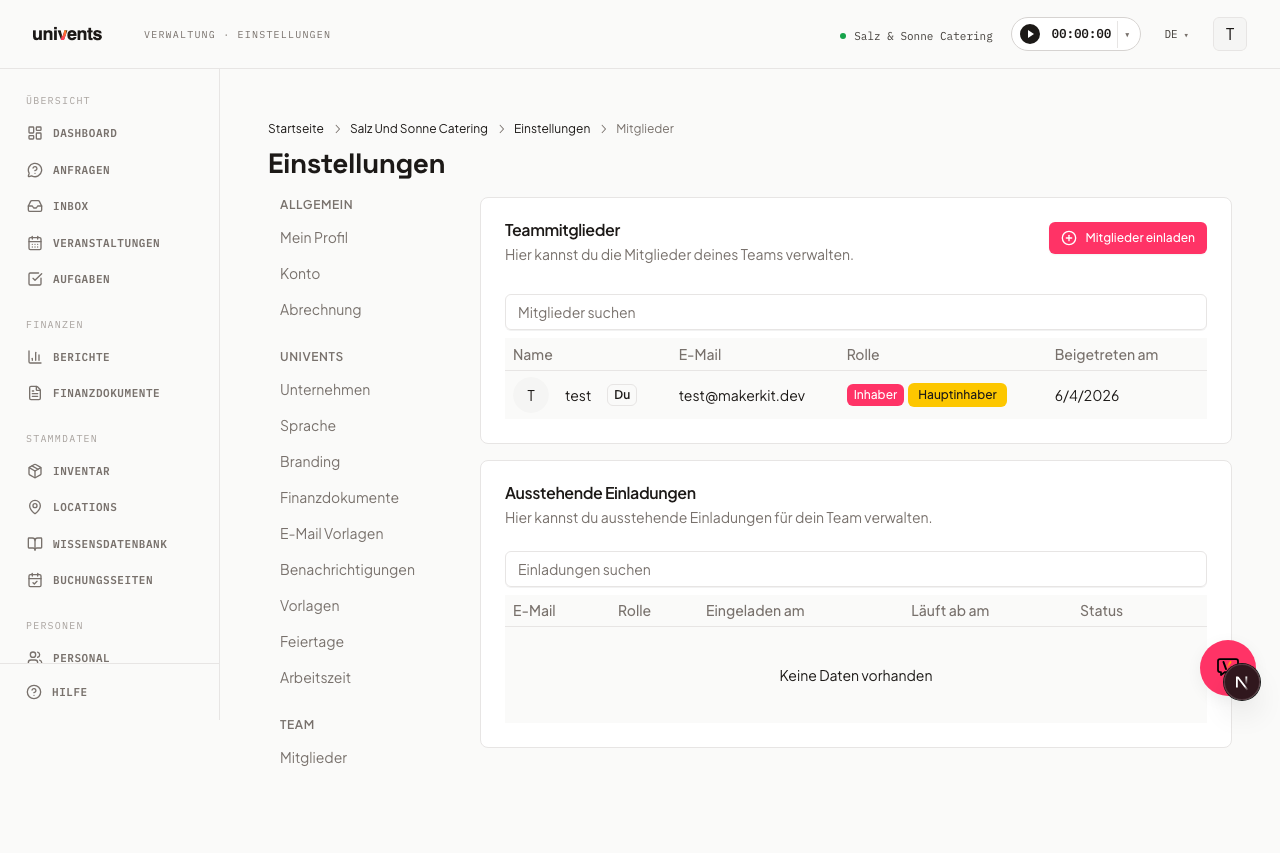
Tabela zaproszeń pokazuje w kolumnie Dostęp, czy zaproszenie dotyczy Administrator czy Crew. Te same akcje znajdziesz też na stronie Osoby i dostęp (univents.app/home/<dein-workspace>/settings/members) — nie ma jej w żadnym menu, ponieważ Personel › Dostępy to krótsza droga.
Które oznaczenie widnieje przy kim
Lista pokazuje przy każdej osobie dokładnie jeden stan — w Personel › Dostępy, na liście pracowników i w karcie pracownika jest on identyczny.
| Oznaczenie | Znaczenie |
|---|---|
| Właściciel | Workspace należy do tej osoby. |
| Administrator · Pełny dostęp | Pełny dostęp do panelu administracyjnego, bez ograniczeń wynikających z roli. |
| Administrator · ‹nazwa roli› | Dostęp do panelu administracyjnego, ograniczony do modułów tej roli. |
| Crew · Portal | Własny login, widzi tylko portal pracownika. |
| Administrator · Zaproszono | Zaproszenie administratora jest w drodze. Do czasu jego przyjęcia osoba nie ma dostępu. |
| Crew · Zaproszono | Zaproszenie do portalu jest w drodze. |
| Zaproszono, e-mail nie został dostarczony | Zaproszenie istnieje, ale e-mail nie dotarł. Obok znajduje się Wyślij ponownie. |
| Brak dostępu · Zaproszenie wygasło | Zaproszenie straciło ważność. Obok znajduje się Zaproś ponownie. |
| Brak dostępu | Brak loginu i zaproszenia — zwykły wpis w module Personel. |
| Dostęp niekompletny | Dostęp i wpis w module Personel do siebie nie pasują. Właściciel porządkuje to przez Napraw dostęp. |
| Nie można pobrać dostępu | Nie udało się ustalić dostępu podczas ładowania. Odśwież stronę — nic się nie zepsuło. |
Rozstrzygający jest zawsze dostęp do workspace. Dlatego ta informacja występuje tylko w jednym miejscu i nie jest już polem wyboru w karcie pracownika ani w kontakcie: tam widnieje już tylko do wglądu i zawiera link do tego miejsca.
Kto co może nadawać
| Krok | Kto może to zrobić |
|---|---|
| Nadać dostęp administratora, zmieniać uprawnienia, wycofać zaproszenie administratora, naprawić dostęp | tylko właściciel |
| Zaproś do portalu (Crew) | każdy administrator, który może wysyłać zaproszenia i dodawać osoby w module Personel |
| Zrób członkiem Crew, Usuń dostęp | tylko właściciel |
| Przypisać istniejącą rolę | kto ma uprawnienie administracyjne Zmiana ról innych osób |
| Tworzyć, edytować i usuwać role | tylko właściciel |
Administrator w ogóle nie widzi pozycji menu dotyczących dostępu administratora; jeśli wywoła akcję inną drogą, Univents odpowie komunikatem „Brak uprawnień”. Powód: kto może nadawać dostęp administratora, robi tym samym z drugiej osoby administratora z pełnym dostępem — i przez nią zyskuje dostęp do wszystkiego, czego odmawia mu jego własna rola. Dlatego role i dostęp administratora powinny być w tych samych rękach.
Crew jest z tego wyłączone, i to celowo: login do portalu nie daje żadnych uprawnień w panelu administracyjnym, nic nie kosztuje i jest dokładnie tym zadaniem, które kierownik obsługi ma móc wykonać samodzielnie. Rola tylko do odczytu, taka jak Administrator: tylko odczyt, mimo to nie może zapraszać — potrzebne jest do tego uprawnienie do dodawania osób w module Personel.
Właściciela workspace zmienia wyłącznie on sam przez Przenieś własność — dlatego przy nim w ogóle nie pojawia się menu z trzema kropkami.
Zapraszanie administratorów e-mailem
Osoby, których w Univents jeszcze w ogóle nie ma, możesz zaprosić także bez wpisu w sekcji Personel.
- Otwórz stronę Osoby i dostęp. Nie ma jej w żadnym menu — wejdziesz na nią przez adres:
univents.app/home/<dein-workspace>/settings/members. Za<dein-workspace>wstaw tę część, którą widzisz też normalnie w pasku adresu, gdy pracujesz w Univents. Zakładka z tą stroną oszczędzi Ci pisania następnym razem. - Kliknij w prawym górnym rogu Zapraszanie członków.
- Wpisz Adres e-mail i wybierz rodzaj dostępu: Administrator (pełny dostęp do aplikacji, liczy się jako miejsce administratora) albo Crew (portal pracownika, nie liczy się jako miejsce administratora).
- Kliknij Dodaj kolejnego, aby zaprosić kilka osób jednocześnie.
- Na koniec kliknij Wyślij zaproszenia.
Dopóki zaproszenie nie zostanie przyjęte, widnieje w sekcji Oczekujące zaproszenia — tam możesz nim zarządzać za pomocą Usuń zaproszenie oraz — gdy wygaśnie — Wyślij zaproszenie ponownie. Osoba, która dołączy tą drogą jako Crew i nie ma jeszcze wpisu w sekcji Personel, dostanie go automatycznie.
Prośby o dołączenie od współpracowników
Jeśli ktoś rejestruje się przy użyciu firmowego adresu e-mail, którego domena pasuje do Twojego workspace, Univents podczas konfiguracji proponuje mu dołączenie. W ten sposób składa prośbę o dołączenie — dostęp powstaje dopiero wtedy, gdy ją zatwierdzicie.
Rozpoznawane są także subdomeny: jeśli ktoś loguje się adresem vorname.nachname@extern.firma.de, a Wasz workspace działa na firma.de, należy do tej samej firmy i dostaje propozycję. Bezpłatne adresy e-mail (Gmail, GMX, Outlook.com …) nigdy nie wywołują propozycji — w ich przypadku domena nie wskazuje na firmę.
Otwarte prośby znajdziesz w sekcji Personel > zakładka Dostępy w obszarze Prośby o dołączenie:
- Otwórz Personel i przejdź do zakładki Dostępy.
- Kliknij przy prośbie Zatwierdź.
- Wybierz Dodaj jako administratora i do tego Rola, albo Utwórz jako Crew. Możesz też kliknąć Odrzuć, jeśli osoba nie ma dostać dostępu.
Dodaj jako administratora pokazuje ten sam wiersz z miejscem i tę samą cenę co formularz tworzenia, zanim potwierdzisz. Utwórz jako Crew otwiera formularz tworzenia pracownika w sekcji Personel z wstępnie wypełnionymi danymi; prośba pozostaje otwarta, dopóki osoba nie zostanie utworzona.
Ten obszar pojawia się tylko wtedy, gdy faktycznie są otwarte prośby — i tylko u osób, które mogą zapraszać: właściciela, administratorów i wszystkich ról z uprawnieniem Zapraszanie członków. Dokładnie te osoby dostają też e-mail i powiadomienie w dzwonku o prośbie — w końcu tylko one mogą ją zatwierdzić. Wcześniej powiadomienie trafiało do każdego członka workspace. Prośba wygasa samoczynnie po 14 dniach. Jeśli ktoś nie dostaje propozycji, na przykład dlatego, że używa prywatnego adresu, zaproś go po prostu zwykłym sposobem, e-mailem.
Przypisywanie roli z macierzy ról
Szczegółowe role z macierzy ról (patrz niżej) przypisujesz nie na samej liście Osoby i dostęp, lecz poziom głębiej, w obszarze Zaawansowane:
- Przewiń na stronie Osoby i dostęp do obszaru Zaawansowane i otwórz tabelę Członkowie ⇄ personel.
- Przy każdej osobie zobaczysz powiązany wpis w sekcji Personel, poziom dostępu i przypisaną rolę.
- W kolumnie Rola wybierz z listy rozwijanej odpowiednią rolę. Wybór zapisuje się od razu.
Role działają tylko na administratorów: określają, które moduły są widoczne w panelu administracyjnym. W przypadku Crew nie ma czego ograniczać — portal pracownika i tak pokazuje wyłącznie własne dane.
Wymaga to spełnienia dwóch warunków: osoba musi mieć powiązany wpis w sekcji Personel — powstaje on automatycznie, gdy zaprosisz ją przez Personel lub gdy istniejące konto jest powiązane ze swoim wpisem w sekcji Personel. Poza tym Twój plan musi być Scale lub wyższy; w niższych planach kolumna zamiast wyboru pokazuje tylko informację o potrzebnym upgrade’zie.
Aby przypisać istniejącą rolę, wystarczy uprawnienie administracyjne Zmiana ról innych osób. Do tworzenia, edytowania lub usuwania samej roli uprawniony jest wyłącznie właściciel — więcej w następnej sekcji.
Tworzenie własnych ról
Univents dostarcza systemowe role standardowe. Poza nimi możesz od planu Scale definiować własne role ze szczegółowymi uprawnieniami do modułów; w mniejszych planach strona zamiast listy ról pokazuje w tym miejscu informację o potrzebnym upgrade’zie.
Tworzyć, edytować i usuwać role może tylko właściciel workspace — czyli osoba, która założyła workspace lub której przeniesiono własność. Administrator widzi role i ich uprawnienia, ale nie może ich zmieniać. Powód jest celowy: kto może edytować role, mógłby jednym ruchem przypisać swojej roli wszystkie uprawnienia. Jeśli nie jesteś właścicielem, na stronie ról widnieje informacja z imieniem i nazwiskiem osoby, która może to zrobić za Ciebie; przyciski są wtedy wyszarzone.
Przypisywanie istniejącej roli osobie nie jest tym objęte — wystarczy do tego uprawnienie administracyjne Zmiana ról innych osób (patrz „Przypisywanie roli z macierzy ról” wyżej).
- Przejdź do Ustawienia i otwórz stronę Role (URL:
/settings/rollen). - Kliknij Utwórz rolę.
- Nadaj nazwę (np. „Kierownik obsługi”) i opcjonalnie krótki Opis.
- Kliknij Utwórz — rola pojawi się od razu w macierzy ról.
Rodzaj roli: Edytuj lub Tylko odczyt
Każda rola ma Rodzaj. Edytuj to ustawienie domyślne i dobrze znana rola. Tylko odczyt zmienia wszystkich administratorów z tą rolą w dostępy tylko do odczytu: widzą to, co pokazuje rola, ale niczego nie mogą zapisać. Gdy rola ma rodzaj Tylko odczyt, nie da się już włączyć w macierzy opcji Utwórz, Edytuj i Usuń — rola tylko do odczytu nie ma uprawnień do edycji. Powrót do Edytuj jest możliwy w każdej chwili i nie zmienia uprawnień. Co może dostęp tylko do odczytu i ile kosztuje, opisuje artykuł Dostępy tylko do odczytu i uprawnienia w poszczególnych firmach.
Tworzenie roli z szablonu
Zamiast zaczynać od zera, możesz kliknąć w prawym górnym rogu obok Utwórz rolę przycisk Szablon. W menu Utwórz rolę z szablonu do wyboru jest pięć gotowych szablonów ról z już wypełnioną macierzą uprawnień:
| Szablon | Uprawnienia |
|---|---|
| Administrator | Pełny dostęp do wszystkich obszarów |
| Menedżer wydarzeń | Wydarzenia + zapytania pełny dostęp, inwentarz zapis, reszta odczyt |
| Księgowość | Finanse pełny dostęp, wydarzenia + zapytania odczyt |
| Kierownik obsługi | Wydarzenia + personel zapis, zapytania + inwentarz odczyt |
| Tylko odczyt | Podgląd wszystkiego, bez zmian · liczy się jako dostęp tylko do odczytu |
Kliknięcie szablonu od razu tworzy nową rolę z tą macierzą — możesz ją potem dopracować jak każdą inną rolę w macierzy ról albo zmienić jej nazwę w Edytuj rolę. Tylko odczyt od razu tworzy prawdziwą rolę tylko do odczytu: pokazuje panel administracyjny i cały katalog, ale niczego nie może zapisać, i liczy się jako dostęp tylko do odczytu, a nie jako miejsce administratora. Bezpłatny poziom Crew to coś innego — nie ma w ogóle dostępu do panelu administracyjnego.
Przyznawanie uprawnień w macierzy ról
Kliknij rolę na liście ról, aby ją rozwinąć. Zobaczysz tabelę, w której wiersze to wszystkie moduły, a cztery kolumny to akcje: Zobacz, Utwórz, Edytuj, Usuń. Kliknij pole z haczykiem, aby włączyć lub wyłączyć daną akcję dla tego modułu.
Jeśli włączysz Utwórz, Edytuj lub Usuń, Univents automatycznie włączy też Zobacz. Bez prawa do odczytu nie ma prawa do zapisu. Jeśli przy module wszystkie cztery haczyki są wyłączone, moduł jest całkowicie niewidoczny dla administratorów z tą rolą i znika z ich lewej nawigacji.
Co obejmuje „Usuń”: Haczyk dotyczy każdego usuwania w tym module: w aplikacji, w asystencie AI i przez połączenie z Claude. W module Personel należy do tego także Archiwizuj pracowników. Usuwanie pozycji z oferty lub faktury należy natomiast do uprawnienia Finanse: Edytuj, a usuwanie pozycji rezerwacji w wydarzeniu do uprawnienia Wydarzenia: Edytuj. Usunięcie pliku w lokalizacji wymaga Lokalizacje: Edytuj, a usunięcie szablonu Function Sheet lub własnego szablonu wiadomości e-mail wymaga Ustawienia: Usuń. Jeśli brakuje uprawnienia, Univents ukrywa przyciski usuwania albo przy próbie usunięcia zgłasza brak uprawnienia.
Macierz ról obejmuje dziewięć modułów:
| Moduł w macierzy ról | Kontroluje dostęp do |
|---|---|
| Dashboard | Dashboard |
| Zapytania | Zapytania, Skrzynka odbiorcza |
| Wydarzenia | Wydarzenia, zadania |
| Inwentarz | Inwentarz |
| Lokalizacje | Lokalizacje |
| Finanse | Raporty, dokumenty finansowe |
| Umowy | Akcje związane z umowami w ramach wydarzenia |
| Personel | Personel |
| Ustawienia | Ustawienia, integracje, rozliczenia |
Baza wiedzy, strony rezerwacji, kontakty, aktywność zespołu i mapa drogowa nie mają obecnie osobnego poziomu dostępu w macierzy ról. Są widoczne dla każdego administratora, niezależnie od przypisanej roli.
Dwa wyjątki dotyczą bazy wiedzy: kto ma tylko dostęp ekipy, nie ma do niej wstępu, ani do dokumentów, ani do czatu AI w backoffice. Z kolei udostępnienie materiału ekipie lub klientom, zmiana już udostępnionego artykułu oraz dostosowanie karty Asystent AI w portalach wymagają poziomu dostępu Ustawienia: Edytuj. Wycofanie udostępnienia nigdy nie jest zablokowane. Zobacz Baza wiedzy: udostępnianie materiałów i pisanie własnych artykułów.
Dodatkowo dla każdej roli określasz, które wydarzenia w ogóle widzi. W rozwiniętej sekcji w polu Widoczność wydarzeń (tagi) wybierasz jeden lub kilka tagów wydarzeń. Bez wyboru rola widzi wszystkie wydarzenia. Każda zmiana jest zapisywana od razu.
To samo ograniczenie dotyczy Zapytania: administrator z taką rolą widzi zapytanie, jeśli samo ma jeden z jego tagów, jeśli jego lokalizacja ma jeden z jego tagów albo jeśli powiązane wydarzenie jest dla niego widoczne. Zapytania, które sam utworzył, widzi zawsze. Właściciel nigdy nie jest ograniczony. Wybór tagów działa tylko na administratorów z tą rolą.
Uprawnienia administracyjne obok modułów
Pod macierzą modułów każda rola ma sekcję Administracja. Znajduje się w niej pięć przełączników, które nie należą do żadnego modułu:
| Uprawnienie administracyjne | Na co pozwala |
|---|---|
| Podgląd aktywności zespołu | Otwieranie aktywności zespołu w backoffice. |
| Zapraszanie członków | Zapraszanie nowych członków i ekipy do workspace. |
| Zmiana ról innych osób | Przypisywanie istniejącej roli innej osobie. |
| Eksport danych | Zbiorcze pobieranie danych: kontaktów, produktów, pakietu dokumentów, raportów, eksportu wynagrodzeń, list gości i biletów, plików CSV wydarzeń i ewidencji czasu pracy, paczki księgowań DATEV i BMD, miesięcznego eksportu do księgowości przez automatyzację oraz przesyłania kontaktów do podłączonego systemu księgowego. |
| Zatwierdzaj wnioski | Zatwierdzanie i odrzucanie wniosków dotyczących ofert, faktur i zapytań. Kto ma to uprawnienie, nie potrzebuje zatwierdzenia dla własnych spraw. Więcej w artykule Zatwierdzanie ofert, faktur i zapytań. |
Bez ról wszystko jest dozwolone. Dopóki w Twoim workspace nie utworzono żadnej roli, każdy członek może otworzyć administrację, zapraszać, przypisywać role, eksportować i zatwierdzać. Gdy tylko powstanie pierwsza rola, dla członków z rolą obowiązuje dokładnie to, co jest włączone w ich roli.
Zatwierdzanie to uprawnienie, a nie stanowisko. Kto ma Zatwierdzaj wnioski, decyduje o wnioskach innych osób i nie potrzebuje zatwierdzenia dla własnych ofert, faktur i zapytań. To, które sprawy wymagają zatwierdzenia, ustawiasz w Ustawienia → Zatwierdzenia. Zobacz Zatwierdzanie ofert, faktur i zapytań. Nowo utworzone role zaczynają z wyłączonym uprawnieniem.
Kto zawsze może eksportować. Eksportować może Właściciel, administratorzy bez przypisanej roli oraz wszyscy członkowie w workspace bez ról. Ekipa nigdy nie widzi przycisków eksportu. Jeśli Eksport danych jest w roli wyłączony, Univents ukrywa przyciski eksportu, a bezpośrednie wywołanie zostaje odrzucone komunikatem „Nie masz uprawnień do eksportu. Zapytaj właściciela swojego workspace’u.”. Widoki do druku i pojedyncze pliki PDF nadal działają.
Nowe role zaczynają bez tego uprawnienia, istniejące role je zachowują. Wszystkie role utworzone przed 14.10.2026 mają włączone Eksport danych, aby dla nikogo nic się nie zmieniło. Nowo utworzone role zaczynają z wyłączonym uprawnieniem. W szablonach Administrator i Księgowość jest ono włączone.
Najpierw ustaw moduły, potem przypisz rolę. Z chwilą przypisania obowiązuje cała macierz modułów roli, także dla obszarów, które wcześniej były otwarte. Dlatego najpierw ustaw moduły, a rolę przypisz dopiero potem. Kto w ogóle nie ma widzieć zestawień przychodów, nie potrzebuje w roli Finanse: Zobacz. Eksport danych reguluje tylko pobieranie.
Sprawdź automatyzacje po zmianie uprawnień. Reguły z Miesięcznym eksportem do księgowości, które utworzono przed odebraniem uprawnienia, nadal działają. Dlatego po każdej zmianie przejrzyj istniejące reguły i wyłącz te, które nie powinny już działać.
Tylko własne wydarzenia
W rozwiniętej sekcji roli w polu Które wydarzenia określasz, czy rola widzi Wszystkie wydarzenia, czy tylko wydarzenia, w których dana osoba jest wpisana jako planista projektu. Planistę projektu wybierasz podczas tworzenia lub edycji wydarzenia. Wydarzenia, które osoba utworzy sama, widzi zawsze.
Ograniczenie dotyczy także zapytań (widoczne są tylko własne zapytania oraz te, których wydarzenie jest widoczne), raportów, liczników i komentarzy. Jeśli rola ma dodatkowo wybrane tagi, muszą być spełnione oba warunki. Właściciel nigdy nie jest ograniczony.
Co jeszcze widzi rola z ograniczeniami
Jeśli rola widzi tylko część wydarzeń (przez tagi lub „tylko własne wydarzenia”), dotyczy to również wszystkiego, co jest przypisane do wydarzenia:
- Dokumenty: Oferty, faktury, dowody dostawy i noty kredytowe niewidocznego wydarzenia nie pojawiają się na liście dokumentów i nie można ich otworzyć ani zmienić. To samo dotyczy ich pozycji oraz pozycji rezerwacji wydarzenia.
- Zadania: W przeglądzie zadań brakuje zadań niewidocznych wydarzeń.
- Zmiany: W grafiku zmian i w widoku „Wszystkie zmiany” brakuje zmian niewidocznych wydarzeń.
- Raporty: Również rankingi „Najlepsi klienci” i „Najlepsze produkty” uwzględniają tylko dokumenty widocznych wydarzeń.
To, co nie jest przypisane do żadnego wydarzenia, pozostaje dla roli widoczne jak dotąd: dokumenty bez wydarzenia, zadania bez wydarzenia i zmiany bez wydarzenia. Kontakty i Skrzynka odbiorcza nie są ograniczone. Rola nadal widzi całą listę kontaktów, a to, które skrzynki ktoś widzi, reguluje wyłącznie ustawienie skrzynki odbiorczej. Portal pracownika ekipy się nie zmienia.
Rozdzielanie kilku lokalizacji
Jeśli masz dwie lokalizacje, na przykład w Kolonii i w Düsseldorfie, nie musisz przy tym ręcznie edytować każdego wydarzenia:
- Nadaj każdej lokalizacji w Lokalizacje tag jej siedziby, czyli „Köln” lub „Düsseldorf”.
- Utwórz osobną rolę dla każdej siedziby i wybierz w Widoczność wydarzeń (tagi) odpowiedni tag.
- Przypisz rolę administratorom danej siedziby.
Gdy wydarzenie otrzyma lokalizację, automatycznie przejmuje jej tagi, także jeśli później dojdą kolejne sale. Zapytanie z lokalizacją również przejmuje tagi. Jeśli później dodasz tag do lokalizacji, otrzymają go wszystkie trwające i przyszłe wydarzenia w tym miejscu, a zakończone pozostaną bez zmian. Tagi tylko się dodają, nic nie jest usuwane.
Ten sam wybór tagów rozdziela też edycję: rola z tagami edytuje tylko strony rezerwacji, produkty i siedziby swojego zakładu, czyli wiersze, które same lub przez swoją siedzibę mają jeden z tych tagów. Wspólne wpisy bez tagu zakładu edytuje tylko z przełącznikiem Może edytować wspólne wpisy. Istniejące wpisy przypisujesz przez edycję zbiorczą z Dodaj tagi. Automatyzacje obowiązują natomiast zawsze dla całego workspace. Więcej w artykule Dostępy tylko do odczytu i uprawnienia według zakładów.
Edycja lub usuwanie ról
- Edytuj: Kliknij w wierszu roli przycisk Edytuj rolę. Otworzy się okno, w którym możesz zmienić Nazwa i Opis. Kliknij Zapisz.
- Usuń: Kliknij ikonę kosza na końcu wiersza. Pojawi się potwierdzenie, potwierdź przyciskiem Usuń. Rolę można usunąć tylko wtedy, gdy nie jest już nikomu przypisana.
Role z oznaczeniem Skonfigurowana przez Univents utworzył dla Was Univents. Możecie je przypisywać osobom jak każdą inną rolę, ale nie możecie ich edytować ani usuwać, bo przyciski są wyszarzone. Jeśli taka rola ma się zmienić, skontaktujcie się z supportem Univents.
Ustawianie strony głównej roli
Kliknij w wierszu roli Strona główna, aby określić, jakie kafelki widzą na swojej stronie głównej członkowie tej roli, w jakiej kolejności i w jakim rozmiarze. Członkowie, którzy nie dostosowali samodzielnie swojej strony głównej, widzą to ustawienie domyślne, a każdy członek może je nadal dostosować. Kafelki z danymi finansowymi widzą tylko członkowie z prawem do przeglądania finansów. Strony główne ról są dostępne od planu Growth. Więcej w artykule Dostosowanie strony głównej.
Najczęstsze pytania
Kilka osób korzysta z jednego dostępu — jak każda z nich ma dostawać swoje powiadomienia? Powiadomienia e-mail trafiają domyślnie na adres logowania. W sekcji Ustawienia → Powiadomienia każda osoba może wpisać własny adres do powiadomień i potwierdzić go linkiem, bez zmiany loginu. Wiadomości dotyczące logowania i konta — także zaproszenia do zespołu — nadal trafiają na adres logowania. Szczegóły znajdziesz w artykule Ustawianie powiadomień. Własny dostęp dla każdej osoby to i tak lepsze rozwiązanie: tylko wtedy widzisz, kto co zmienił.
Jaka jest różnica między ekipą (crew) a linkiem do portalu? Ekipa (crew) ma własny login: osoba loguje się adresem e-mail i kodem, a w portalu widzi także wynagrodzenie, urlop, pliki i wiadomości. Link do portalu (bez logowania) to link bez konta — pokazuje tylko obszary operacyjne (zmiany, czas pracy, zadania, kuchnia, lista pakowania) i może wygasnąć lub zostać wycofany. Jedno i drugie jest bezpłatne.
Czy ekipa (crew) zajmuje miejsce administratora? Nie. Liczba członków ekipy (crew) jest nieograniczona i wliczona w plan. Na miejsca administratorów wpływają tylko właściciele, administratorzy i otwarte zaproszenia dla administratorów.
Czy dostęp do odczytu zajmuje miejsce administratora? Nie. Dostęp do odczytu liczy się jako osobny dostęp do odczytu: w planie Scale jeden przypada na każde miejsce administratora, a każdy kolejny kosztuje 19 € miesięcznie lub 190 € rocznie. W planach Growth i Core nie ma dostępów do odczytu.
Czy mogę zmienić rolę standardową? Nie. Systemowe role standardowe są stałe i nie można ich edytować. Jeśli potrzebujesz innego profilu uprawnień, utwórz własną rolę.
Co się stanie, gdy zmienię rolę? Zmiany uprawnień w roli obowiązują natychmiast wszystkich administratorów, którym ta rola jest przypisana.
Nie widzę przycisku „Zapraszanie członków”. Potrzebujesz uprawnienia do zarządzania zaproszeniami. Poproś właściciela konta, aby nadał Ci to uprawnienie lub sam Cię zaprosił.
Przy jednej osobie nie widzę menu z trzema kropkami ani akcji dotyczących dostępu — dlaczego? Dostęp administratora nadaje, odbiera i naprawia wyłącznie właściciel workspace, niezależnie od tego, jakie masz inne uprawnienia. Poproś go o wprowadzenie zmiany za Ciebie. Przy właścicielu menu nigdy się nie pojawia — jego poziom można zmienić tylko przez Przenieś własność.
Dlaczego nie mogę zarchiwizować ani usunąć pracownika z loginem? Ponieważ mógłby się on dalej logować, nie będąc na liście. Tylko Usuń dostęp w zakładce Dostępy rozłącza login i wpis — potem możesz zarchiwizować wpis w sekcji Personel i usunąć kontakt w sekcji Kontakty. Zmiana na ekipę (crew) nie wystarczy: osoba zachowuje swój login i pozostaje powiązana jako ekipa (crew) z dostępem do portalu, więc blokada nadal obowiązuje.
Przycisk „Utwórz rolę” jest wyszarzony — dlaczego? Role może tworzyć i zmieniać tylko właściciel workspace. Na stronie ról znajdziesz informację z jego imieniem i nazwiskiem — zwróć się do niego. To, że jesteś administratorem, celowo nie wystarcza. Jeśli zamiast tego strona pokazuje informację o Twoim planie, przyczyna leży w planie: własne role są dostępne od planu Scale.
Przy zapraszaniu pojawia się komunikat „Na ten adres e-mail jest już wysłane otwarte zaproszenie” — co robić? Dla tego adresu jest już w drodze zaproszenie, które należy do innego wpisu personelu. Właściciel usuwa je w sekcji Personel › Dostępy, w części Oczekujące zaproszenia, w menu z trzema kropkami przez Usuń zaproszenie; potem zapraszasz osobę ponownie. Gdy wpis personelu zostanie usunięty, Univents automatycznie usuwa też jego otwarte zaproszenie — nie blokuje ono już nowego zaproszenia, a jego stary link nie może zostać zaakceptowany.
Dostęp do odczytu
Dostęp do odczytu to dostęp administratora, który pozwala tylko przeglądać: widzi wszystko, co pokazuje jego rola, ale niczego nie może zapisać. Rola z Rodzaj ustawionym na Tylko odczyt zamienia wszystkich administratorów, którzy ją mają, w dostępy do odczytu; na liście pracowników widnieje wtedy Administrator · Dostęp do odczytu.
Tworzenie: w sekcji Ustawienia → Role wybierz Utwórz rolę i przy przełączniku Rodzaj kliknij Tylko odczyt — poniżej pojawi się Rola tylko do odczytu — liczy się jako dostęp do odczytu. — albo użyj szablonu Tylko odczyt („Wszystko możesz przeglądać, niczego nie zmienisz · liczy się jako dostęp do odczytu”).
Przy zapisie dla dostępów do odczytu pojawia się komunikat: „Z dostępem do odczytu możesz przeglądać, komentować i eksportować, ale niczego nie możesz zmieniać. Poproś właściciela konta o rolę z uprawnieniami do edycji.” Przeglądanie, komentowanie i pisanie wiadomości bezpośrednich jest dozwolone; podczas samego przeglądania Univents niczego nie zapisuje w tle.
Dostępy do odczytu są dostępne od planu Scale: jeden na każde miejsce administratora jest wliczony w cenę, a każdy kolejny kosztuje 19 € miesięcznie lub 190 € rocznie. W rozliczeniach znajdziesz kartę Miejsca administratorów z wierszem Dostępy do odczytu: 2 z 3 w cenie.
Rola z tagami firmy widzi wydarzenia, zapytania, dokumenty, zadania i zmiany tylko ze swojej firmy; strony rezerwacji, produkty i lokalizacje widzi wszystkie, ale edytuje tylko własne. Cudze wpisy otwierają się w trybie tylko do odczytu z komunikatem Należy do firmy … — tylko odczyt, a listy startują z filtrem Moja firma; przez Wszystkie wpisy nadal dostępny jest cały katalog.
Wszystkie szczegóły znajdziesz w artykule Dostępy do odczytu i uprawnienia według firmy.