

Criar e configurar páginas de reservas
Criar quantas páginas de reservas forem necessárias, configurá-las em oito secções, ativá-las ou desativá-las a qualquer momento — e saber como os dias bloqueados, os espaços ocupados, os períodos de espaço escolhidos e o tempo de preparação de um espaço afetam uma reserva.
Com as páginas de reservas, os clientes podem pedir ou reservar eventos diretamente online. É possível criar quantas páginas forem necessárias, por exemplo por ocasião, grupo de clientes ou espaço, e configurar cada página em oito secções claras.
No primeiro vídeo, uma página de reservas é configurada de raiz — design e link, capacidades, produtos disponibilizados, raio de entrega, preços, perguntas personalizadas e a versão em inglês.
O segundo vídeo mostra o aspeto da página final para os clientes: os três designs Pedido, Passo a passo e Webshop, percorridos do ponto de vista do convidado, até o pedido chegar à caixa de entrada.
Os passos individuais também estão descritos abaixo, para consulta.
Criar e gerir páginas de reservas
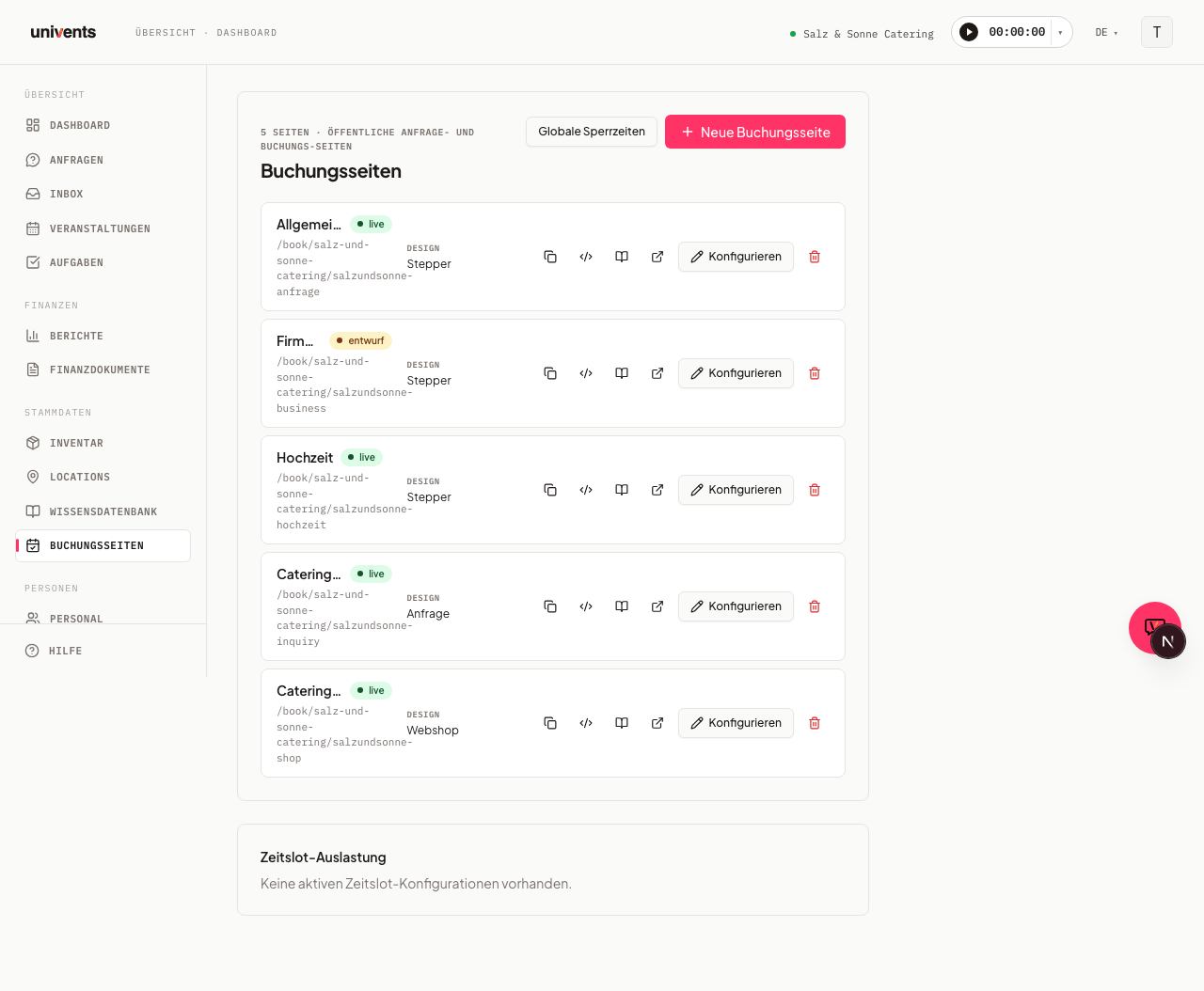
As páginas de reservas encontram-se em Definições, em Páginas de reservas. Aí estão listadas, umas debaixo das outras, todas as páginas existentes, cada uma com nome, estado, design e URL público.
- Clicar em Nova página de reservas, no canto superior direito, para criar uma página.
- Com o botão Configurar, abre-se uma página existente para edição.
- Com o ponto de estado junto ao nome (indicação Em direto ou Rascunho), ativa-se ou desativa-se uma página com um clique.
Cada linha oferece ainda ações em ícone, com dica de ferramenta: Copiar link de reserva, Copiar código de incorporação, Abrir guia de incorporação, Abrir pré-visualização em direto e o ícone do caixote do lixo para eliminar. Com o botão Períodos de bloqueio globais, bloqueiam-se as reservas em todas as páginas durante um determinado período, por exemplo para o encerramento anual. Já os períodos de bloqueio de um único espaço são geridos diretamente no próprio espaço (ver Criar espaços para eventos e tirar o melhor partido deles).
Secção 01 Detalhes
O editor abre numa janela grande, com uma barra de secções à esquerda. A primeira secção, Detalhes, contém as definições básicas da página.
- Logótipo: Carregar um logótipo que é válido apenas nesta página. Se o campo ficar vazio, é utilizado automaticamente o logótipo do workspace. Com Remover logótipo, retira-se o logótipo definido — a partir daí volta a aplicar-se o logótipo do workspace.
- Imagem de destaque: A imagem de capa grande no topo do webshop, nas páginas de pedido e nas páginas de bilhetes. No webshop e nas páginas de pedido, a descrição aparece por baixo da imagem. O tamanho e o formato recomendados para a imagem de destaque e o logótipo encontram-se em Tamanhos de imagem para produtos, webshop e espaços.
- Nome e Descrição: Servem para distinguir internamente as páginas.
- Bloco de informações da loja (apenas no design Webshop): Um texto de formatação livre para indicações gerais que se aplicam a todos os artigos, por exemplo condições de entrega, valor mínimo de encomenda, limpeza ou danos. Os convidados veem-no sem clicar num artigo, entre a imagem de capa e a seleção «Quando e para quantos?». Se o campo ficar vazio, não aparece qualquer bloco. A tradução é gerida na secção Idiomas. O texto aparece também na página de pedido e reserva, por baixo do carrinho (título Notas sobre a encomenda); no telemóvel pode ser recolhido. Se quiser mostrar outro texto no carrinho, preencha abaixo o campo Texto informativo no carrinho; se ficar vazio, vale também aí o bloco de informações da loja.
- Design: Escolher entre Passo a passo, Webshop, Pedido e Chat com IA. O webshop é adequado para processos de encomenda simples; no design Passo a passo, os clientes são conduzidos passo a passo ao longo do pedido. No Chat com IA, os visitantes descrevem no chat o que precisam e, no fim, enviam um pedido já completo (ver «Chat de IA na página de reservas»).
- Slug do URL: Define o caminho do endereço público. Por baixo, surge o URL de pré-visualização final.
- Links legais: Em URL do aviso legal, URL da política de privacidade e URL das condições gerais indicam-se as páginas correspondentes. Estes links aparecem no rodapé de cada página de reservas — sem eles, o rodapé legal fica vazio. Na região DACH, são obrigatórios.
- Notificações por e-mail: Introduzir endereços ou escolher, com Adicionar contacto, contactos existentes que serão informados a cada nova reserva. Se for aqui indicado o endereço próprio, recebe-se o mesmo e-mail detalhado, com todos os dados do formulário, que qualquer outro destinatário recebe — e não apenas o aviso curto. O sino na app mantém-se, adicionalmente.
- Confirmação automática de receção: Com o interruptor ativo, quem submeteu o pedido recebe de imediato um e-mail de confirmação a informar que o pedido foi recebido. O modelo padrão indica a data pretendida, o dia da semana por extenso e o número de convidados, e inclui um botão através do qual o cliente pode acompanhar o pedido online. Os textos personalizados são geridos em Definições → Modelos de e-mail (ver Editar modelos de e-mail).
Secção 02 Pedidos e secção 03 Reservas
Em Pedidos, define-se quantas reservas são possíveis em simultâneo e que antecedência é necessária.
- Pedidos permitidos em simultâneo: número máximo de pedidos abertos em simultâneo por dia, a partir do qual os novos são recusados.
- Máx. de eventos em paralelo: quantos eventos podem decorrer em paralelo em todo o workspace. Este limite aplica-se a todos os espaços em conjunto. Um limite próprio por sala é introduzido diretamente no espaço (campo Eventos em paralelo, ver Criar e aproveitar ao máximo os espaços para eventos). A verificação usa a hora real no fuso horário do workspace; as festas que passam da meia-noite são detetadas, e um evento que começa logo a seguir a outro fica livre (aplica-se o Intervalo entre eventos da página). Um pedido sem hora só é recusado se nesse dia já não restar uma janela livre de pelo menos 4 horas. Os pedidos de bilhetes de uma página de venda de bilhetes estão excluídos deste limite.
- Intervalo entre eventos e Antecedência mínima: em horas e em dias, respetivamente.
- Prazo de inscrição: data e hora até às quais são possíveis inscrições; depois disso, a página mostra o texto de aviso em vez do formulário. A antecedência também pode ser definida para várias páginas de uma só vez — ambas as opções são explicadas neste artigo.
- Bloquear o dia inteiro quando há um evento: se já existir um evento no espaço nesse dia, o dia inteiro deixa de poder ser pedido – mesmo que ainda houvesse horas livres. Por predefinição, o interruptor está desativado; nesse caso, o dia continua selecionável enquanto restar uma janela livre de pelo menos 4 horas (ver abaixo).
- Limitar encomendas ao raio de entrega: ativar a opção e indicar a Morada de entrega e o Raio de entrega (km). O raio é um círculo em torno da morada de partida — o que se verifica é a distância em linha reta, não o trajeto de condução.
- Calcular custos de deslocação: pode ser ativado independentemente do raio de entrega — a partir da morada do cliente, o trajeto em quilómetros é calculado automaticamente (através do Google Maps: a rota de carro, não a linha reta). Para que tenha efeito, é necessário um produto com o modelo de faturação «Por quilómetro» na página (como produto predefinido ou selecionável); o trajeto calculado preenche a quantidade desse produto. O cliente vê os quilómetros logo na pré-visualização do preço, e é exatamente esse trajeto que fica depois como Distância (km) no evento. Se, excecionalmente, o Google não encontrar nenhuma rota, a página calcula em alternativa com a linha reta — a reserva é concluída na mesma. Ambos os interruptores — raio de entrega e custos de deslocação — podem ser ativados em separado ou em conjunto; assim que um dos dois estiver ativo, surge o campo comum Morada de partida (entrega e deslocação).
- Espaço escolhido = morada do evento dispensável: se o convidado escolher um dos teus espaços na página de pedidos ou no design «Espaço primeiro», a Morada do evento deixa de ser obrigatória – mesmo que o raio de entrega ou os custos de deslocação estejam ativos. A área de entrega não é então verificada, uma vez que a festa se realiza no teu espaço. A deslocação é então de 0 km, mesmo que o convidado introduza uma morada na mesma: um produto «Por quilómetro» desaparece por completo do carrinho, do pedido e do orçamento. Sem espaço escolhido, a morada continua a ser obrigatória.
- Entrega ou recolha: numa página de pedidos, ativa-se em Perguntas a opção Perguntar entrega ou recolha. O convidado escolhe então «Entrega» ou «Recolha» – na apresentação passo a passo, no início do passo da morada; nos restantes casos, diretamente acima da morada do evento. Em Recolha, a morada do evento deixa de ser pedida, a área de entrega não é verificada e a deslocação é de 0 km: um produto «Por quilómetro» desaparece do pedido e do orçamento, tal como acontece com um espaço escolhido. Em Entrega, tudo se mantém como descrito acima. Se a morada for obrigatória nos restantes casos, o convidado tem de escolher antes de avançar. O que foi escolhido é visível no pedido, em Notas internas, no evento, no cartão Notas internas, e no e-mail de notificação. Se a página também oferecer espaços, escolher «Entrega» ou «Recolha» substitui o espaço: sem espaço escolhido, o convidado tem de escolher uma das duas opções, e o pedido segue sem espaço.
- Nomenclatura dos pedidos: substitui o esquema de nomes do workspace para os eventos criados a partir desta página de reservas. Se o campo ficar vazio, aplica-se a predefinição do workspace.
Em Reservas, define-se o que pode ser reservado:
- Os Produtos predefinidos são adicionados automaticamente a cada pedido.
- Os Produtos selecionáveis podem ser acrescentados pelo próprio cliente.
- Categoria em vez de Individual: ao alterar Produtos predefinidos ou Produtos selecionáveis para Categoria, aparecem automaticamente todos os produtos ativos das categorias escolhidas, incluindo os criados mais tarde. Os que não devem constar são retirados em Produtos excluídos, por exemplo um menu sazonal que já terminou. Deixam de aparecer na página e não podem ser reservados. Um produto que tenha sido escolhido adicionalmente em Individual continua na página.
- Grupos de convidados: ao escolher aqui grupos do catálogo, o convidado indica o número de pessoas repartido por grupos, em vez de um único número. Os grupos disponíveis são geridos em Definições → Grupos de convidados (ver Dividir convidados em grupos). Os campos surgem pela ordem do catálogo, e a soma apresentada por baixo conta apenas os grupos que contam. Se a seleção ficar vazia, a página tem o aspeto habitual.
- Os Espaços associados determinam que salas ficam disponíveis para escolha. Com Permitir seleção múltipla de espaços para eventos, o cliente pode combinar várias salas. Se não associares nenhum espaço, a página não pede nenhum nem o exige. Se associares exatamente um espaço, a página também não pergunta por ele: fica escolhido automaticamente e é associado a cada pedido como depois de um clique no seu cartão – com os dias ocupados e bloqueados no calendário, a sua capacidade, a proteção contra dupla ocupação e os seus produtos Obrigatório (no resumo de preços como linha Aluguer de espaço). Se estiver ocupado no dia escolhido ou for pequeno demais para o número de convidados, o aviso aparece diretamente junto à data ou ao número de convidados. Se o convidado escolher «Entrega» ou «Recolha», o espaço não é associado ao pedido; com a terceira opção No espaço volta atrás. Se um produto Obrigatório do espaço oferecer janelas horárias, o seu cartão continua visível e já escolhido, para que o convidado possa escolher a janela. Se a página calcular custos de deslocação ou se limitar a um raio de entrega sem perguntar entrega ou recolha, o único espaço continua visível e opcional como antes – sem clique, o pedido conta aí como entrega.
- Produtos de um espaço (design «Espaço primeiro»): os produtos que definiste como Disponível num espaço associado aparecem automaticamente para seleção assim que o convidado escolhe esse espaço — não é preciso acrescentá-los também em Produtos selecionáveis. Os produtos marcados como Obrigatório são reservados automaticamente pelo Univents ao escolher o espaço. Nos restantes designs, só conta a lista de produtos da página.
- Novo pedido após o envio (design «Espaço primeiro»): depois de enviar, o convidado pode iniciar diretamente outro pedido através de Fazer novo pedido. A página recomeça então na escolha do local.
- Aluguer do espaço antes do envio: os produtos Obrigatório do espaço escolhido, como o aluguer da sala, são visíveis para o cliente antes do envio. No assistente por passos e em «Espaço primeiro», surgem como linha no carrinho. Na loja online, no formulário de pedido e no chat de IA, aparecem no resumo de preços numa linha própria, Aluguer de espaço, com o valor e o cálculo (por exemplo «100,00 € × 16 h»), e entram no total — o resumo indica, portanto, o mesmo valor que o pedido terá depois. O cálculo usa o preço de catálogo e o modelo de faturação do produto; em «Por hora», usa as horas reservadas (em eventos de vários dias, as horas de cada dia). As regras de preço e os códigos de desconto não se aplicam a esta linha, e esta não conta para o valor mínimo de encomenda da página. Se Mostrar preços estiver desativado, também não aparece qualquer valor para o aluguer.
Assim que a página associa salas, a proteção contra dupla ocupação fica ativa automaticamente. Uma sala está ocupada por uma reserva firme — um evento aceite ou confirmado. Um pedido aberto não bloqueia a sala: para a mesma sala, podem existir vários pedidos abertos em simultâneo. Quantos são permitidos por dia é regulado apenas pela definição Pedidos permitidos em simultâneo da página de reservas. Para permitir vários eventos em simultâneo numa sala, introduz o número no campo Eventos em paralelo da sala.
Cinco aspetos que costumam suscitar dúvidas:
- Verifica-se o intervalo de tempo, não o dia do calendário. Se uma sala estiver reservada em firme das 10h às 14h, continua disponível para reserva nesse dia a partir das 18h — um convidado pode pedir a mesma sala no mesmo dia a outra hora. Só é recusado quem se sobrepõe a uma reserva existente. As festas que passam da meia-noite (por exemplo, das 19h às 3h) são corretamente detetadas.
- O intervalo também conta. O valor de Intervalo entre eventos (secção Pedidos) aplica-se antes e depois de cada reserva firme. Com dois horas de intervalo, uma sala ocupada das 10h às 14h fica, portanto, bloqueada das 8h às 16h. Para permitir reservas imediatamente consecutivas, define o intervalo como 0.
- Se a sala tiver um tempo de preparação próprio, aplica-se o maior dos dois. Se uma sala tiver um valor definido em Tempo de preparação e limpeza (minutos) (ver Criar e aproveitar ao máximo os espaços para eventos), aplica-se o maior dos dois valores — não a soma. Página com 2 horas e sala com 30 minutos resulta, portanto, em 2 horas; com um intervalo de 0 na página, os 90 minutos da sala bloqueiam na mesma.
- Conta o workspace inteiro, não a página individual. Se a mesma sala for oferecida através de várias páginas de reservas, uma reserva firme feita pela página A bloqueia também o pedido feito pela página B. Caso contrário, a proteção poderia ser contornada pelo segundo caminho.
- Sem hora, aplica-se uma janela livre de pelo menos 4 horas. Se um convidado pedir apenas um dia, pode enviar o pedido enquanto nesse dia restar uma janela livre de pelo menos 4 horas.
Também os eventos que tu próprio criaste ocupam a sala — assim que estão confirmados. É o caso quando os definiste como Confirmado ou ao vivo, quando o cliente aceitou o orçamento, e nos eventos concluídos ou faturados. Aqui existem dois níveis: ao enviar um pedido, só conta uma reserva firme — um rascunho ou uma opção tua não impede o envio. No calendário e na escolha de salas da página de reservas, porém, também o teu rascunho ou a tua opção esbatem a sala (o dia fica bloqueado se não restar uma janela livre de 4 horas), para que os convidados nem sequer a escolham. Só os pedidos abertos não contam aí.
Não contam: pedidos abertos, recusados e arquivados. Para que uma data volte a poder ser reservada, cancela ou reagenda o evento firme.
Exceção: páginas com aceitação automática mediante pagamento. Se a página de reservas aceitar automaticamente um pedido mediante pagamento, aí um pedido aberto continua a bloquear a sala — caso contrário, dois convidados que pagam poderiam ficar com a mesma sala.
Ao aceitar um pedido, os outros pedidos abertos só são recusados se pretenderem a mesma sala à mesma hora e a sala ficar assim completa. Os pedidos para outras salas ou outras horas permanecem abertos. Os convidados recusados não recebem, neste caso, nenhum e-mail.
Dias bloqueados e períodos de sala selecionados
Os Períodos bloqueados desta página são geridos no editor da página, na secção 01 Detalhes: no cartão Períodos bloqueados desta página, cria-se um período com designação opcional, único ou recorrente, por exemplo todos os anos de 01/11 a 30/04 para uma página que só pode ser reservada durante a época. Aplicam-se apenas a esta página; os Períodos bloqueados globais da vista geral das páginas de reservas continuam a aplicar-se a todas as páginas.
O Univents rejeita os dias bloqueados no momento do envio. O seletor de data já oculta os dias bloqueados, mas só se pode contar com isso no momento do envio: o Univents volta a verificar os períodos bloqueados ao enviar o pedido e rejeita-o assim que um dia bloqueado esteja envolvido. Isto também se aplica a uma reserva de vários dias em que um dia bloqueado esteja a meio do período, e a um bloqueio criado depois de a página ter sido aberta. No caso de um único dia, o convidado vê a mensagem Esta data não está disponível. No caso de um período de vários dias, a mensagem indica o dia bloqueado, por exemplo O dia 07/10/2026 não está disponível para reserva. Selecionar um período sem este dia.
Os períodos de vários dias terminam antes do dia bloqueado seguinte. Quando o convidado escolhe Vários dias, o seletor da data de fim apresenta os dias bloqueados a cinzento e só oferece datas de fim até ao dia anterior ao primeiro dia bloqueado após a data de início. Se, por exemplo, uma quarta-feira estiver bloqueada, um período com início na segunda-feira só pode ir, no máximo, até terça-feira. Se o convidado alterar depois a data de início e o período escolhido passar a incluir um dia bloqueado, a data de fim é novamente limpa.
São verificados os três âmbitos: os Períodos bloqueados globais, os períodos bloqueados da página de reservas e os períodos bloqueados das salas pedidas. Também os períodos bloqueados recorrentes, como um dia de descanso semanal, levam à rejeição do envio.
As salas ocupadas e bloqueadas são visíveis logo na escolha da data. O calendário só apresenta um dia a cinzento se uma das salas escolhidas não estiver disponível nesse dia, porque um evento já não deixa nenhuma janela livre de pelo menos 4 horas ou porque se aplica um período bloqueado da sala. Um pedido em aberto não deixa nenhum dia a cinzento. Uma festa até às 3 da manhã não bloqueia o dia seguinte. Por baixo do calendário aparece o motivo com os dias afetados, por exemplo «A sala 2 não está disponível nestes dias (a cinzento no calendário): 07/10/2026». Se o convidado escolher várias salas, cada uma é verificada individualmente: um dia só pode ser selecionado se todas as salas escolhidas estiverem livres. A seleção de sala por data também conhece os períodos bloqueados da sala e deixa de apresentar uma sala como disponível nos dias bloqueados. A verificação vinculativa continua a ser a do momento do envio — o calendário é um aviso prévio, não uma barreira.
Se pretendido, um evento bloqueia o dia inteiro. Se ativares, na secção Pedidos, a opção Bloquear o dia inteiro quando há um evento, o calendário apresenta a cinzento todos os dias em que já exista um evento na sala escolhida, independentemente de quantas horas ainda estariam livres. Um curso noturno das 17:30 às 21:00 bloqueia então exatamente esse dia, e não o anterior nem o seguinte; o tempo de margem não conta para isso. Um evento de vários dias bloqueia cada um dos seus dias, e uma festa que passe da meia-noite bloqueia também o dia seguinte. Se uma sala puder ter vários eventos em simultâneo, o dia só fica bloqueado quando esse número for atingido. A seleção de sala também mostra a sala como ocupada num dia assim, independentemente da hora escolhida pelo convidado. No momento do envio, o Univents verifica o período como até aqui.
O período escolhido para uma sala passa a ser a hora do evento. Se a tua página oferecer uma sala com um produto que tenha uma janela horária (ver Criar e configurar produtos), o convidado escolhe uma dessas janelas ao reservar. Essa janela passa a ser a hora do evento:
- Prevalece sobre a hora do formulário. Se o convidado indicar também uma hora, aplica-se na mesma a janela escolhida.
- O pedido mostra a mesma hora. Na linha do pedido que chega à tua caixa de entrada e no resumo da página, aparece agora exatamente a hora da faixa escolhida — antes aparecia a hora do formulário (ou nenhuma), embora o evento já resultasse da janela. Os dois mostravam assim algo diferente do que o pedido significava.
- Várias salas resultam num intervalo. Se o convidado escolher duas salas com 18:00–20:00 e 20:00–23:00, o evento decorre das 18:00 às 23:00. Numa reserva de vários dias com uma janela por dia, estende-se da primeira à última janela.
- Também se aplica ao aceitar. Se aceitares o pedido mais tarde, o evento que daí resulta adota a mesma janela.
- Os pedidos em aberto não ocupam a janela horária de uma sala. No caso de janelas horárias de um produto associado a uma sala, só os pedidos aceites contam para a Capacidade por faixa. Exceção: as páginas que aceitam automaticamente após o pagamento continuam a contar todos os pedidos em aberto. Os pedidos eliminados, arquivados e com «Data flexível» nunca contam. As janelas horárias sem associação a uma sala (por exemplo, curso de culinária ou visita guiada) continuam a contar todos os pedidos em aberto. A seleção de faixa, a pré-verificação e o backoffice contam os mesmos pedidos.
- Capacidade por local. Se uma janela horária estiver definida como por local (ver Criar e configurar produtos), a seleção de faixa mostra os lugares livres do local escolhido e, no momento do envio, só conta esse local. Um pedido sem local não conta em nenhum local individual, mas sim para a capacidade comum.
- Sem associação a uma sala, nada muda. As janelas horárias de produtos que não pertencem a uma sala da página continuam a ser, como até aqui, a hora da linha de reserva.
- Um local ocupado sai da seleção. Nas páginas com o design Espaço primeiro, o convidado escolhe o local antes da data. Se depois escolher uma data ou janela horária em que esse local está ocupado, o Univents retira o local da seleção e avisa («Este local está ocupado na data escolhida – voltar a escolher.»). Anteriormente, a seleção mantinha-se e o pedido só era rejeitado no fim.
Serviços Por hora em reservas de vários dias
Quando um convidado reserva para vários dias, os serviços Por hora e Por pessoa e hora são calculados dia a dia com os horários desse dia, e as horas de todos os dias são somadas:
- Mesmos horários em todos os dias: 2 dias das 10 às 18 horas são 16 horas, e não as 32 horas desde o primeiro início até ao último fim.
- Horários próprios por dia: se o convidado indicar horários próprios para um dia, são esses que contam. O dia 1 das 10 às 18 horas e o dia 2 das 12 às 16 horas dão 12 horas. Se faltar o início ou o fim num dia, o valor em falta é completado com o início ou o fim da reserva; um dia sem quaisquer horários próprios é calculado com o início e o fim da reserva.
- Para lá da meia-noite: um dia das 22 às 2 horas conta até às 2 horas do dia seguinte, ou seja, 4 horas. A mudança de hora também é tida em conta com exatidão.
- Sala com janela horária: se o convidado escolher para uma sala uma janela horária num determinado dia, conta a janela horária para esse dia. O evento abrange na mesma todos os dias reservados, e não apenas o dia com a janela horária.
- Num só dia, nada muda. Se uma linha tiver uma janela horária própria, continua a aplicar-se essa janela.
Estes mesmos horários por dia ficam também registados no evento, em Horários por dia. A vista geral de preços, o cartão do produto, o resumo, o pedido recebido, o aluguer da sala por hora, as opções de seleção com suplemento, os componentes do pacote e o orçamento que crias a partir do pedido são todos calculados segundo esta regra, também com código de desconto e no pagamento direto. Também os orçamentos, as faturas e as reservas que editares depois no backoffice são calculados com estes horários por dia, desde que todos os dias tenham horários. Se deslocares o evento depois, os horários por dia acompanham-no. Se o prolongares, faltam horários para os novos dias até os introduzires — até lá, os documentos são calculados como até aqui, sobre todo o período. Como após qualquer alteração de data, o Univents pergunta se os preços dos teus rascunhos devem ser recalculados. Mais informações em Horários por dia em eventos de vários dias.
Dividir carrinho por dia do evento (apenas Webshop)
Nas páginas com design Webshop, na secção Reservas encontras também o interruptor Dividir carrinho por dia (predefinição: desativado). Só tem efeito em reservas de vários dias: quando está ativo, a página pública mostra, por cima da grelha de produtos, uma barra de dias (Dia 1, Dia 2, …), e o cliente atribui cada produto ao dia que está ativo nesse momento — o mesmo produto pode ser colocado no carrinho para vários dias, cada um com a sua quantidade. O carrinho e o resumo do checkout agrupam depois as linhas por dia. Se aceitares o pedido resultante, o Univents cria automaticamente no orçamento uma secção própria por dia («Dia 1 – 04/03/2027», etc.), que podes editar depois como qualquer outra secção. Além disso, cada linha traz o seu próprio dia de entrega — se a moveres para outra secção, o dia mantém-se, e a partir daí é possível gerar guias de remessa por dia (ver Dia de entrega por linha e guia de remessa por dia). Sem o interruptor, o carrinho continua a ser um único cesto simples para toda a reserva. Com o interruptor ativo, um serviço Por hora pertence a um único dia e é calculado com os horários desse dia, sem horários próprios com o início e o fim da reserva nesse dia, nunca com o evento inteiro.
Horários de entrega por dia com taxa de entrega (apenas Webshop)
Se Dividir carrinho por dia estiver ativo, aparece por baixo o cartão Perguntar horários de entrega por dia. Ao ativá-lo, o Univents propõe três horários de entrega (Manhã 07:00–10:00, Meio-dia 11:00–14:00, Fim da tarde 17:00–20:00). A designação, o horário mais cedo e o mais tardio são livremente editáveis, sendo possível ter até seis horários de entrega no total. Escolhes ainda um Artigo de taxa do teu sortido, por exemplo «Deslocações» – não tem de estar disponível no Webshop. Com Horário desejado obrigatório (predefinição: ativado), o convidado tem de escolher uma hora para cada entrega.
No checkout, o convidado vê, para cada dia com artigos, os horários de entrega para assinalar e, para cada entrega escolhida, uma seleção de hora dentro do intervalo permitido (em intervalos de quinze minutos). Por cada entrega escolhida, o artigo de taxa é cobrado exatamente uma vez e aparece de imediato no carrinho do dia e no total: só de manhã dá uma taxa, de manhã e ao meio-dia duas. O preço, o imposto e as regras de preço vêm do artigo – o ideal é um artigo «Por unidade» ou «valor fixo». A taxa de entrega não conta para o valor mínimo de encomenda. Enquanto não estiver escolhida uma entrega (ou, se for obrigatório, uma hora) para um dia com artigos, não é possível enviar a encomenda.
No pedido, cada entrega aparece como linha própria no dia certo, por exemplo «Deslocações – Manhã · 08:30»: no separador Reservas com a hora, no rascunho de orçamento na secção do dia. Com apenas um horário de entrega, as entregas aplicam-se ao dia inteiro – a mercadoria não fica então atribuída a uma entrega. Se faltar o artigo de taxa ou um horário de entrega completo, a escolha de entrega na página fica desativada; o cartão no editor chama a atenção para isso.
A partir de dois horários de entrega, o convidado coloca cada artigo numa entrega. Para isso, a loja mostra sob a barra de dias o seletor Entrega com os seus horários (por exemplo Manhã · Meio-dia · Noite, cada um com o número de artigos); os cartões de produto preenchem a entrega escolhida. O carrinho e o checkout mostram, para cada dia, as entregas como subtítulos. No checkout deixa de haver caixas para assinalar: o convidado escolhe apenas a hora pretendida para cada entrega com artigos, e a taxa de entrega é acrescentada exatamente para essas entregas. O mesmo artigo pode estar em várias entregas no mesmo dia; a quantidade mínima de um artigo aplica-se então por entrega, enquanto o valor mínimo de encomenda continua a valer para todo o carrinho. O pedido, os e-mails de confirmação e o rascunho de orçamento mostram assim que mercadoria chega de manhã, ao meio-dia e à noite: o orçamento recebe uma secção própria por cada dia e entrega, por exemplo «Dia 1 – 05.03.2027 · Manhã (07:00–10:00, desejado 08:30)», com a taxa de entrega na mesma secção. No separador Reservas cada posição mostra a sua entrega, por exemplo «Entrega: Manhã · 08:30» – duas posições do mesmo artigo no mesmo dia não são, portanto, duplicados. A partir de dois horários, o cartão no editor também o indica.
«Personalizado? Fazer pedido» no Webshop
Uma página Webshop mostra, ao lado do catálogo de produtos, um pequeno bloco «Personalizado?» com o botão Fazer pedido — pensado para convidados que querem algo que não consta do catálogo.
O destino do botão é definido na secção Reservas, em «Enviar pedido» leva a. Podem ser escolhidas todas as outras páginas de reservas do teu workspace; as páginas que ainda não estão em direto têm o aditamento «(ainda não em direto)». Se a página escolhida não estiver em direto ou tiver sido eliminada, o botão comporta-se como se não houvesse seleção.
Sem seleção (Automática), o bloco aparece assim que o teu workspace tiver exatamente uma página de reservas ativa com design Pedido, e o botão conduz a esse formulário de pedido. Se não tiveres nenhuma ou tiveres várias páginas de pedido e não tiveres escolhido nada, o bloco não é apresentado — o Univents não adivinha qual dos teus formulários se pretende. No caso de páginas incorporadas, o convidado permanece na área incorporada do teu site e não é enviado para a vista completa.
Controlas o bloco em cada página Webshop na secção Reservas, em Bloco «Personalizado?»: com o interruptor Mostrar o bloco «Personalizado?», podes ocultá-lo nesta página, por exemplo numa loja exclusivamente de aluguer. Por baixo, podes introduzir textos próprios para o título, a descrição e o botão; os campos vazios mostram o texto predefinido. As traduções dos textos próprios são geridas, como todos os outros textos da página, na secção Idiomas.
Secções personalizadas em vez de categorias
Normalmente, a página organiza-se pelas categorias do inventário: no Passo a passo, cada categoria passa a ser um passo próprio; no Pedido, um bloco expansível; no Webshop, uma entrada da barra de filtros. Em Secção 03 Reservas → Estrutura da página, é possível escolher Secções personalizadas e reorganizar a página para esta oferta, por exemplo em «Pacote de evento», «Merchandising» e «Mobiliário para eventos». O inventário não é alterado.
- Criar secção: com Adicionar secção, indicam-se o título, uma breve descrição e os produtos. É possível atribuir produtos individuais ou categorias inteiras. No caso de uma categoria, os novos produtos e os produtos das suas subcategorias são incluídos automaticamente.
- Ordem: as secções arrastam-se pela pega para a ordem pretendida. Dentro de uma secção, os produtos escolhidos individualmente aparecem primeiro, pela ordem definida, e só depois os produtos provenientes de categorias.
- Um produto, uma secção: numa página, um produto só pode estar numa secção. A janela indica a secção em que já se encontra. Noutra página, o mesmo produto pode estar numa secção diferente.
- Produtos sem secção: se um produto for oferecido mas não estiver em nenhuma secção, aparece no fim, numa secção geral. O editor indica estes produtos por baixo da lista.
- Como os convidados veem as secções: no Passo a passo e em Espaço primeiro, cada secção é um passo com título e descrição. No Pedido, cada secção é um bloco expansível. No Webshop, a barra de filtros mostra as secções e, em Todos, cada secção surge como uma área com título e descrição. As perguntas de um produto aparecem no passo da respetiva secção.
- Segundo idioma: se a página tiver outro idioma ativado, o título e a descrição são também preenchidos nesse idioma na janela da secção. Se faltar a tradução, os convidados veem o texto original; o título e a descrição das secções não são traduzidos automaticamente.
- Eliminar: uma secção pode ser eliminada após confirmação. Os seus produtos continuam disponíveis para reserva e passam para a secção geral.
- Voltar a organizar por categorias: ao regressar a Por categorias, a página fica como antes. As secções criadas permanecem guardadas.
As secções personalizadas estão disponíveis a partir do plano Core. O chat de IA também pode criar, renomear, reordenar e eliminar secções («Cria na página Festa de empresa uma secção Merchandising com canecas e t-shirts»). Em orçamentos, faturas e na cozinha, a categoria continua a ser a referência.
Mostrar e ocultar produtos consoante a escolha
Em Secção 03 Reservas → Mostrar e ocultar produtos consoante a escolha, criam-se regras que só mostram determinados produtos, categorias inteiras ou uma secção personalizada depois de o convidado ter escolhido ou respondido algo em concreto. Exemplos típicos: «As bebidas espirituosas só aparecem se o pacote de bebidas estiver no carrinho» ou «O menu de criança só aparece se a resposta for Sim à pergunta sobre se vêm crianças».
- Criar regra: com Adicionar regra, escolhe-se primeiro o que é controlado — um produto, uma categoria ou uma secção da página. Depois define-se a condição: produto escolhido (um produto do inventário) ou pergunta respondida com (uma pergunta da página e a opção de resposta). Uma regra precisa de pelo menos uma condição.
- Várias condições funcionam como «ou»: o destino aparece assim que uma das condições se verificar. Para um «e», não se coloca a condição na mesma regra; recorre-se a uma segunda regra, quando faça sentido do ponto de vista funcional.
- Comportamento inverso: com o comportamento desaparece assim que a condição for cumprida, a regra inverte-se, por exemplo «sem pacote de almoço se o pacote de dia inteiro estiver escolhido».
- Pré-visualização: por baixo da lista, é indicado quais os produtos que um convidado não vê no início — calculado como se ainda não tivesse escolhido nem respondido nada. Assim, vê-se de imediato se uma regra oculta demasiado.
- Quando a condição deixa de se verificar: se o convidado retirar o produto que desencadeia a regra ou alterar a resposta, o produto dependente desaparece e é removido do carrinho com um breve aviso. No Passo a passo, desaparece um passo em que já não restem produtos.
- Verificado também no envio: uma encomenda que contenha um produto sem a condição cumprida não é aceite pelo servidor, que indica o produto em causa. Isto protege contra encomendas de combinações que não vende.
- Sem efeito: se um elemento que desencadeia a regra for eliminado ou retirado da página, o editor mostra a regra como Sem efeito. A regra deixa então de ocultar o que quer que seja, para que nenhum produto fique invisível de forma permanente. Convém verificar a regra e eliminá-la ou corrigi-la.
- Produtos obrigatórios: um produto obrigatório na página não pode passar a ser dependente. Consta de todas as reservas e, por isso, não aparece na seleção.
- Eliminar: uma regra é eliminada após confirmação. A partir daí, o produto volta a ser visível para todos os convidados.
As regras de apresentação aplicam-se a todos os designs com seleção de produtos — Passo a passo, Espaço primeiro, Pedido, Webshop e no chat de IA da página de reservas. Atuam antes do envio; as reservas existentes não são afetadas. Na grelha do Webshop e no chat, o convidado vê o estado inicial da página, porque só na caixa são feitas perguntas — a verificação no envio aplica-se na mesma. As regras de apresentação estão disponíveis a partir do plano Core, e o chat de IA no backoffice consegue lê-las, criá-las e eliminá-las («Mostra na página Casamento as bebidas espirituosas só com o pacote de bebidas»).
Categorias no Webshop
As categorias à esquerda no Webshop seguem a árvore de categorias. Quando o convidado escolhe uma categoria principal, vê os artigos da categoria principal e de todas as suas subcategorias. Uma categoria principal sem artigos próprios não está, portanto, vazia, desde que existam artigos nas suas subcategorias. Uma subcategoria mostra apenas os seus próprios artigos.
Com muitas categorias, a lista de categorias tem scroll próprio, e a ordenação por baixo fica sempre acessível. A indicação da categoria na imagem do artigo só é visível para os convidados quando são apresentados artigos de várias categorias em simultâneo, por exemplo em Todos ou nos resultados da pesquisa — depois de escolher uma categoria, deixa de aparecer, tal como sob os títulos da vista encurtada (ver secção seguinte).
Catálogos grandes no Webshop
Pesquisa: os artigos cujo nome contém o termo pesquisado aparecem primeiro. Os artigos que só o mencionam na descrição surgem a seguir, em Mencionado na descrição. Assim, uma frase presente em todas as descrições (por exemplo, «Decorações, como velas ou flores, não estão incluídas») já não se sobrepõe aos artigos adequados. Quando há várias palavras, todas têm de constar. O número junto ao campo de pesquisa conta os dois grupos. Isto aplica-se a todos os Webshops.
Para Webshops com muitíssimos artigos, existem dois interruptores em Secção 03 Reservas → Apresentação de catálogos grandes (apenas no design Webshop). Ambos estão desativados até serem ligados — sem eles, a loja tem o aspeto habitual.
- Encurtar catálogos grandes: se uma categoria ou uma secção personalizada tiver mais de oito artigos, Todos mostra os primeiros oito e, por baixo, o botão Mostrar todos os 232 (com o número real). Funciona como um clique na categoria na barra. As categorias mais pequenas continuam a aparecer por completo. Numa ordenação por preço ou nome e durante uma pesquisa, nada é encurtado. No telemóvel, o botão abre a categoria ou a secção; no topo aparecem então ← Todos e as restantes categorias ou secções para mudar. ← Todos regressa ao ponto de onde o convidado veio.
- Mostrar subfiltro nas secções (só aparece se a página estiver organizada por secções personalizadas): quando o convidado escolhe uma secção com artigos de várias categorias do inventário, surge por cima dos artigos uma segunda linha, mais pequena, com essas categorias, por exemplo «Todos em Velas e iluminação», «Copos de vela», «Velas LED». A ordem segue a árvore de categorias. Uma secção com apenas uma categoria não tem segunda linha. No telemóvel, estas categorias aparecem sob o título da secção e, assim que a secção está aberta, na barra superior, para deslizar.
Categorias no Passo a passo e no design Pedido
Também nos outros designs, as categorias de produtos organizam a página em secções — por exemplo «Pacote de evento», «Bebidas» e «Mobiliário para eventos»:
- Passo a passo: cada categoria com artigos na página passa a ser um passo próprio. A ordem dos passos segue a ordem das categorias no inventário. Os artigos sem categoria aparecem reunidos num passo no final. Se nenhum dos artigos tiver categoria, mantém-se um único passo de produtos.
- Pedido: todos os produtos ficam sob um título comum. Dentro dele, cada categoria tem um bloco expansível próprio.
Como título do passo ou do bloco aparece o Nome na página de reservas da categoria. Se estiver vazio, aparece o nome da categoria. Ambos são geridos em Inventário → Categorias, na janela da categoria. A página de reservas não mostra uma descrição própria por secção.
Página de pedido Passo a passo
No design Pedido, em Secção 01 Detalhes, em Apresentação, escolhe-se entre Tudo numa página e Passo a passo. O Passo a passo mostra ao convidado sempre apenas uma pergunta ou um prato de cada vez: primeiro a data, depois o número de pessoas, o espaço, um passo próprio por categoria, e por fim os dados de contacto e o resumo. Só se avança com um clique. À direita está o resumo com progresso, seleção e preço, que acompanha o scroll também no seu próprio site. Os pratos aparecem como linhas estreitas, umas por baixo das outras; a descrição e os alergénios abrem-se através de Detalhes. O envio, os preços e os campos obrigatórios mantêm-se iguais.
Quando está incorporada no site, a página mostra no telemóvel apenas um botão «Iniciar pedido». Este abre o pedido na janela inteira; no topo e depois do envio, «Voltar a …» conduz de novo ao site.
Para tornar a página mais enxuta, existem estas definições:
- Secção 05 Perguntas: ocultar «Vários dias» e «Data flexível», pedir apenas a data sem hora, definir os campos de empresa como Oculto, indicar um título próprio em vez de «Evento» e uma etiqueta própria em vez de «Morada de faturação» (por exemplo «A sua festa de casamento» e «Morada particular»).
- Secção 03 Reservas: «Cartões de local sem foto» mostra, na seleção, apenas o nome e a capacidade.
- Secção 05 Perguntas: em Nota de ajuda, indica-se a quem o convidado pode recorrer durante o preenchimento, por exemplo «Dúvidas ao preencher? 08027 585 · info@firma.de». A nota aparece sob o logótipo e no resumo, e o telefone e o e-mail são clicáveis.
O que o convidado vê, além disso:
- No topo está o logótipo, grande e centrado, com um botão «Voltar a …» ao lado. A barra da Univents é eliminada em todas as páginas de reservas com logótipo; em baixo permanece um pequeno «Powered by Univents». Se o convidado não vier do site, o botão leva ao endereço da ligação do aviso legal.
- Se a página estiver organizada por secções personalizadas (Secção 03), em cada prato há subtítulos por categoria, por exemplo, em «Bebidas», separados em cerveja, sumos, vinho e pacotes.
- No resumo à direita aparecem os nomes completos e as quantidades, cada linha pode ser removida com × e o número de pessoas pode ser alterado diretamente. Os passos obrigatórios têm um asterisco. Cada passo é clicável, pelo que é possível saltar pratos; ainda assim, a data, as pessoas, a morada e os dados de contacto são sempre verificados.
- As perguntas sobre um produto escolhido, por exemplo «Prato principal: escolher no máximo 3», aparecem no prato desse produto, logo abaixo da seleção, e já não no fim; «Continuar» verifica-as aí. No telemóvel aparecem na lista contínua, logo abaixo da secção do produto. Numa escolha múltipla, uma resposta com produto associado mostra a imagem desse produto como pequena pré-visualização; um clique abre os detalhes. As respostas escolhidas aparecem no resumo por baixo do respetivo produto e, com produto associado, também com quantidade e suplemento. Com preços «por pessoa», o resumo e a revisão mostram as porções para todos os convidados (por exemplo «25 ×»).
- Se o convidado escrever a morada sem clicar numa sugestão, «Continuar» procura-a por si.
- A data, as pessoas, o espaço e a seleção ficam guardados durante 14 dias no navegador do convidado. Quando regressa, a seleção volta a estar lá; com «Recomeçar», começa de novo do zero. Os dados de contacto e a morada não são guardados.
A página de reservas no telemóvel
Com menos de 640 píxeis de largura, os convidados veem, em Webshop, Passo a passo, Espaço primeiro e Pedido, todos os produtos numa lista contínua, organizada por categoria ou por secção personalizada. No topo há uma barra com as categorias: ao tocar, salta-se para a categoria e, ao fazer scroll, a marcação acompanha. Cada linha mostra o nome, o preço e duas linhas de descrição, e à direita uma pequena imagem com um botão redondo de mais. Um toque na linha abre os detalhes, onde também constam os alergénios. No Passo a passo, em Espaço primeiro e na apresentação Passo a passo, a seleção no telemóvel é um único passo em vez de um por categoria. Em baixo, a quantidade e o total mantêm-se visíveis, e um botão conduz ao passo seguinte. Em tablet e computador, tudo se mantém como descrito acima. Se a página estiver incorporada no site, aparece aí, com menos de 640 píxeis de largura, apenas um botão em vez do design: abre a página na janela inteira e, no topo e depois do envio, «Voltar a …» conduz de novo ao site.
Preços no Webshop
Se um artigo for gerido com preço com IVA (por exemplo, 0,85 € incl. 19 % de IVA), o cartão do produto, o carrinho e o total mostram exatamente esse valor. O arredondamento só é feito no final, e não já no preço sem IVA.
Artigos com variantes (versões) na loja online
Se o mesmo artigo for vendido em vários tamanhos — cola em 0,33 l, 0,5 l e em jarro de 1,0 l —, o convidado vê um cartão por artigo: a imagem, o nome e a descrição vêm do artigo principal e aparecem no topo. Por baixo surge Escolher variante, com um chip por tamanho; o tamanho escolhido determina o preço, a disponibilidade, a quantidade mínima e máxima e a regra de quantidade, e é o tamanho que fica no carrinho.
Se um tamanho estiver esgotado ou não estiver disponível na data escolhida, o respetivo chip continua visível, mas fica bloqueado e indica o motivo ao passar o rato por cima. Mesmo que só um tamanho esteja visível, mantém-se o cartão com seleção — assim, a grelha não muda quando um tamanho se esgota. O artigo principal não pode ser colocado no carrinho por ninguém; o respetivo cartão serve apenas para descrever o grupo.
Como criar variantes está explicado em Artigos com variantes.
O que os convidados veem em «Quando e para quantos?»
Quando a página tem grupos de convidados selecionados, em vez do campo único para o número de pessoas aparece um campo numérico para cada grupo; por baixo, a página mostra o número total de convidados, que soma apenas os grupos que contam. Grupos como músicos ou prestadores de serviços têm a indicação «Registado em separado» e não aumentam o total. O campo obrigatório considera-se preenchido assim que existir um número em, pelo menos, um grupo que conta.
Sem grupos de convidados, o campo do número de pessoas está vazio e mostra apenas um exemplo a cinzento («p. ex. 20»). Se faltar algum campo obrigatório, o botão Pedir e reservar agora indica logo por baixo o que falta, por exemplo «Indique ainda o número de pessoas.» Quando os convidados regressam à loja online a partir da caixa através de Voltar à loja, os dados introduzidos mantêm-se, incluindo a morada de entrega e o espaço escolhidos, e o botão fica de imediato ativo outra vez.
Secção 04 Preço, encomenda e orçamento
Aqui define-se como os preços são apresentados e como os pedidos são tratados.
Em Processamento de pagamentos escolhe-se exatamente um modo: Não criar documento automaticamente, Criar rascunho de orçamento automaticamente, Criar e enviar orçamento automaticamente, Criar e enviar fatura automaticamente ou Permitir pagamentos diretos. Para os dois modos de orçamento, escolhe-se um Modelo de orçamento; para os modos de fatura, um Modelo de fatura. Os pagamentos diretos e o envio automático de faturas exigem um prestador de pagamentos ligado.
Vigora sempre apenas o modo que estiver assinalado aqui. Com Não criar documento automaticamente, um pedido feito através desta página não gera orçamento nem fatura — o documento é criado manualmente, quando for necessário. As páginas novas e as páginas em que nunca foi definido nada aqui continuam a criar um rascunho de orçamento.
Em Definições de apresentação estão disponíveis vários interruptores: Aplicar condições de preço, Mostrar preços, Mostrar preços com IVA (incl. IVA, ideal para clientes particulares) e Mostrar condições de preço na descrição. Se Mostrar preços estiver desativado, os produtos e as opções das perguntas sobre o produto não mostram valores, e nenhuma versão da página (Stepper, formulário de pedido, loja online, chat de IA) indica um total estimado no final ou na página de agradecimento — só num pagamento direto é apresentado o valor a pagar. Com Valor mínimo de encomenda define-se o valor (EUR) que um pedido tem de atingir no mínimo.
Grupo de preços desta página (a partir do Growth): se tiverem sido criados grupos em Definições > Grupos de preços, é possível escolher aqui, opcionalmente, um deles, por exemplo «Feira» para uma loja online de feira. Nesse caso, o cartão de produto, o carrinho, a vista diária, o Stepper, o configurador e o chat de IA da página mostram em todo o lado o preço desse grupo, e o pedido chega com exatamente esse preço. O evento guarda o grupo, para que recálculos posteriores não regressem ao preço padrão. As Regras de preços e um preço a partir de uma data continuam a calcular sobre o preço do grupo. Sem seleção, aplicam-se os preços padrão. Um grupo eliminado posteriormente tem o efeito de não haver grupo. Após uma descida de plano, um grupo já escolhido continua a vigorar, mas deixa de ser possível defini-lo de novo. Os bilhetes e os artigos de salário mantêm sempre o seu próprio preço. Se ainda não existirem grupos de preços, o campo tem uma ligação direta para Criar grupos de preços.
Dois outros interruptores automatizam o que acontece após um pagamento: Confirmar automaticamente com o pagamento aceita o pedido automaticamente assim que o pagamento Stripe for recebido. Aplicar modelo de evento no pagamento cria automaticamente, após a receção do pagamento, os artefactos de um modelo de evento — para isso, escolhe-se também um Modelo de evento.
Fatura após um pagamento online: se o cliente pagar diretamente na página de reservas, a fatura só é criada depois do pagamento e, por isso, não volta a pedir o dinheiro: em vez do pedido de transferência, o PDF apresenta uma indicação como «O valor da fatura de 250,00 € já foi pago em 19/10/2026.», o cabeçalho mostra «Pago em» em vez de «Vence em», e a fatura eletrónica indica 0,00 € em aberto. Se a fatura for superior ao valor pago, mantém-se a indicação de pagamento normal. As faturas que o cliente só pague mais tarde através da ligação de pagamento mantêm-na igualmente. Também o e-mail da fatura mostra então «Pago em» e «Já pago» em vez de «Vence até», sem dados bancários e sem pedido de transferência. Se, ao pagar, ainda não existia um evento associado ao pedido, o Univents cria a fatura assim que o evento existir, por exemplo depois de o pedido ser aceite.
Enviar (Stepper, Espaço primeiro e pedido). Em Enviar ajusta-se o fim da página:
- Ocultar o passo de pagamento quando não é necessário pagamento (apenas Stepper e Espaço primeiro): o passo Reserva é suprimido e os convidados enviam o pedido diretamente no Resumo — onde também confirmam o consentimento. Isto só tem efeito enquanto Permitir pagamentos diretos não estiver selecionado; com pagamento direto, o passo de pagamento mantém-se.
- Aviso ao enviar: um texto próprio mesmo acima do botão de envio, por exemplo «Este pedido não é vinculativo – responderemos no prazo de 2–3 dias úteis.» Se o passo de pagamento continuar visível, o aviso substitui aí o texto padrão «A reserva é recebida como pedido. Responderemos no prazo de 24 horas.» Numa página de pedido (design Pedido) o aviso aparece em ambas as apresentações diretamente acima do botão de envio; aí não existe um passo de pagamento que ele pudesse substituir.
- Texto do botão de envio (apenas Stepper e Espaço primeiro): substitui a legenda «Enviar pedido — respondemos em 24–48h». Com pagamento direto, mantém-se o texto padrão.
Se os campos ficarem vazios, aplicam-se no Stepper os textos padrão. Numa página de pedido o aviso deixa então de aparecer por completo — aí não é apresentado qualquer texto de substituição. Todos os textos são traduzidos na secção Idiomas.
Secção 05 a 07 Perguntas, análises e portal do cliente
As últimas três secções completam a página.
- Perguntas: em Campos padrão tornam-se obrigatórios dados como Telefone, Telemóvel, Morada, Nome da empresa ou Morada de faturação. Também o Tratamento (Senhora, Senhor, Outro) pode ser ativado aí, como campo opcional ou obrigatório; fica guardado no contacto e no orçamento e na fatura. O nome e o e-mail são sempre obrigatórios. Em Perguntas personalizadas acrescentam-se campos próprios através de Escolher pergunta existente ou Nova pergunta. Por baixo, é possível definir uma Nota acima dos campos de contacto e marcadores de posição próprios para o nome e o e-mail — prático, por exemplo, quando a página é um formulário de pedido interno. Se ficarem vazios, aplicam-se os textos padrão; a tradução faz-se na secção Idiomas. No chat de IA não se aplicam.
- Análises: indicar o ID do contentor GTM e, se necessário, inserir Código para
<head>ou Código para<body>. O acompanhamento de conversões através do PostHog está ativo automaticamente. - Portal do cliente: a ligação ao portal é, de qualquer forma, incluída em todos os e-mails de confirmação. Com Ativar funcionalidades avançadas do portal do cliente desbloqueiam-se o prazo de edição, as perguntas posteriores e os produtos adicionais. Através de O cliente pode editar a reserva e do Prazo de edição (dias antes do evento) controlam-se as alterações posteriores, que depois são confirmadas.
Ordenar e estruturar perguntas e pedir apenas a data
Na secção Perguntas controla-se onde e como as perguntas próprias aparecem na página de reservas.
- Perguntar logo no início: este interruptor encontra-se por baixo de cada pergunta própria. Quando está ativo, a pergunta aparece logo no primeiro passo, junto à data e ao número de convidados, em vez de no fim, junto aos dados de contacto. É adequado para orçamento interno, ocasião ou período do dia. Aplica-se aos designs Stepper, Espaço primeiro e Pedido. Na loja online, as perguntas próprias continuam na caixa.
- Título intermédio antes: se for introduzido um título intermédio numa pergunta (por exemplo «Orçamento e ocasião»), este surge como cabeçalho acima da pergunta e abre uma secção. Todas as perguntas seguintes pertencem a essa secção até surgir o título intermédio seguinte. A ordem das perguntas define-se como até aqui, com as setas. O título intermédio serve apenas de estrutura: não aparece em nenhum pedido nem em nenhum e-mail.
- Apenas início (data e hora de início): nos campos padrão, em Hora, escolhe-se como a página pergunta pela hora: Início e fim (predefinição), Apenas início ou Pedir apenas a data. Com Apenas início, os convidados escolhem o dia e uma hora de início, mas não uma hora de fim; a hora de início passa a ser obrigatória. Destina-se a ofertas em que o convidado escolhe a duração com o serviço, por exemplo uma viagem de uma ou duas horas. O pedido chega com início e sem fim; o fim é introduzido manualmente ao aceitar o pedido, se for necessário. Para os espaços ocupados e o número máximo de eventos em paralelo, conta como qualquer evento sem fim: seis horas a partir do início. Os produtos com janela horária podem ser reservados se a hora de início estiver dentro da janela. A opção Vários dias deixa então de estar disponível. A exceção é a loja online com Dividir carrinho por dia: aí Vários dias mantém-se, porque cada dia tem os seus próprios artigos; para os espaços ocupados, uma reserva assim conta então apenas até ao início do último dia. Se a página verificar espaços, é preferível perguntar aí o início e o fim.
- Pedir apenas a data, sem hora: com esta opção, os convidados escolhem apenas o dia; os campos de início e de fim desaparecem. As perguntas sobre «Meio-dia» ou «Noite» passam a ser feitas como uma pergunta de escolha própria, ativando para isso Perguntar logo no início. O pedido chega sem hora. Para os espaços ocupados aplica-se então a regra dos pedidos sem hora: um espaço está livre enquanto houver no dia uma janela livre de, pelo menos, 4 horas. Se um espaço oferecer janelas horárias fixas, a janela horária escolhida continua a valer. A hora é introduzida manualmente ao aceitar o pedido.
Bom saber: os serviços faturados à hora e sem janela horária própria são calculados como uma hora sem hora de fim (preço × quantidade), tanto com Pedir apenas a data como com Apenas início. Em páginas com esses serviços, é preferível perguntar o início e o fim.
Acesso: abrir a página apenas para domínios de e-mail próprios
Além das oito secções, existe a secção Acesso. Aí define-se que uma página de reservas só fica visível e utilizável para convidados com um endereço de e-mail de domínios próprios — por exemplo, para uma página de encomendas interna da equipa externa. Se o campo Apenas para estes domínios de e-mail ficar vazio, a página continua aberta como até aqui. O desbloqueio é feito com um código enviado por e-mail; depois, o dispositivo permanece com acesso durante 30 dias. A funcionalidade pertence ao plano Scale. O funcionamento detalhado está descrito em Restringir o acesso a uma página de reservas.
Secção Idiomas
Ao abrir uma página já guardada, surge como última secção Idiomas. Aí ativa-se a página também em inglês e mantêm-se os textos em inglês — os convidados passam a ver no topo um seletor entre DE e EN. Como proceder e porque é que as traduções dos produtos são aprovadas individualmente está explicado em Oferecer a página de reservas em inglês.
Escrever a descrição e o bloco de informação com IA
Na secção 01 Detalhes, a Descrição e o Bloco de informação (loja online) têm botões Escrever com IA. A sugestão é redigida em tom neutro, sem «tu» nem «o senhor/a senhora», e é guardada com o guardar automático da página. Mais informações: Escrever textos com IA.
Dicas
- As alterações a uma página existente são guardadas automaticamente no editor. No canto inferior esquerdo vê-se o estado (As alterações são guardadas automaticamente, alterações por guardar ou Guardado). Com Fechar sai-se do editor; as alterações ainda em aberto são guardadas nesse momento. Só ao criar uma página nova pela primeira vez é que se clica em Criar.
- Página ainda não em direto: se, como membro do workspace, abrir a ligação de uma página que ainda está em rascunho, vê, em vez de «Página não encontrada», uma indicação com o botão Abrir no editor. Os convidados continuam a ver «Página não encontrada» até a página ser colocada em direto.
- Ordem dos produtos: não é possível arrastar e largar no editor. Segue a ordem das categorias (Inventário → Categorias) e, dentro de uma categoria, o nome interno do produto. Para colocar a deslocação ou as mesas de cerveja no fim, atribua-se a essas categorias um número mais alto em Ordem.
- Ordem dos espaços: define-se não aqui, mas em Espaços, através do botão Ordem — por arrastamento, uma vez para todas as páginas de reservas. Se não for movido nada, a ordem continua alfabética. Ver Criar espaços para eventos e tirar o melhor partido deles.
- Com o interruptor no fundo do editor, alterna-se a página entre Em direto e Rascunho sem sair do editor.
- Criar páginas de reservas separadas para clientes particulares e empresariais, por exemplo uma com preços com IVA e outra com preços sem IVA.
- Com Abrir pré-visualização em direto verifica-se cada alteração de imediato, tal como os clientes a veem.
- Para a integração no site, usar Copiar código de incorporação e colar o código no construtor do site.