

Hub dei report: panoramica di tutte le analisi
Dopo la lettura conoscerai tutte le analisi dell’area Report — compresi i report su personale e food cost — e saprai quale riquadro aprire per ogni domanda.
L’area Report di Univents riunisce in un unico posto tutte le analisi su fatturato, costi, personale, food cost e conversione. Da qui accedi direttamente ai singoli report.
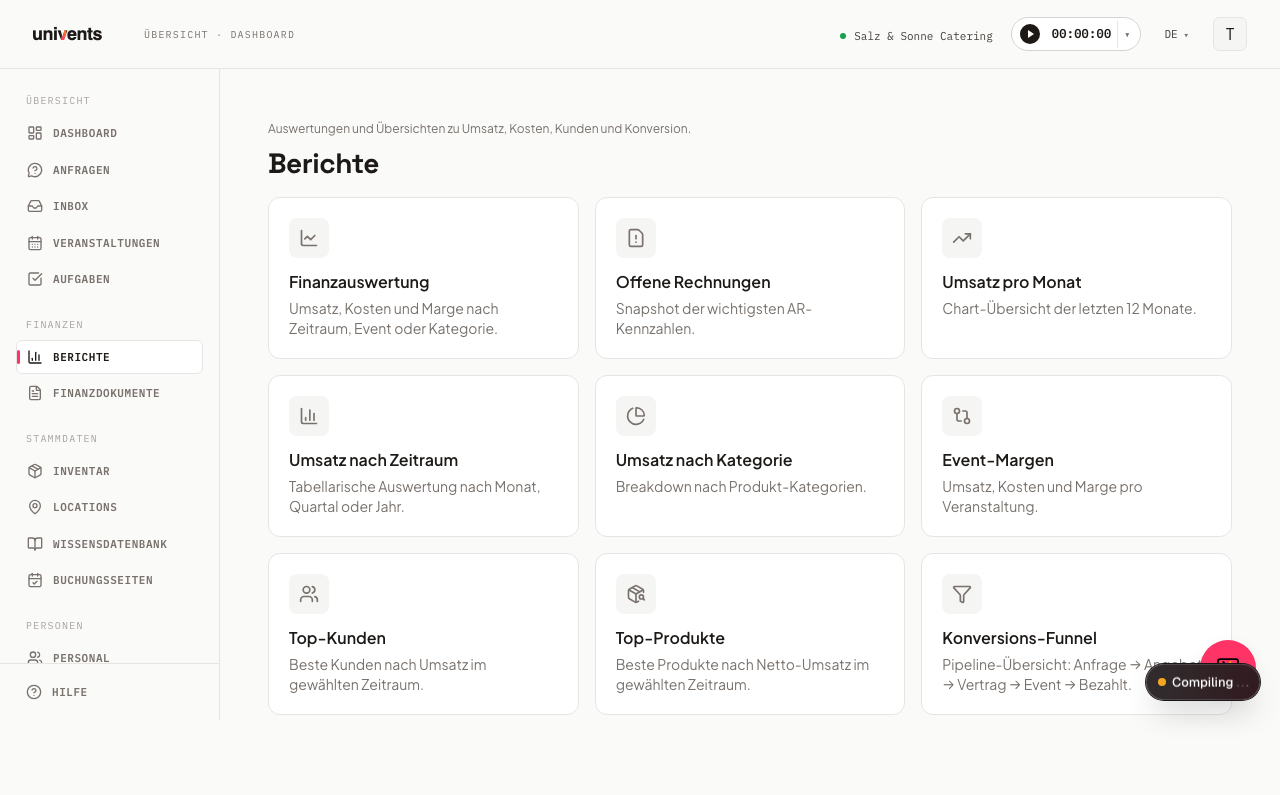
Nel video vedi il cockpit dei documenti finanziari e tutti i report — analisi finanziaria, fatture aperte, funnel di prenotazione, personale, food cost e attività del team.
Trovi i singoli passaggi anche qui sotto, da leggere con calma.
Aprire l’hub dei report
- Clicca su Report nella navigazione a sinistra.
- Arrivi nell’hub con tutti i riquadri dei report disponibili.
- Clicca su un riquadro per aprire il report corrispondente.
- Con il link Torna ai report torni all’hub da qualsiasi report.
Tutti i report in sintesi
| Riquadro | A cosa serve |
|---|---|
| Analisi finanziaria | Fatturato, costi e margine — raggruppabili per periodo, categoria, evento, tipo di evento, centro di costo, location, cliente o prodotto |
| Fatture aperte | Istantanea dei crediti aperti, del tempo medio di pagamento e del loro andamento negli ultimi mesi |
| Anteprima | Preventivi aperti, conferme, importi fatturati e incassi attesi dei prossimi mesi, per mese dell’evento |
| Funnel di prenotazione | Richiesta → preventivo → accettato, inclusi i tempi di risposta per pagina di prenotazione |
| Personale e ore lavorate | Ore di lavoro registrate e costi retributivi per dipendente |
| Food cost | Costi della merce per evento e incidenza food cost che ne risulta |
| Consumo | Consumo effettivo rispetto alle quantità portate via, per prodotto ed evento |
| Attività (team) | Chiamate ed e-mail per persona nel periodo |
Puoi portare le metriche più importanti anche sulla home page sotto forma di riquadri. Un clic su un riquadro apre il report corrispondente con lo stesso periodo. Come fare lo trovi nell’articolo Personalizzare la home page.
Per Consumo e Attività (team) esistono articoli dedicati: Registrare il consumo e fatturare in base alla quantità effettiva e Attività (team). Il riquadro Attività (team) lo vedi solo se sei titolare o se il tuo ruolo ha l’autorizzazione Consultare l'attività del team.
L’Analisi finanziaria è il riquadro più grande: in alto, con Raggruppa per, passi da una all’altra di otto viste — periodo, categoria, evento, tipo di evento, centro di costo, location, cliente e prodotto. Tutte e otto condividono lo stesso filtro per data; cambiando il raggruppamento il periodo impostato resta invariato.
Se sei titolare di almeno due workspace, nell’hub compare anche il riquadro Panoramica del gruppo. Mostra i dati principali di tutti i tuoi workspace affiancati e in totale ed è incluso a partire da Scale, vedi Panoramica del gruppo: i dati chiave di più workspace a colpo d’occhio.
Filtro per data e altri filtri
La maggior parte dei report mostra in alto a destra un filtro per data con i campi Da e A. L’intervallo predefinito è di solito l’anno solare in corso — solo Personale e ore lavorate parte con gli ultimi 12 mesi. La pagina si aggiorna subito, senza bisogno di cliccare su un pulsante.
Analisi finanziaria, personale e food cost si possono restringere inoltre per Location e Tag; il funnel di prenotazione, invece, per singola Pagina di prenotazione.
Quasi tutti i report offrono inoltre in alto a destra il pulsante Viste: con esso salvi con un nome la combinazione attuale di periodo e filtri e la ricarichi più tardi con un clic — utile per le analisi che ti servono regolarmente con la stessa configurazione. Le viste salvate valgono sempre e solo per il report in cui le hai create.
(a partire da Growth) Il salvataggio di viste personalizzate fa parte del piano Growth. In un piano inferiore i report restano pienamente utilizzabili e le viste già salvate si possono ancora applicare — ma il campo di testo e l’icona più sono bloccati e rimandano all’upgrade.
Report su personale e food cost
Personale e ore lavorate mostra per ogni dipendente le ore registrate e i costi retributivi che ne derivano, inclusi i supplementi notturni, domenicali e festivi — con lo stesso calcolo dell’esportazione CSV delle retribuzioni. Senza accesso a Finanze vedi comunque le ore e il numero di dipendenti, ma non le colonne dei costi. Sopra le righe Univents riassume quattro totali: Ore totali, Costi retributivi totali, Dipendente e Tariffa oraria media (le ultime due colonne di costo solo con accesso a Finanze). La tabella sotto elenca per ogni dipendente le colonne Dipendente, Ore, Costi retributivi, Tariffa media e Registrazioni.
Food cost confronta i costi della merce di ogni evento con il fatturato ottenuto e ne ricava l’incidenza food cost. La base sono i prezzi di acquisto memorizzati per i tuoi prodotti e gli ordini ai fornitori confermati o consegnati. Senza prezzo di acquisto sul prodotto la riga resta vuota. Tre riquadri di riepilogo mostrano Food cost totale, Fatturato totale e Incidenza food cost; la tabella sotto elenca per ogni evento le colonne Evento, Food cost, Fatturato, Food cost % e Ordini.
Per la pianificazione del personale vera e propria — assegnare turni, tenere sotto controllo in tempo reale i costi del personale — usa la Dispositions-Board.
Il funnel di prenotazione nel dettaglio
Il Funnel di prenotazione segue quante visualizzazioni delle tue pagine di prenotazione portano alla fine a un preventivo accettato — da Visualizzazioni passando per Modulo avviato, Richieste, Preventivo creato e Preventivo inviato fino a Preventivo accettato, inclusi i tempi di risposta tra una fase e l’altra. Una tabella a parte suddivide gli stessi numeri anche per pagina di prenotazione.
Tutti i dettagli su fasi, indicatori dei tempi di risposta e sulla tabella «Per pagina di prenotazione» li trovi nell’articolo Funnel di prenotazione: dalla visualizzazione all’ordine.
Fatture aperte e documenti finanziari operativi
Il riquadro Fatture aperte mostra un’istantanea: Crediti aperti attuali (inclusa la quota scaduta) e il Tempo medio di pagamento, e sotto l’Andamento dell’aging degli ultimi mesi. Per il lavoro operativo — filtrare, cercare, segnare come pagato — passi all’area completa dei documenti con il pulsante Vai ai documenti finanziari. Per Invia sollecito apri lì la panoramica Solleciti (articolo «Solleciti»).
Esportare i report come file Excel
Analisi finanziaria, funnel di prenotazione e Personale e ore lavorate hanno in alto a destra il pulsante Esportazione Excel: scarica come file XLSX l’analisi attualmente visualizzata, in base ai filtri impostati.
Domande frequenti
Quale report uso per la chiusura mensile? Apri l’Analisi finanziaria, lascia Raggruppa per su Periodo e scegli sotto il raggruppamento Mese — ottieni fatturato, costi e margine per mese in un’unica tabella.
Voglio sapere quali eventi portano il margine più basso. Apri l’Analisi finanziaria, imposta Raggruppa per su Evento, definisci il periodo desiderato e ordina la tabella per la colonna Margine %.
Dove vedo quanto convertono le mie pagine di prenotazione? Nel Funnel di prenotazione vedi, per ogni pagina di prenotazione, quante visualizzazioni diventano moduli avviati, richieste, preventivi inviati e accettati — compreso il tempo che passa tra una fase e l’altra.
Posso esportare i report? Per Analisi finanziaria, funnel di prenotazione e Personale e ore lavorate sì — con il pulsante Esportazione Excel in alto a destra. Fatture aperte e Food cost al momento non si possono esportare direttamente; per esportare i dati di questi report usa le viste tabellari in Documenti finanziari.