

Hub Rapports : vue d’ensemble de toutes les analyses
Après la lecture de cet article, vous connaîtrez toutes les analyses de la section Rapports — y compris les rapports Personnel et Coût matières — et saurez quelle vignette ouvrir pour quelle question.
La section Rapports d’Univents regroupe en un seul endroit toutes les analyses relatives au chiffre d’affaires, aux coûts, au personnel, au coût matières et à la conversion. Depuis cette page, vous accédez directement à chacun des rapports.
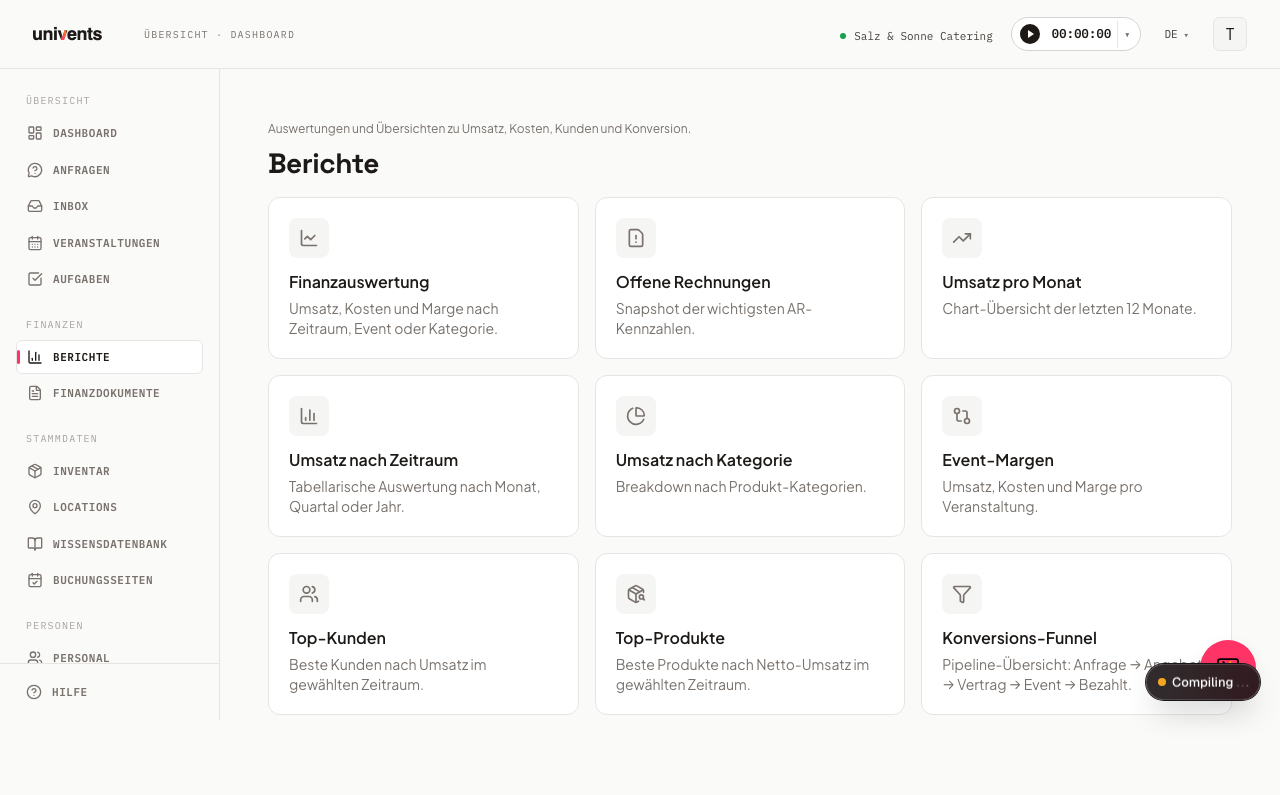
Dans la vidéo, vous découvrez le cockpit des documents financiers et tous les rapports — analyse financière, factures ouvertes, entonnoir de réservation, personnel, coût matières et activités de l’équipe.
Vous retrouvez également ci-dessous les différentes étapes par écrit.
Ouvrir le hub Rapports
- Cliquez sur Rapports dans la navigation de gauche.
- Vous arrivez dans le hub, qui affiche toutes les vignettes de rapports disponibles.
- Cliquez sur une vignette pour ouvrir le rapport correspondant.
- Avec le lien Retour aux rapports, vous revenez au hub depuis n’importe quel rapport.
Tous les rapports en un coup d’œil
| Vignette | À quoi elle sert |
|---|---|
| Analyse financière | Chiffre d’affaires, coûts et marge — regroupables par période, catégorie, événement, type d’événement, centre de coûts, lieu, client ou produit |
| Factures ouvertes | Instantané des créances ouvertes, de la durée moyenne de paiement et de leur évolution sur les derniers mois |
| Aperçu | Devis ouverts, accords, montants facturés et encaissements attendus des mois à venir, par mois de l’événement |
| Entonnoir de réservation | Demande → devis → accepté, avec les délais de réponse par page de réservation |
| Personnel et temps de travail | Heures de travail enregistrées et coûts salariaux par employé |
| Coût matières | Coûts des marchandises par événement et ratio de food cost qui en découle |
| Consommation | Consommation réelle comparée aux quantités emportées, par produit et par événement |
| Activités (équipe) | Appels et e-mails par personne sur la période |
Vous pouvez aussi afficher les principaux indicateurs sous forme de vignettes sur la page d’accueil. Un clic sur une vignette ouvre le rapport correspondant avec la même période. La marche à suivre est décrite dans l’article Personnaliser la page d’accueil.
Consommation et Activités (équipe) ont chacun leur propre article : Enregistrer la consommation et facturer selon la quantité réelle et Activités (équipe). La vignette Activités (équipe) n’apparaît que si vous êtes propriétaire ou si votre rôle dispose de l’autorisation Consulter l'activité de l'équipe.
L’Analyse financière est la plus grande vignette : en haut, vous passez d’une vue à l’autre parmi huit vues avec Regrouper par — période, catégorie, événement, type d’événement, centre de coûts, lieu, client et produit. Les huit vues partagent le même filtre de dates ; changer de regroupement conserve la période définie.
Si vous êtes propriétaire d’au moins deux workspaces, la vignette Vue d’ensemble du groupe apparaît en plus dans le hub. Elle affiche côte à côte, ainsi qu’en total, les chiffres clés de tous vos workspaces et est incluse à partir de l’offre Scale, voir Vue d’ensemble du groupe : les chiffres clés de plusieurs workspaces en un coup d’œil.
Filtre de dates et autres filtres
La plupart des rapports affichent en haut à droite un filtre de dates avec les champs Du et Au. L’intervalle par défaut est généralement l’année civile en cours — seul Personnel et temps de travail démarre avec les 12 derniers mois. La page se met à jour immédiatement, sans que vous ayez à cliquer sur un bouton.
L’analyse financière, le personnel et le coût matières peuvent en plus être restreints par Lieu et Tags ; l’entonnoir de réservation, lui, se filtre par Page de réservation.
Presque tous les rapports proposent en outre en haut à droite le bouton Vues : il vous permet d’enregistrer sous un nom votre combinaison actuelle de période et de filtres, puis de la recharger plus tard en un clic — pratique pour les analyses dont vous avez régulièrement besoin avec la même configuration. Les vues enregistrées ne valent que pour le rapport dans lequel vous les avez créées.
(à partir de Growth) L’enregistrement de vues personnalisées fait partie de l’offre Growth. Dans une offre inférieure, les rapports restent entièrement utilisables et les vues déjà enregistrées restent applicables — mais le champ de texte et l’icône plus y sont verrouillés et mènent à la mise à niveau.
Rapports Personnel et Coût matières
Personnel et temps de travail vous montre, par employé, les heures enregistrées ainsi que les coûts salariaux qui en découlent, majorations de nuit, de dimanche et de jours fériés comprises — avec le même calcul que dans l’export CSV des salaires. Sans accès à Finances, vous voyez toujours les heures et le nombre d’employés, mais pas les colonnes de coûts. Au-dessus des lignes, Univents résume quatre totaux dans des vignettes : Total des heures, Total des coûts salariaux, Employé et Taux horaire moy. (les deux dernières colonnes de coûts uniquement avec l’accès Finances). Le tableau en dessous liste, par employé, les colonnes Employé, Heures, Coûts salariaux, Taux moy. et Entrées.
Coût matières met en regard les coûts des marchandises par événement et le chiffre d’affaires réalisé, puis en déduit le ratio de food cost. La base de calcul est constituée des prix d’achat enregistrés pour vos produits ainsi que des commandes fournisseurs confirmées ou livrées. Sans prix d’achat sur le produit, la ligne reste vide. Trois vignettes de totaux affichent Coût matières total, Total du chiffre d'affaires et le Ratio de food cost ; le tableau en dessous liste, par événement, les colonnes Événement, Coût matières, Chiffre d'affaires, Food cost % et Commandes.
Pour la planification du personnel proprement dite — affecter des services, suivre les coûts de personnel en direct — utilisez le tableau de dispatching.
L’entonnoir de réservation en détail
L’Entonnoir de réservation suit le nombre de visites de vos pages de réservation qui aboutissent finalement à un devis accepté — de Vues à Devis accepté en passant par Formulaire commencé, Demandes, Devis créé et Devis envoyé, avec le délai de réponse entre les étapes. Un tableau distinct détaille en plus les mêmes chiffres par page de réservation.
Vous trouverez tous les détails sur les étapes, les indicateurs de délai de réponse et le tableau « Par page de réservation » dans l’article Entonnoir de réservation : de la visite à la commande.
Factures ouvertes et documents financiers opérationnels
La vignette Factures ouvertes affiche un instantané : Créances ouvertes actuelles (part échue comprise) et la Durée moy. de paiement, puis l’Évolution de la balance âgée des derniers mois. Pour le travail opérationnel — filtrer, rechercher, marquer comme payé — passez au espace complet des documents avec le bouton Aller aux documents financiers. Pour Relancer, rendez-vous ensuite dans la vue d’ensemble Relances (article « Relances »).
Exporter les rapports au format Excel
L’analyse financière, l’entonnoir de réservation et Personnel et temps de travail disposent en haut à droite du bouton Export Excel : il télécharge l’analyse actuellement affichée, en fonction de vos filtres, sous forme de fichier XLSX.
Questions fréquentes
Quel rapport utiliser pour la clôture mensuelle ? Ouvrez l’Analyse financière, laissez Regrouper par sur Période, puis choisissez en dessous le regroupement Mois — vous obtenez le chiffre d’affaires, les coûts et la marge par mois dans un seul tableau.
Je veux savoir quels événements rapportent le moins de marge. Ouvrez l’Analyse financière, réglez Regrouper par sur Événement, définissez la période souhaitée et triez le tableau selon la colonne Marge %.
Où puis-je voir si mes pages de réservation convertissent bien ? Dans l’Entonnoir de réservation, vous voyez, par page de réservation, combien de vues se transforment en formulaires commencés, en demandes, en devis envoyés et en devis acceptés — avec le temps qui s’écoule entre les étapes.
Puis-je exporter les rapports ? Pour l’analyse financière, l’entonnoir de réservation et Personnel et temps de travail, oui — avec le bouton Export Excel en haut à droite. Les factures ouvertes et le coût matières ne peuvent actuellement pas être exportés directement ; pour exporter les données correspondantes, utilisez les vues en tableau dans Documents financiers.