

Hub de relatórios: visão geral de todas as análises
Depois de ler este artigo, ficas a conhecer todas as análises da área de Relatórios — incluindo os relatórios de pessoal e de custo das mercadorias — e sabes que cartão abrir para cada questão.
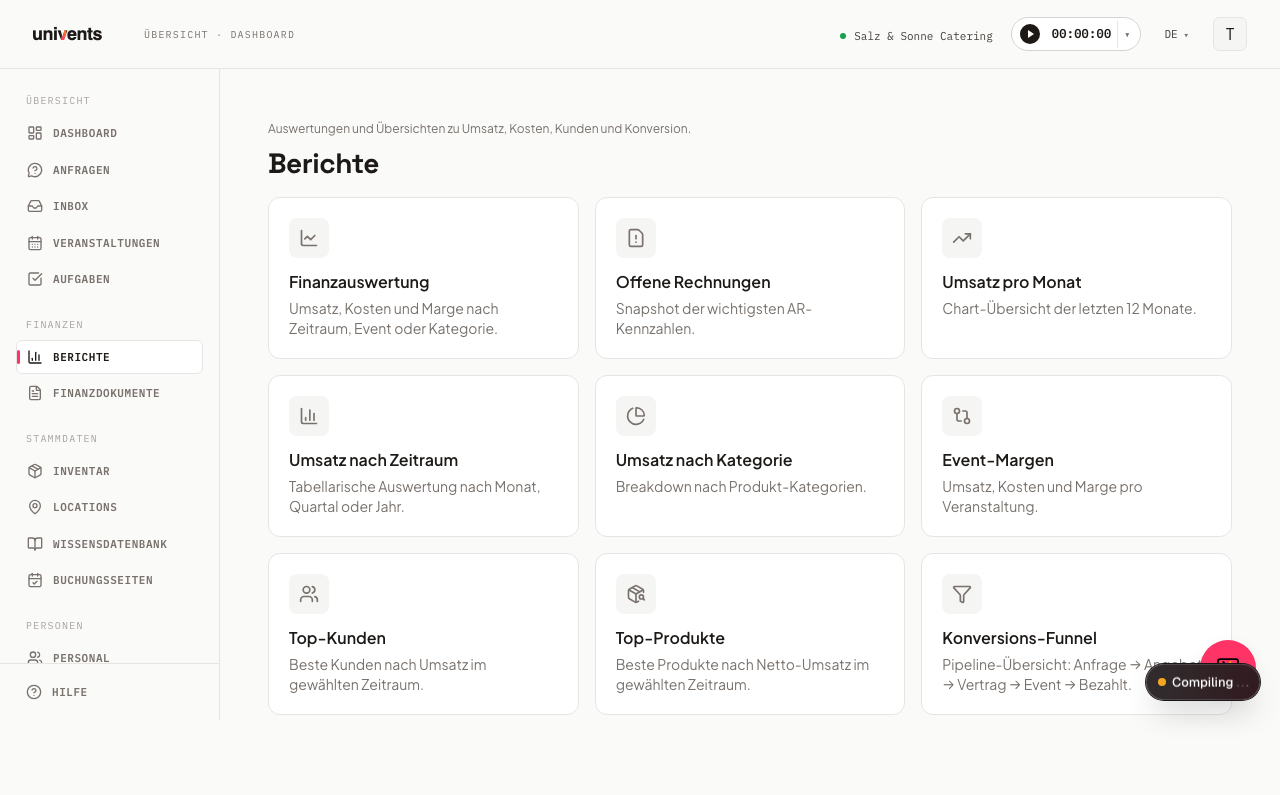
A área de Relatórios do Univents reúne num único local todas as análises de receita, custos, pessoal, custo das mercadorias e conversão. A partir daí, acede-se diretamente a cada relatório.
No vídeo, podes ver o cockpit de documentos financeiros e todos os relatórios — análise financeira, faturas em aberto, funil de reservas, pessoal, custo das mercadorias e atividades da equipa.
Os passos individuais também estão descritos por escrito mais abaixo.
Abrir o hub de relatórios
- Clica em Relatórios na navegação à esquerda.
- Chegas ao hub com todos os cartões de relatórios disponíveis.
- Clica num cartão para abrir o respetivo relatório.
- Com a ligação Voltar aos relatórios, regressas ao hub a partir de qualquer relatório.
Todos os relatórios num relance
| Cartão | Para que serve |
|---|---|
| Análise financeira | Receita, custos e margem — agrupáveis por período, categoria, evento, tipo de evento, centro de custo, espaço, cliente ou produto |
| Faturas em aberto | Instantâneo dos valores a receber em aberto, do tempo médio de pagamento e da respetiva evolução nos últimos meses |
| Pré-visualização | Orçamentos em aberto, confirmações, valores faturados e recebimentos esperados dos próximos meses, por mês do evento |
| Funil de reservas | Pedido → orçamento → aceite, incluindo tempos de resposta por página de reservas |
| Pessoal e tempo de trabalho | Horas de trabalho registadas e custos salariais por colaborador |
| Custo das mercadorias | Custos de mercadorias por evento e a taxa de food cost daí resultante |
| Consumo | Consumo real face às quantidades levadas, por produto e evento |
| Atividades (equipa) | Chamadas e e-mails por pessoa no período |
Também podes colocar os indicadores mais importantes como cartões na página inicial. Um clique num cartão abre o relatório correspondente, com o mesmo período. Como fazê-lo está explicado no artigo Personalizar a página inicial.
Existem artigos próprios sobre Consumo e Atividades (equipa): Registar o consumo e faturar pela quantidade real e Atividades (equipa). O cartão Atividades (equipa) só é apresentado a proprietários ou a utilizadores cuja função tenha a permissão Ver atividade da equipa.
A Análise financeira é o cartão maior: na parte superior, alterna-se entre oito vistas através de Agrupar por — período, categoria, evento, tipo de evento, centro de custo, espaço, cliente e produto. As oito partilham o mesmo filtro de datas; ao mudar o agrupamento, o período definido mantém-se.
Quem for proprietário de pelo menos dois workspaces vê também no hub o cartão Visão geral do grupo. Mostra os indicadores principais de todos os workspaces lado a lado e em total, e está incluído a partir do plano Scale; ver Visão geral do grupo: indicadores de vários workspaces num relance.
Filtro de datas e outros filtros
A maioria dos relatórios apresenta, no canto superior direito, um filtro de datas com os campos De e Até. O intervalo predefinido é, normalmente, o ano civil em curso — só Pessoal e tempo de trabalho começa com os últimos 12 meses. A página atualiza-se de imediato, sem ser necessário clicar num botão.
A análise financeira, o relatório de pessoal e o de custo das mercadorias podem ainda ser filtrados por Espaço e Etiquetas; o funil de reservas, em alternativa, por Página de reservas individual.
Quase todos os relatórios têm também, no canto superior direito, o botão Vistas: permite guardar, com um nome, a combinação atual de período e filtros e carregá-la mais tarde com um clique — útil para análises de que se precisa regularmente com a mesma configuração. As vistas guardadas aplicam-se apenas ao relatório em que foram criadas.
(a partir do Growth) Guardar vistas próprias faz parte do plano Growth. Num plano inferior, os relatórios continuam totalmente utilizáveis e as vistas já guardadas continuam aplicáveis — mas o campo de texto e o símbolo de mais ficam bloqueados e conduzem ao upgrade.
Relatórios de pessoal e de custo das mercadorias
Pessoal e tempo de trabalho mostra, por colaborador, as horas registadas e os custos salariais calculados a partir delas, incluindo os suplementos noturnos, de domingo e de feriados — o mesmo cálculo da exportação CSV de salários. Sem acesso a Finanças, continuam visíveis as horas e o número de colaboradores, mas não as colunas de custos. Acima das linhas, o Univents resume quatro totais: Total de horas, Total de custos salariais, Colaborador e Valor/hora médio (os dois últimos de custos apenas com acesso a Finanças). A tabela abaixo lista, por colaborador, as colunas Colaborador, Horas, Custos salariais, Valor médio e Registos.
Custo das mercadorias compara os custos de mercadorias de cada evento com a receita obtida e calcula a partir daí a taxa de food cost. A base são os preços de compra registados nos teus produtos, bem como as encomendas a fornecedores confirmadas ou entregues. Sem preço de compra no produto, a linha fica vazia. Três cartões de totais mostram Custo de mercadorias total, Receita total e a Taxa de food cost; a tabela abaixo lista, por evento, as colunas Evento, Custo das mercadorias, Receita, Food cost % e Encomendas.
Para o planeamento de pessoal propriamente dito — atribuir turnos e acompanhar em tempo real os custos de pessoal — utiliza o quadro de disposição.
Funil de reservas em detalhe
O Funil de reservas acompanha quantas visualizações das tuas páginas de reservas resultam, no final, num orçamento aceite — desde Visualizações, passando por Formulário iniciado, Pedidos, Orçamento criado e Orçamento enviado, até Orçamento aceite, incluindo o tempo de resposta entre as etapas. Uma tabela própria detalha os mesmos números por página de reservas.
Todos os detalhes sobre as etapas, os indicadores de tempo de resposta e a tabela «Por página de reservas» encontram-se no artigo Funil de reservas: da visualização à encomenda.
Faturas em aberto e documentos financeiros operacionais
O cartão Faturas em aberto mostra um instantâneo: Valores a receber em aberto atualmente (incluindo a parte em atraso) e o Tempo médio de pagamento, e por baixo a Evolução da antiguidade dos últimos meses. Para o trabalho operacional — filtrar, pesquisar, marcar como paga — muda-se, através do botão Ir para os documentos financeiros, para a área completa de documentos. Para Avisar pagamento, vai-se aí à vista geral Avisos de pagamento (artigo «Avisos de pagamento»).
Exportar relatórios para Excel
A análise financeira, o funil de reservas e o relatório de pessoal e tempo de trabalho têm, no canto superior direito, o botão Exportação para Excel: descarrega a análise atualmente apresentada, de acordo com os filtros definidos, como ficheiro XLSX.
Perguntas frequentes
Que relatório devo usar para o fecho mensal? Abre a Análise financeira, deixa Agrupar por em Período e escolhe por baixo o agrupamento Mês — obténs a receita, os custos e a margem por mês numa única tabela.
Quero saber que eventos dão menos margem. Abre a Análise financeira, define Agrupar por como Evento, escolhe o período pretendido e ordena a tabela pela coluna Margem %.
Onde vejo a taxa de conversão das minhas páginas de reservas? No Funil de reservas, vês por página de reservas quantas visualizações se transformam em formulários iniciados, pedidos, orçamentos enviados e aceites — incluindo o tempo que decorre entre cada etapa.
Posso exportar relatórios? Na análise financeira, no funil de reservas e em pessoal e tempo de trabalho, sim — através do botão Exportação para Excel, no canto superior direito. Faturas em aberto e custo das mercadorias não podem, de momento, ser exportados diretamente; para exportar dados dessas áreas, utiliza as vistas de tabela em Documentos financeiros.