

Rapportenhub: overzicht van alle analyses
Na het lezen ken je alle analyses in het gedeelte Rapporten — inclusief het personeels- en foodcostrapport — en weet je welke tegel je voor welke vraag opent.
Het gedeelte Rapporten in Univents bundelt alle analyses over omzet, kosten, personeel, foodcost en conversie op één plek. Van daaruit navigeer je rechtstreeks naar de afzonderlijke rapporten.
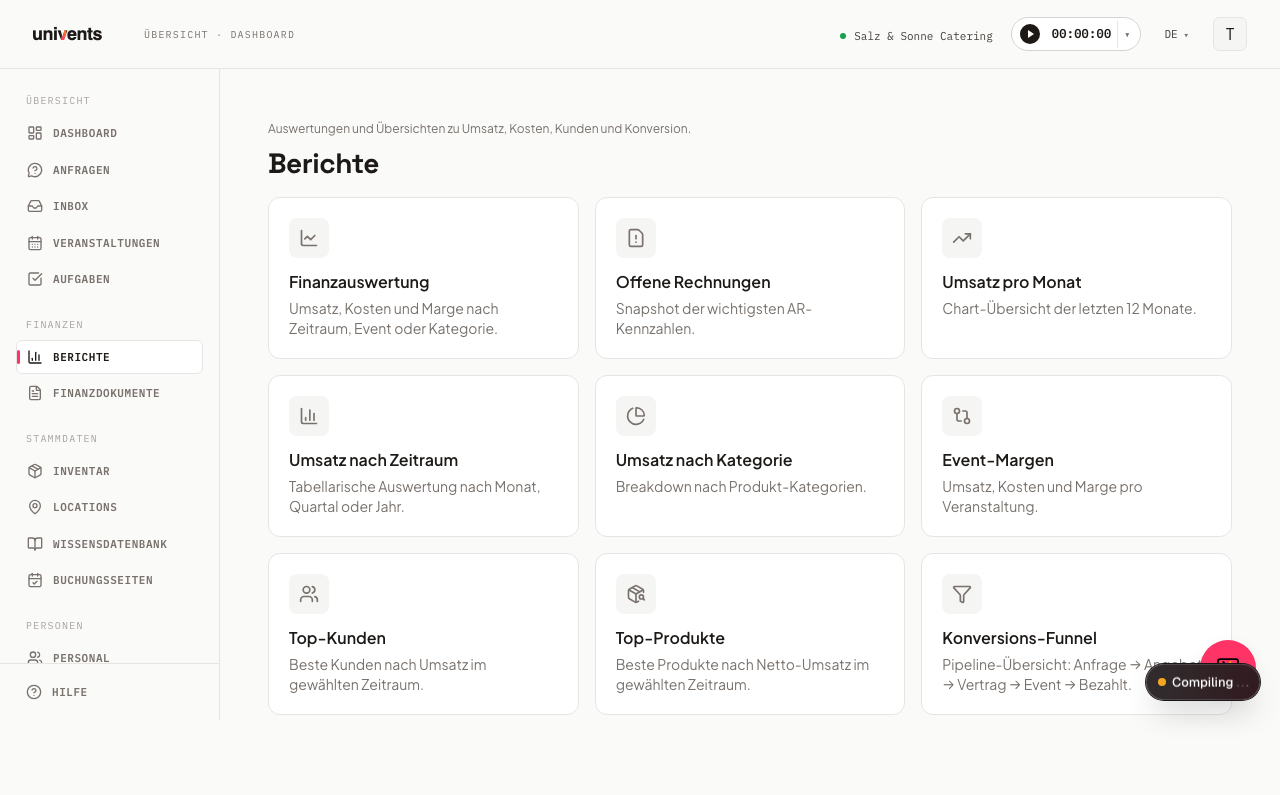
In de video zie je de cockpit met financiële documenten en alle rapporten — financiële analyse, openstaande facturen, boekingsfunnel, personeel, foodcost en teamactiviteiten.
De afzonderlijke stappen vind je hieronder ook om na te lezen.
De rapportenhub openen
- Klik in de linkernavigatie op Rapporten.
- Je komt in de hub met alle beschikbare rapporttegels.
- Klik op een tegel om het betreffende rapport te openen.
- Met de link Terug naar rapporten kom je vanuit elk rapport weer terug in de hub.
Alle rapporten in één overzicht
| Tegel | Waarvoor |
|---|---|
| Financiële analyse | Omzet, kosten en marge — te groeperen op periode, categorie, evenement, soort evenement, kostenplaats, locatie, klant of product |
| Openstaande facturen | Momentopname van de openstaande vorderingen, de Ø betalingsduur en het verloop daarvan over de afgelopen maanden |
| Voorbeeld | Openstaande offertes, toezeggingen, afgerekende bedragen en verwachte betalingsontvangsten van de komende maanden, per maand van het evenement |
| Boekingsfunnel | Aanvraag → offerte → geaccepteerd, inclusief reactietijden per boekingspagina |
| Personeel en werktijd | Geregistreerde werkuren en loonkosten per medewerker |
| Foodcost | Goederenkosten per evenement en het daaruit berekende foodcostpercentage |
| Verbruik | Werkelijk verbruik ten opzichte van meegenomen hoeveelheden per product en evenement |
| Activiteiten (team) | Telefoontjes en e-mails per persoon in de periode |
De belangrijkste kengetallen kun je ook als tegels op de startpagina zetten. Een klik op een tegel opent het bijbehorende rapport met dezelfde periode. Hoe dat werkt, lees je in het artikel Startpagina aanpassen.
Over Verbruik en Activiteiten (team) zijn er aparte artikelen: Verbruik registreren en afrekenen op werkelijk aantal en Activiteiten (team). De tegel Activiteiten (team) zie je alleen als je eigenaar bent of als je rol de machtiging Teamactiviteit bekijken heeft.
De Financiële analyse is de grootste tegel: bovenaan schakel je via Groeperen op tussen acht weergaven — periode, categorie, evenement, soort evenement, kostenplaats, locatie, klant en product. Alle acht delen hetzelfde datumfilter; als je de groepering wijzigt, blijft de ingestelde periode behouden.
Ben je eigenaar van minstens twee workspaces, dan verschijnt in de hub ook de tegel Groepsoverzicht. Die toont de kerncijfers van al je workspaces naast elkaar en in totaal en is inbegrepen vanaf Scale, zie Groepsoverzicht: kerncijfers van meerdere workspaces in één oogopslag.
Datumfilter en andere filters
De meeste rapporten tonen rechtsboven een datumfilter met de velden Van en Tot. Het standaardinterval is meestal het lopende kalenderjaar — alleen Personeel en werktijd start met de afgelopen 12 maanden. De pagina wordt direct bijgewerkt, zonder dat je op een knop hoeft te klikken.
Financiële analyse, personeel en foodcost kun je daarnaast beperken op Locatie en Tags; de boekingsfunnel in plaats daarvan op een afzonderlijke Boekingspagina.
Bijna alle rapporten hebben bovendien rechtsboven de knop Weergaven: daarmee sla je je huidige combinatie van periode en filters onder een naam op en laad je die later met één klik weer in — handig voor analyses die je regelmatig in dezelfde configuratie nodig hebt. Opgeslagen weergaven gelden steeds alleen voor het rapport waarin je ze hebt aangemaakt.
(vanaf Growth) Het opslaan van eigen weergaven hoort bij het Growth-abonnement. In een kleiner abonnement blijven de rapporten volledig bruikbaar en kun je reeds opgeslagen weergaven nog steeds toepassen — het tekstveld en het plusicoon zijn daar echter geblokkeerd en leiden naar de upgrade.
Personeels- en foodcostrapport
Personeel en werktijd toont je per medewerker de geregistreerde uren en de daaruit berekende loonkosten, inclusief nacht-, zondags- en feestdagtoeslagen — dezelfde berekening als in de loon-CSV-export. Zonder toegang tot Financiën zie je nog steeds uren en aantal medewerkers, maar geen kostenkolommen. Boven de regels vat Univents vier totalen samen in tegels: Totaal aantal uren, Totale loonkosten, Medewerker en Gem. uurtarief (de laatste twee kostenkolommen alleen met toegang tot Financiën). De tabel eronder toont per medewerker de kolommen Medewerker, Uren, Loonkosten, Gem. tarief en Registraties.
Foodcost zet de goederenkosten per evenement af tegen de behaalde omzet en berekent daaruit het foodcostpercentage. Basis zijn de opgeslagen inkoopprijzen van je producten en bevestigde of geleverde bestellingen bij leveranciers. Zonder inkoopprijs bij het product blijft de regel leeg. Drie totaaltegels tonen Foodcost totaal, Totale omzet en het Foodcostpercentage; de tabel eronder toont per evenement de kolommen Evenement, Foodcost, Omzet, Foodcost % en Bestellingen.
Voor de personeelsplanning zelf — diensten toewijzen, personeelskosten live in beeld — gebruik je het dispositiebord.
Boekingsfunnel in detail
De Boekingsfunnel volgt hoeveel weergaven van je boekingspagina’s uiteindelijk tot een geaccepteerde offerte leiden — van Weergaven via Formulier gestart, Aanvragen, Offerte aangemaakt en Offerte verstuurd tot Offerte geaccepteerd, inclusief de reactietijd tussen de stappen. Een aparte tabel splitst dezelfde cijfers bovendien uit per boekingspagina.
Alle details over de stappen, de kengetallen voor reactietijd en de tabel „Per boekingspagina” vind je in het artikel Boekingsfunnel: van weergave tot opdracht.
Openstaande facturen en operationele financiële documenten
De tegel Openstaande facturen toont een momentopname: Actuele openstaande vorderingen (inclusief het achterstallige deel) en de Ø betalingsduur, daaronder het Verloop ouderdomsanalyse van de afgelopen maanden. Voor het operationele werk — filteren, zoeken, als betaald markeren — ga je via de knop Naar de financiële documenten naar het volledige documentengedeelte. Om Aanmanen te gebruiken, ga je daar naar het overzicht Aanmaningen (artikel „Aanmaningen”).
Rapporten exporteren als Excel-bestand
Financiële analyse, boekingsfunnel en personeel en werktijd hebben rechtsboven de knop Excel-export: die downloadt de momenteel getoonde analyse, passend bij je ingestelde filters, als XLSX-bestand.
Veelgestelde vragen
Welk rapport gebruik ik voor de maandafrekening? Open de Financiële analyse, laat Groeperen op op Periode staan en kies daaronder de groepering Maand — je krijgt omzet, kosten en marge per maand in één tabel.
Ik wil weten welke evenementen de laagste marge opleveren. Open de Financiële analyse, zet Groeperen op op Evenement, stel de gewenste periode in en sorteer de tabel op de kolom Marge %.
Waar zie ik hoe goed mijn boekingspagina’s converteren? In de Boekingsfunnel zie je per boekingspagina hoeveel weergaven worden omgezet in gestarte formulieren, aanvragen, verstuurde en geaccepteerde offertes — inclusief de tijd die daartussen verstrijkt.
Kan ik rapporten exporteren? Bij de financiële analyse, boekingsfunnel en personeel en werktijd wel — via de knop Excel-export rechtsboven. Openstaande facturen en foodcost kunnen op dit moment niet rechtstreeks worden geëxporteerd; voor data-export gebruik je daar de tabelweergaven in Financiële documenten.