

Centrum raportów: przegląd wszystkich analiz
Po przeczytaniu poznasz wszystkie analizy w sekcji Raporty — w tym raport o personelu i koszcie surowców — i będziesz wiedzieć, którą kafelkę otworzyć w jakiej sprawie.
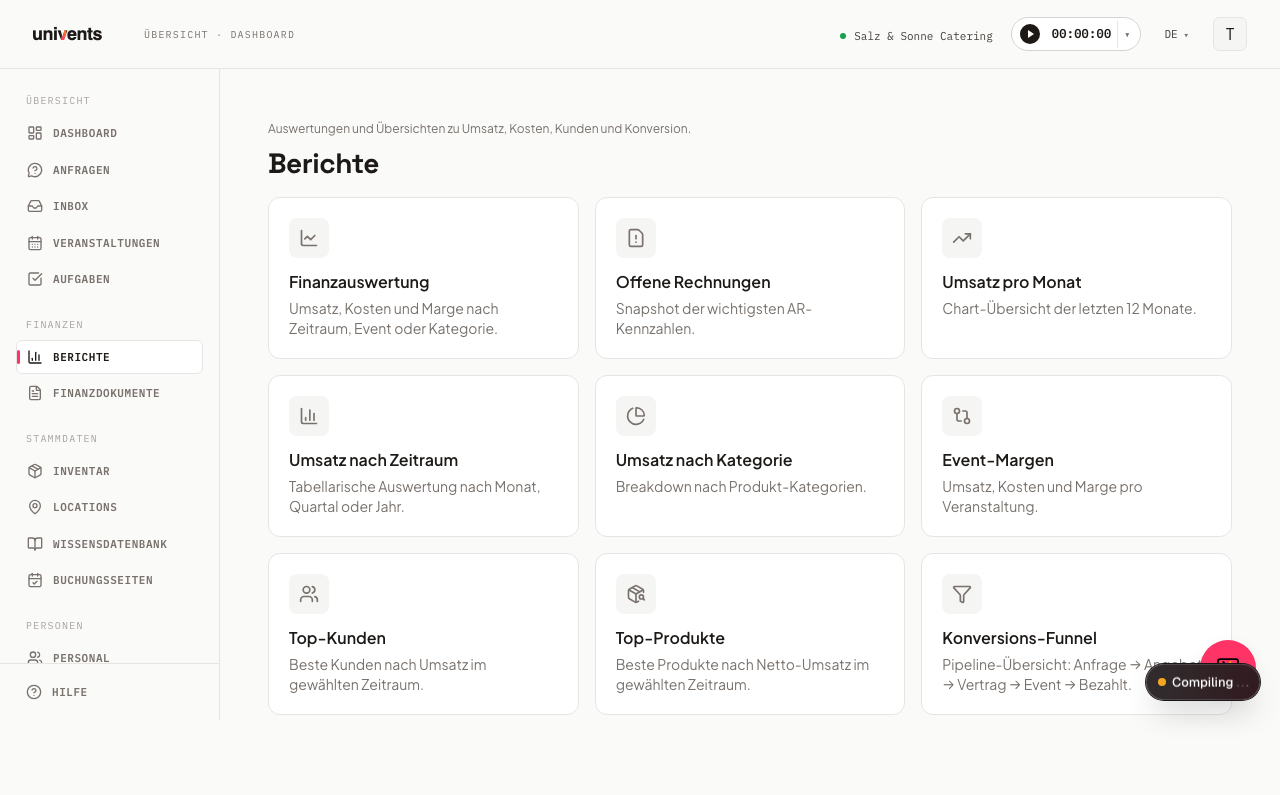
Sekcja Raporty w Univents zbiera w jednym miejscu wszystkie analizy dotyczące przychodów, kosztów, personelu, kosztu surowców i konwersji. Stąd przechodzisz bezpośrednio do poszczególnych raportów.
W filmie zobaczysz kokpit dokumentów finansowych i wszystkie raporty — analizę finansową, otwarte faktury, lejek rezerwacji, personel, koszt surowców i aktywności zespołu.
Poszczególne kroki znajdziesz poniżej także w formie tekstu.
Otwieranie centrum raportów
- Kliknij Raporty w lewej nawigacji.
- Trafisz do centrum ze wszystkimi dostępnymi kafelkami raportów.
- Kliknij kafelek, aby otworzyć dany raport.
- Linkiem Wróć do raportów wrócisz z każdego raportu do centrum.
Wszystkie raporty w skrócie
| Kafelek | Do czego służy |
|---|---|
| Analiza finansowa | Przychody, koszty i marża — z możliwością grupowania według okresu, kategorii, wydarzenia, rodzaju wydarzenia, miejsca powstawania kosztów, lokalizacji, klienta lub produktu |
| Otwarte faktury | Zestawienie otwartych należności, śr. czasu płatności i ich przebiegu w ostatnich miesiącach |
| Podgląd | Otwarte oferty, potwierdzone zlecenia, rozliczone kwoty i oczekiwane wpływy w nadchodzących miesiącach, według miesiąca wydarzenia |
| Lejek rezerwacji | Zapytanie → oferta → zaakceptowana, wraz z czasami odpowiedzi dla każdej strony rezerwacji |
| Personel i czas pracy | Zarejestrowane godziny pracy i koszty wynagrodzeń na pracownika |
| Koszt surowców | Koszty towarów na wydarzenie i wyliczony na tej podstawie wskaźnik food cost |
| Zużycie | Rzeczywiste zużycie w porównaniu z ilościami zabranymi, na produkt i wydarzenie |
| Aktywności (zespół) | Połączenia i e-maile na osobę w danym okresie |
Najważniejsze wskaźniki możesz też umieścić jako kafelki na stronie głównej. Kliknięcie kafelka otwiera odpowiedni raport z tym samym okresem. Jak to zrobić, dowiesz się z artykułu Dostosowanie strony głównej.
Dla pozycji Zużycie i Aktywności (zespół) są osobne artykuły: Rejestrowanie zużycia i rozliczanie według rzeczywistej ilości oraz Aktywności (zespół). Kafelek Aktywności (zespół) widzisz tylko wtedy, gdy jesteś właścicielem lub Twoja rola ma uprawnienie Podgląd aktywności zespołu.
Analiza finansowa to największy kafelek: u góry przełączasz się przez Grupuj według między ośmioma widokami — okres, kategoria, wydarzenie, rodzaj wydarzenia, miejsce powstawania kosztów, lokalizacja, klient i produkt. Wszystkie osiem korzysta z tego samego filtra dat; zmiana grupowania zachowuje ustawiony okres.
Jeśli jesteś właścicielem co najmniej dwóch workspace’ów, w centrum pojawia się dodatkowo kafelek Przegląd grupy. Pokazuje on najważniejsze wskaźniki wszystkich Twoich workspace’ów obok siebie i łącznie oraz jest dostępny od planu Scale, zobacz Przegląd grupy: najważniejsze wskaźniki wielu workspace’ów na jednym ekranie.
Filtr dat i pozostałe filtry
Większość raportów pokazuje u góry po prawej filtr dat z polami Od i Do. Domyślny przedział to zazwyczaj bieżący rok kalendarzowy — tylko Personel i czas pracy startuje z ostatnimi 12 miesiącami. Strona odświeża się natychmiast, bez klikania przycisku.
Analizę finansową, personel i koszt surowców możesz dodatkowo zawęzić według Lokalizacja i Tagi; lejek rezerwacji zamiast tego według pojedynczej Strona rezerwacji.
Prawie wszystkie raporty mają też u góry po prawej przycisk Widoki: zapisujesz nim bieżącą kombinację okresu i filtrów pod wybraną nazwą i wczytujesz ją później jednym kliknięciem — przydatne przy analizach, których regularnie potrzebujesz w tej samej konfiguracji. Zapisane widoki obowiązują tylko w raporcie, w którym je utworzono.
(od Growth) Zapisywanie własnych widoków należy do planu Growth. W niższym planie raporty pozostają w pełni użyteczne, a zapisane już widoki można stosować — pole tekstowe i ikona plusa są tam jednak zablokowane i prowadzą do zmiany planu.
Raport o personelu i koszcie surowców
Personel i czas pracy pokazuje na pracownika zarejestrowane godziny oraz wyliczone na ich podstawie koszty wynagrodzeń, wraz z dopłatami za pracę w nocy, w niedzielę i w święta — to samo wyliczenie, co w eksporcie CSV wynagrodzeń. Bez dostępu do Finanse nadal widzisz godziny i liczbę pracowników, ale nie kolumny z kosztami. Nad wierszami Univents podsumowuje cztery kafelki z sumami: Łączna liczba godzin, Łączne koszty wynagrodzeń, Pracownik i Śr. stawka godzinowa (dwa ostatnie kafelki kosztowe tylko z dostępem do Finansów). Tabela poniżej wymienia dla każdego pracownika kolumny Pracownik, Godziny, Koszty wynagrodzeń, Śr. stawka i Wpisy.
Koszt surowców zestawia koszty towarów na wydarzenie z osiągniętym przychodem i na tej podstawie wylicza wskaźnik food cost. Podstawą są zapisane ceny zakupu Twoich produktów oraz potwierdzone lub dostarczone zamówienia u dostawców. Bez ceny zakupu przy produkcie wiersz pozostaje pusty. Trzy kafelki z sumami pokazują Koszt towarów łącznie, Przychody łącznie i Wskaźnik food cost; tabela poniżej wymienia dla każdego wydarzenia kolumny Wydarzenie, Koszt surowców, Przychód, Food cost % i Zamówienia.
Do samego planowania personelu — przypisywania zmian i podglądu kosztów personelu na żywo — użyj tablicy dyspozycji.
Lejek rezerwacji szczegółowo
Lejek rezerwacji śledzi, ile wyświetleń Twoich stron rezerwacji kończy się zaakceptowaną ofertą — od Wyświetlenia przez Formularz rozpoczęty, Zapytania, Oferta utworzona i Oferta wysłana aż do Oferta zaakceptowana, wraz z czasem odpowiedzi między etapami. Osobna tabela rozbija te same liczby dodatkowo według strony rezerwacji.
Wszystkie szczegóły dotyczące etapów, wskaźników czasu odpowiedzi i tabeli „Według strony rezerwacji” znajdziesz w artykule Lejek rezerwacji: od wyświetlenia do zlecenia.
Otwarte faktury i operacyjne dokumenty finansowe
Kafelek Otwarte faktury pokazuje zestawienie: Aktualne otwarte należności (wraz z przeterminowaną częścią) i Śr. czas płatności, a pod nimi Przebieg przeterminowania z ostatnich miesięcy. Do pracy operacyjnej — filtrowania, wyszukiwania, oznaczania jako opłacone — przejdź przyciskiem Przejdź do dokumentów finansowych do pełnego obszaru dokumentów. Aby Wyślij monit, wejdź tam do przeglądu Monity płatnicze (artykuł „Monity płatnicze”).
Eksport raportów do pliku Excel
Analiza finansowa, lejek rezerwacji oraz personel i czas pracy mają u góry po prawej przycisk Eksport do Excel: pobiera aktualnie wyświetlaną analizę, zgodnie z ustawionymi filtrami, jako plik XLSX.
Często zadawane pytania
Którego raportu użyć do rozliczenia miesięcznego? Otwórz Analiza finansowa, zostaw Grupuj według ustawione na Okres i wybierz poniżej grupowanie Miesiąc — otrzymasz przychody, koszty i marżę na miesiąc w jednej tabeli.
Chcę wiedzieć, które wydarzenia przynoszą najmniejszą marżę. Otwórz Analiza finansowa, ustaw Grupuj według na Wydarzenie, ustaw żądany okres i posortuj tabelę według kolumny Marża %.
Gdzie zobaczę, jak dobrze konwertują moje strony rezerwacji? W Lejek rezerwacji zobaczysz dla każdej strony rezerwacji, ile wyświetleń przechodzi w rozpoczęte formularze, zapytania, wysłane i zaakceptowane oferty — wraz z czasem, który upływa między etapami.
Czy mogę eksportować raporty? W przypadku analizy finansowej, lejka rezerwacji oraz personelu i czasu pracy tak — przyciskiem Eksport do Excel u góry po prawej. Otwartych faktur i kosztu surowców nie można obecnie eksportować bezpośrednio; do eksportu danych w tych przypadkach użyj widoków tabelarycznych w Dokumenty finansowe.