

Boekingspagina’s aanmaken & configureren
Je kunt onbeperkt boekingspagina’s aanmaken, in acht secties configureren en op elk moment actief of inactief zetten — en je weet hoe geblokkeerde dagen, bezette ruimtes, gekozen ruimteperiodes en de opbouwtijd van een ruimte doorwerken op een boeking.
Met boekingspagina’s laat je je klanten evenementen direct online aanvragen of boeken. Je kunt zoveel pagina’s aanmaken als je wilt, bijvoorbeeld per gelegenheid, klantgroep of locatie, en elke pagina inrichten in acht overzichtelijke secties.
In de eerste video richt je een boekingspagina helemaal in — ontwerp en link, capaciteiten, vrijgegeven producten, leveringsgebied, prijzen, eigen vragen en de Engelse versie.
Hoe de kant-en-klare pagina er voor je klanten uitziet, zie je in de tweede video: de drie ontwerpen Aanvraag, Stappenplan en Webshop, doorlopen vanuit het perspectief van de gast, tot de aanvraag bij jou in de inbox belandt.
De afzonderlijke stappen kun je hieronder ook nalezen.
Boekingspagina’s aanmaken en beheren
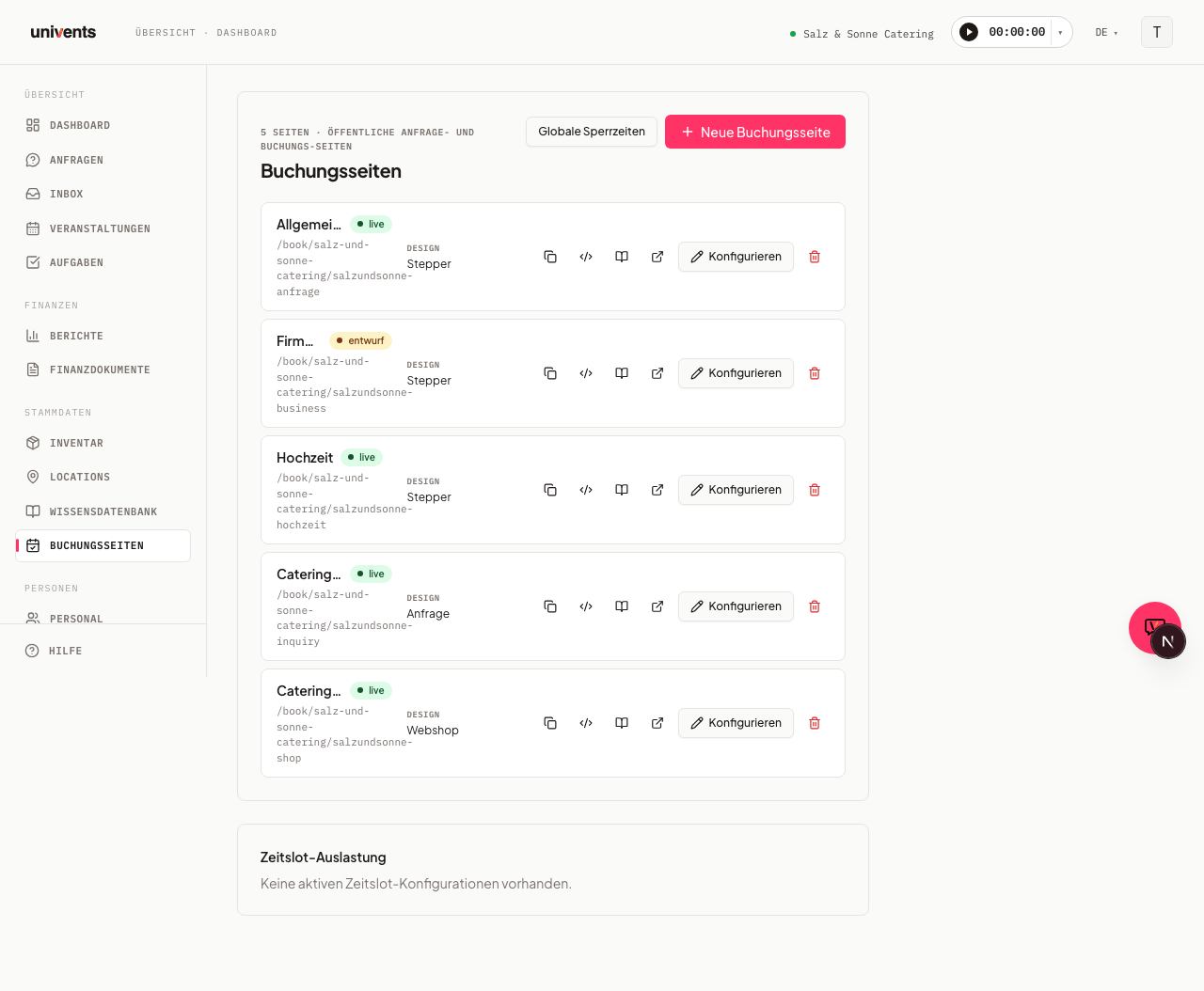
Je vindt je boekingspagina’s in de instellingen onder Boekingspagina’s. Daar staan alle bestaande pagina’s onder elkaar, telkens met naam, status, ontwerp en de openbare URL.
- Klik rechtsboven op Nieuwe boekingspagina om een pagina aan te maken.
- Met de knop Configureren open je een bestaande pagina om te bewerken.
- Met het statuspunt naast de naam (weergave Live of Concept) zet je een pagina met één klik actief of inactief.
Elke rij biedt extra pictogramacties met tooltip: Boekingslink kopiëren, Embed-snippet kopiëren, Handleiding voor insluiten openen, Live-voorbeeld openen en het prullenbaksymbool om te verwijderen. Met de knop Algemene geblokkeerde periodes blokkeer je het boeken voor alle pagina’s tegelijk voor een bepaalde periode, bijvoorbeeld voor bedrijfsvakantie. Geblokkeerde periodes voor één enkele ruimte beheer je daarentegen rechtstreeks bij de locatie (zie Evenementlocaties aanmaken & optimaal gebruiken).
Sectie 01 Details
De editor opent als een groot venster met links een sectiebalk. De eerste sectie Details bevat de basisinstellingen van de pagina.
- Logo: Upload een logo dat alleen voor deze pagina geldt. Blijft het veld leeg, dan wordt automatisch het workspace-logo gebruikt. Met Logo verwijderen haal je een ingesteld logo weer weg — daarna geldt weer het workspace-logo.
- Hero-afbeelding: De grote titelafbeelding bovenaan in de webshop, op aanvraagpagina’s en op ticketpagina’s. In de webshop en op aanvraagpagina’s staat de beschrijving onder de afbeelding. Aanbevolen formaat en bestandstype voor hero-afbeelding en logo vind je in Afbeeldingsformaten voor producten, webshop & locaties.
- Naam en Beschrijving: Dienen om je pagina’s intern van elkaar te onderscheiden.
- Infoblok in de shop (alleen ontwerp Webshop): Een vrij op te maken tekst voor algemene opmerkingen die voor alle artikelen gelden, zoals leveringsvoorwaarden, minimaal bestelbedrag, schoonmaak of schade. Gasten zien de tekst zonder op een artikel te klikken, tussen de titelafbeelding en de keuze „Wanneer & voor wie?”. Blijft het veld leeg, dan verschijnt er geen blok. De vertaling beheer je in de sectie Talen. De tekst staat ook op de pagina voor aanvragen en boeken onder de winkelwagen (kop Opmerkingen bij de bestelling) en is op mobiel in te klappen. Wil je in het winkelwagentje een andere tekst tonen, vul dan daaronder het veld Infotekst in het winkelwagentje in; blijft het leeg, dan geldt het infoblok van de shop ook daar.
- Ontwerp: Kies tussen Stappenplan, Webshop, Aanvraag en AI-chat. De webshop is geschikt voor eenvoudige bestelprocessen; in het ontwerp Stappenplan leid je klanten stap voor stap door de aanvraag. Bij de AI-chat vertellen bezoekers in de chat wat ze nodig hebben en sturen ze aan het eind een kant-en-klare aanvraag in (zie „AI-chat op de boekingspagina”).
- URL-slug: Bepaalt het pad van het openbare adres. Daaronder zie je de volledige voorbeeld-URL.
- Juridische links: Onder Colofon-URL, URL privacybeleid en URL algemene voorwaarden vul je de bijbehorende pagina’s in. Deze links verschijnen in de footer van elke boekingspagina — zonder deze links blijft de juridische footer leeg. In de DACH-regio zijn ze verplicht.
- E-mailmeldingen: Vul adressen in of kies via Contact toevoegen bestaande contacten die bij elke nieuwe boeking worden geïnformeerd. Vul je hier je eigen adres in, dan krijg je dezelfde uitgebreide e-mail met alle gegevens uit het formulier als elke andere ontvanger — niet alleen de korte melding. De bel in de app blijft daarnaast bestaan.
- Automatische ontvangstbevestiging: Is de schakelaar actief, dan krijgt de aanvrager direct een bevestigingsmail dat zijn aanvraag is binnengekomen. Het standaardsjabloon vermeldt daarbij de gewenste datum, de voluit geschreven weekdag en het aantal gasten en bevat een knop waarmee de klant zijn aanvraag online kan volgen. Eigen teksten beheer je onder Instellingen → E-mailsjablonen (zie E-mailsjablonen bewerken).
Sectie 02 Aanvragen en sectie 03 Boekingen
Bij Aanvragen bepaal je hoeveel boekingen tegelijk mogelijk zijn en hoeveel voorlooptijd nodig is.
- Gelijktijdig toegestane aanvragen: maximaal aantal tegelijk openstaande aanvragen per dag, voordat nieuwe worden afgewezen.
- Max. parallelle evenementen: hoeveel evenementen er in de hele workspace tegelijk mogen plaatsvinden. Deze limiet geldt voor alle locaties samen. Een eigen maximum per ruimte vul je direct bij de locatie in (veld Parallelle evenementen, zie Evenementlocaties aanmaken en optimaal gebruiken). Er wordt gecontroleerd op de echte tijd in de tijdzone van je workspace. Feesten over middernacht worden herkend, en wie direct na een ander evenement begint, kan gewoon doorgaan (de buffertijd van je pagina geldt). Een aanvraag zonder tijd wordt alleen afgewezen als er die dag geen vrij tijdvak van minimaal 4 uur meer over is. Ticketaanvragen van een ticketverkooppagina vallen niet onder deze limiet.
- Buffertijd tussen evenementen en Minimale voorlooptijd: respectievelijk in uren en in dagen.
- Inschrijfdeadline: datum en tijd tot wanneer inschrijvingen mogelijk zijn. Daarna toont de pagina je infotekst in plaats van het formulier. De voorlooptijd kun je ook voor meerdere pagina’s tegelijk instellen — beide wordt uitgelegd in dit artikel.
- Hele dag blokkeren als er een evenement is: is er op een dag al een evenement in de locatie, dan kan die hele dag niet meer worden aangevraagd – ook als er nog uren vrij zouden zijn. Standaard staat de schakelaar uit. Een dag blijft dan selecteerbaar zolang er een vrij tijdvak van minimaal 4 uur overblijft (zie hieronder).
- Bestellingen beperken tot leveringsgebied: activeer de optie en vul Afleveradres en Leveringsradius (km) in. De radius is een cirkel rond het startadres — er wordt gecontroleerd op de hemelsbrede afstand, niet op de rijafstand.
- Voorrijkosten berekenen: los van de leveringsradius te activeren — op basis van het adres van de klant wordt automatisch de rijafstand in kilometers berekend (via Google Maps: de route met de auto, niet de hemelsbrede afstand). Om dit effect te laten hebben, heb je een product nodig met het afrekenmodel „Per kilometer” op de pagina (als vooraf ingevuld of selecteerbaar product). De berekende afstand vult het aantal van dat product. Je klant ziet de kilometers al in het prijsoverzicht, en precies deze afstand staat daarna als Afstand (km) bij het evenement. Vindt Google bij uitzondering geen route, dan rekent de pagina in plaats daarvan met de hemelsbrede afstand — de boeking gaat gewoon door. Beide schakelaars — leveringsradius en voorrijkosten — kun je onafhankelijk van elkaar of samen activeren. Zodra een van beide aan staat, verschijnt het gezamenlijke veld Startadres (levering & aanrit).
- Locatie gekozen = geen evenementadres nodig: kiest je gast op de aanvraagpagina of in het ontwerp „Locatie eerst” een van je locaties, dan is het Evenementadres geen verplicht veld meer – ook niet als leveringsradius of voorrijkosten actief zijn. Het leveringsgebied wordt dan niet gecontroleerd, want er wordt gevierd in je locatie. De aanrit is dan 0 km, ook als de gast toch een adres invult: een product „Per kilometer” valt volledig uit winkelwagen, aanvraag en offerte. Zonder gekozen locatie blijft het adres verplicht.
- Levering of afhalen: op een aanvraagpagina schakel je onder Vragen de optie Levering of afhalen vragen in. Je gast kiest dan „Levering” of „Ophalen” – in de weergave stap voor stap bovenaan in de adresstap, anders direct boven het evenementadres. Bij Ophalen vervalt het evenementadres, wordt het leveringsgebied niet gecontroleerd en is de aanrit 0 km: een product „Per kilometer” valt uit aanvraag en offerte, net als bij een gekozen locatie. Bij Levering blijft alles zoals hierboven. Is het adres anders verplicht, dan moet de gast kiezen voordat hij verder kan. Wat er gekozen is, zie je in de aanvraag onder Interne notities, bij het evenement in de kaart Interne notities en in de meldingsmail. Biedt de pagina ook locaties aan, dan vervangt de keuze „Levering” of „Afhalen” de locatie: zonder gekozen locatie moet de gast dan een van beide kiezen, en de aanvraag gaat zonder locatie de deur uit.
- Naamgeving aanvragen: overschrijft het naamschema van je workspace voor evenementen die uit deze boekingspagina ontstaan. Laat je het veld leeg, dan geldt de standaard van de workspace.
Bij Boekingen bepaal je wat er boekbaar is:
- Vooraf ingevulde producten worden automatisch aan elke aanvraag toegevoegd.
- Selecteerbare producten kan de klant zelf toevoegen.
- Categorie in plaats van Individueel: zet je bij Vooraf ingevulde producten of Selecteerbare producten de keuze om op Categorie, dan verschijnen automatisch alle actieve producten van de gekozen categorieën, ook die later nieuw zijn aangemaakt. Afzonderlijke producten haal je er onder Uitgesloten producten weer uit, bijvoorbeeld een verlopen seizoensmenu. Ze verschijnen dan niet op de pagina en kunnen niet worden geboekt. Een product dat je daarnaast onder Individueel hebt gekozen, blijft toch op de pagina staan.
- Gastgroepen: kies je hier groepen uit je catalogus, dan vult je gast het aantal personen verdeeld in in plaats van als één getal. Welke groepen er beschikbaar zijn, beheer je onder Instellingen → Gastgroepen (zie Gasten in groepen verdelen). De velden verschijnen in de volgorde van de catalogus. De som eronder telt alleen de groepen die meetellen. Blijft de selectie leeg, dan ziet de pagina eruit zoals voorheen.
- Gekoppelde locaties bepalen welke ruimtes er te kiezen zijn. Met Selectie van meerdere evenementlocaties toestaan kan de klant meerdere ruimtes combineren. Koppel je geen locatie, dan vraagt de pagina er geen en is er ook geen verplicht. Koppel je precies één locatie, dan vraagt de pagina er evenmin naar: die is automatisch gekozen en hangt aan elke aanvraag alsof de gast op de kaart had geklikt – met bezette en geblokkeerde dagen in de kalender, de capaciteit, de bescherming tegen dubbele boekingen en de Verplicht-producten (in het prijsoverzicht als regel Zaalhuur). Is de locatie op de gekozen dag bezet of te klein voor het aantal gasten, dan staat de melding direct bij de datum of bij het aantal gasten. Kiest de gast „Levering” of „Ophalen”, dan hangt de locatie niet aan de aanvraag; via de derde optie Op de locatie komt de gast terug. Biedt een Verplicht-product van de locatie tijdvakken aan, dan blijft de kaart zichtbaar en al gekozen, zodat de gast het tijdvak kan uitkiezen. Berekent de pagina reiskosten of is ze beperkt tot een leveringsstraal zonder naar levering of afhalen te vragen, dan blijft die ene locatie zoals voorheen zichtbaar en vrij te kiezen – zonder klik geldt de aanvraag daar als levering.
- Producten van een locatie (ontwerp „Locatie eerst”): producten die je bij een gekoppelde locatie als Beschikbaar hebt ingesteld, verschijnen automatisch ter selectie zodra de gast die locatie heeft gekozen — je hoeft ze niet extra onder Selecteerbare producten in te vullen. Producten met Verplicht boekt Univents bij de keuze van de locatie automatisch mee. Bij alle andere ontwerpen telt alleen de productlijst van de pagina.
- Nieuwe aanvraag na het verzenden (ontwerp „Locatie eerst”): na het verzenden kan de gast via Nieuwe aanvraag indienen direct een volgende aanvraag beginnen. De pagina start dan weer bij de locatiekeuze.
- Huur van de locatie vóór het verzenden: de Verplicht-producten van de gekozen locatie, zoals de zaalhuur, ziet je klant al vóór het verzenden. In de stepper en bij „Locatie eerst” staan ze als regel in de winkelwagen. In de webshop, in het aanvraagformulier en in de AI-chat verschijnen ze in het prijsoverzicht als aparte regel Zaalhuur met bedrag en berekening (bijvoorbeeld „€ 100,00 × 16 uur”) en tellen ze mee in het totaalbedrag — het overzicht noemt dus hetzelfde bedrag als later de aanvraag. Er wordt gerekend met de cataloguprijs en het afrekenmodel van het product, bij „Per uur” met de geboekte uren (bij meerdere dagen de uren per dag). Prijsregels en kortingscodes werken niet op deze regel, en hij telt niet mee voor het minimale bestelbedrag van de pagina. Staat Prijzen tonen uit, dan verschijnt ook voor de huur geen bedrag.
Zodra je pagina ruimtes koppelt, is de bescherming tegen dubbele bezetting automatisch actief. Een ruimte is bezet door een vaste boeking — een geaccepteerd of bevestigd evenement. Een openstaande aanvraag houdt de ruimte niet vast: voor dezelfde ruimte kunnen meerdere aanvragen tegelijk openstaan. Hoeveel er per dag zijn toegestaan, regelt uitsluitend de instelling Gelijktijdig toegestane aanvragen van je boekingspagina. Wil je in een ruimte meerdere evenementen tegelijk toestaan, vul dan het aantal bij de ruimte in het veld Parallelle evenementen in.
Drie dingen die hierbij vaak tot vragen leiden:
- Er wordt gecontroleerd op de periode, niet op de kalenderdag. Is een ruimte van 10 tot 14 uur vast geboekt, dan blijft hij dezelfde dag vanaf 18 uur boekbaar — een gast kan dezelfde ruimte op dezelfde dag op een ander tijdstip aanvragen. Alleen wie overlapt met een bestaande boeking, wordt afgewezen. Feesten over middernacht (bijvoorbeeld van 19 tot 3 uur) worden daarbij correct herkend.
- De buffertijd telt mee. De waarde uit Buffertijd tussen evenementen (sectie Aanvragen) ligt vóór en na elke vaste boeking. Bij twee uur buffer is een ruimte die van 10 tot 14 uur bezet is dus van 8 tot 16 uur geblokkeerd. Wil je boekingen direct op elkaar laten aansluiten, zet de buffertijd dan op 0.
- Heeft de ruimte een eigen opbouwtijd, dan geldt de grootste van de twee. Heeft een ruimte onder Opbouw- en schoonmaaktijd (minuten) een waarde ingevuld (zie Evenementlocaties aanmaken en optimaal gebruiken), dan werkt van beide waarden de grootste — niet de som. Pagina 2 uur en ruimte 30 minuten geeft dus 2 uur. Bij een buffertijd van 0 op de pagina blokkeren de 90 minuten van de ruimte alsnog.
- Het gaat om de hele workspace, niet om de afzonderlijke pagina. Bied je dezelfde ruimte aan via meerdere boekingspagina’s, dan blokkeert een vaste boeking via pagina A ook de aanvraag via pagina B. Anders zou de bescherming via de tweede weg te omzeilen zijn.
- Zonder tijd geldt: een vrij tijdvak van minimaal 4 uur. Vraagt een gast alleen een dag aan, dan kan de gast de aanvraag versturen zolang er die dag nog een vrij tijdvak van minimaal 4 uur overblijft.
Ook evenementen die je zelf hebt aangemaakt, bezetten de ruimte — zodra ze zijn toegezegd. Dat is het geval wanneer je ze op Bevestigd of live hebt gezet, wanneer je klant de offerte heeft geaccepteerd, en bij afgesloten of afgerekende evenementen. Hier zijn er twee niveaus: bij het verzenden van een aanvraag telt alleen een vaste boeking — een concept of een optie van jou blokkeert het verzenden niet. In de agenda en bij de ruimtekeuze van de boekingspagina maakt ook je concept of je optie de ruimte echter grijs (de dag wordt geblokkeerd als er geen vrij tijdvak van 4 uur overblijft), zodat gasten hem niet eens kunnen kiezen. Alleen openstaande aanvragen tellen daar niet mee.
Tellen niet mee: openstaande, afgewezen en gearchiveerde aanvragen. Moet een datum weer boekbaar worden, annuleer dan het vaste evenement of verplaats het.
Uitzondering: pagina’s met automatische acceptatie bij betaling. Accepteert je boekingspagina een aanvraag automatisch bij betaling, dan houdt een openstaande aanvraag daar de ruimte wél vast — anders zouden twee betalende gasten dezelfde ruimte kunnen krijgen.
Bij het accepteren van een aanvraag worden andere openstaande aanvragen alleen nog afgewezen als ze dezelfde ruimte op hetzelfde tijdstip willen en de ruimte daarmee vol is. Aanvragen voor andere ruimtes of andere tijdstippen blijven open. De afgewezen gasten krijgen daarbij geen e-mail.
Geblokkeerde dagen en gekozen ruimteperiodes
Geblokkeerde periodes van deze pagina beheer je in de editor van de pagina, in sectie 01 Details. In de kaart Geblokkeerde periodes van deze pagina maak je een periode aan met een optionele naam, eenmalig of terugkerend. Bijvoorbeeld jaarlijks van 1 november tot en met 30 april voor een pagina die alleen in het seizoen te boeken is. Ze gelden alleen voor deze pagina. De globale geblokkeerde periodes uit het overzicht van boekingspagina’s blijven voor alle pagina’s gelden.
Univents weigert geblokkeerde dagen bij het versturen. De datumkiezer verbergt geblokkeerde dagen al, maar pas bij het versturen kun je er zeker van zijn dat het klopt. Univents controleert de geblokkeerde periodes bij het versturen van de aanvraag opnieuw en weigert de aanvraag zodra een geblokkeerde dag erin zit. Dat geldt ook voor een meerdaagse boeking waarbij midden in de periode een geblokkeerde dag ligt, en voor een blokkade die pas is aangemaakt nadat de pagina werd geopend. Bij één enkele dag ziet de gast de melding Deze datum is niet beschikbaar. Bij een meerdaagse periode noemt de melding de geblokkeerde dag, bijvoorbeeld 07-10-2026 is niet boekbaar. Kies een periode zonder deze dag.
Meerdaagse periodes eindigen vóór de volgende geblokkeerde dag. Kiest de gast Meerdaags, dan maakt de kiezer voor de einddatum geblokkeerde dagen grijs en biedt alleen einddatums aan tot en met de dag vóór de eerste geblokkeerde dag na de startdatum. Is bijvoorbeeld een woensdag geblokkeerd, dan kan een periode vanaf maandag hoogstens tot dinsdag lopen. Wijzigt de gast daarna de startdatum en zou de gekozen periode dan over een geblokkeerde dag heen lopen, dan wordt de einddatum weer leeggemaakt.
Alle drie de niveaus worden gecontroleerd: de globale geblokkeerde periodes, de geblokkeerde periodes van de boekingspagina en de geblokkeerde periodes van de aangevraagde ruimtes. Ook terugkerende geblokkeerde periodes, zoals een wekelijkse rustdag, worden bij het versturen geweigerd.
Bezette en geblokkeerde ruimtes zie je al bij het kiezen van de datum. De agenda maakt een dag alleen grijs als een van de gekozen ruimtes daar niet beschikbaar is. Dat is zo als er door een evenement geen vrij tijdvenster van minimaal 4 uur meer overblijft, of als een geblokkeerde periode van de ruimte geldt. Een openstaande aanvraag maakt geen dag grijs. Een feest tot 3 uur ’s nachts blokkeert de volgende dag niet. Onder de agenda staat de reden met de betreffende dagen, bijvoorbeeld „Zaal 2 is op deze dagen niet beschikbaar (grijs in de agenda): 07-10-2026”. Kiest de gast meerdere ruimtes, dan wordt elke ruimte afzonderlijk gecontroleerd: een dag blijft alleen kiesbaar als alle gekozen ruimtes vrij zijn. Ook de ruimtekeuze op datum kent de geblokkeerde periodes van de ruimte en biedt een ruimte op geblokkeerde dagen niet meer als beschikbaar aan. De controle bij het versturen blijft bindend. De agenda is de voorwaarschuwing, niet de slagboom.
Op wens blokkeert een evenement de hele dag. Zet je in de sectie Aanvragen de optie Hele dag blokkeren als er een evenement is aan, dan maakt de agenda elke dag grijs waarop in de gekozen ruimte al een evenement staat, ongeacht hoeveel uren er nog vrij zijn. Een avondcursus van 17:30 tot 21:00 uur blokkeert dan precies die dag, niet de dag ervoor of erna. De buffertijd telt hiervoor niet mee. Een meerdaags evenement blokkeert elk van zijn dagen, een feest over middernacht ook de volgende dag. Mag een ruimte meerdere evenementen tegelijk hebben, dan is de dag pas geblokkeerd wanneer dat aantal is bereikt. Ook de ruimtekeuze toont de ruimte op zo’n dag als bezet, ongeacht welke tijd de gast kiest. Bij het versturen controleert Univents zoals voorheen de periode.
De gekozen periode van een ruimte wordt de tijd van het evenement. Biedt je pagina een ruimte aan met een product dat een tijdvenster heeft (zie Producten aanmaken en configureren), dan kiest de gast bij het boeken een van die vensters. Dat venster is dan de tijd van het evenement:
- Het gaat vóór de tijd in het formulier. Geeft de gast daarnaast een tijd op, dan geldt toch het gekozen venster.
- De aanvraag toont dezelfde tijd. In de aanvraagregel die bij jou in de inbox belandt en in de samenvatting op de pagina staat nu precies de tijd van het gekozen slot. Eerder stond daar de tijd uit het formulier (of geen enkele), terwijl het evenement al uit het venster ontstond. Beide toonden zo iets anders dan wat de aanvraag betekende.
- Meerdere ruimtes geven een tijdspanne. Kiest de gast twee ruimtes met 18:00–20:00 en 20:00–23:00, dan loopt het evenement van 18:00 tot 23:00. Bij een meerdaagse boeking met één venster per dag loopt het van het eerste tot het laatste venster.
- Het geldt ook bij accepteren. Accepteer je de aanvraag later, dan neemt het evenement dat daaruit ontstaat hetzelfde venster over.
- Openstaande aanvragen houden het tijdvenster van een ruimte niet vast. Bij tijdvensters van een product dat aan een ruimte is gekoppeld, tellen alleen geaccepteerde aanvragen mee voor de capaciteit per slot. Uitzondering: pagina’s die na betaling automatisch accepteren, blijven elke openstaande aanvraag meetellen. Verwijderde, gearchiveerde en „Datum flexibel”-aanvragen tellen nooit mee. Tijdvensters zonder ruimtekoppeling (bijvoorbeeld een kookworkshop of rondleiding) tellen nog steeds alle openstaande aanvragen mee. Slotkeuze, voorcontrole en backoffice tellen dezelfde aanvragen.
- Capaciteit per locatie. Staat een tijdvenster op per locatie (zie Producten aanmaken en configureren), dan toont de slotkeuze de vrije plaatsen van de gekozen locatie en telt bij het versturen alleen die locatie mee. Een aanvraag zonder locatie telt bij geen enkele afzonderlijke locatie mee, maar voor de gezamenlijke capaciteit.
- Zonder ruimtekoppeling verandert er niets. Tijdvensters van producten die niet bij een ruimte van de pagina horen, blijven zoals voorheen de tijd van de boekingsregel.
- Een bezette locatie verdwijnt uit de keuze. Op pagina’s met het ontwerp Locatie eerst kiest de gast de locatie vóór de datum. Kiest hij daarna een datum of tijdvenster waarop die locatie bezet is, dan haalt Univents de locatie uit de keuze en wijst erop („Deze locatie is op de gekozen datum bezet – kies opnieuw.”). Eerder bleef de keuze staan en liep de aanvraag pas aan het eind op een weigering.
Prestaties per uur bij meerdaagse boekingen
Boekt een gast over meerdere dagen, dan rekenen prestaties Per uur en Per persoon per uur per dag met de tijden van die dag, en worden de uren van alle dagen bij elkaar opgeteld:
- Dezelfde tijden op elke dag: 2 dagen van 10 tot 18 uur zijn 16 uur, niet de 32 uur van de eerste start tot het laatste einde.
- Eigen tijden per dag: Vult de gast voor een dag eigen tijden in, dan tellen die. Dag 1 van 10 tot 18 uur en dag 2 van 12 tot 16 uur geven 12 uur. Ontbreekt bij een dag het begin of het einde, dan wordt de ontbrekende waarde aangevuld met het begin of einde van de boeking. Een dag helemaal zonder eigen tijden rekent met begin en einde van de boeking.
- Over middernacht: Een dag van 22 tot 2 uur telt tot 2 uur de volgende dag, dus 4 uur. Ook de omschakeling tussen zomer- en wintertijd wordt nauwkeurig meegerekend.
- Ruimte met tijdvenster: Kiest de gast voor een ruimte op een bepaalde dag een tijdvenster, dan telt voor die dag het tijdvenster. Het evenement omvat toch alle geboekte dagen, niet alleen de dag met het tijdvenster.
- Eendaags verandert er niets. Heeft een regel een eigen tijdvenster, dan geldt nog steeds dat venster.
Precies deze dagtijden staan daarna ook bij het evenement onder Dagtijden. Prijsoverzicht, productkaart, samenvatting, de binnenkomende aanvraag, de uurlijkse ruimtehuur, keuzeopties met toeslag, pakketonderdelen en de offerte die je uit de aanvraag maakt, rekenen allemaal volgens deze regel, ook met kortingscode en bij directe betaling. Ook offertes, facturen en boekingen die je daarna in de backoffice bewerkt, rekenen met deze dagtijden, zolang elke dag tijden heeft. Verplaats je het evenement daarna, dan verschuiven de dagtijden mee. Verleng je het, dan ontbreken voor de nieuwe dagen tijden totdat je ze invult. Tot dan rekenen de documenten zoals voorheen over de hele periode. Univents vraagt, zoals na elke datumwijziging, of de prijzen van je concepten opnieuw berekend moeten worden. Meer daarover vind je onder Dagtijden van meerdaagse evenementen.
Winkelmandje per evenementdag splitsen (alleen webshop)
Bij pagina’s met het ontwerp Webshop vind je in de sectie Boekingen extra de schakelaar Winkelmandje per dag splitsen (standaard: uit). Hij werkt alleen bij meerdaagse boekingen. Is hij actief, dan toont de openbare pagina boven het productraster een dagbalk (dag 1, dag 2, …) en wijst de klant elk product toe aan de dag die op dat moment actief is. Hetzelfde product kan voor meerdere dagen, elk met een eigen aantal, in het winkelmandje worden gelegd. Winkelmandje en checkout-overzicht groeperen de regels daarna per dag. Accepteer je de daaruit ontstane aanvraag, dan maakt Univents in de offerte automatisch per dag een eigen onderdeel aan („Dag 1 – 04-03-2027” enzovoort), dat je daarna net als elk ander onderdeel kunt bewerken. Elke regel draagt bovendien zelf zijn leverdag. Verplaats je hem naar een ander onderdeel, dan blijft de dag behouden, en daaruit kun je pakbonnen per dag maken (zie Leverdag per regel en pakbon per dag). Zonder de schakelaar blijft het winkelmandje één enkele platte mand voor de hele boeking. Een prestatie per uur hoort bij actieve schakelaar bij precies één dag en rekent met de tijden van die dag, zonder eigen tijden met begin en einde van de boeking op die dag, nooit met het hele evenement.
Levertijden per dag met leverkosten (alleen webshop)
Is Winkelmandje per dag splitsen actief, dan verschijnt daaronder de kaart Levertijden per dag vragen. Zet je die aan, dan stelt Univents drie levertijdstippen voor (’s ochtends 07:00–10:00, ’s middags 11:00–14:00, ’s avonds 17:00–20:00). Naam, vroegste en laatste tijdstip zijn vrij aan te passen, in totaal zijn maximaal zes levertijdstippen mogelijk. Daarbij kies je een Kostenartikel uit je assortiment, bijvoorbeeld „Voorrijkosten”. Het hoeft niet in de webshop te worden aangeboden. Met Gewenste tijd is verplicht (standaard: aan) moet de gast per levering een tijd kiezen.
Bij het afrekenen ziet de gast voor elke dag met artikelen de levertijdstippen om aan te vinken en per gekozen levering een tijdkeuze binnen het toegestane bereik (kwartierraster). Per gekozen levering wordt het kostenartikel precies één keer berekend en staat het direct in het winkelmandje van de dag en in het totaal: alleen ’s ochtends geeft één keer kosten, ’s ochtends en ’s middags twee keer. Prijs, belasting en prijsregels komen uit het artikel. Het beste is een artikel „Per stuk” of „forfait”. De leverkosten tellen niet mee voor het minimale bestelbedrag. Zolang voor een dag met artikelen geen levering (of bij verplichting geen tijd) is gekozen, kan de bestelling niet worden verstuurd.
In de aanvraag staat elke levering als eigen regel op de juiste dag, bijvoorbeeld „Voorrijkosten – ’s ochtends · 08:30”: op het tabblad Boekingen met de tijd, in het offerteconcept in het onderdeel van de dag. Met slechts één levertijdstip gelden de leveringen voor de hele dag. Welke waar met welke levering meekomt, is dan niet toegewezen. Ontbreekt het kostenartikel of een volledig levertijdstip, dan blijft de leveringskeuze op de pagina uit. De kaart in de editor wijst daarop.
Vanaf twee levertijdstippen legt de gast elk artikel in een levering. Daarvoor toont de shop onder de dagbalk de schakelaar Levering met jouw levertijdstippen (bijvoorbeeld ’s ochtends · ’s middags · ’s avonds, elk met het aantal artikelen); de productkaarten vullen de gekozen levering. Winkelmandje en kassa tonen per dag de leveringen als tussenkoppen. Bij het afrekenen zijn er geen vinkjes meer: de gast kiest alleen nog voor elke levering met artikelen de gewenste tijd, en de leverkosten komen precies voor die leveringen erbij. Hetzelfde artikel kan op dezelfde dag in meerdere leveringen zitten; de minimumhoeveelheid van een artikel geldt dan per levering, het minimale bestelbedrag blijft over het hele winkelmandje gelden. Aanvraag, bevestigingsmails en offerteconcept laten zo zien welke waar ’s ochtends, ’s middags en ’s avonds komt: de offerte krijgt per dag en levering een eigen onderdeel, bijvoorbeeld „Dag 1 – 05.03.2027 · ’s ochtends (07:00–10:00, gewenst 08:30)”, met de leverkosten in hetzelfde onderdeel. Op het tabblad Boekingen toont elke positie haar levering, bijvoorbeeld ‘Levering: Ochtend · 08:30’ – twee posities van hetzelfde artikel op één dag zijn dus geen dubbele. Vanaf twee levermomenten wijst ook de kaart in de editor hierop.
„Op maat? Aanvraag indienen” in de webshop
Een webshoppagina toont naast de productcatalogus een klein blok „Op maat?” met de knop Aanvraag indienen. Het is bedoeld voor gasten die iets willen wat niet in de catalogus staat.
Waar de knop naartoe leidt, kies je in de sectie Boekingen onder „Aanvraag versturen” leidt naar. Je kunt kiezen uit alle andere boekingspagina’s van je workspace. Pagina’s die nog niet live zijn, hebben de toevoeging „(nog niet live)”. Is de gekozen pagina niet live of verwijderd, dan gedraagt de knop zich alsof er niets is gekozen.
Zonder keuze (Automatisch) verschijnt het blok zodra je workspace precies één actieve boekingspagina met het ontwerp Aanvraag heeft, en leidt de knop naar dat aanvraagformulier. Heb je geen of meerdere aanvraagpagina’s en niets gekozen, dan wordt het blok niet getoond. Univents raadt dan niet welk van je formulieren bedoeld is. Bij ingesloten pagina’s blijft de gast in het ingesloten gedeelte van je website en wordt hij niet naar de volledige weergave gestuurd.
Per webshoppagina bepaal je het blok in de sectie Boekingen onder Blok “Op maat?”. Met de schakelaar Blok “Op maat?” tonen verberg je het op deze pagina, bijvoorbeeld bij een pure verhuurshop. Daaronder kun je eigen teksten invullen voor titel, beschrijving en knop. Lege velden tonen de standaardtekst. De vertalingen van de eigen teksten beheer je net als alle andere paginateksten in de sectie Talen.
Eigen secties in plaats van categorieën
Normaal is de pagina ingedeeld op de categorieën uit je inventaris: in het Stappenplan wordt elke categorie een eigen stap, in de Aanvraag een uitklapbaar blok en in de Webshop een item in de filterbalk. Onder Sectie 03 Boekingen → Indeling van de pagina kun je in plaats daarvan Eigen secties kiezen en de pagina voor dit aanbod opnieuw indelen, bijvoorbeeld in „Eventpakket”, „Merchandise” en „Eventmeubilair”. Je inventaris blijft daarbij ongewijzigd.
- Sectie aanmaken: Met Sectie toevoegen voer je een titel, een korte beschrijving en de producten in. Je kunt losse producten of hele categorieën toewijzen. Bij een categorie komen nieuwe producten en de producten uit de subcategorieën er automatisch bij.
- Volgorde: Je sleept de secties aan de greep in de gewenste volgorde. Binnen een sectie staan eerst de afzonderlijk gekozen producten in hun eigen volgorde, daarna de producten uit categorieën.
- Eén product, één sectie: Een product kan op één pagina maar in één sectie staan. In het dialoogvenster zie je de sectie waarin het al staat. Op een andere pagina mag hetzelfde product wel in een andere sectie staan.
- Producten zonder sectie: Wordt een product aangeboden maar staat het in geen enkele sectie, dan verschijnt het onderaan in een verzamelsectie. De editor noemt deze producten onder de lijst.
- Zo zien gasten de secties: In het Stappenplan en bij Locatie eerst is elke sectie een stap met titel en beschrijving. In de Aanvraag is elke sectie een uitklapbaar blok. In de Webshop toont de filterbalk de secties, en onder Alle staat elke sectie als onderdeel met titel en beschrijving. Vragen bij een product staan in de stap van zijn sectie.
- Tweede taal: Is er op de pagina een extra taal geactiveerd, vul dan titel en beschrijving in het sectiedialoogvenster ook in die taal in. Ontbreekt de vertaling, dan zien gasten de oorspronkelijke tekst; titel en beschrijving van de secties worden niet automatisch vertaald.
- Verwijderen: Een sectie kun je na een bevestigingsvraag verwijderen. De producten blijven boekbaar en komen in de verzamelsectie terecht.
- Weer op categorie: Schakel je terug naar Op categorie, dan ziet de pagina eruit als voorheen. Je secties blijven bewaard.
Eigen secties zijn beschikbaar vanaf het abonnement Core. Ook de AI-chat kan secties aanmaken, hernoemen, herordenen en verwijderen („Maak op de pagina Bedrijfsfeest een sectie Merchandise met mokken en shirts aan”). Op offertes, facturen en in de keuken blijft de categorie bepalend.
Producten tonen of verbergen op basis van keuze
Onder Sectie 03 Boekingen → Producten tonen of verbergen op basis van keuze maak je regels aan die afzonderlijke producten, hele categorieën of een eigen sectie pas tonen wanneer de gast iets bepaalds heeft gekozen of beantwoord. Typisch: „Sterke drank verschijnt alleen als het drankenforfait in het winkelmandje ligt” of „Kindermenu verschijnt alleen bij het antwoord Ja op de vraag of er kinderen meekomen”.
- Regel aanmaken: Met Regel toevoegen kies je eerst wat wordt aangestuurd: een product, een categorie of een sectie van de pagina. Daarna stel je de voorwaarde in: product gekozen (een product uit de inventaris) of vraag beantwoord met (een vraag van de pagina en het antwoord). Een regel heeft minstens één voorwaarde nodig.
- Meerdere voorwaarden gelden als „of”: Het doel verschijnt zodra één van de voorwaarden geldt. Voor een „en” zet je de voorwaarde niet in dezelfde regel, maar werk je met een tweede regel, als dat inhoudelijk past.
- Omgekeerd gedrag: Met het gedrag verdwijnt zodra aan de voorwaarde is voldaan draai je de regel om, bijvoorbeeld „geen lunchpakket als het daguitpakket is gekozen”.
- Voorbeeld: Onder de lijst staat welke producten een gast aan het begin niet ziet. Dit wordt berekend alsof hij nog niets heeft gekozen of beantwoord. Zo zie je meteen of een regel te veel verbergt.
- Als de voorwaarde vervalt: Haalt de gast het product dat de regel activeert weer weg of wijzigt hij zijn antwoord, dan verdwijnt het afhankelijke product en wordt het met een korte melding uit het winkelmandje gehaald. In het Stappenplan verdwijnt een stap waarin geen producten meer over zijn.
- Ook bij het verzenden gecontroleerd: Een bestelling met een product waarvan niet aan de voorwaarde is voldaan, wordt door de server niet geaccepteerd; het product wordt genoemd. Dat beschermt tegen bestellingen die je zo niet verkoopt.
- Zonder effect: Wordt een trigger verwijderd of van de pagina gehaald, dan toont de editor de regel als Zonder effect. Ze verbergt dan niets meer, zodat geen enkel product blijvend onzichtbaar blijft. Controleer de regel en verwijder of corrigeer haar.
- Verplichte producten: Een product dat op de pagina verplicht is, kan niet afhankelijk worden. Het staat op elke boeking en verschijnt daarom niet in de keuzelijst.
- Verwijderen: Een regel verwijder je na een bevestigingsvraag. Daarna is het product weer voor alle gasten zichtbaar.
Weergaveregels gelden in alle designs met productkeuze: Stappenplan, Locatie eerst, Aanvraag, Webshop en in de AI-chat van de boekingspagina. Ze werken vóór het verzenden; bestaande boekingen blijven ongemoeid. In het webshoprooster en in de chat ziet de gast de beginstand van de pagina, omdat daar pas bij het afrekenen vragen worden gesteld; de controle bij het verzenden geldt desondanks. Weergaveregels zijn beschikbaar vanaf het abonnement Core, en de AI-chat in de backoffice kan ze lezen, aanmaken en verwijderen („Toon op de pagina Bruiloft de sterke drank alleen met drankenforfait”).
Categorieën in de Webshop
De categorieën links in de Webshop volgen je categorieboom. Kiest de gast een hoofdcategorie, dan ziet hij de artikelen van de hoofdcategorie en van al haar subcategorieën. Een hoofdcategorie zonder eigen artikelen is dus niet leeg zolang er in de subcategorieën iets staat. Een subcategorie toont alleen haar eigen artikelen.
Bij veel categorieën scrolt de categorielijst op zichzelf, zodat de sortering eronder altijd bereikbaar blijft. De categorie-aanduiding op de artikelafbeelding zien gasten alleen als artikelen van verschillende categorieën door elkaar worden getoond, bijvoorbeeld onder Alle of in de zoekresultaten. Na het kiezen van een categorie vervalt ze, net als onder de koppen van de ingekorte weergave (zie het volgende gedeelte).
Grote catalogi in de Webshop
Zoeken: Artikelen waarvan de naam de zoekterm bevat, staan bovenaan. Artikelen die de term alleen in de beschrijving noemen, volgen daaronder onder Genoemd in de beschrijving. Een zin die in elke beschrijving staat (bijvoorbeeld „Decoraties, zoals kaarsen of bloemen, zijn niet inbegrepen”) dringt zich zo niet meer voor de passende artikelen. Bij meerdere woorden moet elk woord voorkomen. Het getal naast het zoekveld telt beide groepen. Dit geldt voor elke Webshop.
Voor webshops met heel veel artikelen zijn er twee schakelaars onder Sectie 03 Boekingen → Weergave van grote catalogi (alleen bij het design Webshop). Beide staan uit totdat je ze inschakelt; zonder ze ziet de shop eruit zoals je gewend bent.
- Grote catalogi inkorten: Heeft een categorie of een eigen sectie meer dan acht artikelen, dan toont Alle de eerste acht en daaronder de knop Alle 232 tonen (met het werkelijke aantal). Die werkt als een klik op de categorie in de balk. Kleinere categorieën blijven volledig zichtbaar. Bij sortering op prijs of naam en tijdens het zoeken wordt niets ingekort. Op de telefoon opent de knop de categorie of de sectie; bovenaan staan dan ← Alle en de overige categorieën of secties om te wisselen. ← Alle brengt de gast terug naar de plek waar hij vandaan kwam.
- Subfilter in onderdelen tonen (verschijnt alleen als de pagina is ingedeeld op eigen secties): Kiest de gast een sectie met artikelen uit meerdere inventariscategorieën, dan verschijnt boven de artikelen een tweede, kleinere rij met die categorieën, bijvoorbeeld „Alles in Kaarsen & verlichting”, „Kaarsenglazen”, „LED-kaarsen”. De volgorde volgt je categorieboom. Een sectie met maar één categorie krijgt geen tweede rij. Op de telefoon staan deze categorieën onder de kop van de sectie en, zodra de sectie geopend is, bovenaan in de balk om te swipen.
Categorieën in het Stappenplan en in het design Aanvraag
Ook in de andere designs verdelen je productcategorieën de pagina in secties, bijvoorbeeld „Eventpakket”, „Dranken” en „Eventmeubilair”:
- Stappenplan: Elke categorie met artikelen op de pagina wordt een eigen stap. De volgorde van de stappen volgt de volgorde van je categorieën in de inventaris. Artikelen zonder categorie staan verzameld in een stap aan het einde. Heeft geen van de artikelen een categorie, dan blijft het bij één enkele productstap.
- Aanvraag: Alle producten staan onder een gezamenlijke kop. Daarin heeft elke categorie een eigen uitklapbaar blok.
Als titel van de stap of het blok verschijnt de Naam op boekingspagina van de categorie. Is die leeg, dan staat daar haar naam. Beide beheer je onder Inventaris → Categorieën in het venster van de categorie. Een eigen beschrijving per sectie toont de boekingspagina niet.
Aanvraagpagina stap voor stap
In het design Aanvraag kies je onder Sectie 01 Details bij Weergave tussen Alles op één pagina en Stap voor stap. Stap voor stap toont de gast steeds maar één vraag of één gang: eerst de datum, dan het aantal personen, de locatie, per categorie een eigen stap, dan contactgegevens en samenvatting. Doorgaan kan pas met een klik. Rechts staat het overzicht met voortgang, keuze en prijs, dat ook op je eigen website meescrolt. Gerechten staan als smalle regels onder elkaar; beschrijving en allergenen openen via Details. Verzenden, prijzen en verplichte velden blijven hetzelfde.
Ingesloten op je website toont de pagina op de telefoon alleen een knop „Aanvraag starten”. Die opent de aanvraag in het hele venster; bovenaan en na het verzenden leidt „Terug naar …” weer naar je website.
Slanker maak je de pagina met deze instellingen:
- Sectie 05 Vragen: „Meerdaags” en „Datum is flexibel” verbergen, alleen de datum zonder tijd opvragen, bedrijfsvelden op Verborgen zetten, een eigen titel in plaats van „Evenement” en een eigen label in plaats van „Factuuradres” invullen (bijvoorbeeld „Jullie bruiloft” en „Privéadres”).
- Sectie 03 Boekingen: „Locatiekaarten zonder foto” toont bij de keuze alleen naam en capaciteit.
- Sectie 05 Vragen: Onder Hulptekst vul je in wie de gast kan vragen tijdens het invullen, bijvoorbeeld „Vragen bij het invullen? 08027 585 · info@firma.de”. De tekst staat onder je logo en in het overzicht; telefoonnummer en e-mailadres zijn aanklikbaar.
Wat de gast verder ziet:
- Bovenaan staat je logo groot en gecentreerd, ernaast een knop „Terug naar …”. De Univents-balk vervalt op elke boekingspagina met logo; onderaan blijft een kleine „Powered by Univents” staan. Komt de gast niet van je website, dan leidt de knop naar het adres uit je link naar het colofon.
- Deel je de pagina in naar eigen secties (Sectie 03), dan staan in elke gang tussenkoppen per categorie, bijvoorbeeld onder „Dranken” gescheiden bier, sappen, wijn en forfaits.
- In het overzicht rechts staan volledige namen en aantallen, elke regel is met × te verwijderen en het aantal personen is direct te wijzigen. Verplichte stappen hebben een sterretje. Elke stap is aanklikbaar, dus gangen kunnen worden overgeslagen; datum, personen, adres en contactgegevens worden daarbij toch gecontroleerd.
- Vragen over een gekozen product, bijvoorbeeld „Hoofdgerecht: kies maximaal 3”, staan in de gang van dat product direct onder de keuze, niet pas aan het eind; „Doorgaan” controleert ze daar. Op de telefoon staan ze in de doorlopende lijst direct onder de sectie van het product. Bij een meervoudige keuze toont een antwoord met gekoppeld product de afbeelding van dat product als kleine voorvertoning; een klik erop opent de details. De gekozen antwoorden staan in het overzicht onder hun product, bij een gekoppeld product ook met aantal en toeslag. Bij prijzen „per persoon” tonen overzicht en samenvatting de porties voor alle gasten (bijvoorbeeld „25 ×”).
- Typt de gast zijn adres zonder een suggestie aan te klikken, dan zoekt „Doorgaan” het zelf op.
- Datum, personen, locatie en keuze blijven 14 dagen in de browser van de gast bewaard. Komt hij terug, dan staat zijn keuze er weer; met „Opnieuw beginnen” start hij met een lege pagina. Contactgegevens en adres worden niet bewaard.
De boekingspagina op de telefoon
Onder 640 pixels breedte zien je gasten in Webshop, Stappenplan, Locatie eerst en Aanvraag alle producten in één doorlopende lijst, ingedeeld per categorie of eigen sectie. Bovenaan staat een balk met de categorieën: aantikken springt naar de categorie, bij het scrollen schuift de markering mee. Elke regel toont naam, prijs en twee regels beschrijving, rechts een kleine afbeelding met een ronde plusknop. Een tik op de regel opent de details, daar staan ook de allergenen. In het Stappenplan, bij Locatie eerst en in de weergave Stap voor stap is de keuze op de telefoon één enkele stap in plaats van één per categorie. Onderaan blijven aantal en totaal zichtbaar, een knop leidt naar de volgende stap. Op tablet en computer blijft alles zoals hierboven beschreven. Is de pagina op je website ingesloten, dan staat daar onder 640 pixels breedte in plaats van het design alleen een knop: die opent de pagina in het hele venster; bovenaan en na het verzenden leidt „Terug naar …” weer naar je website.
Prijzen in de Webshop
Voer je een artikel in met brutoprijs (bijvoorbeeld € 0,85 incl. 19% btw), dan tonen productkaart, winkelmandje en totaal precies dit bedrag. Er wordt pas aan het einde afgerond, niet al bij de nettoprijs.
Artikelen met varianten (uitvoeringen) in de webshop
Verkoop je hetzelfde artikel in meerdere maten, bijvoorbeeld cola in 0,33 l, 0,5 l en als karaf van 1,0 l? Dan ziet de gast één kaart per artikel: afbeelding, naam en beschrijving komen van het hoofdartikel en staan bovenaan. Daaronder staat Uitvoering kiezen met een chip per maat. De gekozen maat bepaalt prijs, beschikbaarheid, minimum- en maximumaantal en de aantalregel, en de maat komt in het winkelmandje terecht.
Is een maat uitverkocht of op de gekozen datum niet beschikbaar, dan blijft de chip zichtbaar, maar is hij geblokkeerd en noemt hij de reden zodra je eroverheen beweegt. Is er maar één maat zichtbaar, dan blijft het ook bij de kaart met keuze, zodat het raster niet verspringt als een maat uitverkocht is. Het hoofdartikel zelf kan niemand in het winkelmandje leggen; de kaart ervan dient alleen als beschrijving van de groep.
Hoe je varianten aanmaakt, lees je in Artikelen met varianten.
Wat gasten zien bij „Wanneer & voor wie?”
Zijn er op de pagina gastgroepen geselecteerd, dan staat er in plaats van het ene veld voor het aantal personen een eigen getalveld per groep. Daaronder toont de pagina het totaal aantal gasten, waarin alleen de meetellende groepen worden opgeteld. Groepen zoals muzikanten of dienstverleners hebben de opmerking „Wordt apart geregistreerd” en verhogen het totaal niet. Het verplichte veld geldt als ingevuld zodra bij minstens één meetellende groep een getal staat.
Zonder gastgroepen is het veld voor het aantal personen leeg en toont het alleen een grijs voorbeeld („bijv. 20”). Ontbreekt er nog een verplicht gegeven, dan staat er direct bij de knop Nu aanvragen & boeken wat er ontbreekt, bijvoorbeeld „Geef nog het aantal personen op.” Gaan gasten vanuit de checkout via Terug naar de shop terug naar de webshop, dan blijven hun gegevens behouden, inclusief het gekozen bezorgadres en de ruimte, en is de knop meteen weer actief.
Sectie 04 Prijs, bestelling en offerte
Hier bepaal je hoe prijzen worden weergegeven en hoe aanvragen verder worden verwerkt.
Onder Betalingsverwerking kies je precies één modus: Geen document automatisch aanmaken, Offerteconcept automatisch aanmaken, Offerte automatisch aanmaken en versturen, Factuur automatisch aanmaken en versturen of Directe betalingen toestaan. Voor de twee offertemodi kies je een Sjabloon voor offerte, voor de factuurmodi een Sjabloon voor factuur. Directe betalingen en het automatisch versturen van facturen vereisen een gekoppelde betalingsprovider.
Er geldt altijd precies de modus die hier is aangevinkt. Met Geen document automatisch aanmaken ontstaat bij een aanvraag via deze pagina noch een offerte, noch een factuur. Je maakt het document dan zelf aan wanneer je het nodig hebt. Nieuwe pagina’s en pagina’s waar je hier nooit iets hebt ingesteld, maken nog steeds een offerteconcept aan.
Bij de Weergave-instellingen heb je meerdere schakelaars tot je beschikking: Prijscondities toepassen, Prijzen tonen, Prijzen als bruto tonen (incl. btw, ideaal voor particuliere klanten) en Prijscondities in de beschrijving tonen. Staat Prijzen tonen uit, dan staan er bij producten en bij de opties van vragen over het product geen bedragen, en geen enkele versie van de pagina (stepper, aanvraagformulier, webshop, AI-chat) noemt aan het einde of op de bedankpagina een geschatte som. Alleen bij een directe betaling staat daar het te betalen bedrag. Met Minimaal bestelbedrag bepaal je welk bedrag (EUR) een aanvraag minimaal moet bereiken.
Prijsgroep van deze pagina (vanaf Growth): heb je onder Instellingen > Prijsgroepen groepen aangemaakt, dan kies je hier optioneel een daarvan, bijvoorbeeld „Beurs” voor een beurswebshop. Productkaart, winkelmandje, dagweergave, stepper, configurator en AI-chat van de pagina tonen dan overal de prijs van die groep, en de aanvraag komt binnen met precies die prijs. Het evenement draagt de groep, zodat latere herberekeningen niet terugvallen op de standaardprijs. Je Prijsregels en een Prijs vanaf peildatum rekenen verder op de groepsprijs. Zonder keuze gelden de standaardprijzen. Een later verwijderde groep werkt als geen groep. Na een downgrade blijft een al gekozen groep werken, maar kun je er daarna geen nieuwe meer instellen. Tickets en loonartikelen behouden altijd hun eigen prijs. Zijn er nog geen prijsgroepen aangemaakt, dan linkt het veld direct naar Prijsgroepen aanmaken.
Twee andere schakelaars automatiseren wat er na een betaling gebeurt: Automatisch bevestigen bij betaling accepteert de aanvraag automatisch zodra de Stripe-betaling is binnengekomen. Evenementsjabloon toepassen bij betaling maakt na ontvangst van de betaling automatisch de artefacten uit een evenementsjabloon aan. Hiervoor kies je aanvullend een Evenementsjabloon.
Factuur na een online betaling: betaalt je klant direct op de boekingspagina, dan ontstaat de factuur pas na de betaling en vraagt daarom niet nogmaals om geld. In plaats van het verzoek om over te maken staat er op de PDF een opmerking zoals „Het factuurbedrag van € 250,00 is op 19-10-2026 al betaald.”, in de kop staat „Betaald op” in plaats van „Vervaldatum”, en de e-factuur toont € 0,00 als openstaand. Is de factuur hoger dan het betaalde bedrag, dan blijft de normale betalingsopmerking staan. Facturen die je klant pas later via de betaallink betaalt, behouden die opmerking ook. Ook de e-mail bij de factuur toont dan „Betaald op” en „Al betaald” in plaats van „Te betalen vóór”, zonder bankgegevens en zonder verzoek om over te maken. Was er bij het betalen nog geen evenement bij de aanvraag, dan maakt Univents de factuur aan zodra het evenement bestaat, bijvoorbeeld nadat jij de aanvraag hebt geaccepteerd.
Versturen (stappenplan, locatie eerst en aanvraag). Onder Versturen pas je het einde van je pagina aan:
- Betalingsstap verbergen als er geen betaling nodig is (alleen stappenplan en locatie eerst): de stap Boeking vervalt, en je gasten versturen hun aanvraag direct in het Overzicht — daar waar ze ook de toestemming bevestigen. Dat werkt alleen zolang Directe betalingen toestaan niet is gekozen; met directe betaling blijft de betalingsstap.
- Opmerking bij het versturen: een eigen tekst direct boven de verzendknop, bijvoorbeeld „Deze aanvraag is vrijblijvend – we nemen binnen 2–3 werkdagen contact met je op.” Blijft de betalingsstap zichtbaar, dan vervangt de opmerking daar de standaardtekst „De boeking komt binnen als aanvraag. We nemen binnen 24 uur contact met je op.” Op een aanvraagpagina (design Aanvraag) staat de opmerking in beide lay-outs direct boven de verzendknop; daar is er geen betalingsstap die ze zou kunnen vervangen.
- Tekst van de verzendknop (alleen stappenplan en locatie eerst): vervangt de aanduiding „Aanvraag versturen — we reageren binnen 24–48h”. Bij directe betaling blijft de standaardtekst.
Laat je de velden leeg, dan gelden in het stappenplan de standaardteksten. De opmerking vervalt op een aanvraagpagina dan volledig — daar wordt geen vervangende tekst getoond. Alle teksten vertaal je in de sectie Talen.
Sectie 05 tot 07 Vragen, analytics en klantenportaal
De laatste drie secties maken de pagina compleet.
- Vragen: onder Standaardvelden maak je gegevens zoals Telefoon, Mobiel, Adres, Bedrijfsnaam of Factuuradres verplicht. Ook de Aanhef (mevrouw, meneer, anders) kun je daar inschakelen, als optioneel veld of als verplicht veld. De aanhef komt terecht bij het contact en op offerte en factuur. Naam en e-mail zijn altijd verplicht. Onder Eigen vragen voeg je via Bestaande vraag kiezen of Nieuwe vraag eigen velden toe. Daaronder kun je een Opmerking boven de contactvelden en eigen plaatshouders voor naam en e-mail instellen. Dat is handig als de pagina bijvoorbeeld een intern aanvraagformulier is. Blijven ze leeg, dan gelden de standaardteksten. Vertalen doe je in de sectie Talen. In de AI-chat werken ze niet.
- Analytics: vul je GTM-container-ID in en voeg indien nodig Code voor
<head>of Code voor<body>toe. Conversietracking via PostHog is automatisch actief. - Klantenportaal: de portaallink wordt sowieso in elke bevestigingsmail opgenomen. Met Uitgebreide klantenportaalfuncties inschakelen schakel je bewerkingstermijn, achteraf gestelde vragen en extra producten vrij. Via Klant kan boeking zelf bewerken en de Bewerkingstermijn (dagen vóór evenement) stuur je achteraf gemaakte wijzigingen aan, die je vervolgens bevestigt.
Vragen ordenen, indelen en alleen de datum vragen
In de sectie Vragen bepaal je waar en hoe je eigen vragen op de boekingspagina verschijnen.
- Meteen aan het begin vragen: onder elke eigen vraag vind je deze schakelaar. Staat hij aan, dan staat de vraag al in de eerste stap bij datum en aantal gasten, in plaats van aan het einde bij de contactgegevens. Dat is geschikt voor budget, aanleiding of dagdeel. Het geldt voor de ontwerpen Stepper, Locatie eerst en Aanvraag. In de webshop blijven eigen vragen in de checkout staan.
- Tussenkop ervoor: vul je bij een vraag een tussenkop in (bijvoorbeeld „Budget & aanleiding”), dan staat die als kop boven deze vraag en opent een onderdeel. Alle volgende vragen horen erbij tot de volgende tussenkop komt. De volgorde van de vragen bepaal je zoals voorheen met de pijlen. De tussenkop is alleen indeling: hij verschijnt in geen enkele aanvraag en geen enkele e-mail.
- Alleen begin (datum en starttijd): bij de standaardvelden kies je onder Tijd hoe de pagina naar de tijd vraagt: Begin en einde (standaard), Alleen begin of Alleen datum vragen. Met Alleen begin kiezen je gasten de dag en een starttijd, maar geen eindtijd; de starttijd is dan verplicht. Dit is bedoeld voor aanbiedingen waarbij de gast de lengte met de dienst kiest, bijvoorbeeld een rit van een of twee uur. De aanvraag komt met begin en zonder einde bij je binnen; het einde vul je zelf in bij het accepteren, als je het nodig hebt. Voor bezette ruimtes en het maximale aantal parallelle evenementen telt ze zoals elk evenement zonder einde: zes uur vanaf het begin. Producten met een tijdvenster zijn boekbaar als de starttijd binnen het venster valt. De schakelaar Meerdaags is er dan niet. Uitzondering is de webshop met Winkelmandje per dag splitsen: daar blijft Meerdaags, omdat elke dag eigen artikelen heeft; voor bezette ruimtes telt zo’n boeking dan alleen tot het begin van de laatste dag. Controleert de pagina ruimtes, vraag daar dan liever begin en einde.
- Alleen datum vragen, geen tijd: met deze optie kiezen je gasten alleen de dag; de velden voor begin en einde verdwijnen. Vragen naar „Middag” of „Avond” stel je dan als eigen keuzevraag en je schakelt daarvoor Meteen aan het begin vragen in. De aanvraag komt zonder tijd bij je binnen. Voor bezette ruimtes geldt dan de regel voor aanvragen zonder tijd: een ruimte is vrij zolang er op de dag nog een tijdvenster van minstens 4 uur vrij is. Biedt een ruimte vaste tijdvensters aan, dan blijft het gekozen tijdvenster gelden. De tijd vul je zelf in bij het accepteren van de aanvraag.
Goed om te weten: diensten die per uur worden berekend en geen eigen tijdvenster hebben, worden zonder eindtijd als één uur berekend (prijs × aantal), zowel bij Alleen datum vragen als bij Alleen begin. Vraag bij pagina’s met dergelijke diensten liever begin en einde.
Toegang: pagina alleen openen voor eigen e-maildomeinen
Naast de acht secties is er de sectie Toegang. Daar bepaal je dat een boekingspagina alleen zichtbaar en bruikbaar is voor gasten met een e-mailadres van je eigen domeinen, bijvoorbeeld voor een interne bestelpagina voor de buitendienst. Blijft het veld Alleen voor deze e-maildomeinen leeg, dan is de pagina open zoals voorheen. Toegang wordt vrijgegeven met een code per e-mail; daarna blijft het apparaat 30 dagen lang binnen. De functie hoort bij het abonnement Scale. Hoe dit precies werkt, lees je in Toegang tot een boekingspagina beperken.
Sectie Talen
Open je een al opgeslagen pagina, dan komt er als laatste sectie Talen bij. Daar schakel je de pagina aanvullend in het Engels vrij en beheer je de Engelse teksten. Gasten zien dan bovenaan een schakelaar tussen DE en EN. Hoe je daarbij te werk gaat en waarom productvertalingen afzonderlijk worden vrijgegeven, lees je in Boekingspagina in het Engels aanbieden.
Beschrijving en infoblok met AI schrijven
In sectie 01 Details staan bij de Beschrijving en bij het infoblok (webshop) knoppen Met AI schrijven. Het voorstel is neutraal geformuleerd, zonder „je” of „u”, en wordt met het automatisch opslaan van de pagina veiliggesteld. Meer hierover: Teksten met AI schrijven.
Tips
- Wijzigingen aan een bestaande pagina worden in de editor automatisch opgeslagen. Linksonder zie je de status (Wijzigingen worden automatisch opgeslagen, niet-opgeslagen wijzigingen of Opgeslagen). Met Sluiten verlaat je de editor; nog openstaande wijzigingen worden daarbij veiliggesteld. Alleen bij het voor het eerst aanmaken van een nieuwe pagina klik je op Aanmaken.
- Pagina nog niet live: open je als lid van je workspace de link van een pagina die nog een concept is, dan zie je in plaats van „Pagina niet gevonden” een opmerking met de knop Openen in editor. Gasten zien nog steeds „Pagina niet gevonden” tot je de pagina live zet.
- Volgorde van de producten: die kun je niet met slepen in de editor bepalen. Ze volgt de volgorde van je categorieën (Inventaris → Categorieën) en binnen een categorie de interne naam van het product. Wil je aanrijkosten of biertafels onderaan hebben, geef die categorieën dan een hoger getal bij Volgorde.
- Volgorde van de locaties: die bepaal je niet hier, maar onder Locaties via de knop Volgorde, door te slepen, één keer voor alle boekingspagina’s. Verschuif je niets, dan blijft het alfabetisch. Zie Evenementlocaties aanmaken & optimaal gebruiken.
- Met de schakelaar onderaan in de editor zet je de pagina om tussen Live en Concept, zonder hem te verlaten.
- Maak aparte boekingspagina’s voor particuliere en zakelijke klanten, bijvoorbeeld een met bruto- en een met nettoprijzen.
- Met Live-voorbeeld openen controleer je elke wijziging meteen zoals je klanten haar zien.
- Voor het insluiten op je website gebruik je Embed-snippet kopiëren en plak je de code in je websitebuilder.