

Créer et configurer des pages de réservation
Vous pouvez créer autant de pages de réservation que vous le souhaitez, les configurer en huit sections, les activer ou les désactiver à tout moment — et vous savez comment les jours bloqués, les salles occupées, les périodes de salle choisies et le temps de préparation d’une salle agissent sur une réservation.
Avec les pages de réservation, vous permettez à vos clients de demander ou de réserver des événements directement en ligne. Vous pouvez créer autant de pages que vous le souhaitez, par exemple par occasion, par groupe de clients ou par lieu, et configurer chaque page en huit sections claires.
Dans la première vidéo, vous configurez une page de réservation de A à Z — design et lien, capacités, produits proposés, zone de livraison, prix, questions personnalisées et version anglaise.
La deuxième vidéo montre à quoi ressemble la page terminée pour vos clients : les trois designs Demande, Par étapes et Webshop, parcourus du point de vue de l’invité jusqu’à l’arrivée de la demande chez vous.
Vous retrouvez également les différentes étapes ci-dessous, à lire à votre rythme.
Créer et gérer des pages de réservation
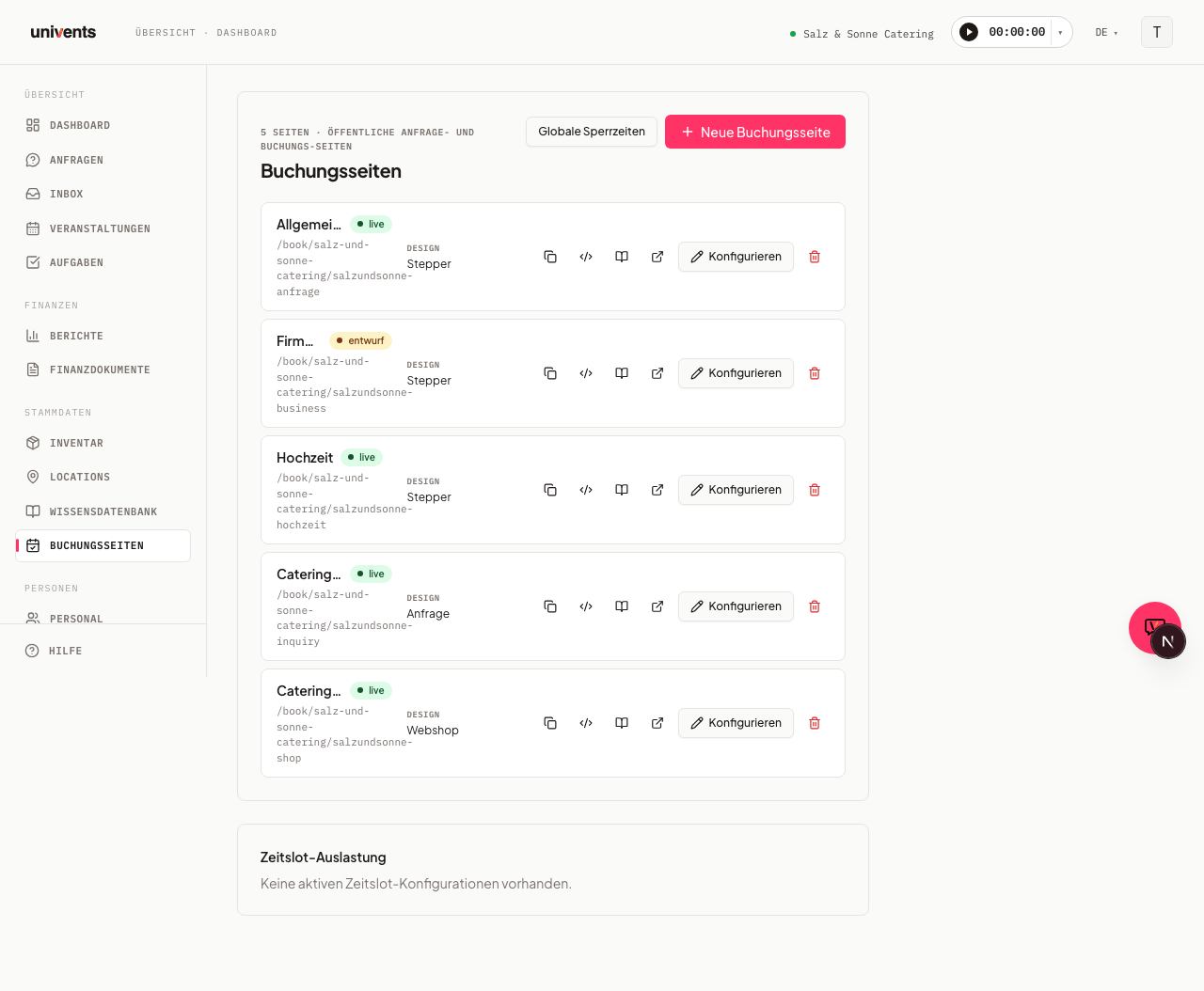
Vous trouvez vos pages de réservation dans les paramètres, sous Pages de réservation. Toutes les pages existantes y sont listées les unes sous les autres, avec leur nom, leur statut, leur design et leur URL publique.
- Cliquez en haut à droite sur Nouvelle page de réservation pour créer une page.
- Avec le bouton Configurer, vous ouvrez une page existante pour la modifier.
- Avec le point de statut à côté du nom (affichage Live ou Brouillon), vous activez ou désactivez une page d’un clic.
Chaque ligne propose d’autres actions sous forme d’icônes avec infobulle : Copier le lien de réservation, Copier le code d'intégration, Ouvrir le guide d'intégration, Ouvrir l'aperçu en direct, ainsi que l’icône de corbeille pour supprimer. Avec le bouton Périodes bloquées globales, vous bloquez les réservations sur toutes les pages pour une période donnée, par exemple pour les congés annuels. Les périodes bloquées pour une salle en particulier se gèrent en revanche directement sur le lieu (voir Créer et utiliser au mieux les lieux d’événement).
Section 01 Détails
L’éditeur s’ouvre dans une grande fenêtre avec une barre de sections à gauche. La première section, Détails, contient les réglages de base de la page.
- Logo : importez un logo qui ne s’applique qu’à cette page. Si le champ reste vide, le logo du workspace est utilisé automatiquement. Avec Retirer le logo, vous retirez un logo enregistré — le logo du workspace s’applique alors de nouveau.
- Image d'en-tête : la grande image de couverture en haut du webshop, des pages de demande et des pages de billetterie. Dans le webshop et sur les pages de demande, la description figure sous l’image. Vous trouverez la taille et le format recommandés pour l’image d’en-tête et le logo dans Tailles d’image pour les produits, le webshop et les lieux.
- Nom et Description : servent à distinguer vos pages en interne.
- Bloc d’informations de la boutique (uniquement avec le design Webshop) : un texte librement mis en forme pour les informations générales valables pour tous les articles, par exemple les conditions de livraison, le montant minimum de commande, le nettoyage ou les dommages. Les invités le voient sans avoir à cliquer sur un article, entre l’image de couverture et la sélection « Quand et pour qui ? ». Si le champ reste vide, aucun bloc n’apparaît. Vous gérez la traduction dans la section Langues. Le texte apparaît aussi sur la page de demande et de réservation, sous le panier (titre Remarques sur la commande) ; sur mobile, il peut être replié. Pour afficher un autre texte dans le panier, remplissez en dessous le champ Texte d’information du panier ; s’il reste vide, le bloc d’informations de la boutique s’y applique aussi.
- Design : choisissez entre Par étapes, Webshop, Demande et Chat IA. Le webshop convient aux processus de commande simples ; avec le design par étapes, vous guidez vos clients pas à pas dans leur demande. Avec le chat IA, les visiteurs expliquent dans un chat ce dont ils ont besoin et envoient à la fin une demande complète (voir « Chat IA sur la page de réservation »).
- Slug d'URL : détermine le chemin de l’adresse publique. En dessous, vous voyez l’URL d’aperçu complète.
- Liens légaux : sous URL des mentions légales, URL de la politique de confidentialité et URL des CGV, vous renseignez les pages correspondantes. Ces liens apparaissent dans le pied de page de chaque page de réservation — sans eux, le pied de page légal reste vide. Dans l’espace DACH, ils sont obligatoires.
- Notifications par e-mail : saisissez des adresses ou sélectionnez des contacts existants avec Ajouter un contact ; ils sont informés à chaque nouvelle réservation. Si vous saisissez ici votre propre adresse, vous recevez le même e-mail détaillé que tous les autres destinataires, avec toutes les informations du formulaire — pas seulement le court message. La cloche dans l’application reste active en complément.
- Confirmation de réception automatique : lorsque l’interrupteur est activé, la personne qui fait la demande reçoit immédiatement un e-mail de confirmation indiquant que sa demande a bien été reçue. Le modèle par défaut mentionne la date souhaitée, le jour de la semaine en toutes lettres et le nombre d’invités, et contient un bouton qui permet au client de suivre sa demande en ligne. Vous gérez vos propres textes sous Paramètres → Modèles d’e-mail (voir Modifier les modèles d’e-mail).
Section 02 Demandes et section 03 Réservations
Dans Demandes, vous définissez combien de réservations sont possibles en même temps et quel préavis est nécessaire.
- Demandes simultanées autorisées : nombre maximal de demandes ouvertes en même temps par jour, au-delà duquel les nouvelles demandes sont refusées.
- Événements parallèles max. : nombre d’événements pouvant se dérouler en parallèle dans l’ensemble du workspace. Cette limite s’applique à tous les lieux réunis. Vous saisissez une limite propre à chaque salle directement dans le lieu (champ Événements en parallèle, voir Créer des lieux d’événement et les exploiter au mieux). Univents vérifie l’heure réelle dans le fuseau horaire de votre workspace ; les fêtes qui passent minuit sont détectées, et un événement qui commence juste après un autre est possible (le Temps de battement entre les événements de votre page s’applique). Une demande sans heure n’est refusée que s’il ne reste plus, ce jour-là, de créneau libre d’au moins 4 heures. Les demandes de billets d’une page de vente de billets sont exclues de cette limite.
- Temps de battement entre les événements et Délai de préavis minimum : respectivement en heures et en jours.
- Date limite d'inscription : date et heure jusqu’auxquelles les inscriptions sont possibles ; passé ce délai, la page affiche votre texte d’information à la place du formulaire. Vous pouvez aussi définir le préavis pour plusieurs pages à la fois — les deux sont expliqués dans cet article.
- Bloquer toute la journée lorsqu’un événement est prévu : si un événement a déjà lieu dans le lieu ce jour-là, la journée entière ne peut plus faire l’objet d’une demande – même s’il resterait des heures libres. Par défaut, l’option est désactivée ; la journée reste alors sélectionnable tant qu’il reste un créneau libre d’au moins 4 heures (voir ci-dessous).
- Limiter les commandes au périmètre de livraison : activez l’option et renseignez l’Adresse de livraison ainsi que le Rayon de livraison (km). Le rayon est un cercle autour de l’adresse de départ — c’est la distance à vol d’oiseau qui est vérifiée, pas le trajet routier.
- Calculer les frais de déplacement : activable indépendamment du rayon de livraison — le trajet en kilomètres est calculé automatiquement à partir de l’adresse du client (via Google Maps : l’itinéraire en voiture, pas la distance à vol d’oiseau). Pour que cela ait un effet, il vous faut sur la page un produit avec le modèle de facturation « Par kilomètre » (en tant que produit prédéfini ou au choix) ; le trajet calculé renseigne sa quantité. Votre client voit les kilomètres dès l’aperçu du prix, et c’est exactement ce trajet qui figure ensuite comme Distance (km) sur l’événement. Si Google ne trouve exceptionnellement aucun itinéraire, la page calcule à la place avec la distance à vol d’oiseau — la réservation aboutit quand même. Les deux options — rayon de livraison et frais de déplacement — peuvent être activées séparément ou ensemble ; dès que l’une des deux est activée, le champ commun Adresse de départ (livraison et déplacement) apparaît.
- Lieu choisi = pas d’adresse d’événement nécessaire : si votre invité choisit l’un de vos lieux sur la page de demande ou dans la mise en page « Lieu d'abord », l’Adresse de l'événement n’est plus un champ obligatoire – même si le rayon de livraison ou les frais de déplacement sont actifs. La zone de livraison n’est alors pas vérifiée, puisque la fête a lieu dans votre lieu. Le déplacement est alors de 0 km, même si l’invité saisit malgré tout une adresse : un produit « Par kilomètre » disparaît entièrement du panier, de la demande et du devis. Sans lieu choisi, l’adresse reste obligatoire.
- Livraison ou retrait : sur une page de demande, vous activez Demander livraison ou retrait sous Questions. Votre invité choisit alors « Livraison » ou « Retrait » – dans l’affichage étape par étape en haut de l’étape d’adresse, sinon directement au-dessus de l’adresse de l’événement. En cas de Retrait, l’adresse de l’événement est supprimée, la zone de livraison n’est pas vérifiée et le déplacement est de 0 km : un produit « Par kilomètre » disparaît de la demande et du devis, exactement comme avec un lieu choisi. En cas de Livraison, tout reste comme décrit plus haut. Si l’adresse est par ailleurs obligatoire, l’invité doit choisir avant de continuer. Vous voyez ce qui a été choisi dans la demande sous Notes internes, sur l’événement dans la carte Notes internes et dans l’e-mail de notification. Si la page propose aussi des lieux, le choix « Livraison » ou « Retrait » remplace le lieu : sans lieu choisi, l’invité doit alors choisir l’une des deux options, et la demande part sans lieu.
- Nommage des demandes : remplace le schéma de nommage de votre workspace pour les événements issus de cette page de réservation. Si vous laissez le champ vide, c’est le paramètre par défaut du workspace qui s’applique.
Dans Réservations, vous définissez ce qui peut être réservé :
- Les Produits prédéfinis sont ajoutés automatiquement à chaque demande.
- Les Produits au choix peuvent être ajoutés par le client lui-même.
- Catégorie plutôt qu’Individuel : si vous passez Produits prédéfinis ou Produits au choix sur Catégorie, tous les produits actifs des catégories choisies apparaissent automatiquement, y compris ceux créés plus tard. Vous pouvez en retirer certains sous Produits exclus, par exemple un menu de saison expiré. Ils n’apparaissent alors pas sur la page et ne peuvent pas être réservés. Un produit que vous avez en plus choisi sous Individuel reste malgré tout sur la page.
- Groupes d'invités : si vous choisissez ici des groupes de votre catalogue, votre invité saisit le nombre de personnes réparti par groupe plutôt qu’un seul chiffre. Vous gérez les groupes proposés sous Paramètres → Groupes d'invités (voir Répartir les invités en groupes). Les champs apparaissent dans l’ordre du catalogue, et le total affiché en dessous ne compte que les groupes comptabilisés. Si la sélection reste vide, la page s’affiche comme auparavant.
- Les Lieux associés déterminent quelles salles sont proposées. Avec Autoriser la sélection de plusieurs lieux d'événement, le client peut combiner plusieurs salles. Si vous n’associez aucun lieu, la page n’en demande pas et n’en exige pas non plus. Si vous associez exactement un lieu, la page ne le demande pas non plus : il est sélectionné automatiquement et rattaché à chaque demande comme après un clic sur sa carte – avec les jours occupés et bloqués dans le calendrier, sa capacité, la protection contre la double réservation et ses produits Obligatoire (dans l’aperçu des prix sous la ligne Location de salle). S’il est occupé le jour choisi ou trop petit pour le nombre d’invités, l’indication apparaît directement à la date ou au nombre d’invités. Si l’invité choisit « Livraison » ou « Retrait », le lieu n’est pas rattaché à la demande ; la troisième option Sur place permet d’y revenir. Si un produit Obligatoire du lieu propose des créneaux, sa carte reste visible et déjà sélectionnée pour que l’invité puisse choisir le créneau. Si la page calcule des frais de déplacement ou se limite à un rayon de livraison sans demander livraison ou retrait, l’unique lieu reste visible et facultatif comme avant – sans clic, la demande y vaut livraison.
- Produits d’un lieu (mise en page « Lieu d'abord ») : les produits que vous avez définis comme Disponible sur un lieu associé sont proposés automatiquement dès que l’invité a choisi ce lieu — vous n’avez pas besoin de les saisir en plus sous Produits au choix. Univents réserve automatiquement avec le lieu les produits marqués Obligatoire. Pour toutes les autres mises en page, seule la liste de produits de la page compte.
- Nouvelle demande après l’envoi (mise en page « Lieu d'abord ») : après l’envoi, l’invité peut commencer directement une autre demande via Nouvelle demande. La page repart alors du choix du site.
- Location du lieu avant l’envoi : votre client voit dès avant l’envoi les produits marqués Obligatoire du lieu choisi, comme la location de salle. Dans l’affichage par étapes et avec « Lieu d'abord », ils figurent comme ligne dans le panier. Dans la boutique en ligne, le formulaire de demande et le chat IA, ils apparaissent dans l’aperçu des prix sous forme de ligne distincte Location de salle avec le montant et le calcul (par exemple « 100,00 € × 16 h ») et sont inclus dans le total — l’aperçu indique donc le même montant que la demande par la suite. Le calcul se fait avec le prix du catalogue et le modèle de facturation du produit ; avec « Par heure », il se base sur les heures réservées (pour un événement sur plusieurs jours, les heures de chaque jour). Les règles de prix et les codes de remise n’agissent pas sur cette ligne, et elle n’entre pas dans le montant de commande minimum de la page. Si Afficher les prix est désactivé, aucun montant n’apparaît non plus pour la location.
Dès que votre page associe des salles, la protection contre la double réservation est automatiquement active. Une salle est occupée par une réservation ferme — un événement accepté ou confirmé. Une demande ouverte ne bloque pas la salle : plusieurs demandes peuvent être ouvertes en même temps pour la même salle. Le nombre autorisé par jour est régi uniquement par le paramètre Demandes simultanées autorisées de votre page de réservation. Si vous souhaitez autoriser plusieurs événements en même temps dans une salle, saisissez le nombre dans le champ Événements en parallèle de la salle.
Trois points qui suscitent souvent des questions :
- C’est la plage horaire qui est vérifiée, pas le jour calendaire. Si une salle est réservée de façon ferme de 10 h à 14 h, elle reste réservable le même jour à partir de 18 h — un invité peut demander la même salle le même jour à une autre heure. Seule une demande qui chevauche une réservation existante est refusée. Les fêtes qui passent minuit (par exemple de 19 h à 3 h) sont correctement détectées.
- Le temps de battement est pris en compte. La valeur de Temps de battement entre les événements (section Demandes) s’applique avant et après chaque réservation ferme. Avec deux heures de battement, une salle occupée de 10 h à 14 h est donc bloquée de 8 h à 16 h. Si vous voulez autoriser des réservations qui s’enchaînent directement, mettez le temps de battement à 0.
- Si la salle a son propre temps de préparation, c’est le plus grand des deux qui s’applique. Si une salle a une valeur renseignée sous Temps de préparation et de nettoyage (minutes) (voir Créer des lieux d’événement et les exploiter au mieux), c’est la plus grande des deux valeurs qui s’applique — pas leur somme. Une page à 2 heures et une salle à 30 minutes donnent donc 2 heures ; avec un temps de battement de page à 0, les 90 minutes de la salle bloquent quand même.
- C’est l’ensemble du workspace qui compte, pas la page isolée. Si vous proposez la même salle via plusieurs pages de réservation, une réservation ferme via la page A bloque aussi la demande via la page B. Sinon, la protection pourrait être contournée par le second chemin.
- Sans heure, la règle est : un créneau libre d’au moins 4 heures. Si un invité ne demande qu’un jour, il peut envoyer sa demande tant qu’il reste ce jour-là un créneau libre d’au moins 4 heures.
Les événements que vous avez créés vous-même occupent aussi la salle — dès qu’ils sont confirmés. C’est le cas lorsque vous les avez passés sur Confirmé ou en direct, lorsque votre client a accepté le devis, ainsi que pour les événements terminés ou facturés. Il y a ici deux niveaux : à l’envoi d’une demande, seule compte une réservation ferme — un brouillon ou une option de votre part ne bloque pas l’envoi. Dans le calendrier et dans le choix de salle de la page de réservation, en revanche, votre brouillon ou votre option grise aussi la salle (le jour est bloqué s’il ne reste aucun créneau libre de 4 heures), afin que les invités ne la choisissent même pas. Seules les demandes ouvertes n’y comptent pas.
Ne comptent pas : les demandes ouvertes, refusées et archivées. Pour qu’une date redevienne réservable, annulez ou déplacez l’événement ferme.
Exception : les pages avec acceptation automatique au paiement. Si votre page de réservation accepte automatiquement une demande au moment du paiement, une demande ouverte y bloque quand même la salle — sinon deux invités payants pourraient obtenir la même salle.
Lors de l’acceptation d’une demande, les autres demandes ouvertes ne sont refusées que si elles visent la même salle au même moment et que la salle est ainsi complète. Les demandes pour d’autres salles ou d’autres horaires restent ouvertes. Les invités refusés ne reçoivent pas d’e-mail à cette occasion.
Jours bloqués et créneaux de salle choisis
Vous gérez les Périodes bloquées de cette page dans l’éditeur de la page, en section 01 Détails : dans la carte Périodes bloquées de cette page, vous créez une période avec un libellé facultatif, ponctuelle ou récurrente, par exemple chaque année du 01/11 au 30/04 pour une page qui n’est réservable que pendant la saison. Ces périodes ne s’appliquent qu’à cette page ; les Périodes bloquées globales de l’aperçu des pages de réservation continuent de s’appliquer à toutes les pages.
Univents refuse les jours bloqués lors de l’envoi. Le sélecteur de date masque déjà les jours bloqués, mais on ne peut s’y fier qu’au moment de l’envoi : Univents vérifie à nouveau les périodes bloquées lors de l’envoi de la demande et la refuse dès qu’un jour bloqué est concerné. Cela vaut aussi pour une réservation sur plusieurs jours dont un jour bloqué se situe au milieu de la période, et pour un blocage créé après l’ouverture de la page. Pour un jour unique, l’invité voit le message Cette date n'est pas disponible. Pour une période de plusieurs jours, le message indique le jour bloqué, par exemple Le 07/10/2026 n’est pas réservable. Veuillez choisir une période sans ce jour.
Les périodes de plusieurs jours se terminent avant le prochain jour bloqué. Si l’invité choisit Sur plusieurs jours, le sélecteur de date de fin grise les jours bloqués et ne propose que des dates de fin allant jusqu’à la veille du premier jour bloqué suivant la date de début. Si un mercredi est bloqué, par exemple, une période commençant le lundi peut s’étendre au plus jusqu’au mardi. Si l’invité modifie ensuite la date de début et que la période choisie passerait alors par-dessus un jour bloqué, la date de fin est de nouveau effacée.
Les trois portées sont vérifiées : les Périodes bloquées globales, les périodes bloquées de la page de réservation et les périodes bloquées des salles demandées. Les périodes bloquées récurrentes, comme un jour de fermeture hebdomadaire, entraînent elles aussi un refus de l’envoi.
Vous voyez les salles occupées et bloquées dès le choix de la date. Le calendrier ne grise un jour que si l’une des salles choisies n’y est pas disponible, parce qu’un événement ne laisse plus de plage libre d’au moins 4 heures ou parce qu’une période bloquée de la salle s’applique. Une demande en cours ne grise aucun jour. Une fête qui se termine à 3 h du matin ne bloque pas le lendemain. Sous le calendrier figurent le motif et les jours concernés, par exemple « Salle 2 n’est pas disponible ces jours-ci (grisés dans le calendrier) : 07/10/2026 ». Si l’invité choisit plusieurs salles, chacune est vérifiée : un jour n’est sélectionnable que si toutes les salles choisies sont libres. Le choix de la salle selon la date tient lui aussi compte des périodes bloquées de la salle et ne propose plus une salle comme disponible les jours bloqués. La vérification lors de l’envoi reste déterminante : le calendrier est un avertissement préalable, pas une barrière.
Sur demande, un événement bloque toute la journée. Si vous activez Bloquer toute la journée lorsqu’un événement est prévu dans la section Demandes, le calendrier grise chaque jour où un événement est déjà prévu dans la salle choisie, quel que soit le nombre d’heures encore libres. Un cours du soir de 17 h 30 à 21 h 00 bloque alors exactement ce jour, ni la veille ni le lendemain ; le temps tampon n’entre pas en compte. Un événement sur plusieurs jours bloque chacun de ses jours, une fête qui dépasse minuit bloque aussi le lendemain. Si une salle peut accueillir plusieurs événements en même temps, le jour n’est bloqué qu’une fois ce nombre atteint. Le choix de la salle affiche lui aussi la salle comme occupée ce jour-là, quelle que soit l’heure choisie par l’invité. Lors de l’envoi, Univents vérifie la période comme auparavant.
La période choisie pour une salle devient l’horaire de l’événement. Si votre page propose une salle avec un produit doté d’un créneau horaire (voir Créer et configurer des produits), l’invité choisit l’un de ces créneaux lors de la réservation. Ce créneau est alors l’horaire de l’événement :
- Il prévaut sur l’heure saisie dans le formulaire. Si l’invité indique en plus une heure, c’est quand même le créneau choisi qui s’applique.
- La demande affiche la même heure. Dans la ligne de demande qui arrive dans votre boîte de réception et dans le récapitulatif de la page, figure désormais exactement l’horaire du créneau choisi ; auparavant, on y voyait l’heure du formulaire (ou aucune), alors que l’événement était déjà créé à partir du créneau. Les deux affichaient donc autre chose que ce que la demande signifiait.
- Plusieurs salles donnent une plage. Si l’invité choisit deux salles avec 18:00–20:00 et 20:00–23:00, l’événement va de 18:00 à 23:00. Pour une réservation sur plusieurs jours avec un créneau par jour, il court du premier au dernier créneau.
- Cela s’applique aussi à l’acceptation. Si vous acceptez la demande plus tard, l’événement créé reprend le même créneau.
- Les demandes en cours ne bloquent pas le créneau d’une salle. Pour les créneaux d’un produit lié à une salle, seules les demandes acceptées comptent dans la Capacité par créneau. Exception : les pages qui acceptent automatiquement après le paiement continuent de compter chaque demande en cours. Les demandes supprimées, archivées et « Date flexible » ne comptent jamais. Les créneaux sans lien avec une salle (par exemple un cours de cuisine ou une visite guidée) continuent de compter toutes les demandes en cours. La sélection des créneaux, la vérification préalable et le back-office comptent les mêmes demandes.
- Capacité par site. Si un créneau est réglé sur par site (voir Créer et configurer des produits), la sélection des créneaux affiche les places libres du site choisi, et seul ce site compte lors de l’envoi. Une demande sans site ne compte pour aucun site en particulier, mais dans la capacité commune.
- Sans lien avec une salle, rien ne change. Les créneaux des produits qui n’appartiennent pas à une salle de la page restent, comme avant, l’horaire de la ligne de réservation.
- Un site occupé disparaît de la sélection. Sur les pages au design Lieu d'abord, l’invité choisit le site avant la date. S’il choisit ensuite une date ou un créneau pour lequel ce site est occupé, Univents retire le site de la sélection et en informe l’invité (« Ce site est occupé à la date choisie – veuillez en choisir un autre. »). Auparavant, la sélection restait en place et la demande n’était refusée qu’à la fin.
Prestations à l’heure pour les réservations sur plusieurs jours
Lorsqu’un invité réserve sur plusieurs jours, les prestations Par heure et Par personne et par heure se calculent jour par jour avec les horaires de ce jour, puis les heures de tous les jours sont additionnées :
- Mêmes horaires chaque jour : 2 jours de 10 h à 18 h font 16 heures, et non les 32 heures qui séparent le premier début de la dernière fin.
- Horaires propres à chaque jour : si l’invité saisit des horaires propres pour un jour, ce sont eux qui comptent. Le jour 1 de 10 h à 18 h et le jour 2 de 12 h à 16 h font 12 heures. S’il manque le début ou la fin d’un jour, la valeur manquante est complétée par le début ou la fin de la réservation ; un jour sans aucun horaire propre se calcule avec le début et la fin de la réservation.
- Au-delà de minuit : un jour de 22 h à 2 h compte jusqu’à 2 h le lendemain, soit 4 heures. Le changement d’heure est lui aussi pris en compte avec précision.
- Salle avec créneau : si l’invité choisit pour une salle un créneau un jour donné, c’est le créneau qui compte pour ce jour. L’événement couvre malgré tout tous les jours réservés, pas seulement le jour avec le créneau.
- Pour un seul jour, rien ne change. Si une ligne a son propre créneau, c’est toujours ce créneau qui s’applique.
Ces mêmes horaires par jour figurent ensuite aussi dans l’événement sous Horaires par jour. L’aperçu des prix, la fiche produit, le récapitulatif, la demande entrante, la location de salle à l’heure, les options au choix avec supplément, les composants de pack et le devis que vous créez à partir de la demande se calculent tous selon cette règle, y compris avec un code de remise et en cas de paiement direct. Les devis, factures et réservations que vous modifiez ensuite dans le back-office se calculent eux aussi avec ces horaires par jour, tant que chaque jour a des horaires. Si vous décalez ensuite l’événement, les horaires par jour suivent. Si vous le prolongez, les horaires manquent pour les nouveaux jours jusqu’à ce que vous les saisissiez ; d’ici là, les documents se calculent comme avant sur l’ensemble de la période. Comme après toute modification de date, Univents vous demande s’il faut recalculer les prix de vos brouillons. Pour en savoir plus, consultez Horaires par jour des événements sur plusieurs jours.
Répartir le panier par jour d’événement (boutique en ligne uniquement)
Pour les pages au design Boutique en ligne, vous trouvez en plus dans la section Réservations l’interrupteur Répartir le panier par jour (par défaut : désactivé). Il ne joue que pour les réservations sur plusieurs jours : lorsqu’il est actif, la page publique affiche au-dessus de la grille de produits une barre des jours (jour 1, jour 2, …), et le client attribue chaque produit au jour actuellement actif ; un même produit peut être ajouté au panier pour plusieurs jours, avec une quantité propre à chacun. Le panier et le récapitulatif de paiement regroupent ensuite les lignes par jour. Lorsque vous acceptez la demande qui en résulte, Univents crée automatiquement dans le devis une partie distincte par jour (« Jour 1 – 04/03/2027 », etc.), que vous pouvez ensuite modifier comme n’importe quelle autre partie. En outre, chaque ligne porte elle-même son jour de livraison : si vous la déplacez dans une autre partie, le jour est conservé, et il permet de générer des bons de livraison par jour (voir Jour de livraison par ligne et bon de livraison par jour). Sans l’interrupteur, le panier reste un unique panier à plat pour l’ensemble de la réservation. Lorsque l’interrupteur est actif, une prestation à l’heure appartient à un seul jour et se calcule avec les horaires de ce jour, sans horaires propres avec le début et la fin de la réservation ce jour-là, jamais avec l’ensemble de l’événement.
Horaires de livraison par jour avec frais de livraison (boutique en ligne uniquement)
Si Répartir le panier par jour est actif, la carte Demander les horaires de livraison par jour apparaît en dessous. Si vous l’activez, Univents propose trois plages de livraison (matin 07:00–10:00, midi 11:00–14:00, soir 17:00–20:00). Le libellé, l’heure la plus tôt et l’heure la plus tardive sont librement modifiables ; vous pouvez définir jusqu’à six plages de livraison au total. Vous choisissez en outre un Article de frais dans votre assortiment, par exemple « Déplacements » – il n’a pas besoin d’être proposé dans la boutique en ligne. Avec Heure souhaitée obligatoire (par défaut : activé), l’invité doit choisir une heure pour chaque livraison.
Lors du paiement, l’invité voit, pour chaque jour comportant des articles, les plages de livraison à cocher et, pour chaque livraison choisie, une sélection d’heure dans la plage autorisée (par quarts d’heure). Pour chaque livraison choisie, l’article de frais est facturé exactement une fois et apparaît immédiatement dans le panier du jour et dans le total : le matin seul donne des frais, le matin et le midi en donnent deux. Le prix, la taxe et les règles de prix proviennent de l’article – le mieux est un article « Par pièce » ou « forfait ». Les frais de livraison ne comptent pas dans le montant minimum de commande. Tant qu’aucune livraison (ou, si l’heure est obligatoire, aucune heure) n’est choisie pour un jour comportant des articles, la commande ne peut pas être envoyée.
Dans la demande, chaque livraison figure comme ligne distincte au bon jour, par exemple « Déplacements – Matin · 08:30 » : dans l’onglet Réservations avec l’heure, dans le brouillon de devis dans la partie du jour. Avec une seule plage de livraison, les livraisons valent pour toute la journée – la marchandise n’est alors pas attribuée à une livraison. Si l’article de frais ou une plage de livraison complète est manquant, le choix de livraison reste désactivé sur la page ; la carte de l’éditeur le signale.
À partir de deux plages de livraison, l’invité place chaque article dans une livraison. Pour cela, la boutique affiche sous la barre des jours le sélecteur Livraison avec vos plages (par exemple Matin · Midi · Soir, chacune avec son nombre d’articles) ; les cartes produit remplissent la livraison choisie. Le panier et le paiement présentent, pour chaque jour, les livraisons sous forme de sous-titres. Au paiement, il n’y a plus de cases à cocher : l’invité choisit seulement l’heure souhaitée pour chaque livraison contenant des articles, et les frais de livraison s’ajoutent exactement pour ces livraisons. Le même article peut se trouver dans plusieurs livraisons le même jour ; la quantité minimale d’un article s’applique alors par livraison, le montant minimum de commande restant calculé sur l’ensemble du panier. La demande, les e-mails de confirmation et le brouillon de devis indiquent ainsi quelle marchandise arrive le matin, à midi et le soir : le devis reçoit une partie propre pour chaque jour et chaque livraison, par exemple « Jour 1 – 05.03.2027 · Matin (07:00–10:00, souhaité 08:30) », avec les frais de livraison dans la même partie. Dans l’onglet Réservations, chaque position indique sa livraison, par exemple « Livraison : Matin · 08:30 » – deux positions du même article le même jour ne sont donc pas des doublons. À partir de deux créneaux, la carte de l’éditeur le signale aussi.
« Sur mesure ? Faire une demande » dans la boutique en ligne
À côté du catalogue de produits, une page de boutique en ligne affiche un petit bloc « Sur mesure ? » avec le bouton Faire une demande — destiné aux invités qui souhaitent quelque chose qui ne figure pas au catalogue.
Vous choisissez la destination du bouton dans la section Réservations, sous « Envoyer une demande » mène à. Toutes les autres pages de réservation de votre workspace sont proposées ; les pages qui ne sont pas encore en ligne portent la mention « (pas encore en ligne) ». Si la page choisie n’est pas en ligne ou a été supprimée, le bouton se comporte comme sans sélection.
Sans sélection (Automatique), le bloc apparaît dès que votre workspace compte exactement une page de réservation active au design Demande, et le bouton mène à ce formulaire de demande. Si vous n’avez aucune page de demande ou plusieurs et que rien n’est choisi, le bloc n’est pas affiché — Univents ne devine pas lequel de vos formulaires est visé. Pour les pages intégrées, l’invité reste dans la zone intégrée de votre site web et n’est pas renvoyé vers la vue plein écran.
Pour chaque page de boutique en ligne, vous pilotez le bloc dans la section Réservations sous Encart « Sur mesure ? » : avec l’interrupteur Afficher l’encart « Sur mesure ? », vous le masquez sur cette page, par exemple pour une boutique de location de matériel uniquement. En dessous, vous pouvez saisir vos propres textes pour le titre, la description et le bouton ; les champs vides affichent le texte par défaut. Vous gérez les traductions de vos propres textes comme tous les autres textes de la page, dans la section Langues.
Sections personnalisées au lieu de catégories
Normalement, la page est structurée selon les catégories de votre inventaire : dans Par étapes, chaque catégorie devient une étape à part, dans Demande un bloc dépliable, dans Webshop une entrée de la barre de filtres. Sous Section 03 Réservations → Structure de la page, vous pouvez à la place choisir Sections personnalisées et réorganiser la page pour cette offre, par exemple « Pack événement », « Merchandising » et « Mobilier événementiel ». L’inventaire reste inchangé.
- Créer une section : avec Ajouter une section, vous saisissez un titre, une courte description et les produits. Vous pouvez affecter des produits individuels ou des catégories entières. Pour une catégorie, les nouveaux produits et ceux de ses sous-catégories sont ajoutés automatiquement.
- Ordre : faites glisser les sections par la poignée dans l’ordre souhaité. Au sein d’une section, les produits choisis individuellement apparaissent en premier, dans leur ordre, suivis des produits issus des catégories.
- Un produit, une section : sur une page, un produit ne peut figurer que dans une seule section. La boîte de dialogue indique la section où il figure déjà. Sur une autre page, le même produit peut figurer dans une autre section.
- Produits sans section : si un produit est proposé mais ne figure dans aucune section, il apparaît à la fin dans une section collective. L’éditeur énumère ces produits sous la liste.
- Comment les invités voient les sections : dans le design Par étapes et avec Lieu d’abord, chaque section est une étape avec titre et description. Dans Demande, chaque section est un bloc dépliable. Dans Webshop, la barre de filtres affiche les sections et, sous Tous, chaque section apparaît comme un bloc avec titre et description. Les questions d’un produit figurent dans l’étape de sa section.
- Deuxième langue : si une autre langue est activée sur la page, saisissez aussi le titre et la description dans cette langue dans la boîte de dialogue de la section. Sans traduction, les invités voient le texte d’origine ; les titres et descriptions des sections ne sont pas traduits automatiquement.
- Supprimer : une section peut être supprimée après confirmation. Ses produits restent réservables et passent dans la section collective.
- Retour aux catégories : si vous repassez sur Par catégories, la page revient comme avant. Vos sections restent enregistrées.
Les sections personnalisées sont disponibles à partir de la formule Core. Le chat IA peut aussi créer, renommer, réorganiser et supprimer des sections (« Créez sur la page Fête d’entreprise une section Merchandising avec des tasses et des T-shirts »). Sur les devis, les factures et en cuisine, c’est la catégorie qui fait foi.
Afficher et masquer des produits selon le choix
Sous Section 03 Réservations → Afficher et masquer des produits selon le choix, vous créez des règles qui n’affichent certains produits, des catégories entières ou une section personnalisée que lorsque l’invité a choisi ou répondu quelque chose de précis. Cas typiques : « Les spiritueux n’apparaissent que si le forfait boissons est dans le panier » ou « Le menu enfant n’apparaît que si la réponse est Oui à la question de savoir si des enfants viennent ».
- Créer une règle : avec Ajouter une règle, vous choisissez d’abord ce qui est piloté — un produit, une catégorie ou une section de la page. Vous définissez ensuite la condition : produit choisi (un produit de l’inventaire) ou question répondue avec (une question de la page et la réponse possible). Une règle nécessite au moins une condition.
- Plusieurs conditions valent comme un OU : la cible apparaît dès que l’une des conditions est remplie. Pour un « et », ne placez pas la condition dans la même règle, mais utilisez une seconde règle si cela convient sur le fond.
- Inverser le comportement : avec le comportement disparaît dès que la condition est remplie, vous inversez la règle, par exemple « pas de pack déjeuner si le pack journée complète est choisi ».
- Aperçu : sous la liste figurent les produits qu’un invité ne voit pas au départ — calculé comme s’il n’avait encore rien choisi ni répondu. Vous voyez ainsi immédiatement si une règle masque trop de choses.
- Si la condition disparaît : si l’invité retire le produit déclencheur ou modifie sa réponse, le produit dépendant disparaît et est retiré du panier avec un bref message. Dans le design Par étapes, une étape qui ne contient plus aucun produit disparaît.
- Également vérifié à l’envoi : le serveur n’accepte pas une commande contenant un produit dont la condition n’est pas remplie et nomme ce produit. Cela protège contre des commandes que vous ne vendez pas ainsi.
- Sans effet : si un déclencheur est supprimé ou retiré de la page, l’éditeur affiche la règle comme Sans effet. Elle ne masque alors plus rien, afin qu’aucun produit ne reste invisible en permanence. Vérifiez la règle, puis supprimez-la ou corrigez-la.
- Produits obligatoires : un produit obligatoire sur la page ne peut pas devenir dépendant. Il figure sur chaque réservation et n’apparaît donc pas dans la sélection.
- Supprimer : vous supprimez une règle après confirmation. Le produit est ensuite de nouveau visible pour tous les invités.
Les règles d’affichage s’appliquent à tous les designs avec sélection de produits — Par étapes, Lieu d’abord, Demande, Webshop et dans le chat IA de la page de réservation. Elles agissent avant l’envoi ; les réservations existantes ne sont pas modifiées. Dans la grille du Webshop et dans le chat, l’invité voit l’état initial de la page, car les questions n’y sont posées qu’à la caisse — la vérification à l’envoi s’applique malgré tout. Les règles d’affichage sont disponibles à partir de la formule Core, et le chat IA du back-office peut les lire, les créer et les supprimer (« Affichez sur la page Mariage les spiritueux uniquement avec le forfait boissons »).
Catégories dans le Webshop
Les catégories à gauche dans le Webshop suivent votre arborescence de catégories. Si l’invité choisit une catégorie principale, il voit les articles de la catégorie principale et de toutes ses sous-catégories. Une catégorie principale sans article propre n’est donc pas vide tant que ses sous-catégories contiennent quelque chose. Une sous-catégorie n’affiche que ses propres articles.
Lorsqu’il y a beaucoup de catégories, la liste des catégories défile à l’intérieur de son cadre, et le tri placé en dessous reste toujours accessible. Les invités ne voient l’indication de catégorie sur l’image de l’article que lorsque des articles de catégories différentes sont affichés ensemble, par exemple sous Tous ou dans les résultats de recherche — elle disparaît après le choix d’une catégorie, ainsi que sous les titres de l’affichage raccourci (voir la section suivante).
Grands catalogues dans le Webshop
Recherche : les articles dont le nom contient le terme recherché apparaissent en premier. Ceux qui ne le mentionnent que dans la description suivent en dessous, sous Mentionné dans la description. Une phrase présente dans chaque description (par exemple « Les décorations, comme les bougies ou les fleurs, ne sont pas incluses ») ne passe ainsi plus devant les articles pertinents. Avec plusieurs mots, chacun doit apparaître. Le nombre à côté du champ de recherche compte les deux groupes. Cela vaut pour chaque Webshop.
Pour les Webshops comportant de très nombreux articles, deux interrupteurs sont disponibles sous Section 03 Réservations → Affichage des grands catalogues (uniquement avec le design Webshop). Tous deux sont désactivés tant que vous ne les activez pas — sans eux, la boutique s’affiche comme d’habitude.
- Raccourcir les grands catalogues : si une catégorie ou une section personnalisée contient plus de huit articles, Tous affiche les huit premiers et, en dessous, le bouton Afficher les 232 (avec le nombre réel). Il agit comme un clic sur la catégorie dans la barre. Les catégories plus petites restent affichées en entier. Avec un tri par prix ou par nom et pendant une recherche, rien n’est raccourci. Sur mobile, le bouton ouvre la catégorie ou la section ; en haut figurent alors ← Tous et les autres catégories ou sections pour changer. ← Tous ramène à l’endroit d’où l’invité venait.
- Afficher un sous-filtre dans les sections (n’apparaît que si la page est structurée en Sections personnalisées) : si l’invité choisit une section contenant des articles de plusieurs catégories d’inventaire, une seconde rangée, plus petite, avec ces catégories apparaît au-dessus des articles, par exemple « Tous dans Bougies & lumière », « Photophores », « Bougies LED ». L’ordre suit votre arborescence de catégories. Une section ne contenant qu’une seule catégorie n’a pas de seconde rangée. Sur mobile, ces catégories figurent sous le titre de la section et, dès que la section est ouverte, dans la barre du haut, à faire défiler.
Catégories dans Par étapes et dans le design Demande
Dans les autres designs aussi, vos catégories de produits structurent la page en sections — par exemple « Pack événement », « Boissons » et « Mobilier événementiel » :
- Par étapes : chaque catégorie contenant des articles sur la page devient une étape à part. L’ordre des étapes suit l’ordre de vos catégories dans l’inventaire. Les articles sans catégorie sont regroupés dans une étape à la fin. Si aucun article n’a de catégorie, il reste une seule étape produits.
- Demande : tous les produits figurent sous un titre commun. Chaque catégorie y dispose de son propre bloc dépliable.
Le titre de l’étape ou du bloc correspond au Nom sur la page de réservation de la catégorie. S’il est vide, c’est son nom qui s’affiche. Vous gérez les deux sous Inventaire → Catégories, dans la fenêtre de la catégorie. La page de réservation n’affiche pas de description propre par section.
Page de demande Pas à pas
Dans le design Demande, sous Section 01 Détails, choisissez à Présentation entre Tout sur une page et Pas à pas. Pas à pas ne montre à l’invité qu’une seule question ou une seule étape du menu à la fois : d’abord la date, puis le nombre de personnes, le lieu, une étape à part par catégorie, puis les coordonnées et le récapitulatif. On ne passe à la suite que par un clic. À droite figure la vue d’ensemble avec progression, sélection et prix, qui suit aussi le défilement sur votre propre site web. Les plats s’affichent en lignes étroites les unes sous les autres ; la description et les allergènes s’ouvrent via Détails. L’envoi, les prix et les champs obligatoires restent identiques.
Lorsqu’elle est intégrée à votre site web, la page n’affiche sur mobile qu’un bouton « Commencer la demande ». Il ouvre la demande dans toute la fenêtre ; en haut et après l’envoi, « Retour à … » ramène sur votre site web.
Vous allégez la page avec ces paramètres :
- Section 05 Questions : masquer « Sur plusieurs jours » et « La date est flexible », ne demander que la date sans l’heure, mettre les champs d’entreprise sur Masquée, saisir un titre personnalisé à la place de « Événement » et un libellé personnalisé à la place de « Adresse de facturation » (par exemple « Votre fête de mariage » et « Adresse privée »).
- Section 03 Réservations : « Cartes de lieu sans photo » n’affiche que le nom et la capacité lors de la sélection.
- Section 05 Questions : sous Message d’aide, indiquez à qui l’invité peut s’adresser pour remplir le formulaire, par exemple « Des questions pour remplir le formulaire ? 08027 585 · info@firma.de ». Le message figure sous votre logo et dans la vue d’ensemble ; le numéro de téléphone et l’e-mail sont cliquables.
Ce que l’invité voit en plus :
- En haut figure votre logo, grand et centré, avec un bouton « Retour à … » à côté. La barre Univents disparaît sur chaque page de réservation avec logo ; un petit « Powered by Univents » reste en bas. Si l’invité ne vient pas de votre site web, le bouton mène à l’adresse du lien de vos mentions légales.
- Si vous structurez la page en sections personnalisées (Section 03), chaque étape du menu comporte des sous-titres par catégorie, par exemple, sous « Boissons », bières, jus, vins et forfaits séparés.
- Dans la vue d’ensemble à droite figurent les noms complets et les quantités ; chaque ligne peut être retirée avec × et le nombre de personnes modifié directement. Les étapes obligatoires portent un astérisque. Chaque étape est cliquable, on peut donc sauter des étapes du menu ; la date, les personnes, l’adresse et les coordonnées sont néanmoins vérifiées.
- Les questions sur un produit choisi, par exemple « Plat principal : choisir 3 au maximum », apparaissent à l’étape de ce produit, juste sous la sélection, et non plus à la fin ; « Continuer » les vérifie à cet endroit. Sur mobile, elles figurent dans la liste continue, juste sous la section du produit. Dans un choix multiple, une réponse liée à un produit affiche l’image de ce produit en petite vignette ; un clic dessus ouvre les détails. Les réponses choisies figurent dans la vue d’ensemble sous leur produit, avec quantité et supplément lorsqu’elles sont liées à un produit. Pour les prix « par personne », la vue d’ensemble et le récapitulatif affichent les portions pour tous les invités (par exemple « 25 × »).
- Si l’invité saisit son adresse sans cliquer sur une suggestion, « Continuer » la recherche lui-même.
- La date, les personnes, le lieu et la sélection restent enregistrés pendant 14 jours dans le navigateur de l’invité. À son retour, sa sélection est de nouveau là ; avec « Recommencer », il repart de zéro. Les coordonnées et l’adresse ne sont pas enregistrées.
La page de réservation sur mobile
En dessous de 640 pixels de largeur, vos invités voient, dans Webshop, Par étapes, Lieu d’abord et Demande, tous les produits dans une seule liste continue, structurée par catégorie ou par section personnalisée. En haut figure une barre avec les catégories : un appui saute à la catégorie, et le repère suit pendant le défilement. Chaque ligne affiche le nom, le prix et deux lignes de description, avec à droite une petite image et un bouton plus rond. Un appui sur la ligne ouvre les détails, où figurent aussi les allergènes. Dans Par étapes, avec Lieu d’abord et dans la présentation Pas à pas, la sélection sur mobile ne forme qu’une seule étape au lieu d’une par catégorie. En bas, le nombre d’articles et le total restent visibles, et un bouton mène à l’étape suivante. Sur tablette et ordinateur, tout reste comme décrit plus haut. Si la page est intégrée à votre site web, seul un bouton s’affiche en dessous de 640 pixels de largeur à la place du design : il ouvre la page dans toute la fenêtre ; en haut et après l’envoi, « Retour à … » ramène sur votre site web.
Prix dans le Webshop
Si vous gérez un article avec un prix TTC (par exemple 0,85 € TTC, TVA de 19 % incluse), la fiche produit, le panier et le total affichent exactement ce montant. L’arrondi n’intervient qu’à la fin, pas déjà sur le prix HT.
Articles avec variantes (déclinaisons) dans la boutique en ligne
Si vous vendez le même article en plusieurs tailles — du cola en 0,33 l, 0,5 l et en carafe de 1,0 l —, l’invité voit une carte par article : l’image, le nom et la description proviennent de l’article principal et figurent en haut. En dessous, Choisir une variante affiche une puce par taille ; la taille choisie détermine le prix, la disponibilité, la quantité minimale et maximale ainsi que la règle de quantité, et c’est la taille qui est ajoutée au panier.
Si une taille est épuisée ou indisponible à la date choisie, sa puce reste visible mais elle est verrouillée et indique la raison au survol. Si une seule taille est visible, la carte avec sélection est conservée malgré tout — la grille ne bouge donc pas lorsqu’une taille est épuisée. Personne ne peut ajouter l’article principal lui-même au panier ; sa carte sert uniquement à décrire le groupe.
Pour savoir comment créer des variantes, consultez Articles avec variantes.
Ce que les invités voient sous « Quand et pour qui ? »
Si des groupes d’invités sont sélectionnés sur la page, chaque groupe dispose de son propre champ numérique à la place du champ unique pour le nombre de personnes ; en dessous, la page affiche le nombre total d’invités, qui additionne uniquement les groupes comptabilisés. Les groupes comme les musiciens ou les prestataires portent la mention « Saisi séparément » et n’augmentent pas le total. L’information obligatoire est considérée comme renseignée dès qu’un nombre figure pour au moins un groupe comptabilisé.
Sans groupes d’invités, le champ du nombre de personnes est vide et affiche seulement un exemple en gris (« p. ex. 20 »). S’il manque encore une information obligatoire, le bouton Demander et réserver maintenant indique directement ce qui manque, par exemple « Veuillez encore indiquer le nombre de personnes. » Si les invités reviennent de la page de paiement vers la boutique en ligne via Retour à la boutique, leurs saisies sont conservées, y compris l’adresse de livraison et la salle choisies, et le bouton est immédiatement de nouveau actif.
Section 04 Prix, commande et devis
C’est ici que vous décidez comment les prix sont affichés et comment les demandes sont traitées.
Sous Traitement des paiements, vous choisissez un seul mode : Ne pas créer de document automatiquement, Créer automatiquement le brouillon de devis, Créer et envoyer automatiquement le devis, Créer et envoyer automatiquement la facture ou Autoriser les paiements directs. Pour les deux modes devis, vous choisissez un Modèle de devis ; pour les modes facture, un Modèle de facture. Les paiements directs et l’envoi automatique de factures nécessitent un prestataire de paiement connecté.
Seul le mode coché ici s’applique. Avec Ne pas créer de document automatiquement, une demande envoyée via cette page ne génère ni devis ni facture — vous créez alors vous-même le document lorsque vous en avez besoin. Les nouvelles pages et les pages pour lesquelles vous n’avez jamais rien réglé ici continuent de créer un brouillon de devis.
Dans les Paramètres d’affichage, plusieurs options sont à votre disposition : Appliquer les conditions tarifaires, Afficher les prix, Afficher les prix TTC (TVA incluse, idéal pour les particuliers) et Afficher les conditions tarifaires dans la description. Si Afficher les prix est désactivé, aucun montant n’apparaît sur les produits ni sur les options des questions portant sur le produit, et aucune version de la page (Stepper, formulaire de demande, boutique en ligne, chat IA) n’indique de total estimé à la fin ou sur la page de remerciement — seul un paiement direct y affiche le montant à payer. Avec Montant minimum de commande, vous définissez le montant (EUR) que doit atteindre au minimum une demande.
Groupe de prix de cette page (à partir de Growth) : si vous avez créé des groupes sous Paramètres > Groupes de prix, vous pouvez en choisir un ici, par exemple « Salon » pour une boutique en ligne dédiée à un salon. La carte produit, le panier, la vue journalière, le Stepper, le configurateur et le chat IA de la page affichent alors partout le prix de ce groupe, et la demande arrive avec exactement ce prix. L’événement conserve le groupe afin que les recalculs ultérieurs ne reviennent pas au prix standard. Vos Règles de prix et un prix à partir d’une date continuent de s’appliquer au prix du groupe. Sans sélection, les prix standard s’appliquent. Un groupe supprimé par la suite équivaut à l’absence de groupe. Après une rétrogradation, un groupe déjà choisi reste actif, mais il n’est plus possible d’en définir un nouveau. Les billets et les articles de salaire conservent toujours leur propre prix. Si aucun groupe de prix n’a encore été créé, le champ renvoie directement vers Créer des groupes de prix.
Deux autres options automatisent ce qui se passe après un paiement : Confirmer automatiquement au paiement accepte automatiquement la demande dès que le paiement Stripe est reçu. Appliquer le modèle d’événement au paiement crée automatiquement, après réception du paiement, les artefacts d’un modèle d’événement — pour cela, vous choisissez en plus un Modèle d’événement.
Facture après un paiement en ligne : si votre client paie directement sur la page de réservation, la facture n’est créée qu’après le paiement et ne demande donc pas à nouveau de régler : à la place de la demande de virement, le PDF indique une mention telle que « Le montant de la facture de 250,00 € a déjà été réglé le 19/10/2026. », l’en-tête affiche « Payé le » au lieu de « Échéance », et la facture électronique indique 0,00 € restant dû. Si la facture est supérieure au montant payé, la mention de paiement habituelle est conservée. Les factures que votre client règle seulement plus tard via le lien de paiement la conservent également. L’e-mail accompagnant la facture affiche alors lui aussi « Payé le » et « Déjà payée » au lieu de « À payer avant le », sans coordonnées bancaires et sans demande de virement. S’il n’existait pas encore d’événement lors du paiement de la demande, Univents crée la facture dès que l’événement existe, par exemple après que vous avez accepté la demande.
Envoyer (Par étapes, Lieu d'abord et Demande). Sous Envoyer, vous adaptez la fin de votre page :
- Masquer l’étape de paiement si aucun paiement n’est nécessaire (uniquement Par étapes et Lieu d'abord) : l’étape Réservation disparaît et vos invités envoient leur demande directement dans l’Aperçu — là où ils confirment aussi le consentement. Cela ne s’applique que tant que Autoriser les paiements directs n’est pas sélectionné ; avec un paiement direct, l’étape de paiement demeure.
- Remarque lors de l’envoi : un Text personnalisé juste au-dessus du Button d’envoi, par Beispiel « Cette demande est sans engagement – nous vous répondons sous 2 à 3 jours ouvrés. » Si l’étape de paiement reste visible, la remarque y remplace le texte standard « La réservation est enregistrée comme demande. Nous vous répondons sous 24 heures. » Sur une page de demande (design Demande), la remarque s’affiche dans les deux mises en page directement au-dessus du bouton d’envoi ; il n’y a pas d’étape de paiement à remplacer.
- Texte du bouton d’envoi (uniquement Par étapes et Lieu d'abord) : remplace le libellé « Envoyer la demande — nous vous répondons sous 24–48h ». En cas de paiement direct, le texte standard reste.
Si vous laissez les Felder vides, les textes standard s’appliquent dans Par étapes. Sur une page de demande, la remarque disparaît alors complètement — aucun texte de remplacement n’y est affiché. Vous traduisez tous les textes dans la section Langues.
Sections 05 à 07 Questions, analytique et portail client
Les trois dernières sections complètent la page.
- Questions : sous Champs standard, vous rendez obligatoires des informations comme Téléphone, Mobile, Adresse, Nom de l’entreprise ou Adresse de facturation. La Civilité (Madame, Monsieur, Divers) peut également y être activée, comme champ facultatif ou obligatoire ; elle est enregistrée sur le contact ainsi que sur le devis et la facture. Le nom et l’e-mail sont toujours obligatoires. Sous Questions personnalisées, vous ajoutez vos propres champs via Choisir une question existante ou Nouvelle question. En dessous, vous pouvez définir une Remarque au-dessus des champs de contact ainsi que vos propres textes indicatifs pour le nom et l’e-mail — pratique lorsque la page est par exemple un formulaire de demande interne. Si vous les laissez vides, les textes standard s’appliquent ; ils se traduisent dans la section Langues. Ils ne s’appliquent pas dans le chat IA.
- Analytique : renseignez votre ID de conteneur GTM et ajoutez si besoin du Code pour
<head>ou du Code pour<body>. Le suivi des conversions via PostHog est activé automatiquement. - Portail client : le lien du portail est de toute façon inséré dans chaque e-mail de confirmation. Avec Activer les fonctionnalités avancées du portail client, vous débloquez le délai de modification, les questions ultérieures et les produits supplémentaires. Avec Le client peut modifier lui-même sa réservation et le Délai de modification (jours avant l’événement), vous pilotez les modifications ultérieures, que vous confirmez ensuite.
Ordonner et structurer les questions, et demander uniquement la date
Dans la section Questions, vous contrôlez où et comment vos propres questions apparaissent sur la page de réservation.
- Demander dès le début : vous trouvez cette option sous chacune de vos questions. Lorsqu’elle est activée, la question figure dès la première étape, avec la date et le nombre d’invités, au lieu d’apparaître à la fin avec les coordonnées. C’est adapté pour le budget, l’occasion ou le moment de la journée. Cela s’applique aux designs Stepper, Lieu en premier et Demande. Dans la boutique en ligne, vos propres questions restent sur la page de paiement.
- Intertitre avant : si vous saisissez un intertitre pour une question (par exemple « Budget & occasion »), il apparaît comme titre au-dessus de cette question et ouvre une section. Toutes les questions suivantes en font partie jusqu’au prochain intertitre. Vous définissez l’ordre des questions comme auparavant avec les flèches. L’intertitre ne sert qu’à structurer : il n’apparaît dans aucune demande ni aucun e-mail.
- Début uniquement (date et heure de début) : dans les champs standard, sous Heure, vous choisissez comment la page demande l’horaire : Début et fin (par défaut), Début uniquement ou Demander uniquement la date. Avec Début uniquement, vos invités choisissent le jour et une heure de début, sans heure de fin ; l’heure de début est alors obligatoire. C’est prévu pour les offres où l’invité choisit la durée avec la prestation, par exemple un trajet d’une ou deux heures. La demande vous parvient avec un début et sans fin ; vous saisissez vous-même la fin lors de l’acceptation de la demande si vous en avez besoin. Pour les salles occupées et le nombre maximal d’événements parallèles, elle compte comme tout événement sans fin : six heures à partir du début. Les produits avec créneau sont réservables si l’heure de début se situe dans le créneau. L’option Sur plusieurs jours n’est alors pas proposée. Exception : la boutique en ligne avec Répartir le panier par jour, où Sur plusieurs jours reste disponible, car chaque jour porte ses propres articles ; pour les salles occupées, une telle réservation ne compte alors que jusqu’au début du dernier jour. Si la page vérifie des salles, demandez-y plutôt le début et la fin.
- Demander uniquement la date, sans heure : avec cette option, vos invités choisissent uniquement le jour ; les champs de début et de fin disparaissent. Vous posez alors les questions du type « midi » ou « soir » sous forme de question à choix distincte et vous activez pour elle Demander dès le début. La demande vous parvient sans heure. Pour les salles occupées, la règle des demandes sans heure s’applique alors : une salle est libre tant qu’il reste dans la journée un créneau libre d’au moins 4 heures. Si une salle propose des créneaux fixes, le créneau choisi continue de s’appliquer. Vous saisissez vous-même l’heure lors de l’acceptation de la demande.
Bon à savoir : les prestations facturées à l’heure et sans créneau propre sont calculées comme une heure sans heure de fin (prix × quantité), aussi bien avec Demander uniquement la date qu’avec Début uniquement. Sur les pages comportant de telles prestations, demandez plutôt le début et la fin.
Accès : ouvrir la page uniquement à vos propres domaines e-mail
En plus des huit sections, il existe la section Accès. Vous y définissez qu’une page de réservation n’est visible et utilisable que par les invités disposant d’une adresse e-mail de vos propres domaines — par exemple pour une page de commande interne destinée à la force de vente. Si le champ Uniquement pour ces domaines e-mail reste vide, la page est ouverte comme auparavant. L’accès est débloqué par un code envoyé par e-mail ; ensuite, l’appareil reste autorisé pendant 30 jours. Cette fonction fait partie du forfait Scale. Le détail de son fonctionnement figure dans Restreindre l’accès à une page de réservation.
Section Langues
Lorsque vous ouvrez une page déjà enregistrée, la section Langues s’ajoute en dernier. Vous y activez la page en anglais en plus et vous gérez les textes anglais — les invités voient alors en haut un sélecteur entre DE et EN. La marche à suivre, et la raison pour laquelle les traductions de produits sont validées une par une, sont expliquées dans Proposer la page de réservation en anglais.
Écrire la description et le bloc d’information avec l’IA
Dans la section 01 Détails, des boutons Écrire avec l'IA figurent sur la Description et sur le bloc d’information (boutique en ligne). La proposition est formulée de manière neutre, sans tutoiement ni vouvoiement, et elle est conservée grâce à l’enregistrement automatique de la page. Plus d’informations : Rédiger des textes avec l’IA.
Conseils
- Les modifications apportées à une page existante sont enregistrées automatiquement dans l’éditeur. En bas à gauche, vous voyez l’état (Les modifications sont enregistrées automatiquement, modifications non enregistrées ou Enregistré). Avec Fermer, vous quittez l’éditeur ; les modifications encore en cours sont alors sauvegardées. Vous ne cliquez sur Créer que lors de la toute première création d’une nouvelle page.
- Page pas encore en ligne : si, en tant que membre de votre workspace, vous ouvrez le lien d’une page encore à l’état de brouillon, vous voyez, à la place de « Page introuvable », un message avec le bouton Ouvrir dans l’éditeur. Les invités voient toujours « Page introuvable » jusqu’à ce que vous mettiez la page en ligne.
- Ordre des produits : il ne peut pas être modifié par glisser-déposer dans l’éditeur. Il suit l’ordre de vos catégories (Inventaire → Catégories) et, au sein d’une catégorie, le nom interne du produit. Si vous souhaitez placer les frais de déplacement ou les tables de brasserie en bas, attribuez à ces catégories un nombre plus élevé dans Ordre.
- Ordre des lieux : vous ne le définissez pas ici, mais sous Lieux via le bouton Ordre — par glisser-déposer, une seule fois pour toutes les pages de réservation. Si vous ne déplacez rien, l’ordre reste alphabétique. Voir Créer des lieux d’événement et les exploiter au mieux.
- Avec l’interrupteur en bas de l’éditeur, vous faites passer la page de Live à Brouillon sans la quitter.
- Créez des pages de réservation distinctes pour les particuliers et les clients professionnels, par exemple une avec des prix TTC et une avec des prix HT.
- Avec Ouvrir l’aperçu en direct, vous vérifiez immédiatement chaque modification telle que vos clients la voient.
- Pour l’intégration sur votre site web, utilisez Copier le code d'intégration et collez le code dans votre outil de création de site.