

Tworzenie i konfiguracja stron rezerwacji
Możesz utworzyć dowolną liczbę stron rezerwacji, skonfigurować je w ośmiu sekcjach i w każdej chwili włączać lub wyłączać — a przy tym dowiesz się, jak zablokowane dni, zajęte sale, wybrane przedziały czasowe sali i czas przygotowania sali wpływają na rezerwację.
Dzięki stronom rezerwacji Twoi klienci mogą zgłaszać zapytania o wydarzenia lub rezerwować je bezpośrednio online. Możesz utworzyć dowolną liczbę stron, na przykład osobno dla każdej okazji, grupy klientów lub lokalizacji, i skonfigurować każdą z nich w ośmiu przejrzystych sekcjach.
W pierwszym wideo konfigurujesz stronę rezerwacji od początku do końca — wygląd i link, pojemności, udostępnione produkty, obszar dostaw, ceny, własne pytania oraz wersję angielską.
Jak gotowa strona wygląda dla Twoich klientów, pokazuje drugie wideo: trzy warianty wyglądu — Zapytanie, Kreator krokowy i Sklep online — przeklikane z perspektywy gościa, aż zapytanie trafi do Twojej skrzynki odbiorczej.
Poszczególne kroki znajdziesz poniżej także w formie tekstowej.
Tworzenie stron rezerwacji i zarządzanie nimi
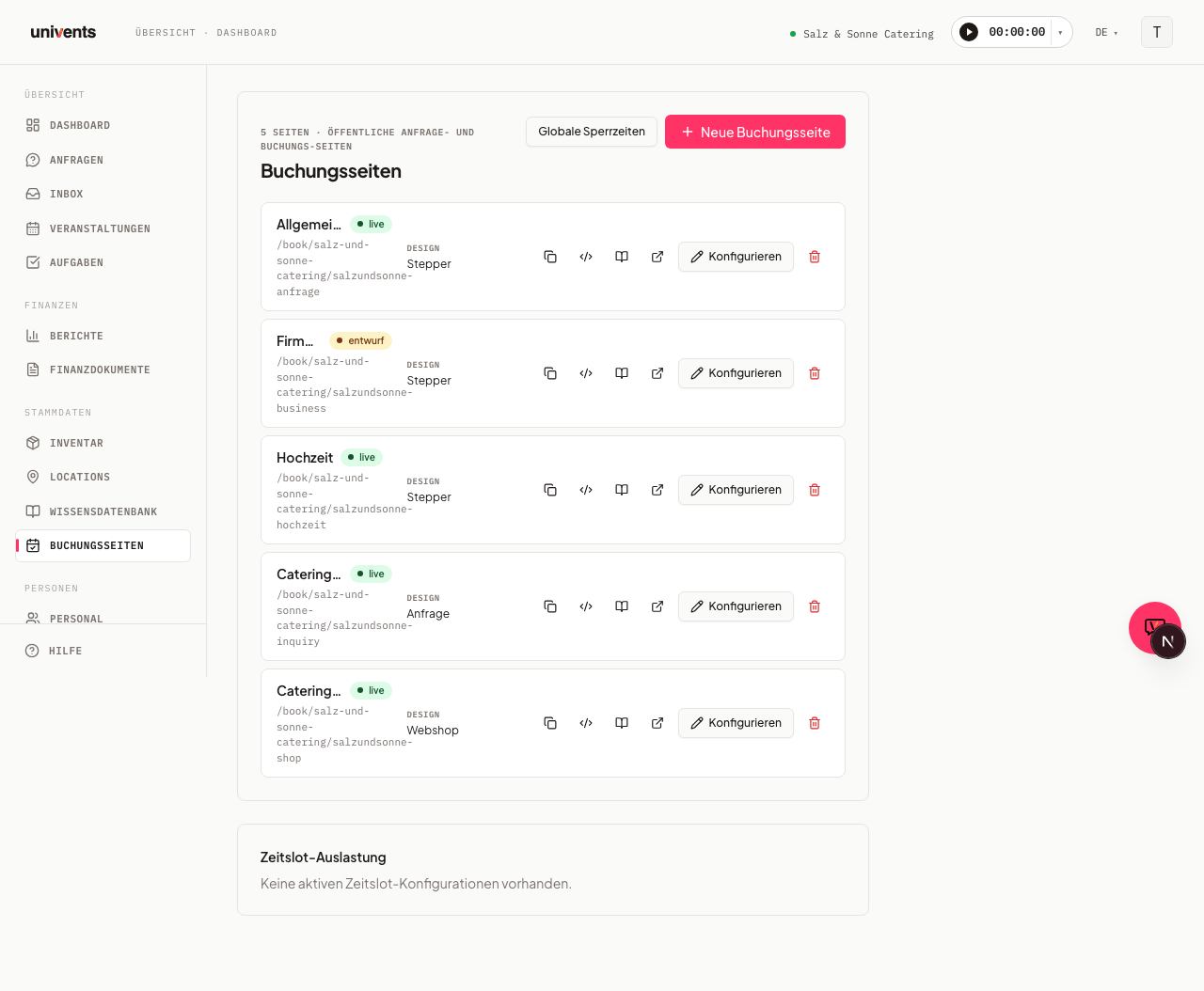
Swoje strony rezerwacji znajdziesz w ustawieniach, w sekcji Strony rezerwacji. Wszystkie istniejące strony są tam wyświetlone jedna pod drugą, każda z nazwą, statusem, wyglądem i publicznym adresem URL.
- Kliknij w prawym górnym rogu Nowa strona rezerwacji, aby utworzyć stronę.
- Przyciskiem Konfiguruj otwierasz istniejącą stronę do edycji.
- Kropką statusu obok nazwy (wyświetlane jako Na żywo lub Wersja robocza) włączasz lub wyłączasz stronę jednym kliknięciem.
Każdy wiersz oferuje dodatkowe akcje w postaci ikon z podpowiedzią: Kopiuj link do rezerwacji, Kopiuj fragment kodu do osadzenia, Otwórz instrukcję osadzania, Otwórz podgląd na żywo oraz ikonę kosza do usuwania. Przyciskiem Globalne zablokowane terminy blokujesz możliwość rezerwacji na wszystkich stronach w wybranym okresie, na przykład na czas przerwy urlopowej firmy. Zablokowane terminy dla pojedynczej sali ustawiasz natomiast bezpośrednio w lokalizacji (zobacz Tworzenie lokalizacji wydarzeń i optymalne korzystanie z nich).
Sekcja 01 Szczegóły
Edytor otwiera się jako duże okno z paskiem sekcji po lewej stronie. Pierwsza sekcja, Szczegóły, zawiera podstawowe ustawienia strony.
- Logo: Prześlij logo, które będzie obowiązywać tylko na tej stronie. Jeśli pole pozostanie puste, automatycznie zostanie użyte logo workspace. Przyciskiem Usuń logo usuwasz dodane logo — od tej chwili znów obowiązuje logo workspace.
- Obraz hero: Duży obraz tytułowy na górze sklepu online, na stronach zapytań i na stronach biletowych. W sklepie online i na stronach zapytań opis znajduje się pod obrazem. Zalecany rozmiar i format obrazu hero oraz logo znajdziesz w artykule Rozmiary obrazów dla produktów, sklepu online i lokalizacji.
- Nazwa i Opis: Służą do wewnętrznego rozróżniania Twoich stron.
- Blok informacyjny sklepu (tylko wygląd Sklep online): Dowolnie formatowany tekst z ogólnymi informacjami obowiązującymi dla wszystkich artykułów, na przykład warunkami dostawy, minimalną wartością zamówienia, sprzątaniem czy uszkodzeniami. Goście widzą go bez klikania w artykuł, między obrazem tytułowym a wyborem „Kiedy i dla ilu osób?”. Jeśli pole pozostanie puste, blok się nie pojawi. Tłumaczenie uzupełnisz w sekcji Języki. Tekst pojawia się też na stronie zapytania i rezerwacji pod koszykiem (nagłówek Uwagi do zamówienia); na telefonie można go zwinąć. Jeśli w koszyku ma się pojawić inny tekst, uzupełnisz niżej pole Tekst informacyjny w koszyku; gdy zostanie puste, obowiązuje tam także blok informacyjny sklepu.
- Wygląd: Do wyboru masz Kreator krokowy, Sklep online, Zapytanie i Czat AI. Sklep online sprawdza się przy prostych procesach zamówień, a w wyglądzie kreatora krokowego prowadzisz klientów krok po kroku przez zapytanie. W przypadku czatu AI odwiedzający opowiadają na czacie, czego potrzebują, a na końcu wysyłają gotowe zapytanie (zobacz „Czat AI na stronie rezerwacji”).
- Slug URL: Określa ścieżkę publicznego adresu. Poniżej zobaczysz gotowy adres URL podglądu.
- Linki prawne: W polach URL impressum, URL polityki prywatności i URL regulaminu podajesz odpowiednie strony. Linki te pojawiają się w stopce każdej strony rezerwacji — bez nich stopka prawna pozostaje pusta. W krajach DACH są obowiązkowe.
- Powiadomienia e-mail: Wpisz adresy lub wybierz przez Dodaj kontakt istniejące kontakty, które mają być informowane o każdej nowej rezerwacji. Jeśli wpiszesz tu własny adres, otrzymasz taką samą szczegółową wiadomość ze wszystkimi danymi z formularza co każdy inny odbiorca — a nie tylko krótką informację. Dzwonek w aplikacji pozostaje dodatkowo aktywny.
- Automatyczne potwierdzenie zapytania: Gdy przełącznik jest włączony, osoba wysyłająca zapytanie od razu otrzymuje e-mail z potwierdzeniem, że jej zapytanie wpłynęło. Standardowy szablon podaje w nim wybraną datę, wypisany dzień tygodnia i liczbę gości oraz zawiera przycisk, za pomocą którego klient może śledzić swoje zapytanie online. Własne teksty uzupełnisz w Ustawienia → Szablony e-mail (zobacz Edycja szablonów e-mail).
Sekcja 02 Zapytania i sekcja 03 Rezerwacje
W sekcji Zapytania ustawiasz, ile rezerwacji może być obsługiwanych jednocześnie i ile czasu wyprzedzenia jest potrzebne.
- Maks. liczba równoczesnych zapytań: maksymalna liczba jednocześnie otwartych zapytań na dzień, po przekroczeniu której nowe są odrzucane.
- Maks. liczba równoległych wydarzeń: ile wydarzeń może odbywać się równolegle w całym workspace. Ten limit obowiązuje dla wszystkich lokalizacji łącznie. Własny limit dla danej sali wpisujesz bezpośrednio w lokalizacji (pole Równoległe wydarzenia, zobacz Tworzenie lokalizacji wydarzeń i optymalne korzystanie z nich). Sprawdzana jest rzeczywista godzina w strefie czasowej Twojego workspace; imprezy trwające po północy są rozpoznawane, a wydarzenie, które zaczyna się zaraz po innym, jest dozwolone (obowiązuje bufor czasowy Twojej strony). Zapytanie bez godziny zostanie odrzucone tylko wtedy, gdy danego dnia nie zostaje już wolne okno co najmniej 4-godzinne. Zapytania biletowe ze strony sprzedaży biletów nie podlegają temu limitowi.
- Bufor czasowy między wydarzeniami i Minimalny czas wyprzedzenia: podawane odpowiednio w godzinach i w dniach.
- Termin zapisów: data i godzina, do których możliwe są zapisy; potem strona zamiast formularza pokazuje Twój tekst informacyjny. Czas wyprzedzenia możesz ustawić też dla wielu stron naraz — oba tematy opisuje ten artykuł.
- Blokuj cały dzień, gdy jest wydarzenie: jeśli danego dnia w lokalizacji odbywa się już wydarzenie, nie można złożyć zapytania na cały ten dzień – nawet jeśli wolne są jeszcze godziny. Domyślnie przełącznik jest wyłączony; wtedy dzień pozostaje do wyboru, dopóki zostaje wolne okno co najmniej 4-godzinne (zobacz niżej).
- Ogranicz zamówienia do zasięgu dostawy: włącz tę opcję i wpisz Adres dostawy oraz Promień dostawy (km). Promień to koło wokół adresu początkowego — sprawdzana jest odległość w linii prostej, a nie trasa dojazdu.
- Oblicz koszty dojazdu: można włączyć niezależnie od promienia dostawy — na podstawie adresu klienta automatycznie obliczana jest trasa dojazdu w kilometrach (przez Google Maps: trasa samochodem, a nie linia prosta). Aby miało to wpływ na cenę, potrzebujesz na stronie produktu z modelem rozliczenia „Za kilometr” (jako produkt domyślny lub do wyboru); obliczona trasa wypełnia jego ilość. Klient widzi kilometry już w podglądzie ceny, a dokładnie ta trasa pojawia się potem jako Odległość (km) przy wydarzeniu. Jeśli Google wyjątkowo nie znajdzie trasy, strona zastępczo liczy według linii prostej — rezerwacja mimo to przejdzie. Oba przełączniki — promień dostawy i koszty dojazdu — można włączać niezależnie od siebie lub razem; gdy tylko jeden z nich jest włączony, pojawia się wspólne pole Adres początkowy (dostawa i dojazd).
- Wybrana lokalizacja = adres wydarzenia niepotrzebny: jeśli gość na stronie zapytania lub w układzie „Najpierw lokalizacja” wybierze jedną z Twoich lokalizacji, Adres wydarzenia przestaje być polem wymaganym – także gdy aktywny jest promień dostawy lub koszty dojazdu. Obszar dostawy nie jest wtedy sprawdzany, bo impreza odbywa się przecież w Twojej lokalizacji. Dojazd wynosi wtedy 0 km, nawet jeśli gość mimo to wpisze adres: produkt „Za kilometr” całkowicie wypada z koszyka, zapytania i oferty. Bez wybranej lokalizacji adres pozostaje wymagany.
- Dostawa lub odbiór: na stronie zapytania włączasz w sekcji Pytania opcję Pytaj o dostawę lub odbiór. Gość wybiera wtedy „Dostawa” albo „Odbiór” – w widoku krok po kroku na górze w kroku z adresem, w pozostałych przypadkach bezpośrednio nad adresem wydarzenia. Przy opcji Odbiór adres wydarzenia nie jest potrzebny, obszar dostawy nie jest sprawdzany, a dojazd wynosi 0 km: produkt „Za kilometr” wypada z zapytania i oferty, tak samo jak przy wybranej lokalizacji. Przy opcji Dostawa wszystko działa jak opisano wyżej. Jeśli adres jest poza tym wymagany, gość musi dokonać wyboru, zanim przejdzie dalej. To, co wybrano, zobaczysz w zapytaniu w polu Notatki wewnętrzne, przy wydarzeniu na karcie Notatki wewnętrzne oraz w e-mailu z powiadomieniem. Jeśli strona oferuje też lokalizacje, wybór „Dostawa” lub „Odbiór” zastępuje lokalizację: bez wybranej lokalizacji gość musi wtedy wybrać jedną z tych opcji, a zapytanie zostaje wysłane bez lokalizacji.
- Nazwy zapytań: zastępuje schemat nazewnictwa Twojego workspace dla wydarzeń powstających z tej strony rezerwacji. Jeśli pozostawisz pole puste, obowiązuje standard workspace.
W sekcji Rezerwacje określasz, co można zarezerwować:
- Produkty domyślne są automatycznie dodawane do każdego zapytania.
- Produkty do wyboru klient może dodać sam.
- Kategoria zamiast Pojedynczo: jeśli przy Produkty domyślne lub Produkty do wyboru przełączysz na Kategoria, automatycznie pojawią się wszystkie aktywne produkty z wybranych kategorii, także dodane później. Pojedyncze produkty możesz wyłączyć w Wykluczone produkty, na przykład wygasłe menu sezonowe. Nie będą one wtedy widoczne na stronie i nie będzie można ich zarezerwować. Produkt, który dodatkowo wybierzesz w Pojedynczo, pozostanie mimo to na stronie.
- Grupy gości: jeśli wybierzesz tutaj grupy ze swojego katalogu, gość poda liczbę osób w podziale na grupy, a nie jako jedną liczbę. To, które grupy są dostępne do wyboru, ustawiasz w Ustawienia → Grupy gości (zobacz Podział gości na grupy). Pola pojawiają się w kolejności z katalogu, a suma pod nimi uwzględnia tylko grupy wliczane do sumy. Jeśli wybór pozostanie pusty, strona wygląda tak jak dotychczas.
- Powiązane lokalizacje określają, które sale są dostępne do wyboru. Dzięki opcji Zezwól na wybór wielu lokalizacji wydarzenia klient może połączyć kilka sal. Jeśli nie powiążesz żadnej lokalizacji, strona nie pyta o nią i jej nie wymaga. Jeśli powiążesz dokładnie jedną lokalizację, strona również o nią nie pyta: jest wybrana automatycznie i dołączana do każdego zapytania tak, jakby gość kliknął jej kartę – z zajętymi i zablokowanymi dniami w kalendarzu, jej pojemnością, ochroną przed podwójną rezerwacją i produktami Wymagane (w podsumowaniu cen jako wiersz Wynajem sali). Jeśli w wybranym dniu jest zajęta albo jest za mała dla podanej liczby gości, informacja pojawia się bezpośrednio przy dacie lub przy liczbie gości. Jeśli gość wybierze „Dostawa” albo „Odbiór”, lokalizacja nie jest dołączana do zapytania; trzecia opcja W lokalizacji pozwala wrócić. Jeśli produkt Wymagane tej lokalizacji oferuje przedziały czasowe, jej karta pozostaje widoczna i jest już wybrana, aby gość mógł wybrać przedział. Jeśli strona nalicza koszty dojazdu albo ogranicza się do promienia dostawy i nie pyta o dostawę lub odbiór, jedyna lokalizacja pozostaje jak dotąd widoczna i opcjonalna – bez kliknięcia zapytanie liczy się tam jako dostawa.
- Produkty lokalizacji (układ „Najpierw lokalizacja”): produkty, które w powiązanej lokalizacji oznaczysz jako Dostępny, pojawiają się automatycznie do wyboru, gdy tylko gość wybierze tę lokalizację — nie musisz dodatkowo wpisywać ich w Produkty do wyboru. Produkty oznaczone jako Wymagane Univents rezerwuje automatycznie razem z wyborem lokalizacji. W pozostałych układach liczy się tylko lista produktów strony.
- Nowe zapytanie po wysłaniu (układ „Najpierw lokalizacja”): po wysłaniu zapytania gość może przyciskiem Złóż nowe zapytanie od razu rozpocząć kolejne. Strona zaczyna wtedy ponownie od wyboru lokalizacji.
- Wynajem lokalizacji przed wysłaniem: produkty Wymagane wybranej lokalizacji, na przykład Wynajem sali, klient widzi już przed wysłaniem zapytania. W układzie krok po kroku oraz w układzie „Najpierw lokalizacja” są one pozycją w koszyku. W webshopie, w formularzu zapytania i w czacie AI pojawiają się w podsumowaniu cen jako osobny wiersz Wynajem sali z kwotą i sposobem obliczenia (na przykład „100,00 € × 16 godz.”) i wliczają się do sumy końcowej — podsumowanie podaje więc tę samą kwotę, co później zapytanie. Obliczenie opiera się na cenie z katalogu i modelu rozliczenia produktu, a przy „Za godzinę” na zarezerwowanych godzinach (przy wydarzeniach wielodniowych na godzinach w każdym dniu). Reguły cenowe i kody rabatowe nie działają na ten wiersz, a on sam nie wlicza się do minimalnej wartości zamówienia strony. Jeśli opcja Pokaż ceny jest wyłączona, kwota nie pojawia się również przy wynajmie.
Gdy tylko Twoja strona ma powiązane sale, ochrona przed podwójną rezerwacją jest włączona automatycznie. Sala jest zajęta przez stałą rezerwację — przyjęte lub potwierdzone wydarzenie. Otwarte zapytanie nie blokuje sali: na tę samą salę może jednocześnie czekać kilka zapytań. Ile ich może być na dzień, reguluje wyłącznie ustawienie Maks. liczba równoczesnych zapytań na Twojej stronie rezerwacji. Jeśli chcesz dopuścić kilka wydarzeń naraz w jednej sali, wpisz liczbę przy sali w polu Równoległe wydarzenia.
Trzy rzeczy, które często budzą pytania:
- Sprawdzany jest przedział czasu, a nie dzień kalendarzowy. Jeśli sala jest na stałe zarezerwowana od 10 do 14, tego samego dnia od 18 nadal można ją zarezerwować — gość może zapytać o tę samą salę tego samego dnia o innej godzinie. Odrzucany jest tylko ten, kto nakłada się na istniejącą rezerwację. Imprezy trwające po północy (na przykład od 19 do 3) są przy tym rozpoznawane prawidłowo.
- Bufor czasowy też się liczy. Wartość z pola Bufor czasowy między wydarzeniami (sekcja Zapytania) obowiązuje przed każdą stałą rezerwacją i po niej. Przy dwugodzinnym buforze sala zajęta od 10 do 14 jest więc zablokowana od 8 do 16. Jeśli chcesz dopuścić rezerwacje bezpośrednio jedna po drugiej, ustaw bufor na 0.
- Jeśli sala ma własny czas przygotowania, obowiązuje dłuższy z dwóch. Jeśli przy sali wpisano wartość w polu Czas przygotowania i sprzątania (minuty) (zobacz Tworzenie lokalizacji wydarzeń i optymalne korzystanie z nich), z obu wartości obowiązuje ta większa — nie ich suma. Strona z 2 godzinami i sala z 30 minutami dają więc 2 godziny; przy buforze strony równym 0 i tak blokuje 90 minut sali.
- Liczy się cały workspace, a nie pojedyncza strona. Jeśli oferujesz tę samą salę na kilku stronach rezerwacji, stała rezerwacja przez stronę A blokuje także zapytanie przez stronę B. W przeciwnym razie ochronę dałoby się obejść drugą drogą.
- Bez godziny obowiązuje: wolne okno co najmniej 4-godzinne. Jeśli gość pyta tylko o dzień, może wysłać zapytanie, dopóki tego dnia zostaje wolne okno co najmniej 4-godzinne.
Salę zajmują też wydarzenia, które utworzysz samodzielnie — gdy tylko zostaną potwierdzone. Dzieje się tak, gdy ustawisz je jako Potwierdzone lub na żywo, gdy klient zaakceptował ofertę, a także w przypadku wydarzeń zakończonych lub rozliczonych. Są tu dwa poziomy: przy wysyłaniu zapytania liczy się tylko stała rezerwacja — Twoja wersja robocza lub opcja nie blokuje wysłania. W kalendarzu i przy wyborze sali na stronie rezerwacji Twoja wersja robocza lub opcja szarzeje jednak salę (dzień jest blokowany, jeśli nie zostaje wolne okno 4-godzinne), aby goście w ogóle jej nie wybierali. Otwarte zapytania się tam nie liczą.
Nie wliczają się: otwarte, odrzucone i zarchiwizowane zapytania. Jeśli termin ma znów być dostępny, odwołaj stałe wydarzenie lub je przesuń.
Wyjątek: strony z automatycznym przyjmowaniem po płatności. Jeśli Twoja strona rezerwacji automatycznie przyjmuje zapytanie po płatności, otwarte zapytanie nadal blokuje tam salę — w przeciwnym razie dwóch płacących gości mogłoby dostać tę samą salę.
Przy przyjmowaniu zapytania inne otwarte zapytania są odrzucane tylko wtedy, gdy dotyczą tej samej sali w tym samym czasie i sala jest przez to pełna. Zapytania o inne sale lub inne godziny pozostają otwarte. Odrzuceni goście nie otrzymują przy tym e-maila.
Zablokowane dni i wybrane okresy dla sal
Zablokowane okresy tej strony ustawiasz w edytorze strony w sekcji 01 Szczegóły: w karcie Zablokowane okresy tej strony dodajesz okres z opcjonalną nazwą — jednorazowy lub cykliczny, na przykład co roku od 01.11. do 30.04. dla strony, którą można rezerwować tylko w sezonie. Obowiązują one tylko dla tej strony; Globalne zablokowane okresy z przeglądu stron rezerwacji nadal obowiązują dla wszystkich stron.
Zablokowane dni Univents odrzuca przy wysyłaniu. Selektor daty ukrywa już zablokowane dni, ale polegać na tym można dopiero przy wysyłaniu: Univents sprawdza zablokowane okresy ponownie podczas wysyłania zapytania i odrzuca je, gdy dotyczy go zablokowany dzień. Dotyczy to także rezerwacji wielodniowej, w której zablokowany dzień wypada w środku okresu, oraz blokady dodanej dopiero po otwarciu strony. Przy pojedynczym dniu gość widzi komunikat Ten termin jest niedostępny. Przy okresie wielodniowym komunikat wskazuje zablokowany dzień, na przykład 7.10.2026 nie jest dostępny do rezerwacji. Wybierz okres bez tego dnia.
Okresy wielodniowe kończą się przed następnym zablokowanym dniem. Jeśli gość wybierze Wielodniowe, selektor daty zakończenia wyszarza zablokowane dni i oferuje tylko daty zakończenia do dnia poprzedzającego pierwszy zablokowany dzień po dacie rozpoczęcia. Jeśli na przykład zablokowana jest środa, okres od poniedziałku może trwać najdalej do wtorku. Jeśli gość zmieni potem datę rozpoczęcia i wybrany okres obejmowałby zablokowany dzień, data zakończenia zostanie ponownie wyczyszczona.
Sprawdzane są wszystkie trzy zakresy: Globalne zablokowane okresy, zablokowane okresy strony rezerwacji oraz zablokowane okresy żądanych sal. Wysyłanie odrzuca też cykliczne blokady — na przykład cotygodniowy dzień wolny.
Zajęte i zablokowane sale widać już przy wyborze daty. Kalendarz wyszarza dzień tylko wtedy, gdy któraś z wybranych sal jest tego dnia niedostępna — ponieważ przez wydarzenie nie zostaje wolny przedział czasowy co najmniej 4 godzin albo ponieważ obowiązuje blokada sali. Otwarte zapytanie nie wyszarza żadnego dnia. Impreza do 3 w nocy nie blokuje następnego dnia. Pod kalendarzem widać przyczynę wraz z dotkniętymi dniami, na przykład „Sala 2 jest niedostępna w tych dniach (wyszarzone w kalendarzu): 07.10.2026”. Jeśli gość wybierze kilka sal, każda z nich jest sprawdzana osobno: dzień pozostaje dostępny tylko wtedy, gdy wszystkie wybrane sale są wolne. Także wybór sali według daty uwzględnia blokady sali i nie oferuje jej jako dostępnej w zablokowane dni. Wiążące pozostaje sprawdzenie przy wysyłaniu — kalendarz jest ostrzeżeniem, a nie zaporą.
Na życzenie wydarzenie blokuje cały dzień. Jeśli w sekcji Zapytania włączysz Blokuj cały dzień, gdy jest wydarzenie, kalendarz wyszarza każdy dzień, w którym w wybranej sali jest już wydarzenie — bez względu na to, ile godzin zostałoby wolnych. Kurs wieczorny od 17:30 do 21:00 blokuje wtedy dokładnie ten dzień, a nie dzień poprzedni ani następny; czas buforowy nie jest przy tym liczony. Wydarzenie wielodniowe blokuje każdy ze swoich dni, a impreza trwająca po północy także następny dzień. Jeśli w sali może odbywać się jednocześnie kilka wydarzeń, dzień zostaje zablokowany dopiero po osiągnięciu tej liczby. Wybór sali pokazuje w takim dniu salę jako zajętą, niezależnie od godziny, którą wybierze gość. Przy wysyłaniu Univents sprawdza okres tak jak dotychczas.
Wybrany okres sali staje się godziną wydarzenia. Jeśli Twoja strona oferuje salę z produktem, który ma przedział czasowy (zobacz Tworzenie i konfiguracja produktów), gość wybiera podczas rezerwacji jeden z tych przedziałów. Ten przedział jest wtedy godziną wydarzenia:
- Ma pierwszeństwo przed godziną z formularza. Jeśli gość poda dodatkowo godzinę, obowiązuje mimo to wybrany przedział.
- Zapytanie pokazuje tę samą godzinę. W wierszu zapytania, który trafia do Twojej skrzynki odbiorczej, i w podsumowaniu na stronie widać teraz dokładnie godzinę wybranego slotu — wcześniej widniała tam godzina z formularza (albo żadna), podczas gdy wydarzenie powstawało już z przedziału. Obie wartości pokazywały więc coś innego, niż oznaczało zapytanie.
- Kilka sal daje jeden rozpiętość czasu. Jeśli gość wybierze dwie sale z godzinami 18:00–20:00 i 20:00–23:00, wydarzenie trwa od 18:00 do 23:00. Przy rezerwacji wielodniowej z jednym przedziałem na dzień obejmuje czas od pierwszego do ostatniego przedziału.
- Obowiązuje także przy akceptacji. Jeśli zaakceptujesz zapytanie później, powstałe wydarzenie przejmuje ten sam przedział.
- Otwarte zapytania nie blokują przedziału czasowego sali. W przypadku przedziałów czasowych produktu powiązanego z salą na Pojemność na slot liczą się tylko zaakceptowane zapytania. Wyjątek: strony, które po opłaceniu akceptują automatycznie, nadal liczą każde otwarte zapytanie. Usunięte, zarchiwizowane i zapytania z „Data elastyczna” nigdy się nie liczą. Przedziały czasowe bez powiązania z salą (na przykład kurs gotowania albo oprowadzanie) nadal liczą wszystkie otwarte zapytania. Wybór slotu, wstępne sprawdzenie i backoffice liczą te same zapytania.
- Pojemność za lokalizację. Jeśli przedział czasowy jest ustawiony na za lokalizację (zobacz Tworzenie i konfiguracja produktów), wybór slotu pokazuje wolne miejsca wybranej lokalizacji, a przy wysyłaniu liczy się tylko ta lokalizacja. Zapytanie bez lokalizacji nie liczy się w żadnej pojedynczej lokalizacji, tylko we wspólnej pojemności.
- Bez powiązania z salą nic się nie zmienia. Przedziały czasowe produktów, które nie należą do żadnej sali strony, nadal są godziną pozycji rezerwacji.
- Zajęta lokalizacja znika z wyboru. Na stronach z motywem Najpierw lokalizacja gość wybiera lokalizację przed datą. Jeśli potem wybierze datę lub przedział czasowy, w którym ta lokalizacja jest zajęta, Univents usuwa lokalizację z wyboru i informuje o tym („Ta lokalizacja jest zajęta w wybranym terminie – wybierz ponownie.”). Wcześniej wybór pozostawał, a zapytanie było odrzucane dopiero na końcu.
Usługi rozliczane za godzinę przy rezerwacjach wielodniowych
Jeśli gość rezerwuje na kilka dni, usługi Za godzinę i Za osobę i godzinę są liczone osobno dla każdego dnia według godzin tego dnia, a godziny ze wszystkich dni są sumowane:
- Te same godziny każdego dnia: 2 dni od 10 do 18 to 16 godzin, a nie 32 godziny od pierwszego rozpoczęcia do ostatniego zakończenia.
- Własne godziny dla każdego dnia: jeśli gość wpisze dla jakiegoś dnia własne godziny, liczą się one. Dzień 1 od 10 do 18 i dzień 2 od 12 do 16 dają 12 godzin. Jeśli w którymś dniu brakuje rozpoczęcia lub zakończenia, brakująca wartość jest uzupełniana z rozpoczęcia lub zakończenia rezerwacji; dzień zupełnie bez własnych godzin jest liczony według rozpoczęcia i zakończenia rezerwacji.
- Po północy: dzień od 22 do 2 liczy się do 2 w nocy następnego dnia, czyli 4 godziny. Dokładnie uwzględniana jest też zmiana czasu.
- Sala z przedziałem czasowym: jeśli gość wybierze dla sali przedział czasowy w określonym dniu, dla tego dnia liczy się ten przedział. Wydarzenie obejmuje mimo to wszystkie zarezerwowane dni, a nie tylko dzień z przedziałem czasowym.
- Przy rezerwacji jednodniowej nic się nie zmienia. Jeśli pozycja ma własny przedział czasowy, nadal obowiązuje ten przedział.
Dokładnie te godziny w poszczególnych dniach widać potem także przy wydarzeniu w sekcji Godziny w poszczególnych dniach. Przegląd cen, karta produktu, podsumowanie, przychodzące zapytanie, godzinowy wynajem sali, opcje wyboru z dopłatą, składniki pakietu i oferta, którą tworzysz na podstawie zapytania, liczą według tej reguły, także z kodem rabatowym i przy płatności bezpośredniej. Także oferty, faktury i rezerwacje, które edytujesz potem w backoffice, liczą według tych godzin, dopóki każdy dzień ma godziny. Jeśli przesuniesz wydarzenie, godziny w poszczególnych dniach przesuwają się razem z nim. Jeśli je wydłużysz, nowym dniom brakuje godzin, dopóki ich nie wpiszesz — do tego czasu dokumenty liczą jak dotąd dla całego okresu. Univents pyta, tak jak po każdej zmianie daty, czy ceny w Twoich wersjach roboczych mają zostać przeliczone. Więcej na ten temat w Godziny w poszczególnych dniach wydarzeń wielodniowych.
Podział koszyka według dni wydarzenia (tylko sklep internetowy)
Na stronach z motywem Sklep internetowy w sekcji Rezerwacje znajdziesz dodatkowo przełącznik Podziel koszyk według dni (domyślnie: wyłączony). Działa on tylko przy rezerwacjach wielodniowych: gdy jest włączony, publiczna strona pokazuje nad siatką produktów pasek dni (Dzień 1, Dzień 2, …), a klient przypisuje każdy produkt do aktualnie aktywnego dnia — ten sam produkt można dodać do koszyka na kilka dni, każdy z własną ilością. Koszyk i podsumowanie zamówienia grupują następnie pozycje według dni. Jeśli zaakceptujesz powstałe z tego zapytanie, Univents automatycznie tworzy w ofercie osobną sekcję dla każdego dnia („Dzień 1 – 04.03.2027” itd.), którą możesz potem edytować jak każdą inną sekcję. Każda pozycja nosi ponadto swój własny dzień dostawy — jeśli przeniesiesz ją do innej sekcji, dzień zostaje zachowany, a na tej podstawie można tworzyć dowody dostawy na dzień (zobacz Dzień dostawy na pozycję i dowód dostawy na dzień). Bez przełącznika koszyk pozostaje jednym płaskim koszykiem na całą rezerwację. Usługa rozliczana za godzinę należy przy włączonym przełączniku do dokładnie jednego dnia i jest liczona według godzin tego dnia, a bez własnych godzin — według rozpoczęcia i zakończenia rezerwacji w tym dniu, nigdy według całego wydarzenia.
Godziny dostawy na dzień z opłatą za dostawę (tylko sklep internetowy)
Jeśli włączono Podziel koszyk według dni, poniżej pojawia się karta Pytać o godziny dostawy na dzień. Gdy ją włączysz, Univents proponuje trzy pory dostawy (Rano 07:00–10:00, W południe 11:00–14:00, Wieczorem 17:00–20:00). Nazwę, najwcześniejszą i najpóźniejszą godzinę możesz dowolnie zmieniać, łącznie możliwych jest do sześciu pór dostawy. Do tego wybierasz z asortymentu Artykuł opłaty, na przykład „Dojazdy” – nie musi być oferowany w sklepie internetowym. Przy włączonej opcji Preferowana godzina jest wymagana (domyślnie: włączona) gość musi wybrać godzinę dla każdej dostawy.
Przy kasie gość widzi dla każdego dnia z artykułami pory dostawy do zaznaczenia, a dla każdej wybranej dostawy wybór godziny w dozwolonym zakresie (co kwadrans). Dla każdej wybranej dostawy artykuł opłaty jest naliczany dokładnie raz i od razu widać go w koszyku danego dnia oraz w sumie: tylko rano daje jedną opłatę, rano i w południe dwie. Cena, podatek i reguły cenowe pochodzą z artykułu – najlepiej artykuł „Za sztukę” lub „ryczałt”. Opłata za dostawę nie wlicza się do minimalnej wartości zamówienia. Dopóki dla dnia z artykułami nie wybrano dostawy (a przy wymaganej godzinie – godziny), zamówienia nie można wysłać.
W zapytaniu każda dostawa jest osobną pozycją w odpowiednim dniu, na przykład „Dojazdy – Rano · 08:30”: w zakładce Rezerwacje z godziną, w wersji roboczej oferty w sekcji danego dnia. Przy tylko jednej porze dostawy dostawy obowiązują przez cały dzień – towar nie jest wtedy przypisany do dostawy. Jeśli brakuje artykułu opłaty lub kompletnej pory dostawy, wybór dostawy na stronie pozostaje wyłączony; karta w edytorze zwraca na to uwagę.
Od dwóch pór dostawy gość przypisuje każdy artykuł do jednej dostawy. W sklepie służy do tego przełącznik Dostawa pod paskiem dni z Twoimi porami dostawy (na przykład Rano · W południe · Wieczorem, każda z liczbą artykułów); karty produktów wypełniają wybraną dostawę. Koszyk i kasa pokazują dla każdego dnia dostawy jako podtytuły. Przy kasie nie ma już pól wyboru: gość wybiera tylko życzoną godzinę dla każdej dostawy z artykułami, a opłata za dostawę dolicza się dokładnie za te dostawy. Ten sam artykuł może w tym samym dniu znaleźć się w kilku dostawach; minimalna ilość artykułu obowiązuje wtedy osobno dla każdej dostawy, a minimalna wartość zamówienia nadal dotyczy całego koszyka. Zapytanie, e-maile z potwierdzeniem i wersja robocza oferty pokazują dzięki temu, jaki towar przyjeżdża rano, w południe i wieczorem: oferta otrzymuje osobną sekcję dla każdego dnia i dostawy, na przykład „Dzień 1 – 05.03.2027 · Rano (07:00–10:00, preferowana 08:30)”, z opłatą za dostawę w tej samej sekcji. Na karcie Rezerwacje każda pozycja pokazuje swoją dostawę, np. „Dostawa: Rano · 08:30” – dwie pozycje tego samego artykułu w jednym dniu nie są więc duplikatami. Od dwóch terminów informuje o tym także karta w edytorze.
„Indywidualnie? Wyślij zapytanie” w sklepie internetowym
Strona sklepu internetowego pokazuje obok katalogu produktów mały blok „Indywidualnie?” z przyciskiem Wyślij zapytanie — przeznaczony dla gości, którzy chcą czegoś, czego nie ma w katalogu.
Dokąd prowadzi przycisk, wybierasz w sekcji Rezerwacje w polu „Wyślij zapytanie” prowadzi do. Do wyboru są wszystkie pozostałe strony rezerwacji w Twoim workspace; strony, które nie są jeszcze aktywne, mają dopisek „(jeszcze nieaktywna)”. Jeśli wybrana strona nie jest aktywna lub została usunięta, przycisk zachowuje się tak, jak bez wyboru.
Bez wyboru (Automatycznie) blok pojawia się, gdy Twój workspace ma dokładnie jedną aktywną stronę rezerwacji z motywem Zapytanie, a przycisk prowadzi do tego formularza zapytania. Jeśli nie masz żadnej lub masz kilka stron zapytań i nic nie wybrano, blok nie jest wyświetlany — Univents nie zgaduje wtedy, o który z Twoich formularzy chodzi. W przypadku stron osadzonych gość pozostaje w osadzonym obszarze Twojej strony internetowej i nie jest przenoszony do pełnego widoku.
Dla każdej strony sklepu internetowego sterujesz blokiem w sekcji Rezerwacje w polu Ramka „Indywidualnie?”: przełącznikiem Pokazuj ramkę „Indywidualnie?” ukrywasz go na tej stronie, na przykład w sklepie wyłącznie z wynajmem. Poniżej możesz wpisać własne teksty tytułu, opisu i przycisku; puste pola pokazują tekst standardowy. Tłumaczenia własnych tekstów edytujesz tak jak wszystkie pozostałe teksty strony w sekcji Języki.
Własne sekcje zamiast kategorii
Domyślnie strona jest podzielona według kategorii z Twojego inwentarza: w układzie Kreator krokowy każda kategoria staje się osobnym krokiem, w układzie Zapytanie rozwijanym blokiem, a w układzie Sklep online pozycją na pasku filtrów. W Sekcja 03 Rezerwacje → Układ strony możesz zamiast tego wybrać Własne sekcje i ułożyć stronę dla tej oferty od nowa, na przykład jako „Pakiet eventowy”, „Merchandise” i „Meble eventowe”. Inwentarz pozostaje przy tym bez zmian.
- Dodaj sekcję: Przyciskiem Dodaj sekcję wpisujesz tytuł, krótki opis i produkty. Możesz przypisać pojedyncze produkty lub całe kategorie. W przypadku kategorii nowe produkty oraz produkty z jej podkategorii dołączają automatycznie.
- Kolejność: Sekcje przeciągasz za uchwyt w wybrane miejsce. W obrębie sekcji najpierw stoją pojedynczo wybrane produkty, w ustawionej przez Ciebie kolejności, a po nich produkty z kategorii.
- Jeden produkt, jedna sekcja: Na jednej stronie produkt może znajdować się tylko w jednej sekcji. Okno dialogowe podaje sekcję, w której już się znajduje. Na innej stronie ten sam produkt może stać w innej sekcji.
- Produkty bez sekcji: Jeśli produkt jest oferowany, ale nie należy do żadnej sekcji, pojawia się na końcu w sekcji zbiorczej. Edytor wymienia takie produkty pod listą.
- Tak goście widzą sekcje: W układach Kreator krokowy i Najpierw lokalizacja każda sekcja jest krokiem z tytułem i opisem. W układzie Zapytanie każda sekcja jest rozwijanym blokiem. W układzie Sklep online pasek filtrów pokazuje sekcje, a w widoku Wszystkie każda sekcja stoi jako fragment z tytułem i opisem. Pytania dotyczące produktu znajdują się w kroku jego sekcji.
- Drugi język: Jeśli na stronie włączono dodatkowy język, tytuł i opis wpisujesz w oknie sekcji także w tym języku. Gdy brakuje tłumaczenia, goście widzą tekst oryginalny; tytuły i opisy sekcji nie są tłumaczone automatycznie.
- Usuń: Sekcję możesz usunąć po potwierdzeniu. Jej produkty nadal można rezerwować i trafiają do sekcji zbiorczej.
- Powrót do kategorii: Jeśli przełączysz z powrotem na Według kategorii, strona wygląda tak jak wcześniej. Twoje sekcje pozostają zapisane.
Własne sekcje są dostępne od planu Core. Czat AI również potrafi tworzyć, zmieniać nazwy, zmieniać kolejność i usuwać sekcje („Dodaj na stronie Firmenfeier sekcję Merchandise z kubkami i koszulkami”). Na ofertach, fakturach i w kuchni nadal obowiązuje kategoria.
Pokazywanie i ukrywanie produktów według wyboru
W Sekcja 03 Rezerwacje → Pokazywanie i ukrywanie produktów według wyboru tworzysz reguły, które pokazują pojedyncze produkty, całe kategorie lub własną sekcję dopiero wtedy, gdy gość wybrał coś konkretnego albo udzielił określonej odpowiedzi. Typowe przykłady: „Alkohole mocne pojawiają się tylko wtedy, gdy w koszyku jest ryczałt na napoje” albo „Menu dla dzieci pojawia się tylko przy odpowiedzi Tak na pytanie, czy przyjdą dzieci”.
- Tworzenie reguły: Przyciskiem Dodaj regułę wybierasz najpierw, czym steruje reguła: produktem, kategorią czy sekcją strony. Następnie ustalasz warunek: wybrano produkt (produkt z inwentarza) albo pytanie z odpowiedzią (pytanie ze strony i wariant odpowiedzi). Reguła wymaga co najmniej jednego warunku.
- Wiele warunków działa jak „lub”: Element docelowy pojawia się, gdy spełniony jest którykolwiek z warunków. Jeśli potrzebujesz „i”, nie umieszczaj warunków w tej samej regule, tylko użyj drugiej reguły, o ile pasuje to merytorycznie.
- Odwrócone działanie: Zachowaniem znika, gdy warunek jest spełniony odwracasz regułę, na przykład „brak pakietu lunchowego, gdy wybrano pakiet całodniowy”.
- Podgląd: Pod listą widać, których produktów gość na początku nie widzi. Obliczenie zakłada, że nic jeszcze nie wybrał i na nic nie odpowiedział. Dzięki temu od razu widzisz, czy reguła nie ukrywa zbyt wiele.
- Gdy warunek przestaje być spełniony: Jeśli gość usunie produkt uruchamiający regułę albo zmieni odpowiedź, produkt zależny znika i jest usuwany z koszyka z krótką informacją. W układzie Kreator krokowy znika krok, w którym nie zostały już żadne produkty.
- Sprawdzanie także przy wysyłaniu: Zamówienia zawierającego produkt bez spełnionego warunku serwer nie przyjmie i poda nazwę tego produktu. Chroni to przed zamówieniami, których w ten sposób nie sprzedajesz.
- Bez efektu: Jeśli wyzwalacz zostanie usunięty lub zdjęty ze strony, edytor oznaczy regułę jako Bez efektu. Przestaje wtedy cokolwiek ukrywać, żeby żaden produkt nie pozostał niewidoczny na stałe. Sprawdź regułę i usuń ją lub popraw.
- Produkty obowiązkowe: Produkt oznaczony na stronie jako obowiązkowy nie może stać się zależny. Znajduje się w każdej rezerwacji, dlatego nie pojawia się na liście wyboru.
- Usuń: Regułę usuwasz po potwierdzeniu. Potem produkt jest znów widoczny dla wszystkich gości.
Reguły wyświetlania działają we wszystkich układach z wyborem produktów: Kreator krokowy, Najpierw lokalizacja, Zapytanie, Sklep online oraz na czacie AI na stronie rezerwacji. Działają przed wysłaniem; istniejące rezerwacje pozostają bez zmian. W siatce sklepu online i na czacie gość widzi stan początkowy strony, ponieważ pytania zadawane są tam dopiero przy kasie. Sprawdzenie przy wysyłaniu obowiązuje mimo to. Reguły wyświetlania są dostępne od planu Core, a czat AI w backoffice potrafi je odczytywać, tworzyć i usuwać („Pokaż na stronie Hochzeit alkohole mocne tylko z ryczałtem na napoje”).
Kategorie w układzie Sklep online
Kategorie po lewej stronie sklepu online odpowiadają Twojemu drzewu kategorii. Gdy gość wybierze kategorię główną, widzi artykuły kategorii głównej i wszystkich jej podkategorii. Kategoria główna bez własnych artykułów nie jest więc pusta, o ile coś znajduje się w jej podkategoriach. Podkategoria pokazuje tylko własne artykuły.
Przy wielu kategoriach lista kategorii przewija się osobno, a sortowanie pod nią jest zawsze w zasięgu. Informację o kategorii na zdjęciu artykułu goście widzą tylko wtedy, gdy artykuły z różnych kategorii są wyświetlane razem, na przykład w widoku Wszystkie lub w wynikach wyszukiwania. Po wybraniu kategorii znika, podobnie jak pod nagłówkami skróconego widoku (zob. następny rozdział).
Duże katalogi w układzie Sklep online
Wyszukiwanie: Artykuły, w których nazwie występuje szukana fraza, są wyświetlane na początku. Artykuły, które wspominają ją tylko w opisie, następują pod nimi w grupie Wspomniane w opisie. Zdanie, które występuje w każdym opisie (na przykład „Dekoracje, takie jak świece czy kwiaty, nie są wliczone”), nie wypycha już dzięki temu przed właściwe artykuły. Przy kilku słowach musi wystąpić każde z nich. Liczba obok pola wyszukiwania obejmuje obie grupy. Dotyczy to każdego sklepu online.
Dla sklepów z bardzo dużą liczbą artykułów są dwa przełączniki w Sekcja 03 Rezerwacje → Wyświetlanie dużych katalogów (tylko w układzie Sklep online). Oba są wyłączone, dopóki ich nie włączysz — bez nich sklep wygląda jak dotychczas.
- Skracaj duże katalogi: Jeśli kategoria lub własna sekcja ma więcej niż osiem artykułów, widok Wszystkie pokazuje pierwsze osiem, a pod nimi przycisk Pokaż wszystkie 232 (z rzeczywistą liczbą). Działa on jak kliknięcie kategorii na pasku. Mniejsze kategorie są nadal wyświetlane w całości. Przy sortowaniu według ceny lub nazwy oraz podczas wyszukiwania nic nie jest skracane. Na telefonie przycisk otwiera kategorię lub sekcję; u góry pojawiają się wtedy ← Wszystkie oraz pozostałe kategorie lub sekcje do przełączania. ← Wszystkie prowadzi z powrotem do miejsca, z którego gość przyszedł.
- Pokazuj podfiltr w sekcjach (pojawia się tylko wtedy, gdy strona jest podzielona według własnych sekcji): Jeśli gość wybierze sekcję z artykułami z kilku kategorii inwentarza, nad artykułami pojawia się drugi, mniejszy rząd z tymi kategoriami, na przykład „Wszystkie w kategorii Świece i oświetlenie”, „Świeczniki szklane”, „Świece LED”. Kolejność odpowiada Twojemu drzewu kategorii. Sekcja z tylko jedną kategorią nie ma drugiego rzędu. Na telefonie te kategorie stoją pod nagłówkiem sekcji, a po otwarciu sekcji także na pasku u góry, do przewijania palcem.
Kategorie w układach Kreator krokowy i Zapytanie
Także w pozostałych układach kategorie produktów dzielą stronę na sekcje — na przykład „Pakiet eventowy”, „Napoje” i „Meble eventowe”:
- Kreator krokowy: Każda kategoria z artykułami na stronie staje się osobnym krokiem. Kolejność kroków odpowiada kolejności kategorii w inwentarzu. Artykuły bez kategorii są zebrane w jednym kroku na końcu. Jeśli żaden z artykułów nie ma kategorii, pozostaje jeden krok produktowy.
- Zapytanie: Wszystkie produkty stoją pod wspólnym nagłówkiem. W nim każda kategoria ma własny rozwijany blok.
Jako tytuł kroku lub bloku pojawia się Nazwa na stronie rezerwacji kategorii. Jeśli jest pusta, widoczna jest jej nazwa. Jedno i drugie ustawiasz w Inwentarz → Kategorie w oknie kategorii. Własnego opisu dla każdej sekcji strona rezerwacji nie pokazuje.
Strona zapytania: Krok po kroku
W układzie Zapytanie wybierasz w Sekcja 01 Szczegóły w polu Sposób wyświetlania między Wszystko na jednej stronie a Krok po kroku. Krok po kroku pokazuje gościowi zawsze tylko jedno pytanie lub jeden etap: najpierw datę, potem liczbę osób, lokalizację, dla każdej kategorii osobny krok, a na końcu dane kontaktowe i podsumowanie. Dalej przechodzi się dopiero kliknięciem. Po prawej stoi podsumowanie z postępem, wyborem i ceną, które na Twojej własnej stronie internetowej przesuwa się razem z przewijaniem. Dania są wyświetlane jako wąskie wiersze jeden pod drugim, a opis i alergeny otwierają się przez Szczegóły. Wysyłanie, ceny i pola obowiązkowe pozostają takie same.
Po osadzeniu na Twojej stronie internetowej strona pokazuje na telefonie tylko przycisk „Rozpocznij zapytanie”. Otwiera on zapytanie w całym oknie, a u góry oraz po wysłaniu przycisk „Wróć do …” prowadzi z powrotem na Twoją stronę.
Odchudzisz stronę za pomocą tych ustawień:
- Sekcja 05 Pytania: ukryj „Wielodniowe” i „Data jest elastyczna”, pytaj tylko o datę bez godziny, ustaw pola firmowe na Ukryte, wpisz własny tytuł zamiast „Wydarzenie” i własną etykietę zamiast „Adres do faktury” (na przykład „Wasze wesele” i „Adres prywatny”).
- Sekcja 03 Rezerwacje: „Karty lokalizacji bez zdjęcia” pokazują przy wyborze tylko nazwę i pojemność.
- Sekcja 05 Pytania: W polu Wskazówka pomocy wpisujesz, kogo gość może zapytać podczas wypełniania, na przykład „Pytania przy wypełnianiu? 08027 585 · info@firma.de”. Wskazówka stoi pod Twoim logo i w podsumowaniu, a numer telefonu i adres e-mail są klikalne.
Co jeszcze widzi gość:
- U góry stoi Twoje logo, duże i wyśrodkowane, a obok przycisk „Wróć do …”. Pasek Univents znika na każdej stronie rezerwacji z logo, a na dole pozostaje mały napis „Powered by Univents”. Jeśli gość nie przyszedł z Twojej strony internetowej, przycisk prowadzi pod adres z linku do impressum.
- Jeśli podzielisz stronę według własnych sekcji (Sekcja 03), w każdym etapie pojawiają się śródtytuły dla każdej kategorii, na przykład pod „Napoje” osobno piwo, soki, wino i ryczałty.
- W podsumowaniu po prawej widać pełne nazwy i ilości, każdą pozycję można usunąć przyciskiem ×, a liczbę osób zmienić bezpośrednio. Kroki obowiązkowe są oznaczone gwiazdką. Każdy krok jest klikalny, więc etapy można pomijać; data, liczba osób, adres i dane kontaktowe są mimo to sprawdzane.
- Pytania dotyczące wybranego produktu, np. „Danie główne: wybierz maksymalnie 3”, pojawiają się w etapie tego produktu tuż pod wyborem, a nie dopiero na końcu; „Dalej” sprawdza je właśnie tam. Na telefonie stoją w ciągłej liście tuż pod sekcją produktu. Przy wielokrotnym wyborze odpowiedź z powiązanym produktem pokazuje jego zdjęcie jako małą miniaturę; kliknięcie w nią otwiera szczegóły. Wybrane odpowiedzi widać w podsumowaniu pod ich produktem, a przy powiązanym produkcie także z ilością i dopłatą. Przy cenach „za osobę” podsumowanie i zestawienie pokazują porcje dla wszystkich gości (np. „25 ×”).
- Jeśli gość wpisze adres, nie klikając żadnej podpowiedzi, „Dalej” wyszukuje go samodzielnie.
- Data, liczba osób, lokalizacja i wybór są zapisywane w przeglądarce gościa przez 14 dni. Po powrocie jego wybór jest znów na miejscu, a przyciskiem „Zacznij od nowa” zaczyna od pustego formularza. Dane kontaktowe i adres nie są zapisywane.
Strona rezerwacji na telefonie
Przy szerokości poniżej 640 pikseli Twoi goście widzą w układach Sklep online, Kreator krokowy, Najpierw lokalizacja i Zapytanie wszystkie produkty w jednej ciągłej liście, podzielonej według kategorii lub własnej sekcji. U góry znajduje się pasek z kategoriami: dotknięcie przenosi do kategorii, a podczas przewijania zaznaczenie wędruje razem z widokiem. Każdy wiersz pokazuje nazwę, cenę i dwie linijki opisu, a po prawej małe zdjęcie z okrągłym przyciskiem plus. Dotknięcie wiersza otwiera szczegóły, w których znajdują się także alergeny. W układach Kreator krokowy, Najpierw lokalizacja oraz w widoku Krok po kroku wybór na telefonie jest jednym krokiem zamiast jednego kroku na kategorię. Na dole stale widać liczbę i sumę, a przycisk prowadzi do następnego kroku. Na tablecie i komputerze wszystko pozostaje takie, jak opisano wyżej. Jeśli strona jest osadzona na Twojej stronie internetowej, przy szerokości poniżej 640 pikseli zamiast układu widoczny jest tylko przycisk: otwiera stronę w całym oknie, a u góry oraz po wysłaniu „Wróć do …” prowadzi z powrotem na Twoją stronę.
Ceny w układzie Sklep online
Jeśli prowadzisz artykuł z ceną brutto (na przykład 0,85 € brutto, w tym 19 % VAT), karta produktu, koszyk i suma pokazują dokładnie tę kwotę. Zaokrąglenie następuje dopiero na końcu, a nie już przy cenie netto.
Artykuły z wariantami (wersjami) w sklepie internetowym
Jeśli sprzedajesz ten sam artykuł w kilku rozmiarach, na przykład colę w butelkach 0,33 l i 0,5 l oraz w karafce 1,0 l, gość widzi jedną kartę na artykuł: obraz, nazwa i opis pochodzą z artykułu głównego i znajdują się na górze. Poniżej widoczny jest napis Wybierz wariant z jednym chipem dla każdego rozmiaru. Wybrany rozmiar określa cenę, dostępność, minimalną i maksymalną ilość oraz regułę ilości, a do koszyka trafia właśnie ten rozmiar.
Jeśli rozmiar jest wyprzedany lub niedostępny w wybranym terminie, jego chip pozostaje widoczny, ale jest zablokowany, a po najechaniu kursorem pokazuje powód. Jeśli widoczny jest tylko jeden rozmiar, nadal wyświetla się karta z wyborem, dzięki czemu siatka nie przeskakuje, gdy któryś rozmiar zostanie wyprzedany. Samego artykułu głównego nikt nie może dodać do koszyka, jego karta służy wyłącznie do opisu grupy.
Jak utworzyć warianty, dowiesz się z artykułu Artykuły z wariantami.
Co goście widzą w sekcji „Kiedy i dla ilu osób?”
Jeśli na stronie wybrano grupy gości, zamiast jednego pola z liczbą osób pojawia się osobne pole liczbowe dla każdej grupy. Pod nimi strona pokazuje łączną liczbę gości, która sumuje tylko grupy wliczane do liczby gości. Grupy takie jak muzycy czy usługodawcy mają adnotację „Rejestrowane osobno” i nie zwiększają sumy. Pole obowiązkowe jest uznane za wypełnione, gdy przy co najmniej jednej grupie wliczanej do liczby gości wpisano liczbę.
Bez grup gości pole liczby osób jest puste i pokazuje tylko szary przykład („np. 20”). Jeśli brakuje jeszcze jakiejś obowiązkowej informacji, bezpośrednio przy przycisku Zapytaj i zarezerwuj teraz widać, czego brakuje, na przykład „Podaj jeszcze liczbę osób.” Jeśli goście wrócą z kasy do sklepu przez Wróć do sklepu, ich dane, w tym wybrany adres dostawy i sala, zostają zachowane, a przycisk jest od razu ponownie aktywny.
Sekcja 04 Cena, zamówienie i oferta
Tutaj decydujesz, jak wyświetlane są ceny i jak przetwarzane są zapytania.
W polu Przetwarzanie płatności wybierasz dokładnie jeden tryb: Nie twórz dokumentu automatycznie, Automatycznie utwórz wersję roboczą oferty, Automatycznie utwórz i wyślij ofertę, Automatycznie utwórz i wyślij fakturę lub Zezwól na płatności bezpośrednie. Dla obu trybów ofertowych wybierasz Szablon oferty, a dla trybów fakturowych Szablon faktury. Płatności bezpośrednie i automatyczna wysyłka faktur wymagają połączonego dostawcy płatności.
Obowiązuje zawsze dokładnie ten tryb, który jest tu zaznaczony. Przy ustawieniu Nie twórz dokumentu automatycznie zapytanie złożone przez tę stronę nie generuje ani oferty, ani faktury. Dokument tworzysz wtedy samodzielnie, gdy go potrzebujesz. Nowe strony oraz strony, w których nigdy nic tu nie ustawiałeś, nadal tworzą wersję roboczą oferty.
W Ustawieniach wyświetlania masz do dyspozycji kilka przełączników: Zastosuj warunki cenowe, Pokaż ceny, Pokaż ceny brutto (z VAT, idealne dla klientów prywatnych) oraz Pokaż warunki cenowe w opisie. Jeśli Pokaż ceny jest wyłączone, przy produktach i przy opcjach pytań o produkt nie ma kwot, a żadna wersja strony (Stepper, formularz zapytania, sklep internetowy, czat AI) nie podaje na końcu ani na stronie podziękowania szacowanej sumy. Tylko przy płatności bezpośredniej widać tam kwotę do zapłaty. W polu Minimalna wartość zamówienia określasz, jaką Kwotę (EUR) zapytanie musi co najmniej osiągnąć.
Grupa cenowa tej strony (od planu Growth): jeśli w sekcji Ustawienia > Grupy cenowe utworzyłeś grupy, możesz tu opcjonalnie wybrać jedną z nich, na przykład „Targi” dla sklepu targowego. Wtedy karta produktu, koszyk, widok dnia, Stepper, konfigurator i czat AI tej strony wszędzie pokazują cenę tej grupy, a zapytanie trafia do Ciebie dokładnie z tą ceną. Wydarzenie przechowuje grupę, aby późniejsze przeliczenia nie wracały do ceny standardowej. Twoje Reguły cenowe i cena od daty granicznej są nadal naliczane od ceny grupowej. Bez wyboru obowiązują ceny standardowe. Usunięta później grupa działa tak, jakby jej nie było. Po obniżeniu planu wybrana już grupa nadal działa, ale nie można jej już ustawić ponownie. Bilety i artykuły wynagrodzeń zawsze zachowują własną cenę. Jeśli nie utworzono jeszcze żadnych grup cenowych, pole prowadzi bezpośrednio do Utwórz grupy cenowe.
Dwa kolejne przełączniki automatyzują to, co dzieje się po płatności: Potwierdzaj automatycznie po płatności automatycznie przyjmuje zapytanie, gdy tylko wpłynie płatność przez Stripe. Zastosuj szablon wydarzenia po płatności po wpłynięciu płatności automatycznie tworzy artefakty z szablonu wydarzenia. W tym celu dodatkowo wybierasz Szablon wydarzenia.
Faktura po płatności online: jeśli Twój klient płaci bezpośrednio na stronie rezerwacji, faktura powstaje dopiero po płatności i dlatego nie prosi ponownie o zapłatę. Zamiast prośby o przelew na PDF widnieje informacja w rodzaju „Kwota faktury 250,00 € została już opłacona dnia 19.10.2026.”, w nagłówku jest „Opłacono dnia” zamiast „Termin”, a e-faktura wykazuje 0,00 € jako należność otwartą. Jeśli faktura jest wyższa niż opłacona kwota, pozostaje standardowa informacja o płatności. Faktury, które klient opłaci dopiero później przez link do płatności, również ją zachowują. E-mail z fakturą pokazuje wtedy również „Opłacono dnia” i „Już opłacone” zamiast „Termin”, bez danych bankowych i bez prośby o przelew. Jeśli w chwili płatności nie istniało jeszcze wydarzenie dla zapytania, Univents tworzy fakturę, gdy tylko wydarzenie powstanie, na przykład po przyjęciu przez Ciebie zapytania.
Wyślij (kreator krokowy, Najpierw lokalizacja i Zapytanie). W Wyślij dostosowujesz zakończenie swojej strony:
- Ukryj krok płatności, gdy płatność nie jest wymagana (tylko kreator krokowy i Najpierw lokalizacja): krok Rezerwacja znika, a Twoi goście wysyłają zapytanie bezpośrednio w Przeglądzie — tam, gdzie potwierdzają też zgodę. Działa to tylko wtedy, gdy nie wybrano Zezwól na płatności bezpośrednie; przy płatności bezpośredniej krok płatności zostaje.
- Informacja przy wysyłaniu: własny Text bezpośrednio nad Button wysyłania, na Beispiel „To zapytanie jest niezobowiązujące – odezwiemy się w ciągu 2–3 dni roboczych.”. Jeśli krok płatności pozostaje widoczny, wskazówka zastępuje tam tekst standardowy „Rezerwacja wpływa jako zapytanie. Odezwiemy się w ciągu 24 godzin.”. Na stronie zapytania (design Zapytanie) wskazówka stoi w obu układach bezpośrednio nad przyciskiem wysyłania; nie ma tam kroku płatności, który mogłaby zastąpić.
- Tekst przycisku wysyłania (tylko kreator krokowy i Najpierw lokalizacja): zastępuje etykietę „Wyślij zapytanie — odezwiemy się w ciągu 24–48h”. Przy płatności bezpośredniej pozostaje tekst standardowy.
Jeśli pozostawisz Felder puste, w kreatorze krokowym obowiązują teksty standardowe. Na stronie zapytania wskazówka wtedy w ogóle znika — nie jest tam wyświetlany żaden tekst zastępczy. Wszystkie teksty tłumaczysz w sekcji Języki.
Sekcja 05 do 07 Pytania, analityka i portal klienta
Ostatnie trzy sekcje dopełniają stronę.
- Pytania: w sekcji Pola standardowe ustawiasz jako obowiązkowe takie dane jak Telefon, Telefon komórkowy, Adres, Nazwa firmy lub Adres do faktury. Można tam też włączyć Zwrot grzecznościowy (Pani, Pan, Inne) jako pole opcjonalne lub obowiązkowe. Trafia on do kontaktu oraz na ofertę i fakturę. Imię i nazwisko oraz adres e-mail są zawsze obowiązkowe. W sekcji Pytania własne dodajesz własne pola przez Wybierz istniejące pytanie lub Nowe pytanie. Poniżej możesz wpisać Wskazówkę nad polami kontaktowymi oraz własne teksty zastępcze dla imienia i nazwiska oraz adresu e-mail. To przydatne, gdy strona jest na przykład wewnętrznym formularzem zapytania. Gdy pola są puste, obowiązują teksty standardowe, a tłumaczy się je w sekcji Języki. W czacie AI nie mają one zastosowania.
- Analityka: wpisz swoje ID kontenera GTM i w razie potrzeby wstaw Kod dla
<head>lub Kod dla<body>. Śledzenie konwersji przez PostHog jest aktywne automatycznie. - Portal klienta: link do portalu jest i tak wstawiany do każdego e-maila z potwierdzeniem. Przez Włącz zaawansowane funkcje portalu klienta odblokowujesz termin edycji, dodatkowe pytania po fakcie i produkty dodatkowe. Przez Klient może samodzielnie edytować rezerwację oraz Termin edycji (dni przed wydarzeniem) sterujesz zmianami wprowadzanymi później, które następnie potwierdzasz.
Układanie pytań, dzielenie na sekcje i pytanie tylko o datę
W sekcji Pytania sterujesz tym, gdzie i jak Twoje własne pytania pojawiają się na stronie rezerwacji.
- Zapytaj na początku: ten przełącznik znajdziesz pod każdym własnym pytaniem. Gdy jest włączony, pytanie pojawia się już w pierwszym kroku przy dacie i liczbie gości, zamiast na końcu przy danych kontaktowych. Sprawdza się to przy budżecie, okazji lub porze dnia. Dotyczy układów Stepper, Lokalizacja najpierw i Zapytanie. W sklepie internetowym własne pytania nadal znajdują się w kasie.
- Śródtytuł przed pytaniem: jeśli przy pytaniu wpiszesz śródtytuł (na przykład „Budżet i okazja”), pojawi się on jako nagłówek nad tym pytaniem i rozpocznie sekcję. Wszystkie kolejne pytania należą do niej, aż pojawi się następny śródtytuł. Kolejność pytań ustawiasz jak dotychczas strzałkami. Śródtytuł służy tylko do porządkowania: nie pojawia się w żadnym zapytaniu ani w żadnym e-mailu.
- Tylko początek (data i godzina rozpoczęcia): w polach standardowych w sekcji Godzina wybierasz, jak strona pyta o czas: Początek i koniec (domyślnie), Tylko początek lub Pytaj tylko o datę. Przy opcji Tylko początek goście wybierają dzień i godzinę rozpoczęcia, ale bez godziny zakończenia; godzina rozpoczęcia jest wtedy obowiązkowa. Jest to przeznaczone dla ofert, w których gość wybiera długość razem z usługą, na przykład przejazd trwający godzinę lub dwie. Zapytanie trafia do Ciebie z początkiem i bez końca; koniec wpisujesz samodzielnie przy przyjmowaniu zapytania, jeśli go potrzebujesz. Dla zajętych sal i maksymalnej liczby równoległych wydarzeń liczy się ono jak każde wydarzenie bez końca: sześć godzin od rozpoczęcia. Produkty z oknem czasowym można zarezerwować, jeśli godzina rozpoczęcia mieści się w oknie. Przełącznika Wielodniowe wtedy nie ma. Wyjątkiem jest sklep internetowy z opcją Podziel koszyk według dni: tam Wielodniowe pozostaje, bo każdy dzień ma własne artykuły; dla zajętych sal taka rezerwacja liczy się wtedy tylko do początku ostatniego dnia. Jeśli strona sprawdza sale, lepiej pytaj tam o początek i koniec.
- Pytaj tylko o datę, bez godziny: przy tej opcji Twoi goście wybierają tylko dzień, a pola początku i końca znikają. Pytania o „Południe” lub „Wieczór” zadajesz wtedy jako własne pytanie z wyborem i włączasz dla niego Zapytaj na początku. Zapytanie trafia do Ciebie bez godziny. Dla zajętych sal obowiązuje wtedy reguła dla zapytań bez godziny: sala jest wolna, dopóki w danym dniu pozostaje jeszcze okno co najmniej 4 godzin. Jeśli sala oferuje stałe okna czasowe, nadal obowiązuje wybrane okno czasowe. Godzinę wpisujesz samodzielnie przy przyjmowaniu zapytania.
Warto wiedzieć: usługi rozliczane za godzinę, które nie mają własnego okna czasowego, bez godziny zakończenia są liczone jak jedna godzina (cena × ilość) – zarówno przy opcji Pytaj tylko o datę, jak i przy Tylko początek. Na stronach z takimi usługami lepiej pytaj o początek i koniec.
Dostęp: otwórz stronę tylko dla własnych domen e-mail
Oprócz ośmiu sekcji jest jeszcze sekcja Dostęp. Tam określasz, że strona rezerwacji jest widoczna i dostępna tylko dla gości z adresem e-mail w Twoich własnych domenach, na przykład dla wewnętrznej strony zamówień dla przedstawicieli terenowych. Jeśli pole Tylko dla tych domen e-mail pozostaje puste, strona jest otwarta jak dotychczas. Dostęp odblokowuje się kodem wysłanym e-mailem, a następnie urządzenie pozostaje zalogowane przez 30 dni. Funkcja należy do planu Scale. Jak to dokładnie działa, opisano w artykule Ograniczanie dostępu do strony rezerwacji.
Sekcja Języki
Gdy otwierasz już zapisaną stronę, jako ostatnia sekcja pojawia się Języki. Tam dodatkowo włączasz stronę w języku angielskim i redagujesz teksty angielskie. Goście widzą wtedy u góry przełącznik między DE a EN. Jak postępować i dlaczego tłumaczenia produktów są zatwierdzane pojedynczo, opisano w artykule Strona rezerwacji w języku angielskim.
Pisanie opisu i bloku informacyjnego z AI
W sekcji 01 Szczegóły przy polach Opis i Blok informacyjny (sklep internetowy) znajdują się przyciski Napisz z AI. Propozycja jest sformułowana neutralnie, bez „Ty” ani „Pan/Pani”, i jest zabezpieczana przez automatyczne zapisywanie strony. Więcej na ten temat: Pisanie tekstów z AI.
Wskazówki
- Zmiany w istniejącej stronie są w edytorze zapisywane automatycznie. W lewym dolnym rogu widzisz status (Zmiany są zapisywane automatycznie, niezapisane zmiany lub Zapisano). Przyciskiem Zamknij opuszczasz edytor, a wszystkie jeszcze otwarte zmiany są przy tym zapisywane. Tylko przy pierwszym tworzeniu nowej strony klikasz Utwórz.
- Strona jeszcze nie jest na żywo: jeśli jako członek swojego workspace otworzysz link do strony, która jest jeszcze w wersji roboczej, zamiast „Nie znaleziono strony” zobaczysz informację z przyciskiem Otwórz w edytorze. Goście nadal widzą „Nie znaleziono strony”, dopóki nie opublikujesz strony.
- Kolejność produktów: nie można jej zmienić przeciąganiem w edytorze. Wynika ona z kolejności Twoich kategorii (Inwentarz → Kategorie), a w obrębie kategorii z nazwy wewnętrznej produktu. Jeśli chcesz, aby dojazd lub stoły piwne były na dole, nadaj tym kategoriom wyższą liczbę w polu Kolejność.
- Kolejność lokalizacji: ustawiasz ją nie tutaj, lecz w sekcji Lokalizacje przyciskiem Kolejność, przeciągając, raz dla wszystkich stron rezerwacji. Jeśli niczego nie przesuniesz, obowiązuje kolejność alfabetyczna. Zobacz Tworzenie lokalizacji wydarzeń i optymalne korzystanie z nich.
- Przełącznikiem na dole edytora przełączasz stronę między Na żywo a Wersja robocza, bez opuszczania edytora.
- Utwórz oddzielne strony rezerwacji dla klientów prywatnych i biznesowych, na przykład jedną z cenami brutto, a drugą z cenami netto.
- Przyciskiem Otwórz podgląd na żywo od razu sprawdzasz każdą zmianę tak, jak widzą ją Twoi klienci.
- Aby osadzić stronę na swojej witrynie, użyj Kopiuj fragment kodu do osadzenia i wklej kod w swoim kreatorze stron.