

Crear y configurar páginas de reservas
Puedes crear tantas páginas de reservas como quieras, configurarlas en ocho secciones, activarlas o desactivarlas en cualquier momento y saber cómo influyen en una reserva los días bloqueados, los espacios ocupados, los periodos de uso elegidos para un espacio y el tiempo de montaje de un espacio.
Con las páginas de reservas permites a tus clientes solicitar o reservar eventos directamente online. Puedes crear tantas páginas como quieras, por ejemplo por ocasión, grupo de clientes o espacio, y configurar cada una en ocho secciones claras.
En el primer vídeo configuras una página de reservas completa: diseño y enlace, capacidades, productos habilitados, radio de entrega, precios, preguntas propias y la versión en inglés.
El segundo vídeo muestra el aspecto de la página terminada para tus clientes: los tres diseños Solicitud, Por pasos y Tienda online, recorridos una vez desde el punto de vista del invitado, hasta que la solicitud llega a tu bandeja de entrada.
Los pasos individuales también los tienes a continuación para leerlos con calma.
Crear y gestionar páginas de reservas
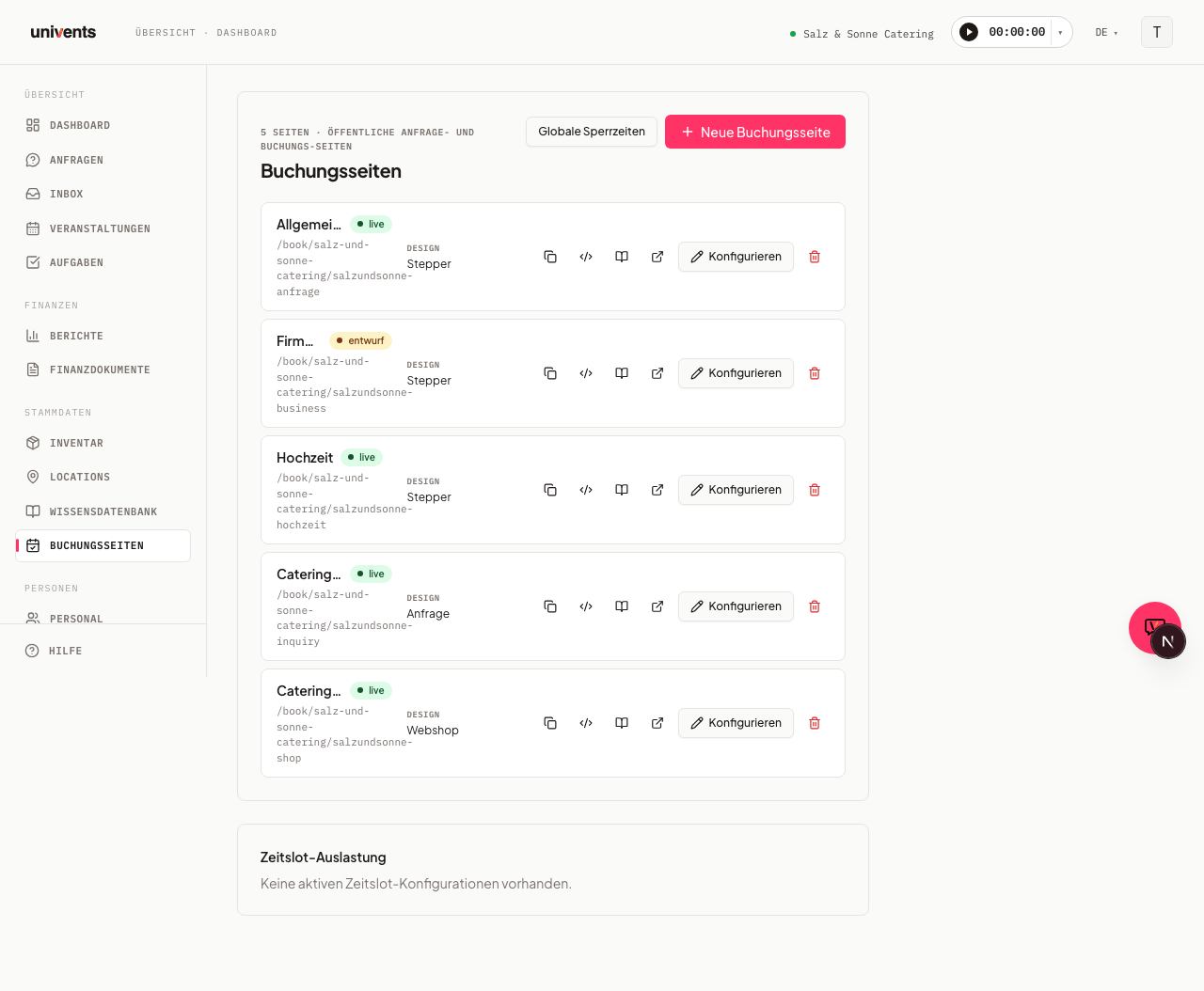
Encuentras tus páginas de reservas en los ajustes, en Páginas de reservas. Allí aparecen todas las páginas existentes una debajo de otra, cada una con su nombre, estado, diseño y URL pública.
- Haz clic arriba a la derecha en Nueva página de reservas para crear una página.
- Con el botón Configurar abres una página existente para editarla.
- Con el punto de estado junto al nombre (se muestra En vivo o Borrador) activas o desactivas una página con un clic.
Cada fila ofrece además acciones con icono y tooltip: Copiar enlace de reserva, Copiar fragmento de inserción, Abrir guía de inserción, Abrir vista previa en vivo y el icono de la papelera para eliminar. Con el botón Periodos de bloqueo globales bloqueas las reservas en todas las páginas durante un periodo determinado, por ejemplo por vacaciones de la empresa. En cambio, los periodos de bloqueo de un espacio concreto los gestionas directamente en el propio espacio (consulta Crear espacios para eventos y sacarles el máximo partido).
Sección 01 Detalles
El editor se abre como una ventana grande con una barra de secciones a la izquierda. La primera sección, Detalles, contiene los ajustes básicos de la página.
- Logotipo: sube un logotipo que solo se aplique a esta página. Si el campo queda vacío, se usa automáticamente el logotipo del workspace. Con Quitar logotipo eliminas un logotipo guardado; a partir de ese momento vuelve a aplicarse el logotipo del workspace.
- Imagen de cabecera: la imagen grande de título que aparece arriba en la tienda online, en las páginas de solicitud y en las páginas de entradas. En la tienda online y en las páginas de solicitud, la descripción aparece debajo de la imagen. Encontrarás el tamaño y el formato recomendados para la imagen de cabecera y el logotipo en Tamaños de imagen para productos, tienda online y espacios.
- Nombre y Descripción: sirven para distinguir tus páginas internamente.
- Bloque informativo de la tienda (solo en el diseño Tienda online): un texto con formato libre para avisos generales que valen para todos los artículos, como condiciones de entrega, importe mínimo de pedido, limpieza o daños. Los invitados lo ven sin necesidad de hacer clic en un artículo, entre la imagen de título y el selector «¿Cuándo y para cuántos?». Si el campo queda vacío, no aparece ningún bloque. La traducción la gestionas en la sección Idiomas. El texto aparece también en la página de solicitud y reserva, debajo del carrito (encabezado Notas sobre el pedido); en el móvil se puede plegar. Si quieres mostrar otro texto en la cesta, rellena debajo el campo Texto informativo en la cesta; si queda vacío, también allí se usa el bloque informativo de la tienda.
- Diseño: elige entre Por pasos, Tienda online, Solicitud y Chat con IA. La tienda online es adecuada para procesos de pedido sencillos; con el diseño por pasos guías a tus clientes paso a paso por la solicitud. En el chat con IA, los visitantes cuentan en el chat lo que necesitan y al final envían una solicitud ya completa (consulta «Chat de IA en la página de reservas»).
- Slug de la URL: determina la ruta de la dirección pública. Debajo ves la URL de vista previa ya completa.
- Enlaces legales: en URL del aviso legal, URL de la política de privacidad y URL de las condiciones generales indicas las páginas correspondientes. Estos enlaces aparecen en el pie de página de cada página de reservas; sin ellos, el pie legal queda vacío. En la región DACH son obligatorios.
- Notificaciones por correo: introduce direcciones o elige contactos existentes con Añadir contacto para que reciban un aviso con cada nueva reserva. Si introduces aquí tu propia dirección, recibes el mismo correo detallado con todos los datos del formulario que cualquier otro destinatario, no solo el aviso breve. La campana de la app se mantiene además.
- Confirmación de recepción automática: si el interruptor está activado, quien envía la solicitud recibe de inmediato un correo de confirmación de que su solicitud ha llegado. La plantilla estándar indica la fecha deseada, el día de la semana escrito en palabras y el número de invitados, e incluye un botón con el que el cliente puede seguir su solicitud online. Tus propios textos los gestionas en Ajustes → Plantillas de correo (consulta Editar plantillas de correo).
Sección 02 Solicitudes y sección 03 Reservas
En Solicitudes controlas cuántas reservas pueden darse a la vez y cuánta antelación se necesita.
- Solicitudes simultáneas permitidas: número máximo de solicitudes abiertas al mismo tiempo por día, a partir del cual se rechazan las nuevas.
- Máx. de eventos en paralelo: cuántos eventos pueden celebrarse en paralelo en todo el workspace. Este límite se aplica a todos los espacios en conjunto. Un límite propio para cada sala lo introduces directamente en el espacio (campo Eventos en paralelo, consulta Crear espacios para eventos y sacarles el máximo partido). Se comprueba la hora real en la zona horaria de tu workspace; las fiestas que pasan de medianoche se detectan, y quien empieza justo después de otro evento queda libre (se aplica el tiempo de margen de tu página). Una solicitud sin hora solo se rechaza si ese día ya no queda ninguna franja libre de al menos 4 horas. Las solicitudes de entradas de una página de venta de entradas quedan fuera de este límite.
- Tiempo de margen entre eventos y Antelación mínima: en horas y en días, respectivamente.
- Plazo de inscripción: fecha y hora hasta las que se pueden enviar inscripciones; después, la página muestra tu texto informativo en lugar del formulario. La antelación también puedes definirla para varias páginas a la vez; ambas cosas se explican en este artículo.
- Bloquear todo el día si hay un evento: si en un día ya hay un evento en el espacio, ya no se puede solicitar el día completo, aunque aún queden horas libres. Por defecto, el interruptor está desactivado; en ese caso, un día sigue pudiendo elegirse mientras quede una franja libre de al menos 4 horas (ver más abajo).
- Limitar pedidos al radio de entrega: activa la opción e indica la Dirección de entrega y el Radio de entrega (km). El radio es un círculo alrededor de la dirección de origen; se comprueba la distancia en línea recta, no el trayecto por carretera.
- Calcular gastos de desplazamiento: se puede activar independientemente del radio de entrega. A partir de la dirección del cliente se calcula automáticamente el trayecto en kilómetros (mediante Google Maps: la ruta en coche, no la línea recta). Para que tenga efecto, necesitas en la página un producto con el modelo de facturación «Por kilómetro» (como producto predefinido o seleccionable); el trayecto calculado rellena su cantidad. Tu cliente ve los kilómetros ya en la vista previa del precio, y ese mismo trayecto queda después como Distancia (km) en el evento. Si Google excepcionalmente no encuentra ninguna ruta, la página calcula con la distancia en línea recta y la reserva se realiza igualmente. Ambos interruptores, radio de entrega y gastos de desplazamiento, se pueden activar por separado o a la vez; en cuanto uno de los dos está activado, aparece el campo común Dirección de origen (entrega y desplazamiento).
- Espacio elegido = no hace falta dirección del evento: si en la página de solicitud o en el diseño «Espacio primero» tu invitado elige uno de tus espacios, la Dirección del evento deja de ser obligatoria, incluso si el radio de entrega o los gastos de desplazamiento están activos. En ese caso no se comprueba la zona de entrega, ya que la celebración tiene lugar en tu espacio. El desplazamiento es entonces de 0 km, aunque el invitado introduzca una dirección de todos modos: un producto «Por kilómetro» desaparece por completo del carrito, de la solicitud y del presupuesto. Sin un espacio elegido, la dirección sigue siendo obligatoria.
- Entrega o recogida: en una página de solicitud activas Preguntar por entrega o recogida en Preguntas. Tu invitado elige entonces «Entrega» o «Recogida»: en la vista paso a paso, arriba en el paso de la dirección; en las demás, justo encima de la dirección del evento. Con Recogida desaparece la dirección del evento, no se comprueba la zona de entrega y el desplazamiento es de 0 km: un producto «Por kilómetro» desaparece de la solicitud y del presupuesto, igual que con un espacio elegido. Con Entrega todo sigue como se ha descrito. Si la dirección es obligatoria en otro caso, el invitado debe elegir antes de poder continuar. Lo que se haya elegido lo ves en la solicitud, en Notas internas; en el evento, en la tarjeta Notas internas; y en el correo de notificación. Si la página también ofrece espacios, elegir «Entrega» o «Recogida» sustituye al espacio: sin espacio elegido, el invitado debe elegir una de las dos opciones y la solicitud se envía sin espacio.
- Nombre de las solicitudes: sustituye el esquema de nombres de tu workspace para los eventos que se crean a partir de esta página de reservas. Si dejas el campo vacío, se aplica el valor predeterminado del workspace.
En Reservas defines qué se puede reservar:
- Los Productos predefinidos se añaden automáticamente a cada solicitud.
- Los Productos seleccionables puede añadirlos el cliente por su cuenta.
- Categoría en lugar de Individual: si en Productos predefinidos o Productos seleccionables cambias a Categoría, aparecen automáticamente todos los productos activos de las categorías elegidas, también los creados más adelante. Los que no quieras los excluyes en Productos excluidos, por ejemplo un menú de temporada caducado. Entonces no aparecen en la página y no se pueden reservar. Un producto que además hayas elegido en Individual permanece en la página de todos modos.
- Grupos de invitados: si aquí eliges grupos de tu catálogo, tu invitado introduce el número de personas desglosado en lugar de una sola cifra. Los grupos disponibles los gestionas en Ajustes → Grupos de invitados (consulta Dividir invitados en grupos). Los campos aparecen en el orden del catálogo y la suma que figura debajo cuenta solo los grupos computables. Si la selección queda vacía, la página tiene el mismo aspecto que hasta ahora.
- Los Espacios vinculados determinan qué salas se pueden elegir. Con Permitir selección múltiple de espacios, el cliente puede combinar varias salas. Si no vinculas ningún espacio, la página no pregunta por uno ni lo exige. Si vinculas exactamente un espacio, la página tampoco pregunta por él: queda elegido automáticamente y se adjunta a cada solicitud como si el invitado hubiera hecho clic en su tarjeta, con los días ocupados y bloqueados en el calendario, su capacidad, la protección contra doble ocupación y sus productos Obligatorio (en el resumen de precios como línea Alquiler de espacio). Si el día elegido está ocupado o es demasiado pequeño para el número de invitados, el aviso aparece directamente junto a la fecha o al número de invitados. Si el invitado elige «Entrega» o «Recogida», el espacio no se adjunta a la solicitud; con la tercera opción En el espacio vuelve atrás. Si un producto Obligatorio del espacio ofrece franjas horarias, su tarjeta sigue visible y ya está elegida para que el invitado pueda escoger la franja. Si la página calcula gastos de desplazamiento o se limita a un radio de entrega sin preguntar por entrega o recogida, el único espacio sigue visible y opcional como antes: sin clic, la solicitud cuenta allí como entrega.
- Productos de un espacio (diseño «Espacio primero»): los productos que has marcado como Disponible en un espacio vinculado aparecen automáticamente para elegir en cuanto el invitado ha seleccionado ese espacio; no tienes que añadirlos además en Productos seleccionables. Los productos marcados como Obligatorio los reserva Univents automáticamente al elegir el espacio. En todos los demás diseños solo cuenta la lista de productos de la página.
- Nueva solicitud tras el envío (diseño «Espacio primero»): tras el envío, el invitado puede empezar directamente otra solicitud con Enviar nueva solicitud. La página vuelve entonces a empezar en la elección de ubicación.
- Alquiler del espacio antes del envío: tu cliente ve los productos Obligatorio del espacio elegido, por ejemplo el alquiler de la sala, ya antes de enviar. En el asistente paso a paso y en «Espacio primero» aparecen como línea en el carrito. En la tienda web, en el formulario de solicitud y en el chat de IA aparecen en el resumen de precios como una línea propia, Alquiler de espacio, con importe y cálculo (por ejemplo «100,00 € × 16 h») y suman en el total, de modo que el resumen indica el mismo importe que luego la solicitud. Se calcula con el precio del catálogo y el modelo de facturación del producto; con «Por hora», con las horas reservadas (en eventos de varios días, las horas de cada día). Las reglas de precios y los códigos de descuento no afectan a esta línea, y no cuenta para el importe mínimo de pedido de la página. Si Mostrar precios está desactivado, tampoco se muestra ningún importe para el alquiler.
En cuanto tu página vincula salas, la protección contra doble ocupación se activa automáticamente. Una sala está ocupada por una reserva en firme: un evento aceptado o confirmado. Una solicitud abierta no bloquea la sala: para la misma sala pueden estar abiertas varias solicitudes a la vez. Cuántas se permiten por día lo regula únicamente el ajuste Solicitudes simultáneas permitidas de tu página de reservas. Si quieres permitir varios eventos simultáneos en una sala, introduce el número en el campo Eventos en paralelo de la sala.
Tres cosas que suelen generar dudas:
- Se comprueba el periodo, no el día natural. Si una sala está reservada en firme de 10:00 a 14:00, sigue pudiendo reservarse ese mismo día a partir de las 18:00: un invitado puede solicitar la misma sala el mismo día a otra hora. Solo se rechaza a quien se solape con una reserva existente. Las fiestas que pasan de medianoche (por ejemplo, de 19:00 a 3:00) se detectan correctamente.
- El tiempo de margen cuenta. El valor de Tiempo de margen entre eventos (sección Solicitudes) se aplica antes y después de cada reserva en firme. Con dos horas de margen, una sala ocupada de 10:00 a 14:00 queda bloqueada de 8:00 a 16:00. Si quieres permitir reservas pegadas una a otra, pon el tiempo de margen en 0.
- Si la sala tiene su propio tiempo de montaje, se aplica el mayor de los dos. Si una sala tiene un valor en Tiempo de montaje y limpieza (minutos) (consulta Crear espacios para eventos y sacarles el máximo partido), se aplica el mayor de ambos valores, no la suma. Una página con 2 horas y una sala con 30 minutos dan, por tanto, 2 horas; con un tiempo de margen de página de 0, los 90 minutos de la sala bloquean igualmente.
- Cuenta todo el workspace, no la página individual. Si ofreces la misma sala a través de varias páginas de reservas, una reserva en firme hecha por la página A bloquea también la solicitud por la página B. De lo contrario, la protección podría eludirse por la segunda vía.
- Sin hora, se aplica: una franja libre de al menos 4 horas. Si un invitado solicita solo un día, puede enviar la solicitud mientras ese día quede una franja libre de al menos 4 horas.
También los eventos que hayas creado tú mismo ocupan la sala, en cuanto están confirmados. Es el caso cuando los has marcado como Confirmado o en directo, cuando tu cliente ha aceptado el presupuesto, y en los eventos finalizados o facturados. Aquí hay dos niveles: al enviar una solicitud solo cuenta una reserva en firme; un borrador o una opción tuyos no bloquean el envío. En el calendario y en la selección de sala de la página de reservas, en cambio, también tu borrador o tu opción atenúan la sala (el día se bloquea si no queda una franja libre de 4 horas), para que los invitados ni siquiera la elijan. Solo las solicitudes abiertas no cuentan ahí.
No cuentan: las solicitudes abiertas, rechazadas y archivadas. Si quieres que una fecha vuelva a poder reservarse, cancela o aplaza el evento en firme.
Excepción: páginas con aceptación automática al pagar. Si tu página de reservas acepta automáticamente una solicitud al pagar, allí una solicitud abierta sigue reteniendo la sala; de lo contrario, dos invitados que pagan podrían obtener la misma sala.
Al aceptar una solicitud, las demás solicitudes abiertas solo se rechazan si quieren la misma sala a la misma hora y la sala queda así completa. Las solicitudes para otras salas u otras horas permanecen abiertas. Los invitados rechazados no reciben ningún correo electrónico.
Días bloqueados y periodos de espacio elegidos
Los Periodos bloqueados de esta página se gestionan en el editor de la página, en la sección 01 Detalles: en la tarjeta Periodos bloqueados de esta página creas un periodo con una denominación opcional, puntual o recurrente, por ejemplo cada año del 01/11 al 30/04 para una página que solo se puede reservar en temporada. Solo se aplican a esta página; los Periodos bloqueados globales de la vista general de páginas de reservas siguen aplicándose a todas las páginas.
Univents rechaza los días bloqueados al enviar. El selector de fecha ya oculta los días bloqueados, pero solo puedes fiarte de ello al enviar: Univents vuelve a comprobar los periodos bloqueados al enviar la solicitud y la rechaza en cuanto afecta a un día bloqueado. Esto también vale para una reserva de varios días en la que un día bloqueado queda en mitad del periodo, y para un bloqueo creado después de abrir la página. Si se trata de un solo día, el invitado ve el mensaje Esta fecha no está disponible. Si es un periodo de varios días, el mensaje indica el día bloqueado, por ejemplo El 07/10/2026 no se puede reservar. Elige un periodo que no incluya ese día.
Los periodos de varios días terminan antes del siguiente día bloqueado. Si el invitado elige Varios días, el selector de la fecha de fin atenúa los días bloqueados y solo ofrece fechas de fin hasta el día anterior al primer día bloqueado posterior a la fecha de inicio. Si, por ejemplo, un miércoles está bloqueado, un periodo que empiece el lunes solo puede llegar como máximo hasta el martes. Si después el invitado cambia la fecha de inicio y el periodo elegido pasara por encima de un día bloqueado, la fecha de fin se vacía de nuevo.
Se comprueban los tres ámbitos: los Periodos bloqueados globales, los periodos bloqueados de la página de reservas y los de los espacios solicitados. También los periodos bloqueados recurrentes, como un día de descanso semanal, hacen que se rechace el envío.
Los espacios ocupados y bloqueados se ven ya al elegir la fecha. El calendario atenúa un día solo si uno de los espacios elegidos no está disponible ese día, bien porque un evento deja menos de 4 horas libres seguidas, bien porque se aplica un periodo bloqueado del espacio. Una solicitud abierta no atenúa ningún día. Una fiesta que dure hasta las 3 de la madrugada no bloquea el día siguiente. Debajo del calendario aparece el motivo con los días afectados, por ejemplo «Salón 2 no está disponible en estos días (atenuados en el calendario): 07/10/2026». Si el invitado elige varios espacios, se comprueba cada uno por separado: un día solo se puede elegir si todos los espacios elegidos están libres. La selección de espacio por fecha también conoce los periodos bloqueados del espacio y deja de ofrecerlo como disponible en los días bloqueados. La comprobación vinculante sigue siendo la del envío: el calendario es un aviso previo, no una barrera.
Si lo deseas, un evento bloquea todo el día. Si activas Bloquear todo el día si hay un evento en la sección Solicitudes, el calendario atenúa todos los días en los que ya hay un evento en el espacio elegido, sin importar cuántas horas queden libres. Un curso nocturno de 17:30 a 21:00 bloquea entonces exactamente ese día, no el anterior ni el siguiente; el tiempo de margen no cuenta para esto. Un evento de varios días bloquea cada uno de sus días, y una fiesta que pasa de medianoche bloquea también el día siguiente. Si un espacio puede tener varios eventos a la vez, el día solo se bloquea cuando se alcanza ese número. La selección de espacio también muestra el espacio como ocupado ese día, sea cual sea la hora que elija el invitado. Al enviar, Univents comprueba el periodo como hasta ahora.
El periodo elegido de un espacio pasa a ser la hora del evento. Si tu página ofrece un espacio con un producto que lleva una franja horaria (consulta Crear y configurar productos), el invitado elige una de esas franjas al reservar. Esa franja es entonces la hora del evento:
- Prevalece sobre la hora del formulario. Si el invitado indica además una hora, sigue valiendo la franja elegida.
- La solicitud muestra la misma hora. En la línea de la solicitud que llega a tu bandeja de entrada y en el resumen de la página aparece ahora exactamente la hora de la franja elegida; antes aparecía la hora del formulario (o ninguna) mientras el evento ya se creaba a partir de la franja. Ambas mostraban así algo distinto de lo que significaba la solicitud.
- Varios espacios dan lugar a un intervalo. Si el invitado elige dos espacios con 18:00–20:00 y 20:00–23:00, el evento va de 18:00 a 23:00. En una reserva de varios días con una franja por día, abarca desde la primera hasta la última franja.
- También vale al aceptar. Si más adelante aceptas la solicitud, el evento que se crea adopta la misma franja.
- Las solicitudes abiertas no ocupan la franja de un espacio. En las franjas de un producto vinculado a un espacio, solo las solicitudes aceptadas cuentan para la Capacidad por franja. Excepción: las páginas que aceptan automáticamente tras el pago siguen contando todas las solicitudes abiertas. Las solicitudes eliminadas, archivadas y de «Fecha flexible» no cuentan nunca. Las franjas sin vínculo con un espacio (por ejemplo, un curso de cocina o una visita guiada) siguen contando todas las solicitudes abiertas. La selección de franja, la comprobación previa y el backoffice cuentan las mismas solicitudes.
- Capacidad por sede. Si una franja está configurada en por sede (consulta Crear y configurar productos), la selección de franja muestra las plazas libres de la sede elegida y, al enviar, solo cuenta esa sede. Una solicitud sin sede no cuenta en ninguna sede concreta, sino contra la capacidad común.
- Sin vínculo con un espacio no cambia nada. Las franjas de productos que no pertenecen a un espacio de la página siguen siendo, como hasta ahora, la hora de la línea de reserva.
- Una sede ocupada desaparece de la selección. En las páginas con el diseño Espacio primero, el invitado elige la sede antes que la fecha. Si después elige una fecha o una franja en la que esa sede está ocupada, Univents la quita de la selección y lo indica («Esta sede está ocupada en la fecha elegida: vuelve a elegir.»). Antes la selección se mantenía y la solicitud solo era rechazada al final.
Servicios por hora en reservas de varios días
Si un invitado reserva varios días, los servicios Por hora y por persona y hora se calculan por día con los horarios de ese día, y se suman las horas de todos los días:
- Mismos horarios cada día: 2 días de 10 a 18 h son 16 horas, no las 32 horas que van desde el primer inicio hasta el último final.
- Horarios propios por día: si el invitado introduce horarios propios para un día, son los que cuentan. El día 1 de 10 a 18 h y el día 2 de 12 a 16 h suman 12 horas. Si a un día le falta el inicio o el final, el valor que falta se completa con el inicio o el final de la reserva; un día sin ningún horario propio se calcula con el inicio y el final de la reserva.
- Pasada la medianoche: un día de 22 a 2 h cuenta hasta las 2 h del día siguiente, es decir, 4 horas. El cambio de hora también se tiene en cuenta con exactitud.
- Espacio con franja horaria: si el invitado elige una franja horaria para un espacio en un día concreto, para ese día cuenta la franja. El evento abarca igualmente todos los días reservados, no solo el día con la franja.
- En reservas de un solo día no cambia nada. Si una línea tiene su propia franja horaria, sigue valiendo esa franja.
Esos mismos horarios diarios aparecen después en el evento, en Horarios diarios. El resumen de precios, la tarjeta de producto, el resumen, la solicitud entrante, el alquiler de espacio por horas, las opciones de selección con recargo, los componentes de paquete y el presupuesto que creas a partir de la solicitud se calculan con esta regla, también con código de descuento y en el pago directo. Los presupuestos, las facturas y las reservas que edites después en el backoffice también se calculan con estos horarios diarios, siempre que cada día tenga horarios. Si después mueves el evento, los horarios diarios se mueven con él. Si lo amplías, faltan horarios para los días nuevos hasta que los introduzcas; hasta entonces, los documentos se calculan como hasta ahora sobre todo el periodo. Como tras cualquier cambio de fecha, Univents pregunta si deben recalcularse los precios de tus borradores. Encontrarás más información en Horarios diarios de eventos de varios días.
Dividir el carrito por día del evento (solo tienda online)
En las páginas con diseño Tienda online, en la sección Reservas encontrarás además el interruptor Dividir el carrito por día (por defecto: desactivado). Solo actúa en reservas de varios días: si está activo, la página pública muestra sobre la cuadrícula de productos una barra de días (día 1, día 2, …), y el cliente asigna cada producto al día activo en ese momento; el mismo producto se puede añadir al carrito para varios días, cada uno con su propia cantidad. El carrito y el resumen del pago agrupan después las líneas por día. Si aceptas la solicitud resultante, Univents crea automáticamente en el presupuesto una sección propia por día («Día 1 – 04/03/2027», etc.), que luego puedes editar como cualquier otra sección. Además, cada línea lleva su propio día de entrega: si la mueves a otra sección, el día se conserva, y a partir de ahí se pueden generar albaranes por día (consulta Día de entrega por línea y albarán por día). Sin el interruptor, el carrito sigue siendo una única cesta plana para toda la reserva. Con el interruptor activo, un servicio por hora pertenece exactamente a un día y se calcula con los horarios de ese día; sin horarios propios, con el inicio y el final de la reserva en ese día, nunca con todo el evento.
Horarios de entrega por día con tarifa de entrega (solo tienda online)
Si Dividir el carrito por día está activo, debajo aparece la tarjeta Preguntar horarios de entrega por día. Al activarla, Univents propone tres franjas de entrega (Mañana 07:00–10:00, Mediodía 11:00–14:00, Tarde 17:00–20:00). La denominación y la hora más temprana y más tardía se pueden modificar libremente, y se admiten hasta seis franjas de entrega en total. Además, eliges un Artículo de tarifa de tu catálogo, por ejemplo «Desplazamientos»; no hace falta que se ofrezca en la tienda online. Con La hora deseada es obligatoria (por defecto: activado), el invitado tiene que elegir una hora para cada entrega.
En la caja, el invitado ve para cada día con artículos las franjas de entrega para marcar y, para cada entrega elegida, un selector de hora dentro del intervalo permitido (en tramos de un cuarto de hora). Por cada entrega elegida, el artículo de tarifa se cobra exactamente una vez y aparece de inmediato en el carrito del día y en el total: solo por la mañana supone una tarifa; por la mañana y al mediodía, dos. El precio, el impuesto y las reglas de precio proceden del artículo; lo mejor es un artículo Por unidad o de importe fijo. La tarifa de entrega no cuenta para el pedido mínimo. Mientras no se haya elegido una entrega (o, si es obligatoria, una hora) para un día con artículos, no se puede enviar el pedido.
En la solicitud, cada entrega aparece como una línea propia en el día correcto, por ejemplo «Desplazamientos – Mañana · 08:30»: en la pestaña Reservas, con la hora, y en el borrador de presupuesto, en la sección del día. Con una sola franja de entrega, las entregas valen para todo el día; entonces no se asigna qué mercancía llega con cada entrega. Si falta el artículo de tarifa o una franja de entrega completa, la selección de entrega no aparece en la página; la tarjeta del editor lo indica.
Con dos o más franjas de entrega, el invitado coloca cada artículo en una entrega. Para ello, la tienda muestra bajo la barra de días el selector Entrega con tus franjas (por ejemplo Mañana · Mediodía · Tarde, cada una con su número de artículos); las tarjetas de producto rellenan la entrega elegida. El carrito y la caja muestran para cada día las entregas como subtítulos. En la caja ya no hay casillas: el invitado solo elige la hora deseada para cada entrega que tenga artículos, y la tarifa de entrega se añade exactamente por esas entregas. El mismo artículo puede estar en varias entregas el mismo día; la cantidad mínima de un artículo se aplica entonces por entrega, mientras que el pedido mínimo sigue contando sobre todo el carrito. La solicitud, los correos de confirmación y el borrador de presupuesto indican así qué mercancía llega por la mañana, al mediodía y por la tarde: el presupuesto recibe una sección propia por cada día y entrega, por ejemplo «Día 1 – 05.03.2027 · Mañana (07:00–10:00, deseado 08:30)», con la tarifa de entrega en la misma sección. En la pestaña Reservas cada posición muestra su entrega, por ejemplo «Entrega: Mañana · 08:30»: dos posiciones del mismo artículo en un día no son duplicados. A partir de dos franjas, la tarjeta del editor también lo indica.
«¿A tu medida? Enviar solicitud» en la tienda online
Una página de tienda online muestra, junto al catálogo de productos, un pequeño bloque «¿A tu medida?» con el botón Enviar solicitud, pensado para invitados que quieren algo que no está en el catálogo.
A dónde lleva el botón lo eliges en la sección Reservas, en «Enviar solicitud» lleva a. Puedes elegir entre todas las demás páginas de reservas de tu workspace; las páginas que aún no están activas llevan el añadido «(aún no activa)». Si la página elegida no está activa o se ha eliminado, el botón se comporta como si no hubiera selección.
Sin selección (Automática), el bloque aparece en cuanto tu workspace tiene exactamente una página de reservas activa con diseño Solicitud, y el botón lleva a ese formulario de solicitud. Si no tienes ninguna página de solicitud o tienes varias y no has elegido ninguna, el bloque no se muestra: Univents no adivina a cuál de tus formularios te refieres. En las páginas incrustadas, el invitado permanece en el área incrustada de tu sitio web y no se le redirige a la vista completa.
En cada página de tienda online controlas el bloque en la sección Reservas, en Bloque «¿A medida?»: con el interruptor Mostrar el bloque «¿A medida?» lo ocultas en esa página, por ejemplo en una tienda exclusivamente de alquiler. Debajo puedes introducir textos propios para el título, la descripción y el botón; los campos vacíos muestran el texto estándar. Las traducciones de los textos propios las gestionas, como el resto de textos de la página, en la sección Idiomas.
Secciones personalizadas en lugar de categorías
Normalmente la página se organiza según las categorías de tu inventario: en el diseño Por pasos, cada categoría pasa a ser un paso propio; en Solicitud, un bloque desplegable; en Tienda online, una entrada de la barra de filtros. En Sección 03 Reservas → Estructura de la página puedes elegir en su lugar Secciones personalizadas y reorganizar la página para esta oferta, por ejemplo con «Paquete de evento», «Merchandising» y «Mobiliario para eventos». El inventario no cambia.
- Crear sección: con Añadir sección introduces el título, una breve descripción y los productos. Puedes asignar productos individuales o categorías enteras. Si asignas una categoría, los productos nuevos y los de sus subcategorías se incorporan automáticamente.
- Orden: arrastra las secciones por el asa hasta el orden que quieras. Dentro de una sección, los productos elegidos individualmente aparecen primero, en su orden, y después los productos de las categorías.
- Un producto, una sección: un producto solo puede estar en una sección por página. El cuadro de diálogo indica la sección en la que ya está. En otra página, el mismo producto puede estar en otra sección.
- Productos sin sección: si un producto se ofrece pero no está en ninguna sección, aparece al final, en una sección general. El editor muestra estos productos debajo de la lista.
- Así ven los invitados las secciones: en Por pasos y en Espacio primero, cada sección es un paso con título y descripción. En Solicitud, cada sección es un bloque desplegable. En la tienda online, la barra de filtros muestra las secciones y, en Todos, cada sección aparece como un apartado con título y descripción. Las preguntas de un producto aparecen en el paso de su sección.
- Segundo idioma: si la página tiene activado otro idioma, introduce también en ese idioma el título y la descripción en el cuadro de diálogo de la sección. Si falta la traducción, los invitados ven el texto original; el título y la descripción de las secciones no se traducen automáticamente.
- Eliminar: una sección se puede eliminar tras una confirmación. Sus productos siguen siendo reservables y pasan a la sección general.
- Volver a por categorías: si vuelves a Por categorías, la página queda como antes. Tus secciones permanecen guardadas.
Las secciones personalizadas están disponibles a partir del plan Core. El chat de IA también puede crear, renombrar, reordenar y eliminar secciones («Crea en la página Fiesta de empresa una sección Merchandising con tazas y camisetas»). En presupuestos, facturas y en la cocina sigue siendo determinante la categoría.
Mostrar y ocultar productos según la selección
En Sección 03 Reservas → Mostrar y ocultar productos según la selección creas reglas que solo muestran productos concretos, categorías enteras o una sección propia cuando el invitado ha elegido o respondido algo determinado. Casos típicos: «Los licores solo aparecen si el importe fijo de bebidas está en el carrito» o «El menú infantil solo aparece si se responde Sí a la pregunta de si vienen niños».
- Crear una regla: con Añadir regla eliges primero qué se controla: un producto, una categoría o una sección de la página. Después defines la condición: producto elegido (un producto del inventario) o pregunta respondida con (una pregunta de la página y la opción de respuesta). Una regla necesita al menos una condición.
- Varias condiciones se interpretan como «o»: el destino aparece en cuanto se cumple una de las condiciones. Para una «y», no pongas la condición en la misma regla, sino que trabaja con una segunda regla cuando tenga sentido.
- Comportamiento inverso: con el comportamiento desaparece en cuanto se cumple la condición inviertes la regla, por ejemplo «sin paquete de mediodía si se ha elegido el paquete de jornada completa».
- Vista previa: debajo de la lista figuran los productos que un invitado no ve al principio, calculado como si aún no hubiera elegido ni respondido nada. Así ves enseguida si una regla oculta demasiado.
- Si la condición deja de cumplirse: si el invitado quita del carrito el producto que activaba la regla o cambia su respuesta, el producto dependiente desaparece y se retira del carrito con un breve aviso. En Por pasos desaparece un paso en el que ya no quedan productos.
- También se comprueba al enviar: el servidor no acepta un pedido que contenga un producto cuya condición no se cumple, e indica de qué producto se trata. Así te proteges de pedidos que no vendes de ese modo.
- Sin efecto: si se elimina un desencadenante o se retira de la página, el editor muestra la regla como Sin efecto. Entonces ya no oculta nada, para que ningún producto quede invisible de forma permanente. Revisa la regla y elimínala o corrígela.
- Productos obligatorios: un producto que es obligatorio en la página no puede volverse dependiente. Figura en todas las reservas y por eso no aparece en la selección.
- Eliminar: una regla se elimina tras una confirmación. Después el producto vuelve a ser visible para todos los invitados.
Las reglas de visualización se aplican en todos los diseños con selección de productos: Por pasos, Espacio primero, Solicitud, Tienda online y en el chat de IA de la página de reservas. Actúan antes del envío; las reservas existentes no se ven afectadas. En la cuadrícula de la tienda online y en el chat, el invitado ve el estado inicial de la página, porque allí las preguntas solo se plantean al pagar; la comprobación al enviar se aplica igualmente. Las reglas de visualización están disponibles a partir del plan Core, y el chat de IA del backoffice puede leerlas, crearlas y eliminarlas («Muestra en la página Boda los licores solo con el importe fijo de bebidas»).
Categorías en la tienda online
Las categorías de la izquierda en la tienda online siguen tu árbol de categorías. Si el invitado elige una categoría principal, ve los artículos de la categoría principal y de todas sus subcategorías. Por tanto, una categoría principal sin artículos propios no está vacía mientras haya algo en sus subcategorías. Una subcategoría muestra solo sus propios artículos.
Si hay muchas categorías, la lista de categorías tiene su propio desplazamiento y la ordenación de debajo siempre queda accesible. Los invitados solo ven la indicación de categoría sobre la imagen del artículo cuando se muestran mezclados artículos de distintas categorías, por ejemplo en Todos o en los resultados de búsqueda; al elegir una categoría desaparece, y también bajo los encabezados de la vista acortada (véase el apartado siguiente).
Catálogos grandes en la tienda online
Búsqueda: los artículos cuyo nombre contiene el término buscado aparecen primero. Los que solo lo mencionan en la descripción van después, bajo Mencionado en la descripción. Así, una frase que aparece en todas las descripciones (por ejemplo, «No se incluye decoración, como velas o flores») ya no se cuela por delante de los artículos pertinentes. Si hay varias palabras, deben aparecer todas. El número junto al campo de búsqueda cuenta ambos grupos. Esto se aplica a todas las tiendas online.
Para tiendas online con muchísimos artículos hay dos interruptores en Sección 03 Reservas → Presentación de catálogos grandes (solo con el diseño Tienda online). Ambos están desactivados hasta que los actives; sin ellos, la tienda se ve como siempre.
- Acortar catálogos grandes: si una categoría o una sección propia tiene más de ocho artículos, Todos muestra los ocho primeros y debajo el botón Mostrar los 232 (con el número real). Funciona como un clic en la categoría de la barra. Las categorías más pequeñas siguen apareciendo completas. Al ordenar por precio o nombre y durante una búsqueda no se acorta nada. En el móvil, el botón abre la categoría o la sección; arriba aparecen entonces ← Todos y las demás categorías o secciones para cambiar. ← Todos vuelve al punto del que venía el invitado.
- Mostrar subfiltro en las secciones (aparece solo si la página está organizada por secciones personalizadas): si el invitado elige una sección con artículos de varias categorías del inventario, encima de los artículos aparece una segunda fila, más pequeña, con esas categorías, por ejemplo «Todo en Velas y luz», «Vasos para velas», «Velas LED». El orden sigue tu árbol de categorías. Una sección con una sola categoría no recibe una segunda fila. En el móvil, estas categorías aparecen bajo el título de la sección y, una vez abierta la sección, en la barra superior para deslizar.
Categorías en Por pasos y en el diseño Solicitud
También en los demás diseños, tus categorías de productos dividen la página en secciones, por ejemplo «Paquete de evento», «Bebidas» y «Mobiliario para eventos»:
- Por pasos: cada categoría con artículos en la página se convierte en un paso propio. El orden de los pasos sigue el orden de tus categorías en el inventario. Los artículos sin categoría aparecen agrupados en un paso al final. Si ninguno de los artículos tiene categoría, queda un único paso de productos.
- Solicitud: todos los productos aparecen bajo un encabezado común. Dentro de él, cada categoría tiene su propio bloque desplegable.
Como título del paso o del bloque aparece el Nombre en la página de reservas de la categoría. Si está vacío, se muestra su nombre. Ambos los gestionas en Inventario → Categorías, en la ventana de la categoría. La página de reservas no muestra una descripción propia por sección.
Página de solicitud paso a paso
En el diseño Solicitud, en Sección 01 Detalles, eliges en Presentación entre Todo en una página y Paso a paso. Paso a paso muestra al invitado en cada momento una sola pregunta o un solo apartado: primero la fecha, luego el número de personas, el espacio, un paso propio por categoría, y por último los datos de contacto y el resumen. Solo se avanza con un clic. A la derecha aparece la vista general con el progreso, la selección y el precio, que también acompaña al desplazarse en tu propio sitio web. Los platos aparecen como filas estrechas una debajo de otra, y la descripción y los alérgenos se abren con Detalles. El envío, los precios y los campos obligatorios siguen siendo los mismos.
Incrustada en tu sitio web, la página muestra en el móvil solo un botón «Iniciar solicitud». Abre la solicitud a ventana completa; arriba y después de enviar, «Volver a …» lleva de nuevo a tu sitio web.
Puedes hacer la página más ligera con estos ajustes:
- Sección 05 Preguntas: ocultar «Varios días» y «La fecha es flexible», pedir solo la fecha sin hora, poner los campos de empresa en Oculto, y escribir un título propio en lugar de «Evento» y una etiqueta propia en lugar de «Dirección de facturación» (por ejemplo «Celebración de la boda» y «Dirección particular»).
- Sección 03 Reservas: «Tarjetas de lugar sin foto» muestra en la selección solo el nombre y la capacidad.
- Sección 05 Preguntas: en Aviso de ayuda indicas a quién puede preguntar el invitado mientras rellena el formulario, por ejemplo «¿Dudas al rellenar? 08027 585 · info@firma.de». El aviso aparece bajo tu logotipo y en la vista general; el teléfono y el correo electrónico son clicables.
Lo que ve además el invitado:
- Arriba aparece tu logotipo, grande y centrado, junto a un botón «Volver a …». La barra de Univents desaparece en toda página de reservas con logotipo; abajo queda un pequeño «Powered by Univents». Si el invitado no viene de tu sitio web, el botón lleva a la dirección de tu enlace del aviso legal.
- Si organizas la página por secciones personalizadas (Sección 03), en cada apartado hay subtítulos por categoría; por ejemplo, bajo «Bebidas» aparecen por separado cerveza, zumos, vino e importes fijos.
- En la vista general de la derecha aparecen los nombres completos y las cantidades, cada línea se puede quitar con × y el número de personas se cambia directamente. Los pasos obligatorios llevan un asterisco. Cada paso es clicable, así que se pueden saltar apartados; aun así, se comprueban la fecha, las personas, la dirección y los datos de contacto.
- Las preguntas sobre un producto elegido, por ejemplo «Plato principal: elegir como máximo 3», aparecen en el apartado de ese producto, justo debajo de la selección, y no al final; «Continuar» las comprueba ahí. En el móvil aparecen en la lista continua, justo debajo de la sección del producto. En una selección múltiple, una respuesta con producto vinculado muestra la imagen de ese producto como pequeña vista previa; al pulsarla se abren los detalles. Las respuestas elegidas aparecen en la vista general debajo de su producto; si tienen un producto vinculado, también con cantidad y recargo. Con precios «por persona», la vista general y el resumen muestran las raciones para todos los invitados (por ejemplo «25 ×»).
- Si el invitado escribe su dirección sin pulsar ninguna sugerencia, «Continuar» la busca por sí mismo.
- La fecha, las personas, el espacio y la selección se guardan 14 días en el navegador del invitado. Cuando vuelve, su selección sigue ahí; con «Empezar de nuevo» empieza en blanco. Los datos de contacto y la dirección no se guardan.
La página de reservas en el móvil
Con menos de 640 píxeles de ancho, tus invitados ven en Tienda online, Por pasos, Espacio primero y Solicitud todos los productos en una lista continua, organizada por categoría o por sección propia. Arriba hay una barra con las categorías: al tocar una, la página salta a esa categoría, y al desplazarse la marca se mueve con ella. Cada fila muestra el nombre, el precio y dos líneas de descripción; a la derecha, una imagen pequeña con un botón redondo de más. Al tocar la fila se abren los detalles, donde también figuran los alérgenos. En Por pasos, en Espacio primero y en la presentación Paso a paso, la selección en el móvil es un único paso en lugar de uno por categoría. Abajo siguen visibles la cantidad y el total, y un botón lleva al paso siguiente. En tablet y ordenador todo sigue como se describe más arriba. Si la página está incrustada en tu sitio web, con menos de 640 píxeles de ancho aparece allí solo un botón en lugar del diseño: abre la página a ventana completa, y arriba y después de enviar, «Volver a …» lleva de nuevo a tu sitio web.
Precios en la tienda online
Si registras un artículo con precio bruto (por ejemplo 0,85 € con 19 % de IVA incluido), la tarjeta de producto, el carrito y el total muestran exactamente ese importe. El redondeo se hace solo al final, no ya en el precio neto.
Artículos con variantes en la tienda online
Si vendes el mismo artículo en varios tamaños (cola en 0,33 l, 0,5 l y en jarra de 1,0 l), el invitado ve una tarjeta por artículo: la imagen, el nombre y la descripción proceden del artículo principal y aparecen arriba. Debajo aparece Elegir variante con un chip por tamaño. El tamaño elegido determina el precio, la disponibilidad, la cantidad mínima y máxima y la regla de cantidad, y es el tamaño el que llega al carrito.
Si un tamaño está agotado o no está disponible en la fecha elegida, su chip sigue visible, pero queda bloqueado e indica el motivo al pasar el cursor por encima. Si solo hay un tamaño visible, se mantiene igualmente la tarjeta con selección, de modo que la cuadrícula no cambia cuando un tamaño se agota. Nadie puede añadir el artículo principal al carrito; su tarjeta sirve solo para describir el grupo.
Cómo crear variantes se explica en Artículos con variantes.
Qué ven los invitados en «¿Cuándo y para cuántos?»
Si en la página hay grupos de invitados seleccionados, en lugar del único campo para el número de personas aparece un campo numérico por grupo. Debajo, la página muestra el total de invitados, que suma solo los grupos que cuentan. Grupos como músicos o proveedores de servicios llevan la nota «Se registra por separado» y no incrementan la suma. El dato obligatorio se considera completado en cuanto hay un número en al menos un grupo que cuenta.
Sin grupos de invitados, el campo del número de personas está vacío y solo muestra un ejemplo en gris («p. ej. 20»). Si falta algún dato obligatorio, justo en el botón Solicitar y reservar ahora se indica qué falta, por ejemplo «Falta indicar el número de personas.» Si los invitados vuelven desde el pago a la tienda online mediante Volver a la tienda, se conservan sus datos, incluidos la dirección de entrega elegida y la sala, y el botón vuelve a estar activo de inmediato.
Sección 04 Precio, pedido y presupuesto
Aquí decides cómo se muestran los precios y cómo se procesan las solicitudes.
En Procesamiento de pagos eliges exactamente un modo: No crear ningún documento automáticamente, Crear borrador de presupuesto automáticamente, Crear y enviar presupuesto automáticamente, Crear y enviar factura automáticamente o Permitir pagos directos. Para los dos modos de presupuesto eliges una Plantilla de presupuesto, y para los modos de factura una Plantilla de factura. Los pagos directos y el envío automático de facturas requieren un proveedor de pagos conectado.
Siempre se aplica exactamente el modo que está marcado aquí. Con No crear ningún documento automáticamente, una solicitud recibida a través de esta página no genera ni presupuesto ni factura: crearás el documento tú mismo cuando lo necesites. Las páginas nuevas y las páginas en las que nunca has configurado nada aquí siguen creando un borrador de presupuesto.
En Ajustes de visualización dispones de varios interruptores: Aplicar condiciones de precio, Mostrar precios, Mostrar precios en bruto (IVA incl., ideal para clientes particulares) y Mostrar condiciones de precio en la descripción. Si Mostrar precios está desactivado, los productos y las opciones de las preguntas sobre el producto no muestran importes, y ninguna versión de la página (Stepper, formulario de solicitud, tienda online, chat de IA) indica una suma estimada al final ni en la página de agradecimiento; solo en un pago directo aparece allí el importe a pagar. Con Pedido mínimo defines qué Importe (EUR) debe alcanzar como mínimo una solicitud.
Grupo de precios de esta página (desde Growth): si has creado grupos en Ajustes > Grupos de precios, aquí puedes elegir opcionalmente uno, por ejemplo «Feria» para una tienda online de feria. Entonces la tarjeta de producto, el carrito, la vista diaria, el Stepper, el configurador y el chat de IA de la página muestran en todas partes el precio de ese grupo, y la solicitud llega con exactamente ese precio. El evento lleva el grupo para que los recálculos posteriores no vuelvan al precio estándar. Tus Reglas de precios y un precio a partir de una fecha de referencia siguen calculándose sobre el precio del grupo. Sin selección se aplican los precios estándar. Un grupo eliminado posteriormente tiene el mismo efecto que no tener grupo. Tras un downgrade, un grupo ya elegido sigue en vigor, aunque ya no se puede volver a asignar. Las entradas y los artículos de salario conservan siempre su propio precio. Si aún no has creado grupos de precios, el campo enlaza directamente a Crear grupos de precios.
Otros dos interruptores automatizan lo que sucede después de un pago: Confirmar automáticamente al recibir el pago acepta la solicitud automáticamente en cuanto se recibe el pago de Stripe. Aplicar plantilla de evento al recibir el pago crea automáticamente, tras recibir el pago, los elementos de una plantilla de evento; para ello eliges además una Plantilla de evento.
Factura tras un pago en línea: si tu cliente paga directamente en la página de reservas, la factura se genera después del pago y por eso no vuelve a pedir el dinero: en lugar de la petición de transferencia, el PDF incluye una nota como «El importe de la factura de 250,00 € ya se pagó el 19.10.2026.», en el encabezado aparece «Pagado el» en lugar de «Vence el», y la factura electrónica indica 0,00 € como pendiente. Si la factura es superior al importe pagado, se mantiene la indicación de pago habitual. Las facturas que tu cliente pague más tarde mediante el enlace de pago conservan igualmente esa indicación. También el correo de la factura muestra entonces «Pagado el» y «Ya pagada» en lugar de «Vence el», sin datos bancarios y sin petición de transferencia. Si en el momento del pago aún no existía ningún evento para la solicitud, Univents crea la factura en cuanto el evento existe, por ejemplo después de que aceptes la solicitud.
Enviar (Por pasos, Espacio primero y Solicitud). En Enviar ajustas el final de tu página:
- Ocultar el paso de pago cuando no haga falta pagar (solo Por pasos y Espacio primero): desaparece el paso Reserva y tus invitados envían su solicitud directamente en el Resumen, donde también confirman el consentimiento. Solo funciona mientras no esté elegido Permitir pagos directos; con pago directo se mantiene el paso de pago.
- Aviso al enviar: un texto propio justo encima del botón de envío, por ejemplo «Esta solicitud no es vinculante: te responderemos en 2–3 días laborables». Si el paso de pago sigue visible, el aviso sustituye allí el texto estándar «La reserva se recibe como solicitud. Te responderemos en 24 horas». En una página de solicitud (diseño Solicitud) el aviso aparece en ambos diseños justo encima del botón de envío; allí no hay ningún paso de pago que pueda sustituir.
- Texto del botón de envío (solo Por pasos y Espacio primero): sustituye la etiqueta «Enviar solicitud — te respondemos en 24–48h». Con pago directo se mantiene el texto estándar.
Si dejas los campos vacíos, en Por pasos se aplican los textos estándar. En una página de solicitud, el aviso desaparece por completo: allí no se muestra ningún texto alternativo. Todos los textos los traduces en la sección Idiomas.
Sección 05 a 07 Preguntas, analítica y portal de clientes
Las tres últimas secciones completan la página.
- Preguntas: en Campos estándar haces obligatorios datos como Teléfono, Teléfono móvil, Dirección, Nombre de la empresa o Dirección de facturación. También el Tratamiento (señora, señor, diverso) puede activarse ahí, como campo opcional o como obligatorio; se guarda en el contacto y aparece en el presupuesto y la factura. El nombre y el correo electrónico son siempre obligatorios. En Preguntas personalizadas añades campos propios mediante Elegir pregunta existente o Nueva pregunta. Debajo puedes definir una Nota sobre los campos de contacto y marcadores propios para el nombre y el correo electrónico, algo práctico si la página es, por ejemplo, un formulario de solicitud interno. Si se dejan vacíos, se aplican los textos estándar; se traducen en la sección Idiomas. En el chat de IA no tienen efecto.
- Analítica: introduce tu ID de contenedor de GTM y, si lo necesitas, inserta Código para
<head>o Código para<body>. El seguimiento de conversiones mediante PostHog está activo automáticamente. - Portal de clientes: el enlace al portal se incluye de todos modos en cada correo de confirmación. Con Activar funciones avanzadas del portal de clientes habilitas el plazo de edición, las preguntas posteriores y los productos adicionales. Mediante El cliente puede editar su reserva y el Plazo de edición (días antes del evento) controlas los cambios posteriores, que después confirmas tú.
Ordenar y estructurar preguntas y preguntar solo la fecha
En la sección Preguntas controlas dónde y cómo aparecen tus preguntas propias en la página de reservas.
- Preguntar al principio: debajo de cada pregunta propia encontrarás este interruptor. Si está activado, la pregunta aparece ya en el primer paso, junto a la fecha y el número de invitados, en lugar de al final con los datos de contacto. Es adecuado para el presupuesto, el motivo o la franja horaria. Se aplica a los diseños Stepper, Espacio primero y Solicitud. En la tienda online, las preguntas propias siguen apareciendo en el proceso de pago.
- Subtítulo previo: si introduces un subtítulo en una pregunta (por ejemplo «Presupuesto y motivo»), aparece como encabezado sobre esa pregunta y abre una sección. Todas las preguntas siguientes pertenecen a ella hasta que llegue el siguiente subtítulo. El orden de las preguntas lo defines como hasta ahora con las flechas. El subtítulo es solo estructura: no aparece en ninguna solicitud ni en ningún correo.
- Solo inicio (fecha y hora de inicio): en los campos estándar eliges en Hora cómo pregunta la página por la hora: Inicio y fin (predeterminado), Solo inicio o Preguntar solo la fecha. Con Solo inicio, tus invitados eligen el día y una hora de inicio, pero no una hora de fin; la hora de inicio es entonces obligatoria. Está pensado para ofertas en las que el invitado elige la duración con el servicio, por ejemplo un trayecto de una o dos horas. La solicitud te llega con inicio y sin fin; el fin lo introduces tú al aceptar la solicitud, si lo necesitas. Para las salas ocupadas y el número máximo de eventos paralelos cuenta como cualquier evento sin fin: seis horas desde el inicio. Los productos con franja horaria se pueden reservar si la hora de inicio cae dentro de la franja. La opción Varios días no aparece entonces. La excepción es la tienda online con Dividir el carrito por día: allí Varios días se mantiene, porque cada día lleva sus propios artículos; para las salas ocupadas, una reserva así cuenta entonces solo hasta el comienzo del último día. Si la página comprueba salas, es mejor preguntar inicio y fin.
- Preguntar solo la fecha, sin hora: con esta opción, tus invitados eligen solo el día; los campos de inicio y fin desaparecen. Las preguntas sobre «Mediodía» o «Tarde» las planteas entonces como una pregunta de selección propia y activas para ella Preguntar al principio. La solicitud te llega sin hora. Para las salas ocupadas se aplica entonces la regla de las solicitudes sin hora: una sala está libre mientras ese día quede libre una franja de al menos 4 horas. Si una sala ofrece franjas horarias fijas, sigue valiendo la franja elegida. La hora la introduces tú mismo al aceptar la solicitud.
Conviene saber: los servicios que se facturan por hora y no tienen una franja horaria propia se calculan como una hora sin hora de fin (precio × cantidad), tanto con Preguntar solo la fecha como con Solo inicio. En páginas con este tipo de servicios, es mejor preguntar inicio y fin.
Acceso: abrir la página solo a dominios de correo propios
Además de las ocho secciones existe la sección Acceso. Ahí defines que una página de reservas sea visible y utilizable solo para invitados con una dirección de correo de tus propios dominios, por ejemplo para una página de pedidos interna del equipo comercial externo. Si el campo Solo para estos dominios de correo queda vacío, la página está abierta como hasta ahora. El acceso se habilita con un código por correo; después, el dispositivo permanece dentro durante 30 días. La función forma parte del plan Scale. Cómo funciona en detalle se explica en Restringir el acceso a una página de reservas.
Sección Idiomas
Cuando abres una página ya guardada, se añade como última sección Idiomas. Allí habilitas la página además en inglés y gestionas los textos en inglés; los invitados ven entonces arriba un selector entre DE y EN. Cómo proceder y por qué las traducciones de los productos se habilitan una por una se explica en Ofrecer la página de reservas en inglés.
Escribir la descripción y el bloque de información con IA
En la sección 01 Detalles hay botones Escribir con IA junto a la Descripción y al Bloque de información (tienda online). La propuesta está redactada en un tono neutro, sin «tú» ni «usted», y se guarda con el guardado automático de la página. Más información: Escribir textos con IA.
Consejos
- Los cambios en una página existente se guardan automáticamente en el editor. Abajo a la izquierda ves el estado (Los cambios se guardan automáticamente, cambios sin guardar o Guardado). Con Cerrar sales del editor; los cambios aún abiertos se guardan en ese momento. Solo al crear una página nueva por primera vez haces clic en Crear.
- Página que aún no está en vivo: si, como miembro de tu workspace, abres el enlace de una página que aún está en borrador, en lugar de «Página no encontrada» ves un aviso con el botón Abrir en el editor. Los invitados siguen viendo «Página no encontrada» hasta que pongas la página en vivo.
- Orden de los productos: no se puede cambiar arrastrando y soltando en el editor. Sigue el orden de tus categorías (Inventario → Categorías) y, dentro de una categoría, el nombre interno del producto. Si quieres que el desplazamiento o las mesas de cerveza aparezcan al final, asigna a esas categorías un número más alto en Orden.
- Orden de los espacios: no se define aquí, sino en Espacios, mediante el botón Orden, arrastrando, una sola vez para todas las páginas de reservas. Si no mueves nada, se mantiene el orden alfabético. Consulta Crear espacios para eventos y aprovecharlos al máximo.
- Con el interruptor de la parte inferior del editor cambias la página entre En vivo y Borrador sin salir de ella.
- Crea páginas de reservas separadas para clientes particulares y empresas, por ejemplo una con precios en bruto y otra con precios netos.
- Con Abrir vista previa en vivo compruebas cada cambio al instante tal como lo ven tus clientes.
- Para incorporarla a tu sitio web, usa Copiar fragmento de inserción y pega el código en tu constructor de sitios web.